دليل الاتصال أثناء السفر
Google Pixel 6 Pro eSIM: التوافق والإعداد
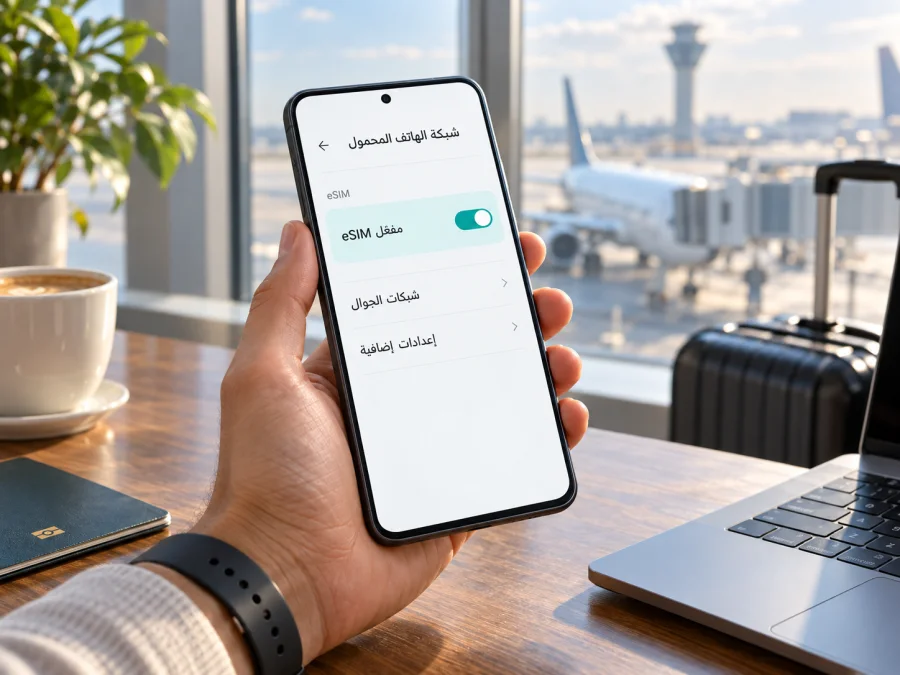
هل يدعم Google Pixel 6 Pro eSIM؟ التوافق والإعداد قبل السفر
إذا كنت تستعد لرحلة وتريد استخدام الإنترنت عبر شريحة رقمية، فالإجابة المختصرة هي نعم: يدعم Google Pixel 6 Pro تقنية eSIM، إلى جانب شريحة nano-SIM فعلية. وتذكر مواصفات Google للهاتف إعداد شريحتين يتكون من nano-SIM واحدة وeSIM، كما تشير إرشادات Pixel إلى أن هواتف Pixel 4 والإصدارات الأحدث تعمل مع eSIM. لكن دعم الهاتف للتقنية لا يضمن وحده قبول كل ملف eSIM أو اتصال الهاتف بكل شبكة؛ فالتوفر يعتمد أيضًا على شركة الاتصالات، وقفل الشبكة، وبلد شراء الجهاز، والملف المخصص للوجهة.
استخدم هذا الدليل للتحقق من جهازك الفعلي، وفهم الفرق بين تثبيت ملف eSIM وتفعيله، ثم تجهيز اتصال بيانات للرحلة. من الأفضل إتمام فحوص التوافق قبل اختيار الباقة حتى لا تعتمد على ميزة غير متاحة في نسخة هاتفك أو في شبكة الوجهة.
مواصفات Google Pixel 6 Pro ذات الصلة بـ eSIM
| الخاصية | ما يعنيه ذلك عمليًا |
|---|---|
| اسم الجهاز محل الدليل | Google Pixel 6 Pro |
| نوع الشرائح | شريحة nano-SIM فعلية واحدة وeSIM |
| استخدام شريحتين | يدعم الهاتف إعداد الشريحتين، مع اختيار الشريحة الافتراضية للمكالمات والرسائل والبيانات؛ وقد تختلف الخيارات حسب إصدار Android وشركة الاتصالات |
| دعم الشبكات | يدعم الهاتف شبكات 4G و5G وفق طراز السوق ونطاقات الشبكة المتاحة لدى المشغل |
| تفعيل eSIM | من إعدادات الشبكة والإنترنت، أو عبر طريقة التنزيل التي يوفرها مزود الباقة |
| ما لا تثبته المواصفات وحدها | أن كل مشغل أو كل باقة سياحية يقبل الجهاز أو أن التغطية متاحة في كل موقع |
قد تختلف أرقام الطراز ونطاقات التردد بين الوحدات المباعة في أسواق مختلفة، وقد تشمل بعض النسخ نطاقات 5G إضافية. هذه الفروق لا تعني تلقائيًا وجود دعم eSIM أو غيابه: تحقق من رمز الطراز، وحالة قفل الشبكة، وأهلية المشغل. لا تخلط بين دعم 5G ودعم eSIM؛ فهما ميزتان منفصلتان، كما أن توفر 5G يتوقف على النطاقات والتغطية وخطة الاتصال.
هل تعمل كل نسخ Google Pixel 6 Pro مع eSIM؟
تُدرج Google eSIM ضمن خصائص Pixel 6 Pro، وتوضح صفحة دعم Pixel أن هواتف Pixel 4 وما بعدها متوافقة عمومًا مع eSIM. وتُظهر المواصفات المنشورة لنسخ Pixel 6 Pro المعروفة، ومنها طرازات الأسواق العالمية واليابانية، وجود eSIM. لذلك فالهاتف من هذا الطراز مصمم لدعم شريحة رقمية، وليس المقصود أن هناك إصدارًا من Pixel 6 Pro بلا شريحة eSIM لمجرد اختلاف السوق.
مع ذلك، قد يكون الهاتف مقفلاً على شبكة شركة بعينها، أو تكون خدمة eSIM غير متاحة من المشغل الذي تتعامل معه، أو تختلف خطوات التنشيط حسب البلد والحساب. بعض الموزعين يبيعون أجهزة مستوردة أو مجددة؛ لذا لا تعتمد على اسم المنتج في الإعلان فقط. افحص الهاتف الذي بين يديك. إذا لم يظهر خيار eSIM، فقد تكون المشكلة في حالة الجهاز أو إعداداته أو مشغل الشبكة، لا في الاسم التجاري وحده.
فحص التوافق على الهاتف نفسه
قبل طلب باقة أو بدء التثبيت، تحقّق من وجود معرّف eSIM ومن ظهور خيار الإضافة. اتبع القائمة التالية على جهازك:
- تحقق من EID: افتح «الإعدادات» ثم «حول الهاتف» ثم «حالة شريحة SIM» وابحث عن EID. قد تختلف تسمية القوائم قليلًا باختلاف إصدار Android واللغة.
- تحقق من خيار الإضافة: افتح «الإعدادات» ثم «الشبكة والإنترنت» ثم «شرائح SIM» وابحث عن «إضافة شريحة SIM» أو خيار إعداد eSIM.
- استخدم البحث داخل الإعدادات: اكتب EID أو eSIM في خانة البحث. يمكن أن يوصلك هذا إلى الصفحة حتى إن اختلف ترتيب القوائم.
- راجع إصدار النظام: افتح «الإعدادات» ثم «النظام» ثم «تحديث النظام»، وثبّت التحديثات المتاحة بعد حفظ بياناتك واتصالك بشبكة Wi-Fi.
- تأكد من عدم وجود قفل: إذا اشتريت الهاتف من شركة اتصالات أو بالتقسيط، اسأل البائع أو الشركة إن كان الجهاز مفتوحًا للعمل مع مشغل آخر. ظهور EID لا يزيل قفل الشبكة.
- استفسر من مزود الخدمة: اسأل هل يقبل طراز Pixel 6 Pro ورقم IMEI أو EID، وهل يدعم تفعيل eSIM للخط أو الباقة التي اخترتها.
وجود EID علامة مهمة على توفر وحدة eSIM في الجهاز، لكنه لا يؤكد وحده أن ملفًا معينًا سيُقبل. وبالمثل، فإن ظهور خيار إضافة eSIM لا يضمن أن المشغل يدعم الخدمة في بلدك أو وجهتك. أكمل فحص الهاتف مع فحص شروط الباقة، وتأكد أن جهازك غير مقفل قبل الاعتماد على الاتصال في السفر.
جهّز رقم الطراز كما يظهر في معلومات الهاتف، ولا تنشر EID أو IMEI في مكان عام؛ شاركهما فقط مع شركة الاتصالات أو جهة الدعم عند الحاجة.
قائمة تحقق سريعة قبل الشراء
- [ ] الاسم في صفحة «حول الهاتف» هو Google Pixel 6 Pro.
- [ ] يظهر EID في معلومات حالة SIM.
- [ ] يوجد خيار «إضافة eSIM» في إعدادات الشرائح.
- [ ] الهاتف غير مقفل على شركة اتصالات أخرى.
- [ ] أكد مزود الباقة دعم هذا الجهاز وطريقة التثبيت.
- [ ] راجعت الدول المشمولة، وحدود البيانات، ومدة الصلاحية، وموعد بدء صلاحية الباقة.
- [ ] لديك اتصال Wi-Fi مستقر لإضافة الملف، ورمز التفعيل أو تعليمات التثبيت محفوظة بطريقة آمنة.
إذا كان الهاتف قد استُخدم سابقًا مع مشغل، افحص ما إذا كان الخط القديم ما زال نشطًا وما إذا كانت هناك قيود إدارية تمنع إضافة ملف جديد. في الأجهزة التي اشتريتها مستعملة، اطلب من البائع تأكيد حالة فتح الشبكة، ثم جرّب الوصول إلى شاشة إعداد eSIM قبل السفر بوقت كافٍ. عند طلب المساعدة، أرسل رقم الطراز فقط أولًا، وشارك EID أو IMEI مع الدعم الرسمي عبر قناة خاصة عند الحاجة. لا تستخدم صورة أو لقطة شاشة منشورة تتضمن رمز QR صالحًا، لأن الرمز قد يمنح شخصًا آخر إمكانية تثبيت ملفك.
للوصول إلى أداة التحقق في هذه الصفحة، انتقل إلى تحقق من توافق جهازك.
إذا لم تجد EID أو خيار إضافة eSIM، أعد تشغيل الهاتف بعد التحديث، ثم أعد الفحص. جرّب البحث في الإعدادات وتحقق من أن الجهاز ليس نسخة تجريبية أو مُدارة من جهة عمل تمنع إضافة الشرائح. إذا استمر غياب الخيار، تواصل مع البائع أو دعم Google أو شركة الاتصالات مع رقم الطراز، من دون افتراض أن إعادة ضبط المصنع ضرورية. لا تمسح الهاتف قبل حفظ نسخة احتياطية ومعرفة أثر ذلك على الملفات والحسابات.
اختيار eSIM للسفر
بعد التحقق من التوافق، حدد كيف ستستخدم الاتصال في الرحلة. بعض الخطط مخصصة لبلد واحد، وبعضها يغطي عدة بلدان أو منطقة. قارن تفاصيل الخطة قبل إتمام الطلب، بما في ذلك كمية البيانات، وفترة الاستخدام، والدول المشمولة، وشروط التفعيل، وسياسة الاستخدام العادل إن وجدت. لا تفترض أن عبارة «أوروبا» مثلًا تشمل كل وجهات مسارك؛ تحقق من قائمة التغطية التي تعرضها الخطة وقت الاختيار.
Kaspersky eSIM Store هو تطبيق وموقع يساعدانك على اختيار eSIM وإتمام إعدادها وتفعيلها مع باقة مناسبة لبيانات الهاتف في رحلة خارج بلدك. يعتمد الاتصال على الشبكات المحلية وشروط الباقة؛ اقرأ التفاصيل وتأكد من ملاءمتها لمسارك قبل الاختيار.
قد تكفي باقة محدودة للخرائط والمراسلة في رحلة قصيرة، بينما يستهلك العمل عن بُعد أو الفيديو بيانات أكثر. قدّر احتياجك، وتحقق من الدول المشمولة والبيانات والمدة وإمكانية الإضافة قبل الشراء. باقات البيانات لا توفر عادة رقمًا محليًا للمكالمات والرسائل ما لم تنص شروطها على ذلك؛ أبقِ خطك الأساسي متاحًا إذا احتجت إلى هذه الخدمات.
تثبيت eSIM على Google Pixel 6 Pro
قبل البدء، احتفظ بتفاصيل الطلب وتعليمات المزود، وتأكد من وجود اتصال Wi-Fi. لا تحذف ملف eSIM بعد تنزيله لمجرد أن الإنترنت لم يعمل فورًا؛ قد يكون الملف يحتاج إلى تفعيل في وقت محدد أو إلى وصولك إلى الوجهة. واتبع تعليمات الخطة إذا كانت تحدد وقت التثبيت أو التفعيل، لأن حذف الملف أو إعادة استخدام رمز QR قد لا يكون ممكنًا.
- افتح «الإعدادات» على الهاتف، ثم «الشبكة والإنترنت» ثم «شرائح SIM».
- اختر «إضافة شريحة SIM» ثم «إعداد eSIM» أو الخيار المشابه الظاهر في نسختك من Android.
- إذا عرض الهاتف البحث عن شريحة أو تنزيلها، اتبع الخطوات حتى شاشة الإضافة. قد يطلب منك تأكيد الاتصال بشبكة Wi-Fi.
- امسح رمز QR الذي أرسله مزود الباقة بجهاز آخر أو افتح رابط التثبيت بالطريقة التي وفرها. إذا لم تستطع المسح، استخدم الإدخال اليدوي فقط إذا قدم المزود بيانات التفعيل المطلوبة.
- انتظر تنزيل ملف eSIM، ثم أكمل التأكيدات الظاهرة. لا تغلق الإعدادات ولا تمسح الملف أثناء التنزيل.
- أعد تسمية الخط باسم واضح مثل «السفر» لتعرفه عند اختيار البيانات. احتفظ بشريحتك الأساسية إذا كنت تحتاج إلى رقمك المعتاد.
- راجع إعداد «بيانات الجوال» وتأكد من اختيار eSIM للبيانات عند الموعد الذي حددته. فعّل تجوال البيانات لهذا الخط فقط إذا طلبت تعليمات الباقة ذلك.
- اختبر اتصال البيانات في الوقت المناسب وفق شروط الخطة، وتأكد من أن الخط الأساسي لا يستخدم البيانات عن طريق الخطأ إذا كان ذلك قد يسبب رسوم تجوال.
راجع تعليمات eSIM لأجهزة Android لهاتفك، أو تعليمات eSIM لأجهزة iOS لأجهزة Apple. قد تختلف أسماء الأزرار حسب إصدار النظام؛ اتبع تعليمات المزود لضبط البيانات.
التثبيت ليس دائمًا هو التفعيل
تنزيل الملف يضيف تعريف الشريحة إلى الهاتف، لكن تفعيل الخط أو بدء صلاحية الباقة قد يحدث عند التثبيت أو أول اتصال أو في موعد يحدده المزود. راجع الشروط قبل التثبيت المبكر حتى تعرف متى يبدأ العدّاد.
بعد التثبيت، لا تحذف eSIM أو تنقلها إلى هاتف آخر إلا إذا سمحت شروط المزود بذلك. ملفات eSIM ليست قابلة للنقل دائمًا، وقد يتطلب تثبيتها من جديد إصدار رمز أو ملف بديل من جهة الخدمة. احتفظ بتعليمات التفعيل ومعلومات الدعم في مكان يمكنك الوصول إليه عبر Wi-Fi، وتجنب مشاركة رمز QR أو بيانات الملف؛ فهي قد تسمح بإضافة الخط على جهاز آخر.
إعداد الهاتف عند الوصول إلى الوجهة
عند وصولك، افتح «الإعدادات» ثم «الشبكة والإنترنت» ثم «شرائح SIM». فعّل خط السفر إن كان متوقفًا، واجعله خط بيانات الجوال إذا كانت الباقة مخصصة للإنترنت. إذا استمرت شريحتك الأساسية في استقبال المكالمات أو الرسائل، حدد بوضوح أي الخطوط يستخدم بيانات الجوال. راجع إعداد التجوال للخط الذي يحتوي على باقة السفر، وشغله فقط عندما توصي تعليمات المزود بذلك. أما بيانات الخط الأساسي، فعطّل تجوالها إذا كنت تريد تجنب رسوم مشغلك المعتاد.
قد يحتاج الاتصال لحظات بعد تبديل الخط أو إلى إعادة تشغيل الهاتف. اترك اختيار الشبكة تلقائيًا ما لم يوصِ المزود بغير ذلك، ولا تدخل APN يدويًا إلا بالقيم الواردة في التعليمات.
خلال الرحلة، راقب استهلاك البيانات من إعدادات Android ومن تفاصيل خطتك إن كانت متاحة. حدّث الخرائط ونزّل الملفات الكبيرة على Wi-Fi عند الإمكان. عند استخدام نقطة الاتصال، تأكد من أن الباقة تسمح بها وأن هاتفك يشارك اتصال eSIM المطلوب. إذا انتقلت عبر أكثر من دولة، راجع الوجهة التالية وقائمة الدول المشمولة، فقد تحتاج الخطة الإقليمية إلى اختيار شبكة محلية جديدة أو قد لا تشمل الدولة التالية.
سيناريوهات عملية
رحلة إلى دولة واحدة: افحص أن الدولة موجودة ضمن تفاصيل الخطة، وثبّت eSIM على Wi-Fi قبل المغادرة إذا كانت تعليمات المزود تسمح بذلك. يمكنك إبقاء الخط غير مفعل حتى الوقت الذي تحدده الشروط، ثم اختيار بيانات السفر بعد الوصول. اختبر فتح صفحة بسيطة أو إرسال رسالة عبر تطبيق يستخدم الإنترنت.
مسار متعدد الدول: طابق كل دولة مع قائمة التغطية، واتبع تعليمات المزود عند اختيار الشبكة.
الاحتفاظ برقمك الأساسي: اترك nano-SIM في الهاتف إذا كنت تحتاج إلى استقبال مكالمة أو رسالة تحقق، واجعل eSIM خط البيانات. انتبه إلى رسوم التجوال للخط الأساسي، فقد تختلف معاملة المكالمات والرسائل والبيانات بحسب عقدك. لا تجعل خيار «بيانات الجوال» ينتقل تلقائيًا بين الخطين إذا كنت تريد إبقاء بيانات السفر على eSIM.
العمل ومشاركة الاتصال: راجع البيانات والمدة، وتأكد من السماح بنقطة الاتصال. سرعة 5G والتغطية تتغيران حسب الموقع والشبكة، لذلك لا تفترض أن كل خطة تتيح الاستخدام نفسه.
حل المشكلات الشائعة
لا يظهر خيار إضافة eSIM: حدّث Android، ثم أعد تشغيل الهاتف وافتح «الشبكة والإنترنت» وابحث عن «إضافة شريحة SIM». تحقق من وجود EID في «حول الهاتف» ثم «حالة SIM». إذا لم يظهر أي منهما، تواصل مع البائع أو دعم Google وأرسل رمز الطراز، لا بياناتك الحساسة علنًا.
فشل تنزيل ملف eSIM: تأكد من اتصال Wi-Fi، وأن رمز QR لم يُستخدم سابقًا أو تنتهِ صلاحيته. أوقف أي إعداد قد يعطل الاتصال بخادم التفعيل ثم أعد المحاولة. إذا لم يعمل الرمز، تحقق من الطلب وتواصل مع الدعم.
تمت الإضافة لكن لا يوجد إنترنت: تأكد من تفعيل خط السفر واختياره للبيانات، ثم راجع إعداد التجوال وتعليمات الباقة. أوقف Wi-Fi للاختبار، وافحص صلاحية الخطة والدول المشمولة، ثم أعد تشغيل الهاتف. استخدم APN الرسمي فقط.
تظهر الشبكة لكن التطبيقات لا تتصل: افحص أن eSIM هي خط البيانات، وأوقف توفير البيانات مؤقتًا، وتحقق من إعداد التاريخ والوقت التلقائي. جرّب متصفحًا أو تطبيقًا آخر، ثم أعد تشغيل الاتصال الخلوي. إذا كان الاتصال محدودًا بموقع معين، فقد تكون التغطية ضعيفة؛ انتقل إلى مكان آخر أو اترك اختيار الشبكة تلقائيًا.
السرعة بطيئة أو لا توجد 5G: قد لا تتوفر 5G في موقعك أو على شبكة الشريك، أو قد لا يدعم طراز السوق نطاقات الشبكة المحلية. في «الشبكة والإنترنت» راجع نوع الشبكة المفضل، لكن لا تفرض 5G إذا كان الاتصال غير مستقر. جرّب LTE/4G، وتحقق من إعدادات الباقة والمشغل. توفر 5G لا يرتبط بمجرد وجود eSIM؛ كل ميزة لها متطلبات مستقلة.
الخط الأساسي فقد الاتصال بعد إضافة eSIM: راجع حالة nano-SIM وخيارات الخطوط الافتراضية للمكالمات والرسائل والبيانات. تأكد من عدم إيقاف الخط الأساسي عن طريق الخطأ. إذا كان الهاتف مقفلًا، فقد يمنع استخدام خط من مشغل مختلف. استشر جهة البيع أو المشغل قبل حذف الملفات أو إعادة ضبط إعدادات الشبكة.
الأسئلة الشائعة
هل يدعم Google Pixel 6 Pro eSIM؟
نعم. يدعم Google Pixel 6 Pro eSIM وشريحة nano-SIM فعلية واحدة. وتؤكد معلومات Google الخاصة بأجهزة Pixel دعم eSIM للأجيال من Pixel 4 فصاعدًا. يبقى على المستخدم التأكد من أن جهازه مفتوح الشبكة وأن مزود الخدمة يقبل الطراز والباقة المحددين.
هل يمكن تشغيل eSIM وnano-SIM معًا؟
نعم، يمكن إعداد nano-SIM وeSIM معًا واختيار الخط للبيانات والمكالمات. قد تختلف الخيارات حسب Android والمشغل؛ وجود ملفات متعددة محفوظة لا يعني تشغيلها كلها في الوقت نفسه.
هل أحتاج إلى EID أم IMEI؟
يحتاج ملف eSIM إلى EID، وقد يطلب المشغل IMEI أيضًا. يظهر EID في «حول الهاتف» ثم «حالة SIM»، وIMEI في صفحة «حول الهاتف». شارك المعرّفات مع الدعم الموثوق فقط.
هل يختلف الدعم حسب البلد؟
تذكر Google eSIM في Pixel 6 Pro، لكن قبول الملف يتوقف على المشغل والبلد وقفل الهاتف وشروط الخطة. قد تختلف نطاقات الشبكة ورموز الطراز؛ افحص الجهاز المستورد أو المجدد بنفسك.
هل eSIM للسفر تتضمن رقمًا للمكالمات؟
ليس بالضرورة؛ باقات البيانات لا توفر عادة رقمًا محليًا للمكالمات أو SMS ما لم تذكر الخطة ذلك. استخدم تطبيقات الإنترنت أو أبقِ خطك الأساسي نشطًا مع مراجعة رسوم التجوال.
متى أفعّل التجوال؟
اتبع تعليمات الباقة، وشغّل التجوال على eSIM فقط إذا طُلب ذلك. عطّل التجوال عن الخط الأساسي عند الرغبة في تجنب الرسوم، وتأكد من اختيار الخط الصحيح.
خلاصة: افحص الجهاز ثم اختر eSIM للرحلة
يدعم Google Pixel 6 Pro eSIM وفق مواصفات Google وإرشادات دعم Pixel، ويمكنه استخدام nano-SIM فعلية مع شريحة رقمية. قبل السفر، افحص EID وخيار إضافة eSIM، وثبّت تحديثات النظام، وتأكد من أن الهاتف مفتوح الشبكة وأن مزود الباقة يدعم جهازك. بعد ذلك اختر خطة تتناسب مع الدول التي ستزورها واحتياجك للبيانات ومدة الرحلة.
استخدم Kaspersky eSIM Store، التطبيق والموقع، لاختيار eSIM وإتمامها وتفعيل باقة لبيانات الهاتف في السفر. راجع شروط الباقة وموعد بدايتها وتعليمات المزود، ثم اضبط Google Pixel 6 Pro بحيث يستخدم خط السفر للبيانات عند الحاجة. بهذه الخطوات تجهز الاتصال قبل الاعتماد عليه، وتبقى خياراتك واضحة أثناء الرحلة.
<a id="kesim-device-compatibility"></a>


