دليل الاتصال أثناء السفر
Google Pixel 6a 128GB eSIM: التوافق والإعداد
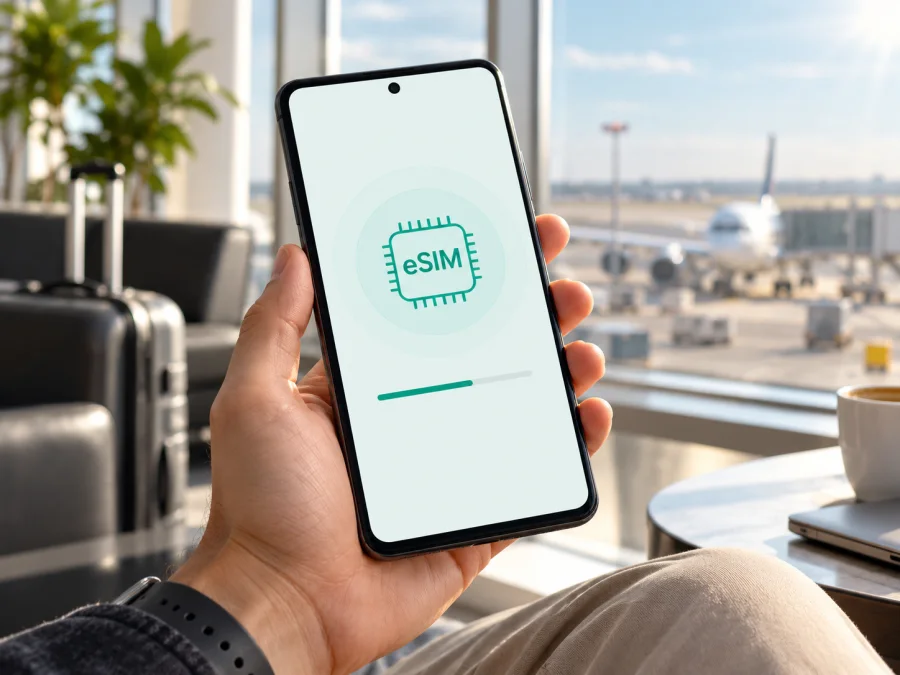
هل يدعم Google Pixel 6a 128GB تقنية eSIM؟ دليل التوافق والإعداد للسفر
إذا كان لديك هاتف Google Pixel 6a 128GB وتريد استخدام شريحة رقمية في رحلة خارجية، فالإجابة المختصرة هي: نعم، تذكر مواصفات Google الرسمية أن Pixel 6a يدعم شريحة nano-SIM فعلية واحدة وeSIM. لكن هذا الوصف يخص عائلة الهاتف، ولا يكفي وحده لتأكيد أن كل جهاز يباع بهذا الاسم سيقبل ملف eSIM من كل شركة اتصالات. يظل بلد إصدار الهاتف، ورقم طرازه، وحالة قفله على شبكة معينة، ودعم مزود الخدمة عوامل مهمة.
لذلك تحقّق من جهازك نفسه قبل شراء باقة سفر. ابحث عن رقم EID وعن خيار إضافة eSIM في الإعدادات، واسأل مزود الخدمة عن قبول رقم IMEI والطراز في سوقك. إذا لم يظهر الخيار، لا تفترض أن الهاتف معطّل أو أن الذاكرة 128GB هي السبب؛ فقد تكون المسألة مرتبطة بالنسخة الإقليمية أو البرنامج أو قيود المشغل.
يشرح هذا الدليل ما الذي تعنيه المواصفات بالنسبة إلى Google Pixel 6a 128GB، وكيف تفحص جهازك وتثبّت eSIM وتستخدمها للإنترنت أثناء السفر، وما الذي تراجعه عند تعذّر التنشيط.
الإجابة السريعة عن توافق Google Pixel 6a 128GB مع eSIM
وفق مواصفات Google الرسمية، يدعم Pixel 6a شريحة nano-SIM واحدة وeSIM. وتذكر صفحة المواصفات أيضاً مساحة تخزين 128GB لهذا الطراز. وعليه، فإن Google Pixel 6a 128GB يدعم eSIM على مستوى تصميم الطراز، لكن هذا لا يعني أن وصف السعة وحده يحدد رقم الطراز أو المنطقة أو أهلية الهاتف لدى المشغل.
| العنصر | ما نعرفه عن Google Pixel 6a 128GB | ما ينبغي التحقق منه على جهازك |
|---|---|---|
| eSIM | مذكورة في مواصفات Google الرسمية للطراز | وجود رقم EID وخيار إعداد eSIM |
| شريحة فعلية | شريحة nano-SIM واحدة | سلامة درج الشريحة وعمل الخط الحالي |
| مساحة التخزين | 128GB وفق المواصفات | المساحة المتاحة فعلياً تختلف بعد إعداد النظام |
| استخدام شريحتين | nano-SIM فعلية مع eSIM وفق دعم الجهاز والمشغل | هل يسمح المشغل باستخدام الخدمتين معاً؟ |
| نسخ المناطق | توجد أرقام طراز مختلفة لأسواق ومشغلين مختلفين | رقم الطراز، وقائمة نطاقات الشبكة، وقفل المشغل |
| الخدمة أثناء السفر | تعتمد على خطة eSIM وشبكات الشريك المتاحة في الوجهة | تغطية الخطة وشروطها وتفعيل تجوال البيانات عند الحاجة |
لا ينبغي الخلط بين دعم الهاتف للشريحة الرقمية وبين توفر خدمة eSIM من شركة معينة. قد تكون القطعة قادرة تقنياً على تنزيل ملف رقمي، بينما لا يقبل المشغل رقم IMEI أو لا يوفر خدمة eSIM في بلدك. وقد يقبل مزود خدمة eSIM الجهاز، لكن الشبكة المحلية أو خطة السفر لا تعمل في وجهة بعينها. هذه مستويات مختلفة من التوافق.
اختلاف النسخ الإقليمية ورقم الطراز
اسم Google Pixel 6a 128GB لا يذكر السوق الذي صُنّع الهاتف له أو رقم الطراز الكامل. تسرد Google عدة نسخ إقليمية للطراز، بما في ذلك GX7AS وG1AZG وGB62Z وGB17L. وتُظهر مواصفاتها eSIM لكل من النسخ المذكورة، مع اختلافات في نطاقات الشبكة ومجموعة الأسواق التي تستهدفها. كما تحدد Google نسخة GB62Z على أنها مخصصة لـ Verizon، ونسخة GB17L لليابان. هذه الاختلافات لا تعني تلقائياً أن إحدى النسخ لا تدعم eSIM؛ لكنها تعني أن مطابقة النطاقات وقبول المشغل لا يمكن استنتاجهما من اسم الهاتف أو سعته فقط.
قد يؤثر مصدر الشراء أيضاً. فالهاتف الذي بيع بعقد من شركة اتصالات قد يكون مقفلاً على شبكتها حتى تُرفع القيود وفق شروطها. وقد يكون الجهاز مستورداً، أو مجدداً، أو مركباً ببرنامج مخصص لمشغل. لا يثبت وجود EID وحده أن الهاتف مفتوح على كل الشبكات، كما أن ظهور خيار إضافة eSIM لا يضمن أن كل باقة ستتصل في كل بلد.
قبل أن تعتمد على الهاتف في رحلة، اجمع هذه المعلومات:
- رقم الطراز الكامل من الإعدادات > لمحة عن الهاتف أو من ملصق العلبة.
- رقم EID من الإعدادات > لمحة عن الهاتف > حالة SIM، إذا ظهر في نسختك.
- حالة قفل الشبكة، ويمكن تأكيدها مع البائع أو المشغل الأصلي.
- اسم شركة الاتصالات التي ستصدر ملف eSIM، والبلدان التي تشملها خطتها.
- توافق نطاقات LTE أو 5G في الوجهة عند الحاجة؛ فوجود eSIM لا يعني توفر كل ترددات الراديو.
في Pixel 6a، تصف Google استخدام شريحتين على أنه nano-SIM فعلية واحدة وeSIM. لا تفترض إمكان تشغيل ملفي eSIM معاً لمجرد أن الهاتف يستطيع حفظ إعدادات أكثر من خط. تشغيل خطين في الوقت نفسه يخضع لإمكانات الجهاز وإصدار النظام وسياسة المشغل؛ توضح Google أن استخدام ملفي eSIM نشطين معاً متاح على Pixel 7 وما بعده عند سماح المشغل، لذلك خطط لاستخدام شريحة فعلية واحدة مع eSIM على Pixel 6a ما لم تؤكد Google أو مشغلك خلاف ذلك لطرازك المحدد.
التحقق من EID وخيار إضافة eSIM
أسرع طريقة للتأكد هي فحص الجهاز نفسه، وليس الاكتفاء بصفحة متجر أو إعلان بيع. اتصل بشبكة Wi‑Fi قبل الفحص إذا كان الهاتف يحتاج إلى تحديث، ثم اتبع الخطوات التالية:
- افتح الإعدادات.
- انتقل إلى لمحة عن الهاتف ثم افتح حالة SIM.
- ابحث عن حقل EID. هذا رقم تعريف الشريحة المضمنة، وقد تحتاج شركة الاتصالات إليه عند إصدار ملف eSIM.
- ارجع إلى الإعدادات > الشبكة والإنترنت > شرائح SIM.
- ابحث عن إضافة شريحة SIM أو إعداد eSIM أو خيار قريب في الصياغة. قد تختلف أسماء القوائم قليلاً بحسب لغة الهاتف وإصدار Android.
- إذا لم تجد حقل EID، افحص العلبة أو اطلب من المشغل التحقق من رقم الطراز وIMEI. لا تنشر هذه الأرقام علناً؛ شاركها فقط مع جهة موثوقة عند الحاجة.
ظهور EID مع خيار إعداد eSIM علامة عملية قوية على أن مكوّن الشريحة الرقمية موجود. أما غياب أحدهما فيستدعي فحص الطراز والبرنامج وسياسة المشغل قبل استنتاج عدم التوافق. أعد تشغيل الهاتف، وثبّت تحديث Android المتاح، ثم أعد الفحص. إذا بقي الخيار غائباً، تواصل مع البائع أو دعم Google ومع المشغل الذي سيصدر ملف التعريف.
تحقّق من توافق جهازك قبل اختيار الخطة. واسأل مزود الخدمة تحديداً: هل تدعمون eSIM على رقم طراز Pixel 6a هذا؟ هل الهاتف مقبول على شبكتكم وغير مقفل؟ هل تحتاجون EID أم IMEI 2 لإصدار الشريحة؟ الإجابات تختلف من سوق إلى آخر.
كيف تثبّت eSIM وتفعّلها على Pixel 6a
ابدأ بالتأكد من التوافق والقفل، ثم اختر خطة بيانات تشمل وجهتك. اقرأ شروط الخطة قبل الدفع: حجم البيانات، مدة الصلاحية، البلدان المشمولة، موعد بدء المدة، وسياسة إعادة التثبيت أو النقل إلى جهاز آخر. لا تحذف ملف eSIM بعد تثبيته لمجرد تجربة الإعداد؛ فقد لا تسمح بعض الملفات بتنزيلها مرة أخرى.
قبل التثبيت
- اشحن الهاتف أو أبقه موصولاً بالطاقة، واتصل باتصال Wi‑Fi مستقر.
- جهّز رمز QR أو بيانات التثبيت اليدوي التي استلمتها بعد إتمام الطلب.
- اعرض رمز QR على شاشة ثانية أو اطبعه؛ لا يمكن عادة مسح الرمز من الشاشة نفسها التي تعرضه.
- تأكد من أن الخطة مخصصة للبلد أو المنطقة الصحيحة وأن جهازك غير مقفل على مشغل آخر.
- إذا كان لديك اتصال مهم على الشريحة الفعلية، اتركها في الهاتف وتحقق من إعدادات الخطين بعد التثبيت.
خطوات الإضافة والتنشيط
- افتح الإعدادات > الشبكة والإنترنت > شرائح SIM > إضافة شريحة SIM > إعداد eSIM. قد تختلف التسمية قليلاً بحسب إصدار Android.
- اختر خيار تنزيل شريحة أو مسح رمز QR، ثم وجّه الكاميرا نحو الرمز الذي حصلت عليه من مزود الخطة.
- اتبع التعليمات التي تظهر على الشاشة، ووافق على تنزيل ملف eSIM. إذا طلب الهاتف رمز تأكيد أو بيانات يدوية، أدخل المعلومات كما وصلت إليك تماماً.
- انتظر اكتمال التنزيل. سمِّ الخط باسم يسهل تمييزه، مثل «السفر»، حتى لا تخلطه بشريحتك المعتادة.
- اختر الشريحة الافتراضية للمكالمات والرسائل والبيانات حسب احتياجك. قد تترك المكالمات والرسائل على nano-SIM وتخصص بيانات الهاتف لملف السفر.
- عند الوصول أو عند الوقت المحدد في شروط الخطة، فعّل ملف eSIM. اختره لمصدر بيانات الجوال، وشغّل تجوال البيانات لهذا الملف إذا كانت تعليمات مزود الخطة تتطلب ذلك.
- عطّل تجوال البيانات للشريحة المنزلية إذا كنت لا تريد احتمال رسوم تجوال منها، ثم افتح صفحة ويب للتأكد من اتصال البيانات.
تختلف طريقة التنشيط حسب مزود الخدمة. في بعض الحالات يبدأ احتساب مدة الخطة عند تثبيت eSIM، وفي حالات أخرى عند أول اتصال بشبكة مدعومة في الوجهة. راجع الشروط قبل تثبيتها بوقت طويل. لا تحذف الملف أو تعِد ضبط إعدادات الشبكة دون الرجوع إلى تعليمات المزود إذا لم تتصل الخدمة.
للاطلاع على خطوات عامة لأجهزة Android، راجع تعليمات تثبيت eSIM على Android. يوضح الدليل أن خطوات Android قد تختلف باختلاف الطراز وإصدار النظام، وأن أمثلته موجهة إلى أجهزة Samsung؛ لذا اتبع أسماء قوائم Pixel الموضحة أعلاه إذا اختلفت الشاشة. أما دليل تثبيت eSIM على iOS فهو مخصص لأجهزة iPhone، وليس خطوات لهاتف Pixel.
استخدام eSIM للإنترنت أثناء الرحلة
تساعد eSIM للسفر على إعداد اتصال بيانات قبل مغادرة المنزل، أو بعد الوصول إلى الوجهة، من دون تبديل بطاقة SIM الفعلية. في Kaspersky eSIM Store، يمكنك عبر التطبيق والموقع اختيار خطة eSIM وتفحّص تفاصيلها وإتمام الطلب وإعدادها لاستخدام الإنترنت في رحلة خارجية. تختلف البلدان المشمولة وحجم البيانات والمدة والسعر بحسب الخطة المعروضة وقت الشراء؛ لذلك لا تعتمد على اسم الوجهة وحده، واقرأ تفاصيل الخطة قبل إتمامها.
قبل السفر، ضع في اعتبارك هذه الحالات:
- رحلة قصيرة إلى بلد واحد: اختر خطة تغطي ذلك البلد، وقارن مدة الصلاحية بحجم البيانات المتوقع لاستخدام الخرائط والرسائل والحجوزات.
- مسار يمر بعدة دول: افحص قائمة البلدان المشمولة تحديداً. قد تغطي الخطة الإقليمية بعض محطات الرحلة ولا تشمل محطات أخرى.
- الوصول إلى المطار: ثبّت الملف عندما يكون لديك اتصال إنترنت موثوق إذا كانت تعليمات المزود تسمح بذلك، لكن فعّل خط البيانات وفق موعد بدء الصلاحية الوارد في الشروط.
- الاحتفاظ برقمك الأساسي: اترك الشريحة الفعلية للمكالمات والرسائل عند الحاجة، واجعل eSIM خط بيانات السفر. تحقق من إعداد اختيار الخط حتى لا تستخدم بيانات الشريحة المنزلية بالخطأ.
- مكالمات الإنترنت والرسائل: خطط السفر المخصصة للبيانات لا توفر بالضرورة رقم هاتف أو مكالمات صوتية أو رسائل SMS. يمكن استخدام تطبيقات المراسلة عبر الإنترنت، بينما تبقى المكالمات التقليدية مرتبطة بخط يدعمها وبشروطه.
- استخدام الهاتف كنقطة اتصال: تحقق من شروط الخطة ومن دعم الشبكة لهذه الميزة قبل الاعتماد عليها مع الحاسوب أو جهاز آخر.
لا تفترض أن eSIM تعني اتصالاً تلقائياً في كل مكان. جودة الخدمة وتوفر الشبكة يعتمدان على شركات الاتصالات المحلية وتغطيتها، وعلى موقعك داخل البلد، وعلى توافق الترددات وظروف الشبكة. وفي بعض الخطط، يلزم تشغيل تجوال البيانات لملف السفر حتى تعمل الشريحة على شبكة شريكة؛ اتبع تعليمات الخطة بدقة، مع إبقاء التجوال على الخط المنزلي مغلقاً إذا كنت تتجنب رسومه.
يمكنك تصفح الوجهات والخطط الحالية من موقع Kaspersky eSIM Store باللغة العربية. هذه صفحة المتجر العامة لمراجعة الوجهات والخطط المتاحة وقت زيارتك، وليست عرضاً لخطة بلد بعينه. لا تختَر أو تدفع قبل التأكد من أن الوجهة مدرجة وأن مدة الخطة وحجم البيانات يناسبان جدولك.
قائمة تحقق قبل شراء الخطة
استخدم هذه القائمة قبل إتمام الطلب، خصوصاً إذا كان Google Pixel 6a 128GB مستورداً أو اشتريته مستعملاً:
- [ ] عثرت على رقم EID في الهاتف أو طلبت من المشغل تأكيد أهلية الجهاز.
- [ ] ظهر خيار إعداد eSIM في إعدادات الشبكة، أو أكد المشغل دعمه للطراز المحدد.
- [ ] عرفت رقم الطراز الكامل، ولم تعتمد على الاسم التجاري وسعة التخزين فقط.
- [ ] تحققت من أن الهاتف غير مقفل على شبكة تمنع إضافة ملف من مزود آخر.
- [ ] تشمل الخطة كل بلد ستزوره، لا محطة واحدة فقط من الرحلة.
- [ ] قرأت حجم البيانات والمدة وموعد بدء الصلاحية وشروط الاستخدام.
- [ ] عرفت إن كانت الخطة تتطلب تشغيل تجوال البيانات على ملف السفر.
- [ ] قررت أي خط سيستخدم بيانات الجوال وأي خط سيستخدم المكالمات والرسائل.
- [ ] احتفظت بتعليمات التنزيل ورمز QR في مكان آمن، من دون مشاركتهما مع الآخرين.
مشكلات شائعة وكيفية فحصها
لا يظهر خيار إضافة eSIM
تحقق من رقم الطراز ومن تحديث Android، ثم أعد تشغيل الهاتف وابحث مرة أخرى في الشبكة والإنترنت > شرائح SIM. افحص EID في حالة SIM وعلى العلبة. إذا لم يظهر، قد تكون النسخة أو إعدادات المشغل مختلفة؛ اطلب من البائع أو Google تأكيداً للطراز، ولا تشترِ خطة اعتماداً على اسم Pixel 6a وحده.
لا يستطيع الهاتف مسح رمز QR
ارفع سطوع الشاشة التي تعرض الرمز، ونظّف عدسة الكاميرا، وتأكد من أن الرمز كامل وغير مقطوع. اعرضه على جهاز آخر أو اطبعه. إذا انتهت صلاحية الرمز أو استُخدم من قبل، اطلب من مزود الخطة طريقة استرداد أو إصدار ملف جديد قبل حذف أي ملف موجود.
تم تنزيل الملف لكن لا يوجد اتصال بالإنترنت
افتح إعدادات SIM وتأكد من تفعيل ملف السفر واختياره لبيانات الجوال. راجع اسم نقطة الوصول APN إذا كانت تعليمات المزود تتضمن قيمة محددة، وشغّل تجوال البيانات للملف عند طلب ذلك. جرّب وضع الطيران لبضع ثوانٍ ثم أوقفه، أو أعد تشغيل الهاتف. إذا بقيت المشكلة، تحقق من تغطية الشبكة في موقعك ومن أن الخطة بدأت صلاحيتها ولم تنفد بياناتها.
تظهر رسالة أن الجهاز غير مؤهل أو غير متوافق
اسأل المزود عن رقم IMEI أو EID الذي يحتاجه، وأرسل رقم الطراز الكامل عبر قناة الدعم الخاصة به. تأكد من أن الهاتف غير مقفل ومن أن الملف مخصص لوجهتك. وجود EID لا يلغي قيود المشغل أو شروط الخطة، كما أن مواصفات الهاتف لا تثبت أن خدمة مشغل بعينه متاحة في بلدك.
تعمل الشريحة المنزلية فقط
قد يكون الخط الافتراضي للبيانات مضبوطاً على nano-SIM. في إعدادات شرائح SIM اختر ملف السفر للبيانات، وتأكد من تشغيله. راجع كذلك عدم تفعيل توفير البيانات أو حظر التجوال على خط السفر، وأنك لم توقف الملف عن غير قصد.
لا تعمل البيانات بعد عبور الحدود
افتح الخطة وتأكد من إدراج البلد الجديد. اختر الشبكة تلقائياً أولاً، وإذا لم تنجح العملية فراجع تعليمات المزود بشأن اختيار شبكة مدعومة يدوياً. قد يحتاج الهاتف إلى لحظات للتسجيل على شبكة شريكة. إذا لم تظهر شبكات متاحة، افحص التوافق الإقليمي والتغطية وتواصل مع دعم الخطة.
أخشى حذف eSIM أو فقدها
لا تحذف الملف لمجرد أن الاتصال انقطع. قد لا يمكن تثبيت ملف QR نفسه مرة أخرى، وقد يحتاج النقل إلى جهاز جديد إلى مساعدة المزود أو إصدار جديد. احتفظ برقم الطلب وتعليمات التثبيت، واتصل بالدعم قبل إعادة ضبط الهاتف أو مسح ملف الشريحة.
الأسئلة الشائعة
هل يدعم Google Pixel 6a 128GB شريحة eSIM؟
نعم، تدرج Google eSIM ضمن مواصفات Pixel 6a وتصف إعداد SIM بأنه شريحة nano-SIM واحدة وeSIM. يجب مع ذلك فحص رقم EID وخيار الإضافة وقفل الشبكة في جهازك، لأن قبول الخدمة يعتمد أيضاً على النسخة والمشغل والبلد.
هل سعة 128GB هي نسخة خاصة لا تدعم eSIM؟
لا تشير مواصفات Google إلى أن سعة التخزين تمنع eSIM؛ فهي تذكر 128GB للطراز وتذكر دعم eSIM ضمن مواصفاته. لكن سعة التخزين وحدها لا تكشف رقم الطراز الإقليمي أو حالة القفل. افحص بيانات الهاتف الفعلي قبل الشراء.
هل يمكن استخدام eSIM وشريحة nano-SIM معاً؟
تذكر Google دعماً لشريحة nano-SIM واحدة وeSIM في Pixel 6a، ويمكن استخدامهما ضمن وضع الشريحتين عندما يدعم المشغل ذلك. اختر من الإعدادات أي خط للمكالمات والرسائل والبيانات. توافر الخدمة على الخطين ليس مضموناً لدى كل المشغلين.
هل يمكن تشغيل ملفي eSIM في الوقت نفسه؟
لا تخطط لذلك على Pixel 6a. تذكر Google أن استخدام ملفي eSIM نشطين متاح على Pixel 7 وما بعده عند سماح المشغل. الخيار الموثق لـ Pixel 6a هو شريحة فعلية واحدة مع eSIM.
هل تحتاج eSIM إلى اتصال Wi‑Fi؟
يُفضّل وجود Wi‑Fi مستقر أثناء تنزيل الملف، لأن الهاتف يحتاج إلى الاتصال بخادم التفعيل. بعد الإعداد، يعتمد اتصال البيانات على الشبكة التي تشملها الخطة في وجهتك، وليس على Wi‑Fi.
هل توفر eSIM للسفر رقم هاتف ومكالمات عادية؟
ليس بالضرورة. خطط السفر المخصصة للبيانات قد لا تتضمن رقماً أو مكالمات صوتية أو SMS. افحص تفاصيل الخطة، واستخدم تطبيقات الاتصال والمراسلة عبر الإنترنت عند الحاجة إلى التواصل بالبيانات.
هل يجب تشغيل تجوال البيانات؟
قد تتطلب بعض خطط eSIM تشغيل التجوال على ملف السفر لكي يتصل بالشبكة الشريكة. اتبع تعليمات المزود لهذا الملف تحديداً. لا تخلط ذلك بتجوال شريحتك المنزلية؛ راجع إعدادات كل SIM لتجنب استخدام الخط غير المقصود.
ماذا أفعل إذا لم أجد EID؟
تحقق من الإعدادات > لمحة عن الهاتف > حالة SIM ومن العلبة، ثم ثبّت تحديثاً متاحاً وأعد التشغيل. اسأل المشغل أو البائع عن رقم الطراز وIMEI. إذا تعذر إثبات وجود EID أو دعم المشغل، أجّل شراء الخطة إلى أن تحصل على تأكيد موثوق.
الخلاصة: تحقّق من جهازك ثم اختر خطة الرحلة
تدعم عائلة Google Pixel 6a شريحة nano-SIM فعلية واحدة وeSIM وفق مواصفات Google، ويشمل ذلك التكوين ذي سعة 128GB. لكن الاسم والسعة لا يحددان وحدهما النسخة الإقليمية أو حالة القفل أو دعم المشغل. افحص EID وخيار إعداد eSIM على الهاتف، وتأكد من قبول رقم الطراز لدى مزود الخدمة، ثم راجع البلدان المشمولة وحجم البيانات ومدة الخطة وموعد تفعيلها.
بعد التحقق، يمكنك استخدام موقع أو تطبيق Kaspersky eSIM Store لاختيار eSIM وتفحّص خطة بيانات مناسبة لرحلتك وإتمام إعدادها. احتفظ بالشريحة المنزلية للمكالمات عند الحاجة، وحدد eSIM خطاً للبيانات، وفعّل تجوال البيانات على الملف المخصص فقط إذا طلبت تعليمات الخطة ذلك. بهذه الخطوات تعرف ما يمكن توقعه قبل السفر وتقلل احتمال شراء خطة لا تناسب جهازك أو مسارك.


