دليل الاتصال أثناء السفر
Google Pixel 6a 8GB RAM وeSIM: التوافق والإعداد
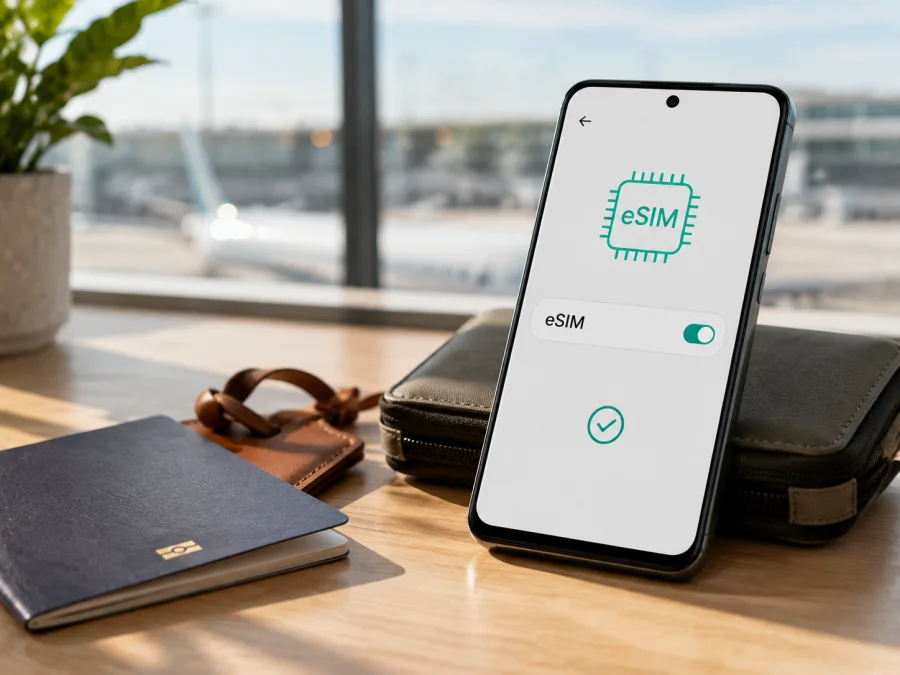
eSIM على Google Pixel 6a 8GB RAM: التوافق والإعداد في السفر
إذا كنت تبحث عن eSIM على Google Pixel 6a 8GB RAM، فالإجابة العملية هي أن عائلة Pixel 6a تدعم eSIM إلى جانب شريحة nano-SIM وفق مواصفات Google الرسمية. وهذا يعني أن الهاتف يمكن أن يستخدم ملفاً رقمياً للاتصال بشبكة الهاتف المحمول، من دون إدخال بطاقة فعلية. لكن الدعم التقني وحده لا يكفي لبدء الخدمة: يجب أن يكون الجهاز هو النسخة الصحيحة، وألا يكون مقفلاً على مشغل، وأن يقبل المشغل أو الخطة التي اخترتها تفعيل eSIM في بلد الاستخدام.
يوجد تنبيه مهم حول الاسم الوارد هنا. اسم الجهاز المستهدف هو Google Pixel 6a 8GB RAM، لكن صفحة Google الرسمية لـ Pixel 6a تعرض 6 GB LPDDR5 و128 GB تخزين، لا 8 GB RAM. قد يكون وصف 8GB RAM إعلان متجر أو خلطاً بين الذاكرة والتخزين. افحص رقم الطراز والذاكرة في الهاتف نفسه، ثم افحص EID وخيار إضافة eSIM قبل شراء أي باقة.
الخلاصة السريعة: هل يدعم Google Pixel 6a 8GB RAM eSIM؟
نعم، تدعم أجهزة Pixel 6a المؤهلة eSIM، وتذكر مواصفات Google الرسمية أن إعداد الشرائح هو شريحة nano-SIM واحدة وeSIM. كما تشير إرشادات Google الحالية إلى أن هواتف Pixel 4 والإصدارات الأحدث تعمل مع eSIM، مع بقاء التوافق الفعلي مرتبطاً بالمشغل. وبالنسبة إلى Google Pixel 6a 8GB RAM تحديداً، فإن ميزة eSIM لا تتعلق بحجم RAM، بل بوجود مكوّن eSIM في الجهاز وبالنسخة الإقليمية والبرمجية وسياسة المشغل.
هذا لا يعني أن كل هاتف بالاسم نفسه يعمل مع كل eSIM في كل بلد. قد يختلف رقم الطراز أو تكون الوحدة مقفلة لمشغل. ظهور خيار إعداد eSIM ورقم EID علامة قوية على وجود المكوّن؛ أما غيابهما معاً فيعني ألا تشتري التعرفة اعتماداً على الإعلان وحده.
| العنصر | ما ينبغي معرفته عن Google Pixel 6a 8GB RAM |
|---|---|
| الجهاز المستهدف | Google Pixel 6a 8GB RAM |
| نظام الشرائح | nano-SIM فعلية واحدة وeSIM في مواصفات Pixel 6a الرسمية |
| نوع eSIM | ملف SIM رقمي يُنزّل إلى الهاتف من خلال المشغل أو رمز QR |
| الذاكرة المذكورة في الإدخال | 8GB RAM؛ يجب تأكيدها من الهاتف أو البائع |
| ذاكرة Google المنشورة لـ Pixel 6a | 6 GB LPDDR5 بحسب صفحة المواصفات الرسمية |
| الشبكات | يدعم الهاتف 5G في نسخ وشبكات مؤهلة؛ التوفر والسرعة يعتمدان على المشغل والمنطقة |
| وظيفة eSIM في هذه الصفحة | اتصال بيانات محمول أثناء السفر وفق شروط التعرفة، وليس رقماً هاتفياً تلقائياً |
| أهم فحص قبل الشراء | Settings ثم About phone ثم SIM status للبحث عن EID، ثم Network & internet ثم SIMs ثم Add SIM |
الفروق الإقليمية والمشغلية التي قد تغيّر النتيجة
يُباع Pixel 6a في أسواق متعددة وبأرقام طراز مختلفة، وقد تختلف نطاقات LTE و5G وترددات mmWave أو Sub-6 حسب السوق. تعرض Google مجموعات لأسواق مثل الولايات المتحدة وكندا وتايوان وسنغافورة والهند وEMEA وأستراليا، وتذكر طرازاً لليابان. لذلك يبقى رقم الطراز الفعلي مرجعاً ضرورياً.
قد تكون النسخة المباعة عبر مشغل مقفلة، أو قد يرفض المشغل ملفاً من جهة أخرى رغم وجود العتاد. وقد تختلف القوائم بسبب البرمجية أو السوق. تحديث Android قد يغيّر شكل الإعداد، لكنه لا يضيف مكوّن eSIM غير موجود.
قبل الرحلة، اسأل الجهة التي ستفعّل الخطة عن قبول الهاتف في بلد الإصدار والاستخدام، وعن الحاجة إلى IMEI أو EID، وعن كون الخطة للبيانات فقط. لا يكفي أن يكون الهاتف 5G؛ فـ 5G قدرة شبكية، بينما eSIM طريقة لحفظ ملف الاشتراك. احتفظ بصورة من رقم الطراز، ولا ترسل IMEI أو EID إلا عبر قناة موثوقة.
كيف تتحقق من التوافق بنفسك؟
نفّذ الفحوص التالية قبل دفع ثمن eSIM، ويفضل والهاتف متصل بـ Wi-Fi:
- افتح Settings ثم About phone ثم SIM status. ابحث عن EID. وفق شرح Google، يحتاج الهاتف الذي يستخدم eSIM إلى رقم EID، وهو رقم تعريف المكوّن المدمج.
- افتح Settings ثم Network & internet ثم SIMs. ابحث عن Add SIM أو Set up an eSIM. قد تختلف التسمية قليلاً بحسب إصدار Android ولغة الهاتف.
- لا تعتمد على ظهور IMEI وحده. وجود IMEI يثبت تعريف اتصال خلوي، لكنه لا يثبت أن ملف eSIM قابل للتنزيل؛ المطلوب هو EID وخيار إضافة eSIM معاً.
- افحص وجود قفل المشغل. إذا كانت شاشة SIMs تعرض رسالة تمنع استخدام شبكة أخرى، أو إذا ذكر البائع أن الهاتف مقفول، تواصل معه قبل الشراء.
- تحقق من Android وتحديثات النظام. التحديث قد يصلح مشكلة في الإعداد أو يغيّر موضع القائمة، لكنه لا يلغي قيود المشغل أو السوق.
- طابق رقم الطراز مع فاتورة الشراء أو علبة الهاتف. لا تخلط بين Google Pixel 6a وPixel 6 أو 6 Pro، ولا تستبدل Google Pixel 6a 8GB RAM باسم مختصر عند إرسال طلب تحقق.
- اسأل عن الخطة نفسها: البلدان المشمولة، مدة الصلاحية، حجم البيانات، لحظة بدء الاستهلاك، دعم نقطة الاتصال، وسياسة النقل أو إعادة التثبيت.
لخطوة الفحص التفصيلية يمكنك الانتقال إلى تحقق من توافق جهازك. تعامل مع النتيجة كشرط شراء: إذا لم يظهر EID أو لم يظهر خيار Set up an eSIM، أوقف العملية واطلب تأكيداً من البائع أو المشغل، ولا تفترض أن رمز QR سيحل المشكلة.
قائمة تحقق قبل شراء eSIM للتعرفة
استخدم هذه القائمة قبل الدفع أو مغادرة الفندق:
- هوية الجهاز: هل الاسم المعروض هو Google Pixel 6a 8GB RAM كما في طلبك، وما رقم الطراز الظاهر في About phone؟
- الذاكرة: هل يؤكد الجهاز ما ورد في الإعلان، مع العلم بأن مواصفات Google المنشورة لـ Pixel 6a تذكر 6 GB RAM؟ لا تجعل الذاكرة سبباً لتجاهل فحص eSIM.
- المكوّن: هل يوجد EID في SIM status؟ وهل يظهر Add SIM أو Set up an eSIM؟
- القفل: هل الهاتف مفتوح لاستخدام شبكة أخرى؟ اسأل عن ذلك صراحة عند شراء جهاز من مشغل أو من سوق الاستيراد.
- الإنترنت: هل لديك Wi-Fi مستقر لتنزيل الملف؟ تحتاج عملية التثبيت اتصالاً بالإنترنت، وقد تحتاج إلى إبقاء الشريحة الأساسية فعالة لتلقي رسالة أو رمز تحقق.
- الخطة: هل هي باقة بيانات للبلد أو المنطقة الصحيحة؟ هل تبدأ مدتها عند التثبيت، أم عند أول اتصال، أم وفق شرط آخر مذكور في تفاصيل الشراء؟
- الإعداد: هل تعرف أي خط سيستخدم بيانات الهاتف؟ وهل ستحتاج إلى تشغيل Data roaming لملف eSIM وفق تعليمات الخطة؟
- الاحتياط: هل حفظت QR code أو تفاصيل التنشيط في مكان آمن، وهل لديك وسيلة اتصال بالدعم إذا تعذر التنزيل؟ لا تشارك رمز التفعيل علناً.
تقلل القائمة احتمال شراء باقة غير قابلة للاستخدام، لكنها لا تستبدل شروط المشغل. اجعل تأكيد رقم الطراز وEID شرطاً قبل الدفع عند شراء نسخة مستوردة أو موجهة لمشغل محدد.
اختيار eSIM للرحلة بطريقة عملية
بعد الفحص، حدّد وجهتك: دولة واحدة أو منطقة متعددة الدول أو مسار متغير. اختر الحزمة والمدة حسب استخدامك، وراجع الحجم والبلدان المشمولة ووقت بدء الصلاحية. الخرائط والمراسلة أخف عادة من الفيديو، بينما قد تستهلك التحديثات البيانات في الخلفية.
في Kaspersky eSIM Store، وهو تطبيق وموقع يساعدانك على اختيار eSIM وتقديم الطلب وتفعيلها مع باقة مناسبة للإنترنت المحمول في السفر الدولي، يمكنك تجهيز الخطة بعد تأكيد توافق الجهاز. Kaspersky eSIM Store ليس مشغلاً للهاتف المحمول، ولا مالكاً لشبكة، ولا مزوداً مباشراً للتغطية أو الإنترنت. الاتصال الفعلي يأتي من الشبكة التي تعمل معها الخطة وفق شروطها وتوفرها في الوجهة.
أول دعوة عملية هنا هي أن تراجع وجهتك وشروط الباقة بعد ظهور EID، ثم تختار eSIM تناسب مدة الرحلة وحجم الاستهلاك. لا تبدأ التثبيت لمجرد وصول QR code إذا كانت الخطة تبدأ عند التنزيل أو إذا كنت تريد تأجيل بدء الصلاحية؛ راجع شرط بدء الاستخدام في معلومات الخطة. ويمكنك تحضير الملف قبل السفر على Wi-Fi، ثم تركه غير محدد كخط البيانات حتى يحين الوقت المناسب إذا كانت شروط الخطة تسمح بذلك.
طريقة تثبيت eSIM وتفعيلها على Pixel 6a
تتغير أسماء بعض الأزرار حسب إصدار Android واللغة، لكن المسار الأساسي في Pixel هو نفسه تقريباً. لا تحذف الشريحة الأساسية أثناء الإعداد، واحتفظ باتصال Wi-Fi حتى يكتمل التنزيل.
- جهّز الهاتف. اشحن Google Pixel 6a 8GB RAM، حدّث النظام واتصل بـ Wi-Fi موثوق. أوقف VPN إن عطل التنزيل وتأكد من التاريخ والوقت.
- افتح مسار الشرائح. انتقل إلى Settings ثم Network & internet ثم SIMs ثم Add SIM ثم Set up an eSIM. إذا كان الهاتف في مرحلة الإعداد الأولي، اتبع خيار تنزيل SIM عندما يظهر.
- ابدأ التنزيل. اختر مزود الخطة أو امسح QR code. إن كان الرمز على Pixel نفسه، اعرضه على جهاز آخر أو استخدم الإدخال اليدوي إن توفر.
- تحقق من البيانات. راجع اسم الخطة والبلد قبل التأكيد. لا تدخل رمزاً من مصدر غير موثوق ولا تنشر QR code.
- أكمل الإضافة. انتظر تنزيل ملف eSIM، ثم وافق على التعليمات التي تظهر على الشاشة. قد يحتاج المشغل إلى IMEI أو EID أو إلى تفعيل الخطة من جانبه قبل أن يكتمل المسار.
- سمِّ الخط. سمِّ الملف «سفر» أو باسم الوجهة حتى لا تخلطه بخطك الرئيسي، ولا توحِ بأنه رقم إذا كان بيانات فقط.
- اختر بيانات الهاتف. من Settings ثم Network & internet ثم SIMs، حدّد eSIM ضمن Mobile data، واترك المكالمات والرسائل على الخط الرئيسي عند الحاجة.
- اضبط التجوال بحذر. شغّل Data roaming لملف eSIM فقط إذا طلبت الخطة ذلك، ولا تشغّل تجوال الخط المحلي بلا حاجة.
- اختبر الخدمة. عطّل Wi-Fi عند الوصول، تحقق من الإشارة، وافتح صفحة بسيطة. راقب أن Mobile data مخصصة لـ eSIM.
للمسار الرسمي الخاص بتثبيت eSIM على Android راجع تعليمات Android. وإذا كنت تنقل الخطة إلى iPhone أو تساعد مستخدماً على جهاز Apple، استخدم تعليمات iOS. هذان الرابطان يشرحان خطوات التثبيت العامة؛ أما أسماء الأزرار وشروط بدء الباقة فتظل مرتبطة بالنظام والخطة.
استخدام eSIM للإنترنت أثناء السفر
قبل الإقلاع
ثبّت الملف على Wi-Fi إذا كانت الشروط لا تبدأ الصلاحية قبل ذلك. احفظ الخرائط المهمة دون اتصال، ودوّن اسم eSIM. أبقِ الخط الأساسي للمكالمات أو رسائل التحقق عند الحاجة، واجعل eSIM خط Mobile data للرحلة.
عند الوصول
فعّل eSIM وانتظر تسجيل الشبكة. إذا طلبت الخطة Data roaming ففعّله للملف وحده، وأغلق Wi-Fi عند الاختبار وتأكد من خط البيانات. اسم الشبكة وحده لا يحدد جودة الخدمة.
أثناء التنقل بين الدول
إذا كانت الباقة إقليمية، تحقق من شمول الدولة الجديدة قبل عبور الحدود. قد تتوقف باقة الدولة الواحدة في بلد آخر رغم بقاء الملف مثبتاً. لا تحذف الملف بلا داعٍ؛ بعض رموز QR تستخدم مرة واحدة. بدّل خط البيانات من SIMs بعد التحقق من الشروط.
مشاركة الاتصال والاستهلاك
قد تسمح الخطة بنقطة الاتصال أو تمنعها؛ اقرأ الشروط قبل تشغيل Hotspot. راقب Data usage وأوقف التحديث والنسخ الاحتياطي الخلوي عند محدودية البيانات. الفيديو والمشاركة مع حاسوب يستهلكان الحزمة بسرعة. eSIM ليست ضماناً لسرعة أو تغطية ثابتتين.
تذكّر أن eSIM الخاصة بالسفر تكون غالباً للبيانات فقط؛ لا تفترض وجود رقم محلي أو مكالمات أو SMS ما لم تنص تفاصيل الخطة على ذلك. أبقِ الخط الرئيسي للمكالمات عند الحاجة، وانتبه إلى رسوم التجوال التي قد يفرضها مشغلك الأصلي.
حل المشكلات الشائعة
لا يظهر EID أو خيار إضافة eSIM
أعد فتح Settings ثم About phone ثم SIM status، وابحث عن EID بدلاً من البحث عن IMEI فقط. بعد ذلك افحص Network & internet ثم SIMs. أعد تشغيل الهاتف وثبّت تحديث النظام، لكن لا تعتبر غياب EID مشكلة يمكن حلها بتغيير اسم الشبكة. إذا لم يظهر EID أو Add SIM بعد ذلك، افحص رقم الطراز وتواصل مع البائع أو المشغل. قد تكون الوحدة مختلفة إقليمياً أو مقفلة أو لا تطابق الوصف.
QR code لا يُقرأ
ارفع سطوع الشاشة التي تعرض الرمز، ونظف عدسة الكاميرا، وتأكد من وجود Wi-Fi. اعرض QR code على جهاز آخر إذا كان معروضاً على Pixel نفسه. تحقق من أن الرمز لم يُستخدم سابقاً، ومن عدم وجود مسافة أو خطأ عند إدخال بيانات التنشيط يدوياً. إذا ظهر أن الرمز غير صالح، لا تطلب رمزاً جديداً قبل معرفة سياسة الخطة؛ قد يؤدي إصدار ملف جديد إلى إلغاء الملف السابق.
تمت الإضافة لكن لا توجد شبكة
افتح SIMs وتأكد من أن eSIM مفعلة وأن Mobile data مخصصة لها. شغّل Data roaming للملف فقط إذا طلبت الخطة ذلك، ثم أعد تشغيل الهاتف. جرّب اختيار الشبكة تلقائياً، وتحقق من أن الوجهة مشمولة وأن الخطة بدأت فعلاً. إن كانت الشبكة متاحة لكن البيانات لا تعمل، افحص APN إذا زودك المشغل بقيمة محددة، ولا تغيّرها عشوائياً.
يعمل الخط الرئيسي بدلاً من eSIM
في Pixel يمكن اختيار خط البيانات الافتراضي. عد إلى Settings ثم Network & internet ثم SIMs، وحدد eSIM ضمن Mobile data. راقب أيضاً خيار التبديل التلقائي للبيانات إن ظهر، لأنه قد ينقل الاتصال إلى الخط الآخر عند ضعف الإشارة. عطّل هذا الخيار إذا كنت تريد التحكم في استهلاك باقة السفر، وراجع رمز البيانات في شريط الحالة بعد إغلاق Wi-Fi.
تظهر الشبكة لكن الإنترنت بطيء
تحقق من الإشارة ومكانك، ثم جرّب وضع الطيران لمدة قصيرة وإلغاءه. قد تكون السرعة متأثرة بازدحام الشبكة أو بالتردد المتاح أو بخطة لا تشمل 5G. لا يعني ظهور علامة 5G أن كل خدمة أو كل منطقة ستوفر السرعة نفسها؛ Google توضح أن 5G تعتمد على المشغل والمنطقة والخطة وقوة الإشارة. أوقف التطبيقات التي تستهلك البيانات، ثم اختبر من مكان مفتوح قبل التواصل مع الدعم.
الهاتف مقفل أو الخطة لا تقبل الجهاز
وجود EID لا يلغي قفل المشغل. اسأل البائع عن شروط فتحه ومزود الخطة عن توافق رقم الطراز وIMEI. لا تحاول تجاوز القفل أو تحذف eSIM التي تعمل قبل التأكد، وأرسل EID أو IMEI عبر قناة دعم موثوقة فقط.
أسئلة شائعة
هل تعني 8GB RAM أن eSIM مدعومة؟
لا. الذاكرة لا تحدد وجود eSIM. اسم الصفحة هو Google Pixel 6a 8GB RAM، لكن Google تعرض Pixel 6a بذاكرة 6 GB LPDDR5. الحسم يكون بـ EID وخيار إعداد eSIM ورقم الطراز وقبول المشغل، لا بعبارة RAM.
هل يمكن استخدام nano-SIM وeSIM معاً؟
يدعم Pixel 6a صيغة nano-SIM واحدة وeSIM، وتسمى هذه الحالة تشغيل خطين معاً عندما يسمح الجهاز والمشغل بذلك. يمكنك اختيار خط للبيانات وخط آخر للمكالمات أو الرسائل. لا تفترض أن ملفي eSIM نشطان معاً على Pixel 6a؛ إرشادات Google تميز بين Pixel 7 والإصدارات الأحدث التي قد تدعم ملفي eSIM، وبين استخدام eSIM مع nano-SIM.
هل تحتاج eSIM إلى رقم هاتف؟
لا. eSIM تقنية لحفظ ملف اشتراك خلوي، وقد تكون الخطة بيانات فقط. eSIM المخصصة للإنترنت في السفر لا تمنح تلقائياً رقماً للمكالمات أو الرسائل. افحص شروط الخطة إذا كنت تحتاج إلى خدمة صوتية أو SMS.
لماذا لا يعمل الإنترنت رغم ظهور الإشارة؟
راجع أن Mobile data مخصصة لملف eSIM، وأن Data roaming مفعّل له إذا كانت التعليمات تطلب ذلك، وأن الخطة تشمل المكان وبدأت صلاحيتها. بعدها أعد تشغيل الهاتف وافحص إعدادات الشبكة وAPN وفق بيانات المزود. إذا استمرت المشكلة، جهّز رقم الطراز وEID ووقت حدوث الخطأ للدعم.
خلاصة القرار
Google Pixel 6a 8GB RAM قابل لاستخدام eSIM عندما تكون الوحدة مجهزة بالمكوّن المدمج، ويظهر EID وخيار Set up an eSIM، ويقبل المشغل والخطة رقم الطراز في بلد الاستخدام. مواصفات Google الرسمية لـ Pixel 6a تذكر nano-SIM وeSIM، لكنها تذكر أيضاً 6 GB RAM، لذلك يجب التحقق من وصف 8GB RAM في الهاتف أو لدى البائع بدلاً من اعتباره دليلاً على نسخة مختلفة.
للسفر، تحقّق من رقم الطراز وEID والقفل والبلد المشمول ومدة الباقة ووقت بدء الاستهلاك. أضف eSIM عبر Network & internet ثم SIMs ثم Add SIM، واجعلها خط البيانات، وشغّل Data roaming لها فقط وفق الشروط. أبقِ الخط الأساسي للمكالمات عند الحاجة وراقب الاستهلاك.
فحص الجهاز واختيار eSIM للرحلة
قبل شراء التعرفة، افحص Google Pixel 6a 8GB RAM: ابحث عن EID في SIM status، وتأكد من Add SIM أو Set up an eSIM، وطابق رقم الطراز وتحقق من عدم وجود قفل مشغل. بعد ذلك اختر من Kaspersky eSIM Store، عبر التطبيق أو الموقع، eSIM وباقة بيانات تناسب بلدك ومدة رحلتك. اقرأ الحجم والصلاحية وبداية الاستهلاك ودعم التجوال، ثم ثبّت الملف على Wi-Fi واختبر خط البيانات عند الوصول. هكذا يعتمد القرار على توافق وشروط واضحة.


