دليل الاتصال أثناء السفر
Google Pixel 6a eSIM: التوافق وطريقة التفعيل
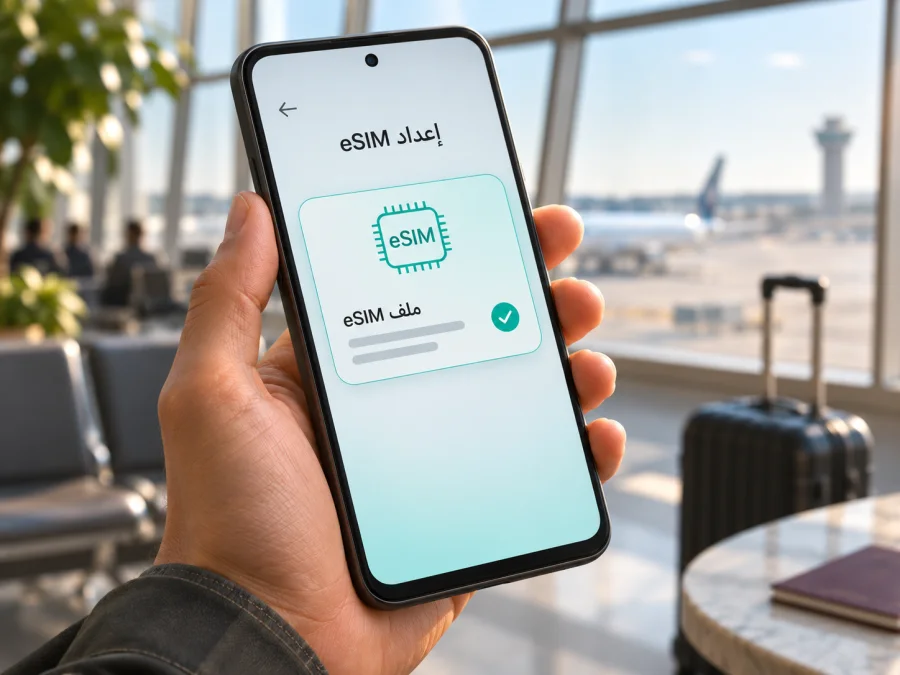
هل يدعم Google Pixel 6a شريحة eSIM؟ دليل التوافق والتفعيل في السفر
نعم، يدعم Google Pixel 6a شريحة eSIM. وتدرج مساعدة Google الرسمية هواتف Pixel 4 وما بعدها ضمن الأجهزة التي تعمل بهذه التقنية، لذلك يشمل ذلك Pixel 6a. لكن وجود دعم eSIM في الهاتف لا يعني أن كل مشغل أو باقة سيعملان تلقائياً: يجب أن يدعم المشغل خدمة eSIM لهذا الجهاز، وأن يكون الهاتف غير مقفل على شبكة تمنع استخدامه مع جهة أخرى، وأن تتوفر الخدمة في البلد المقصود.
يمكنك استخدام eSIM للسفر مع شريحة nano-SIM فعلية، واختيار الخط الذي يستخدم بيانات الهاتف. يختلف شكل القوائم قليلاً باختلاف إصدار Android ولغة الهاتف، كما يمكن أن تختلف إمكانية التفعيل وتغطية الشبكة حسب سوق الجهاز والمشغل المحلي. لذلك تحقّق من الهاتف نفسه قبل اختيار باقة، ولا تعتمد على اسم الموديل وحده أو على نجاح eSIM في هاتف آخر.
ملخص توافق Google Pixel 6a مع eSIM
| البند | ما ينبغي معرفته |
|---|---|
| دعم eSIM في الطراز | نعم؛ يقع Pixel 6a ضمن سلسلة Pixel 4 وما بعدها التي تذكرها Google كداعمة لـ eSIM. |
| الشريحة الفعلية | يمكن استخدام nano-SIM مع eSIM، مع إعداد تفضيلات كل خط في الهاتف. |
| استخدام خطين | يتيح الهاتف وضع شريحة فعلية وeSIM معاً، لكن توفر الخدمة وطريقة عمل الخطين تتوقف على المشغل. |
| استخدام eSIM للسفر | ممكن إذا كانت الباقة والمشغل يدعمان الجهاز والبلد الذي ستزوره. |
| قفل الشبكة | الهاتف المقفل من شركة اتصالات قد لا يقبل خطاً من مشغل آخر إلى أن يُرفع القفل. |
| بيانات الجيل الخامس | وجود eSIM لا يضمن اتصال 5G؛ التوافق يعتمد على طراز السوق وترددات المشغل والتغطية والباقة. |
| تحقق سريع | افحص رقم EID وابحث عن خيار إضافة eSIM في الإعدادات، ثم أكد التوافق لدى مشغل الباقة. |
الإجابة العملية: إذا كان لديك Google Pixel 6a أصلياً وغير مقفل، وظهر له EID وخيار إعداد eSIM، فعادةً ما يكون جاهزاً لإضافة ملف eSIM. يبقى على مشغل الخدمة تأكيد قبول الجهاز وتوفير الخدمة في وجهتك. إذا غاب الخيار أو رفض المشغل رقم الجهاز، لا تشترِ الباقة قبل حل السبب أو اختيار جهاز متوافق.
هل يختلف الدعم بين النسخ الإقليمية أو نسخ شركات الاتصالات؟
تعامل Google مع فئة Pixel 6a ضمن هواتف Pixel 4 وما بعدها الداعمة لـ eSIM، ولم يظهر في إرشادات Google العامة استثناء خاص باسم Pixel 6a لبلد معين. هذا يثبت دعم العتاد على مستوى العائلة، لكنه لا يحسم وحده صلاحية كل وحدة مستعملة أو كل عقد شبكة. كما أن صفحة المساعدة لا تسرد كل رقم طراز تجاري أو كل قيود البرامج الثابتة في الأسواق المختلفة. عند شراء جهاز مستورد أو مجدد، افحص النسخة التي بين يديك بدلاً من استنتاج التوافق من بلد البيع فقط.
تظهر الفروق العملية غالباً في الخدمة لا في معنى كلمة eSIM. فقد يبيع مشغل هاتفاً مقفلاً، أو لا يسمح بإضافة ملف من شركة أخرى قبل إنهاء العقد، أو يطلب بيانات تعريف الجهاز قبل إصدار الملف. وقد تختلف الترددات المتاحة للاتصال في بلد الاستخدام، كما تختلف قواعد المشغلين لتفعيل التجوال أو بيانات 5G. لذلك اسأل عن نسخة الهاتف ورقم الطراز، وحالة قفل الشبكة، ثم اسأل مشغل eSIM عن دعم Pixel 6a تحديداً في سوق الوجهة. لا تفترض أن عبارة «يدعم eSIM» تعني أن كل شركة في كل دولة توفر ملفاً متوافقاً.
ولا تخلط بين دعم eSIM ودعم أكثر من ملف نشط في الوقت نفسه. توضح Google أن استخدام ملفي eSIM بالتزامن متاح لهواتف Pixel 7 وما بعدها، مع اشتراط دعم المشغل لهذه الميزة. لذلك خطط في Pixel 6a على أساس استخدام eSIM واحدة مع nano-SIM فعلية، لا تشغيل eSIMين معاً. يمكنك الاحتفاظ بتفضيلات الخطوط وإيقاف خط مؤقتاً عند الحاجة، لكن لا تحذف ملفاً قبل التأكد من طريقة إعادة إصداره.
كيف تتحقق من توافق هاتفك قبل شراء الباقة؟
ابدأ من إعدادات الهاتف، لا من صورة الإعلان أو وصف البائع. تختلف أسماء القوائم حسب اللغة وإصدار Android، لكن الخطوات المعتادة سهلة:
- افتح الإعدادات ثم حول الهاتف، وابحث عن حالة SIM أو معلومات الحالة. تحقق من ظهور رقم EID. قد تحتاج إلى تمرير الصفحة للأسفل.
- ارجع إلى الإعدادات وافتح الشبكة والإنترنت ثم شرائح SIM. اضغط إضافة SIM وابحث عن خيار مثل إعداد eSIM أو تنزيل شريحة SIM بدلاً من ذلك. لا يلزم إكمال التنزيل لمجرد التحقق.
- إذا لم يظهر الخيار، أعد تشغيل الهاتف وثبّت تحديث Android المتاح، ثم تحقق مجدداً. افحص أيضاً أن الجهاز ليس في وضع يقيّد إعداد الشبكات أو خاضعاً لإدارة مؤسسة.
- قارن اسم الجهاز ورقم الطراز في حول الهاتف بما هو مطبوع على العلبة أو الفاتورة. لا تنشر رقم EID أو IMEI علناً؛ شاركهما فقط مع جهة الدعم التي تحتاج إليهما.
- اسأل المشغل عن قبول Google Pixel 6a ورقم IMEI أو EID عند الحاجة. اطلب تأكيداً بأن ملف eSIM يعمل في البلد الذي ستزوره وأن الجهاز غير مقفل على شبكة أخرى.
- قبل الدفع، راجع وصف الباقة: البلدان المشمولة، حجم البيانات، مدة الصلاحية، وقت بدء الاحتساب، سياسة الاستخدام العادل، ومتطلبات تفعيل تجوال البيانات إن وجدت.
قائمة تحقق سريعة قبل الشراء:
- [ ] يظهر EID في معلومات الهاتف، أو يؤكد دعم الجهاز مصدر موثوق.
- [ ] يوجد خيار إضافة eSIM في إعدادات الشبكة.
- [ ] الهاتف مفتوح على الشبكات أو وافق المشغل الأصلي على استخدام eSIM أخرى.
- [ ] مشغل الباقة يقبل Pixel 6a في سوق الوجهة.
- [ ] البلد أو المنطقة المطلوبة مشمولة فعلاً في الباقة الحالية.
- [ ] تعرف أي خط سيستخدم بيانات الهاتف، ومتى تبدأ صلاحية الباقة.
- [ ] راجعت قيود التجوال والاستخدام ومشاركة الاتصال قبل المغادرة.
إذا كنت تجهز الهاتف لشخص آخر، أجرِ هذه الفحوصات على الجهاز الذي سيُسافر فعلياً؛ نقل الاسم التجاري أو رقم الطراز من فاتورة جهاز مختلف قد يؤدي إلى نتيجة مضللة. احتفظ بملاحظاتك عن حالة القفل وظهور EID، وأعد التحقق عند تغيير الجهاز أو المشغل أو الوجهة. بهذه الطريقة تفصل بين جاهزية الهاتف التقنية وبين توفر باقة مناسبة للرحلة.
للمتابعة إلى صفحة فحص الجهاز في الموقع، استخدم تحقق من توافق جهازك. قارن نتيجة الفحص بما تراه في إعدادات Pixel 6a، واطلب التأكيد من مشغل الباقة عندما تكون النسخة مستوردة أو مقفلة.
إعداد eSIM على Google Pixel 6a
قبل التثبيت، اتصل بشبكة Wi‑Fi مستقرة، واشحن الهاتف، وتأكد من صحة التاريخ والوقت. جهز رمز QR أو بيانات التثبيت التي أرسلها مزود الباقة. قد يكون الرمز للاستخدام مرة واحدة؛ لا تحذفه ولا ترسله إلى شخص آخر، ولا تمسح ملف eSIM المثبت إذا كنت غير متأكد من إمكانية إعادة إصداره. قد تتم إضافة الملف فور الشراء أو عند الموعد الذي اخترته، لكن وقت بدء صلاحية البيانات تحدده شروط الباقة نفسها.
التثبيت من إعدادات Android
- افتح الإعدادات على Pixel 6a.
- اختر الشبكة والإنترنت ثم شرائح SIM.
- اضغط إضافة SIM ثم إعداد eSIM أو الخيار المكافئ الظاهر على جهازك.
- اتبع التعليمات التي تظهر. إذا طلب الهاتف اختيار مزود الخدمة، اختر الجهة التي أصدرت ملف eSIM، لا اسم شركة Google.
- لمسح رمز QR، اعرضه على شاشة ثانية أو اطبعه، ثم استخدم كاميرا الهاتف أو أداة المسح التي تظهر في خطوة الإعداد. إذا كان لديك رمز على الهاتف نفسه ولا تستطيع مسحه بالكاميرا، استخدم خيار الإدخال اليدوي إذا وفره المزود.
- انتظر تنزيل ملف التعريف وتسجيله، ثم سمّ الخط اسماً واضحاً مثل «السفر» أو اسم الوجهة. لا تغلق الإعداد أو تحذف الملف إذا تأخر؛ اترك الاتصال مستقراً واتبع رسالة الهاتف.
- بعد التثبيت، افتح إعدادات شرائح SIM وتأكد أن الخط الجديد ظاهر. فعّل استخدام هذه الشريحة عندما ترغب في تشغيله.
تجد الخطوات المصورة في تعليمات تثبيت eSIM على Android. توجد أيضاً تعليمات eSIM لأجهزة iOS إذا كنت تجهز جهازاً آخر في الرحلة؛ Pixel 6a يعمل بنظام Android، لذا استخدم تعليمات Android لهاتفك.
التفعيل واختيار الخط للبيانات
بعد ظهور الخط في إعدادات SIM، حدد بيانات الهاتف المحمول واختر eSIM الخاصة بالسفر عندما تصل إلى وقت استخدامها. إذا كانت رحلة الوصول لم تبدأ بعد، يمكنك تثبيت الملف مسبقاً وإبقاء الخط مغلقاً إلى أن يحين وقت التفعيل، بشرط أن تسمح شروط المزود بذلك. لا تفترض أن التثبيت هو نفسه بدء احتساب الصلاحية؛ راجع تفاصيل الخطة.
إذا احتاجت الباقة إلى التجوال، افتح إعدادات eSIM وحدها وشغّل تجوال البيانات وفق تعليمات المزود. التجوال هنا يتعلق باتصال خط السفر بالشبكة الشريكة، ولا يعني بالضرورة أن خطك المحلي سيستخدم التجوال. لتجنب رسوم غير متوقعة، اترك بيانات الخط المحلي مغلقة أثناء السفر أو تأكد من شروط خطتك المحلية، وأوقف التبديل التلقائي للبيانات إذا كان مفعلاً. راجع اسم الخط المختار بجوار إعداد بيانات الهاتف.
قد تتطلب بعض الخطط بدء الاتصال بشبكة محلية لإكمال التفعيل، وقد تحتاج أخرى إلى تفعيل مسبق عبر التطبيق أو رمز QR. إذا ظهرت رسالة فشل، لا تمسح eSIM مباشرة. تحقق أولاً من الإنترنت، والبلد، والوقت المحدد للباقة، ورقم EID الذي أدخلته عند إصدار الملف، ثم اتبع تعليمات المزود. اطلب المساعدة من جهة إصدار الملف إذا بقيت حالة التثبيت معلقة.
استخدام Pixel 6a في رحلة خارجية
عند الوصول، فعّل eSIM واخترها لبيانات الهاتف. انتظر بضع دقائق حتى يسجل الهاتف على شبكة محلية، ثم افتح صفحة ويب بسيطة أو تطبيق مراسلة للتحقق. إذا كان المزود يطلب التجوال لخط eSIM، فعّله لهذا الخط وحده. احتفظ بالشريحة الأساسية للمكالمات أو الرسائل التي تحتاج إليها فقط بعد مراجعة رسوم مشغلك المحلي. باقات السفر المعتمدة على البيانات لا تتضمن بالضرورة رقم هاتف عادي أو مكالمات ورسائل SMS؛ راجع شروط الباقة، واستخدم تطبيقات الاتصال عبر الإنترنت إذا كانت تناسبك.
مثال: رحلة قصيرة إلى بلد واحد. اختر باقة تغطي البلد كاملاً، واحسب حجم البيانات المتوقع للخرائط والرسائل والبريد. ثبّت الملف على Wi‑Fi قبل السفر إذا كان ذلك مسموحاً، واترك بيانات الخط المحلي مغلقة عند الوصول. راقب استهلاك البيانات من حساب الباقة أو من إعدادات الهاتف، فطريقة احتساب المزود قد تختلف عن عداد Android.
مثال: جولة تشمل أكثر من دولة. لا تفترض أن باقة بلد واحد تعمل عند عبور الحدود. تحقق من قائمة البلدان التي تغطيها خطة إقليمية أو متعددة الوجهات، ومن صلاحية البيانات في كل دولة على مسارك. قد يبدل الهاتف الشبكة تلقائياً، لكن اختيار الشبكة المدعومة وجودة الإشارة يعتمدان على الشريك المحلي والتغطية في المكان.
مثال: الاحتفاظ بالرقم المحلي. يمكن أن يبقى خط nano-SIM فعالاً للمكالمات أو الرسائل، بينما تختار eSIM للسفر للبيانات. اضبط الخط الافتراضي للمكالمات والرسائل بما يناسبك، وتحقق من رسوم استقبال المكالمات والرسائل والتجوال. يستطيع الهاتف استخدام شريحة فعلية وeSIM، لكن اختيار الخطين لا يجعل المكالمات أو الرسائل مشمولة في باقة بيانات السفر.
إذا لم تعمل eSIM: فحوصات عملية
لا يظهر خيار إضافة eSIM: أعد تشغيل الهاتف، وثبّت تحديث النظام، ثم راجع حول الهاتف بحثاً عن EID. تحقق من رقم الطراز، ومن عدم وجود إدارة مؤسسية أو إعداد شبكة مقيد. إذا استمر غياب الخيار، تواصل مع بائع الجهاز أو دعم Google قبل شراء الباقة.
لا يمكن تنزيل الملف أو مسح QR: تأكد من اتصال Wi‑Fi، ونظافة رمز QR ووضوحه، وأن الرمز لم يُستخدم من قبل. جرب عرضه على شاشة أخرى أو اطلب بيانات التثبيت اليدوي من المزود. تحقق أن رمز التفعيل مخصص لهذا الهاتف ولم يُصدر لجهاز مختلف. لا تعاود المحاولة مرات كثيرة إذا كان المزود يحد عدد المحاولات.
تم تثبيت الملف لكن لا توجد إشارة: تأكد من تشغيل الخط، وأن وجهتك مشمولة في الباقة، وأن وقت التفعيل قد حان. شغّل وضع الطيران لنحو نصف دقيقة ثم أوقفه، أو أعد تشغيل الهاتف. اترك اختيار الشبكة تلقائياً أولاً؛ وإذا بقيت المشكلة، اختر شبكة يذكرها المزود ضمن الشبكات المدعومة. افحص حالة الخدمة لدى المزود قبل تغيير إعدادات أخرى.
توجد إشارة لكن الإنترنت لا يعمل: افتح الشبكة والإنترنت ثم شرائح SIM وتأكد أن eSIM هي خط بيانات الهاتف وأن البيانات الخلوية مفعّلة. افحص إعداد تجوال البيانات واسم نقطة الوصول APN إذا زودك المشغل بقيم محددة. أوقف مؤقتاً VPN أو DNS خاصاً إذا كان يسبب مشكلة في الوصول إلى الاختبار، ثم أعده بعد الفحص. لا تدخل قيمة APN من موقع غير موثوق.
الشريحة المحلية تستخدم البيانات بدلاً من eSIM: راجع الشريحة الافتراضية للبيانات وأوقف التبديل التلقائي. إيقاف البيانات عن الخط المحلي لا يحذف الشريحة ولا يمنع بالضرورة المكالمات أو الرسائل، لكن تحقق من إعدادات التجوال الصوتي لدى مشغلك. اختبر الإعداد بفتح صفحة ويب بعد التأكد من ظهور اسم eSIM كخط البيانات.
رسالة «الشريحة غير مدعومة» أو رفض تسجيل الشبكة: افحص قفل الشبكة لدى المشغل الأصلي. رقم EID الصحيح وحده لا يرفع قفل الجهاز. أرسل رقم الطراز ورسالة الخطأ إلى مزود الباقة، ولا تشارك بيانات الجهاز في منتدى عام. إذا أكد المزود التوافق، اطلب منه إعادة إصدار الملف أو التحقق من حالة التنشيط قبل حذفه.
السرعة أو التغطية أضعف مما توقعت: eSIM لا تضمن سرعة معينة. تتغير الخدمة بحسب الشبكة المحلية، والترددات المتاحة في نسخة الهاتف، والازدحام، والموقع، والخطة. جرّب الانتقال إلى مكان مفتوح، ثم أعد اختيار الشبكة تلقائياً. لا تعتبر غياب 5G دليلاً على فشل eSIM؛ قد تعمل البيانات على 4G أو على تقنية متاحة أخرى.
أسئلة شائعة
هل يدعم Google Pixel 6a eSIM؟
نعم. تصنف Google هواتف Pixel 4 وما بعدها كهواتف تدعم eSIM، ويشمل ذلك Pixel 6a. يجب مع ذلك التأكد من وجود EID وخيار الإضافة في وحدتك ومن قبول المشغل لها.
هل يمكن استخدام eSIM وشريحة SIM عادية في الوقت نفسه؟
يمكن تشغيل nano-SIM مع eSIM وفق دعم الهاتف والمشغل، ثم اختيار الخط المستخدم للبيانات والمكالمات والرسائل. راجع شروط المشغلين، لأن التوافق بين خطين قد يختلف.
هل يمكن تشغيل شريحتي eSIM معاً على Pixel 6a؟
لا تخطط لذلك. تذكر Google أن تشغيل ملفي eSIM في آن واحد يتطلب Pixel 7 أو أحدث ومشغلاً يدعم الميزة. الخيار المناسب لـ Pixel 6a هو eSIM واحدة مع شريحة nano-SIM فعلية عند الحاجة.
هل تعمل eSIM في أي بلد؟
دعم الهاتف للتقنية لا يحدد توافر الخدمة جغرافياً. تحقق من البلد أو الإقليم المشمول في الباقة، ومن المشغل المحلي المتاح، ومن توافق الترددات والتجوال. لا توجد تغطية مضمونة في كل موقع.
هل أحتاج إلى اتصال Wi‑Fi لتثبيت الشريحة؟
غالباً تحتاج إلى اتصال إنترنت لتنزيل الملف، لذلك استخدم Wi‑Fi مستقراً أو اتصالاً موثوقاً آخر. طريقة التثبيت الدقيقة تعتمد على المزود؛ بعض الأجهزة تسمح بالتثبيت المباشر من التطبيق، وأخرى تستخدم QR أو إدخالاً يدوياً.
هل سأحصل على رقم هاتف ومكالمات عادية؟
ليس بالضرورة. eSIM السفر التي تركز على البيانات لا تتضمن عادةً رقم هاتف أو رسائل SMS ما لم تنص تفاصيل الباقة على ذلك. افحص وصف المنتج، ويمكن استخدام تطبيقات الاتصال والرسائل عبر الإنترنت مع بقاء حسابك مفعلاً.
هل يجب حذف eSIM بعد انتهاء الرحلة؟
ليس دائماً. اتركها أو أوقفها بحسب تعليمات المزود وخطتك للعودة، وتحقق من إمكانية إعادة استخدامها أو شحنها. لا تحذف الملف قبل معرفة ما إذا كان حذفه نهائياً أو يتطلب رمز إصدار جديداً.
الخلاصة: افحص الجهاز ثم اختر باقة السفر
يدعم Google Pixel 6a eSIM بحسب إرشادات Google لهواتف Pixel 4 وما بعدها. تحقق من EID وخيار إضافة eSIM في هاتفك، وتأكد من أن النسخة غير مقفلة وأن مشغل الخدمة يقبل هذا الطراز في سوق الوجهة. بعدها راجع البلدان المشمولة والبيانات والمدة وموعد التفعيل وإعداد التجوال. دعم الجهاز شرط أول، أما توفر الخدمة الفعلي فيتوقف على المشغل والخطة والبلد.
عند تجهيز رحلة، يساعدك تطبيق وموقع Kaspersky eSIM Store على استكشاف eSIM واختيارها وإتمامها وتفعيلها مع باقة بيانات للإنترنت أثناء السفر إلى الخارج. اعرض الوجهة الحالية وشروطها، ولا تفترض أن الصفحة العامة تمثل تعرفة بلد بعينه. يمكنك استكشاف باقات eSIM للرحلات ثم العودة إلى قائمة التحقق والتأكد من توافق Pixel 6a قبل إتمام الاختيار.


