دليل الاتصال أثناء السفر
Google Pixel 7 128GB مع eSIM: التوافق والإعداد
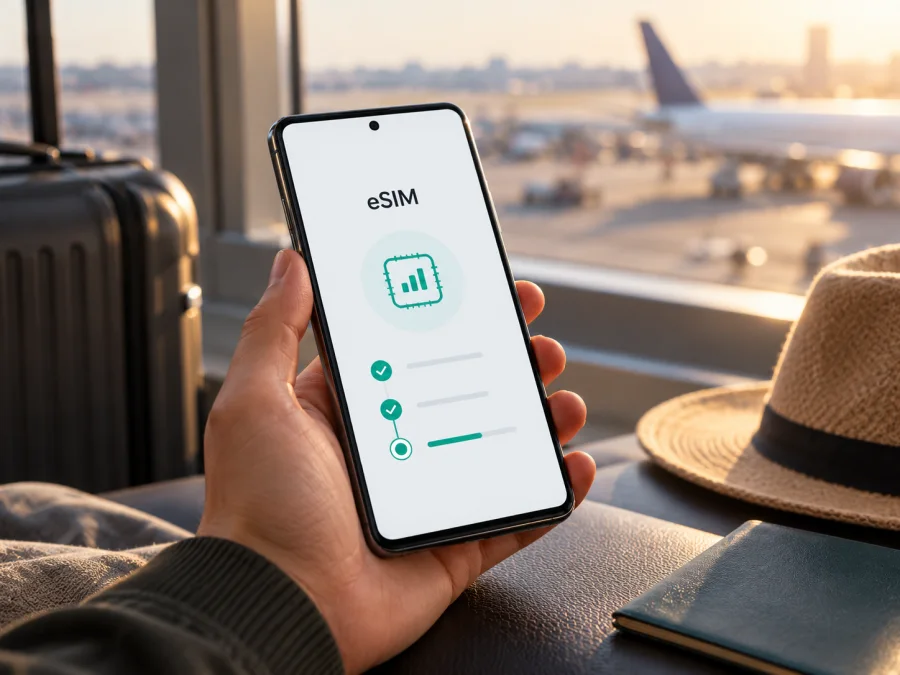
eSIM على Google Pixel 7 128GB: التوافق والإعداد للرحلات
الإجابة المختصرة: يدعم Google Pixel 7 128GB تقنية eSIM وفق إرشادات Google الخاصة بهواتف Pixel 7 وما بعدها. لكن سعة التخزين البالغة 128GB لا تحدد وحدها إمكان إضافة الشريحة الرقمية أو عملها على شبكة بعينها. يتوقف الاستخدام الفعلي على رقم طراز الهاتف والمنطقة التي بيع فيها، وحالة قفل المشغّل، ودعم المشغّل للخدمة، وإصدار النظام. قبل اختيار باقة بيانات للسفر، افحص جهازك نفسه واتصل بالمشغّل عند وجود أي التباس.
تتيح eSIM إضافة ملف اتصال رقمي من إعدادات الهاتف دون إدخال بطاقة SIM فعلية. ويمكن أن تكون خيارًا عمليًا للوصول إلى بيانات الهاتف أثناء السفر، مع الاحتفاظ بالشريحة المعتادة للمكالمات والرسائل إذا كانت إعدادات الخطين والمشغّلان تسمح بذلك. يشرح هذا الدليل ما الذي يمكن تأكيده عن Google Pixel 7 128GB، وكيف تتحقق من النسخة التي لديك، ثم تضيف ملف eSIM وتختاره لبيانات الهاتف.
مواصفات الاتصال ذات الصلة
| البند | ما ينبغي معرفته |
|---|---|
| الجهاز موضوع المقال | Google Pixel 7 128GB |
| التخزين | 128GB؛ سعة التخزين لا تثبت دعم eSIM ولا تنفيه |
| eSIM | مدعومة في Pixel 7 بحسب إرشادات Google؛ تحقّق من رقم الطراز وإعدادات نسختك |
| إعداد بطاقتي SIM | يمكن استخدام SIM فعلية مع eSIM؛ وقد يسمح Pixel 7 بتشغيل ملفي eSIM في الوقت نفسه إذا دعم المشغّل ذلك |
| شبكات الهاتف | توافر LTE أو 5G يعتمد على الطراز والمنطقة وترددات الشبكة والمشغّل والتغطية المحلية |
| المطلوب للتفعيل | اتصال Wi‑Fi أو إنترنت، ملف أو رمز QR صالح، وخدمة eSIM متاحة من الجهة المقدمة للتعرفة |
الجدول يوضح قاعدة عامة لطراز Pixel 7، وليس ضمانًا بأن كل جهاز مستعمل أو مستورد أو تابع لمشغّل معين سيقبل كل ملف eSIM. كما أن كلمة «مدعوم» تصف إمكانات الجهاز؛ أما فتح الملف وتسجيله على الشبكة فيتطلبان أن تكون الخدمة والتعرفة متاحتين وأن يقبل المشغّل رقم الجهاز.
هل يدعم Google Pixel 7 128GB تقنية eSIM؟
نعم. تذكر إرشادات Google أن هواتف Pixel 7 والأحدث تستطيع استخدام ملفي eSIM في الوقت نفسه عندما يسمح المشغّل بذلك. وتوضح Google كذلك أن هواتف Pixel يمكن أن تعمل ببطاقة nano‑SIM فعلية وeSIM، بحسب الجهاز والمشغّل. وهذا يجعل Google Pixel 7 128GB مناسبًا من حيث المبدأ لإضافة eSIM، سواء أردت استخدامها وحدها أو إلى جانب خطك المعتاد.
مع ذلك، لا يعني هذا أن كل مشغّل يتيح الخدمة، أو أن كل نسخة إقليمية تدعم خيارات الشرائح المزدوجة بالطريقة نفسها. وقد يتغير اسم بعض القوائم أو ترتيبها باختلاف نسخة Android واللغة والمنطقة. لذلك اعتبر وجود خيار إضافة eSIM وظهور رقم EID على هاتفك أقوى تحقق عملي أولي، ثم تأكد من قبول المشغّل أو مزود الباقة للطراز المحدد.
يجب أيضًا التمييز بين دعم eSIM ودعم شبكة الجيل الخامس. قد يتصل الهاتف ببيانات الهاتف عبر eSIM حتى لو لم تكن 5G متاحة في بلد الوجهة أو ضمن التعرفة المختارة. توفر 5G يعتمد على ترددات نسخة الجهاز، والمشغّل المحلي، وتغطية الموقع، ونوع الباقة. إذا لم تظهر 5G، فهذا لا يثبت وحده أن eSIM لا تعمل؛ قد يكون اتصال LTE هو المتاح أو الأنسب في المكان.
اختلاف النسخ الإقليمية وحالة قفل المشغّل
يباع Google Pixel 7 128GB في أسواق متعددة، وقد يحمل الجهاز أرقام طراز مختلفة بحسب السوق أو قناة البيع. مساحة التخزين لا تكشف هذا الرقم. النسخة التي اشتريت من متجر مستقل، أو استوردت، أو حصلت عليها من مشغّل قد تختلف في دعم نطاقات الراديو أو إعدادات الشبكة أو حالة القفل، حتى لو كان الاسم التجاري والسعة الظاهرة متطابقين.
توضح Google أن استخدام الهاتف مع مشغّل مختلف يتطلب أن يكون الهاتف غير مقفل للشبكة. وقد تكون بعض الأجهزة التي تباع عبر مشغّل مقفلة على شبكته وفق شروط البيع. إذا كان الهاتف مقفلًا، فقد لا يقبل eSIM لمشغّل آخر حتى عندما تكون قائمة إضافة eSIM موجودة. فتح القفل قرار وإجراء لدى المشغّل أو البائع الذي باع الجهاز؛ لا تحذف ملفًا قائمًا ولا تبدأ إعادة ضبط المصنع لمحاولة تجاوز القفل.
تحقق من العناصر التالية قبل شراء باقة أو طلب تفعيل:
- رقم الطراز: افتح الإعدادات ثم «لمحة عن الهاتف» أو «حول الهاتف»، وابحث عن رقم الطراز. قد يظهر أيضًا على ملصق العلبة أو مستند الشراء. لا تشارك رقم IMEI أو EID علنًا.
- حالة القفل: اسأل البائع أو المشغّل الأصلي هل الجهاز مفتوح للاستخدام مع شبكات أخرى، وهل يسمح بإضافة ملف eSIM من مزود مختلف.
- دعم المشغّل: اسأل مزود الخدمة في بلدك أو بلد السفر إن كان يقبل eSIM على Google Pixel 7 128GB، وهل يحتاج إلى تسجيل IMEI أو تفعيل مسبق.
- النطاقات والتغطية: إذا كانت أولوية الرحلة 5G، طابق نطاقات رقم طراز جهازك مع الشبكة المحلية. وجود eSIM لا يضمن نوعًا معينًا من التغطية أو السرعة.
- النظام والاتصال: حدّث Android وخدمات Google عند الإمكان، واستخدم Wi‑Fi ثابتًا أثناء تنزيل الملف أو تفعيله.
إذا تعذر على البائع تأكيد الطراز أو القفل، لا تعتمد على وصف الإعلان وحده. اختبر قائمة SIM وEID على الجهاز قبل الشراء إن أمكن. وهذه الخطوة تساعدك على اكتشاف اختلاف النسخة أو القفل قبل أن يصبح التفعيل عاجلًا.
كيف تتحقق من دعم eSIM على هاتفك
ابدأ من الإعدادات، لأن ذلك يوضح إمكانات النسخة الموجودة بين يديك، لا الاسم المكتوب على صفحة متجر فقط.
الطريقة الأولى: ابحث عن خيار إضافة eSIM
- افتح الإعدادات على الهاتف.
- اختر الشبكة والإنترنت.
- افتح شرائح SIM أو SIMs.
- ابحث عن إضافة SIM أو إعداد eSIM.
- افتح الخيار حتى مرحلة بدء الإعداد، من دون إكمال التفعيل إذا لم تكن تملك رمزًا أو ملفًا صالحًا.
ظهور خيار الإضافة مؤشر مفيد، لكنه لا يؤكد أن المشغّل سيقبل الجهاز أو أن الباقة تعمل في الوجهة. إذا لم يظهر، جرّب البحث عن «eSIM» داخل إعدادات الهاتف، وتأكد من تحديث Android. إذا بقي الخيار غائبًا، انتقل إلى طريقة فحص EID أو تواصل مع المشغّل والبائع مع رقم الطراز.
الطريقة الثانية: اعثر على رقم EID
رقم EID هو معرّف مرتبط بوظيفة eSIM في الجهاز. للتحقق منه، افتح الإعدادات ← لمحة عن الهاتف ← حالات SIM أو ابحث في الإعدادات عن «EID». وقد يظهر الرقم أيضًا عند طلب معلومات الجهاز أو في شاشة إعداد eSIM. تختلف أسماء القوائم قليلًا بحسب إصدار Android.
قد يطلب منك المشغّل EID أو IMEI للتحقق من أهلية الجهاز. أرسله فقط إلى جهة الدعم الرسمية التي تتعامل معها، ولا تنشره في منتدى أو صورة عامة. غياب EID مع غياب خيار إضافة eSIM سبب كافٍ للتوقف والتحقق من رقم الطراز والنسخة مع البائع؛ لا تفترض أن إعادة ضبط الهاتف ستضيف العتاد أو تزيل قفل الشبكة.
قائمة تحقق سريعة قبل شراء التعرفة
- [ ] يظهر خيار إضافة eSIM أو إعدادها في إعدادات SIM.
- [ ] يمكن العثور على EID في معلومات الهاتف أو شاشة إعداد eSIM.
- [ ] الهاتف غير مقفل لمشغّل آخر، أو أكد المشغّل أن هذا القفل لا يمنع الخدمة المطلوبة.
- [ ] أكد مزود التعرفة أن Google Pixel 7 128GB ورقم طرازه مقبولان لديه.
- [ ] تعمل شبكة Wi‑Fi لديك لإضافة الملف قبل السفر أو عند الوصول.
- [ ] قرأت البلدان التي تشملها التعرفة، ومدة الصلاحية، وحجم البيانات، ومتى يبدأ احتساب المدة.
- [ ] عرفت أي ملف SIM سيستخدم بيانات الهاتف، وأي خط سيبقى للمكالمات أو الرسائل.
لإجراء مراجعة إضافية قبل الطلب، تحقق من توافق جهازك ثم راجع أهلية النسخة لدى المشغّل أو مزود التعرفة.
تجهيز Google Pixel 7 128GB قبل الرحلة
قبل السفر بيوم أو أكثر، راجع إصدار Android وثبّت التحديثات المتاحة عبر اتصال موثوق، ثم أعد تشغيل الهاتف. لا يلزم حذف الشريحة الحالية. احتفظ بإمكانية الوصول إلى بريدك أو حسابك الذي يحتوي على تفاصيل الطلب، وسجّل التعليمات اللازمة بطريقة آمنة حتى تتمكن من فتحها إذا لم يكن لديك اتصال عند الوصول.
افحص شروط التعرفة بعناية: هل هي لبلد واحد أم لعدة بلدان؟ هل تشمل الوجهة الفعلية ومحطات التوقف؟ ما حجم البيانات والمدة؟ وهل يبدأ العد عند التثبيت أم عند أول اتصال بشبكة مدعومة؟ تختلف الشروط من تعرفة لأخرى، لذا لا تفترض أن شراء الملف يعني بدء مدته فورًا أو تأجيلها تلقائيًا. اتبع تعليمات التعرفة المعروضة عند الاختيار.
للاطلاع على الخيارات المتاحة لوجهتك، يمكنك استخدام تطبيق وموقع Kaspersky eSIM Store لاختيار eSIM وإتمام طلبها وتفعيلها ضمن تعرفة لبيانات الهاتف في رحلة خارجية. راجع تفاصيل الوجهة وحجم البيانات والمدة قبل الاختيار، وتأكد أولًا من توافق Google Pixel 7 128GB مع eSIM وعدم وجود قفل يمنع استخدامها.
من الأفضل تنزيل ملف eSIM وإضافته وأنت متصل بشبكة Wi‑Fi مستقرة، إذا كانت تعليمات مزود التعرفة تسمح بذلك. لكن لا تشغّل بيانات الخط الجديد أو تجوال البيانات قبل موعد الاستخدام إذا كانت شروط التعرفة أو خطتك تتطلب الانتظار. احتفظ بالـ QR أو بيانات التفعيل الخاصة بك؛ فقد تكون صالحة للاستخدام مرة واحدة، وحذف الملف بعد تثبيته قد يتطلب رمزًا جديدًا من الجهة المقدمة.
كيفية إضافة eSIM وتفعيلها على Pixel 7
قد تختلف الخطوات قليلًا بحسب المشغّل وإصدار Android، وقد يرسل المشغّل الملف تلقائيًا أو يطلب مسح QR. استخدم اتصال Wi‑Fi، وتأكد من أن الهاتف مشحون، وأبقِ رمز QR أو شاشة التعليمات جاهزة. لا تمسح رمز QR المعروض على شاشة الهاتف نفسه باستخدام الكاميرا ذاتها؛ اعرضه على جهاز آخر أو استخدم طريقة الإدخال اليدوي إذا قدمها المزود.
الإضافة من إعدادات Android
- افتح الإعدادات.
- اضغط الشبكة والإنترنت ثم شرائح SIM.
- اختر إضافة SIM، ثم إعداد eSIM أو الخيار المشابه.
- اتبع تعليمات الشاشة. إذا طُلب منك اختيار مشغّل أو تنزيل ملف، استخدم بيانات التعرفة التي طلبتها.
- امسح رمز QR المخصص، أو أدخل رمز التفعيل يدويًا إذا كانت هذه الطريقة متاحة.
- انتظر تنزيل الملف وظهور الخط في قائمة SIM. قد تستغرق العملية بضع دقائق.
- سمِّ الخط باسم واضح، مثل «السفر»، لتعرفه عند ضبط البيانات.
- اختر تفضيلات المكالمات والرسائل والبيانات. إذا كان الملف مخصصًا للإنترنت فقط، اجعل بيانات الهاتف على eSIM واترك المكالمات والرسائل على خطك المعتاد بحسب حاجتك.
- فعّل الملف عندما يحين وقت استخدامه، ثم تحقق من ظهور اسم الشبكة ومؤشر الاتصال.
تجدون تعليمات Android المفصلة في دليل تثبيت eSIM على Android. وقد تختلف أسماء عناصر القائمة في هاتفك قليلًا. إذا لم يتمكن Pixel من التعرف على الرمز أو تنزيل الملف، لا تكرر محاولة المسح مرات كثيرة قبل التأكد من أن الرمز مخصص لهذا الطلب ولم يسبق استخدامه.
ما علاقة تعليمات iPhone بهذه الخطوات؟
تشرح تعليمات تثبيت eSIM على iOS المسار المقابل على iPhone، وقد تفيد إذا كان رفيق السفر يستخدم جهاز Apple. أما Google Pixel 7 128GB فيعمل بنظام Android، لذا اتبع خطوات Android وإرشادات Google أو مزود التعرفة، لا قوائم iOS.
ضبط eSIM لبيانات الهاتف
بعد الإضافة، ارجع إلى الإعدادات ← الشبكة والإنترنت ← شرائح SIM. فعّل بيانات الهاتف، ثم اختر ملف eSIM المقصود ضمن خيار بيانات الهاتف أو SIM المفضلة للبيانات. عادةً يختار الهاتف خطًا واحدًا فقط للبيانات في المرة الواحدة. إذا أردت إبقاء رقمك المعتاد للمكالمات والرسائل، تحقق من التفضيلات قبل تعطيل أي خط.
قد يحتاج ملف السفر إلى تجوال البيانات حتى يعمل على شبكة شريك محلي، لكن ذلك يعتمد على تعليمات التعرفة. فعّل التجوال لملف eSIM الخاص بالسفر فقط عندما تنص التعليمات على ذلك، وتحقق من أن خطك الأساسي لا يستخدم التجوال دون قصد. لا تغيّر إعدادات APN يدويًا إلا إذا أعطاك مزود الخدمة القيم الصحيحة؛ فالقيم الخاطئة قد تمنع الاتصال.
إذا طلب الهاتف إعادة تشغيل بعد تنزيل الملف، أعد تشغيله ثم انتظر تسجيله على الشبكة. لا تحذف الملف لمجرد أن الاتصال لم يظهر فورًا؛ افحص الإعدادات واسم الشبكة أولًا، واطلب مساعدة المزود إذا ظهرت رسالة خطأ أو كان الملف قد استُخدم مسبقًا.
استخدام eSIM للإنترنت أثناء السفر
بعد الوصول، أوقف وضع الطيران إن كان مفعّلًا، وشغّل خط eSIM المخصص للسفر، ثم اختره لبيانات الهاتف. انتظر بضع دقائق حتى يسجل الهاتف على شبكة متاحة. قد يحتاج الاتصال الأول إلى إعادة تشغيل أو تبديل وضع الطيران مرة واحدة. استخدم البيانات لتطبيقات الخرائط والرسائل والحجز، وراقب الاستهلاك من إعدادات Android ومن تفاصيل التعرفة.
إذا كنت تستخدم SIM أساسية وeSIM معًا، راجع إعداد الخطوط قبل الرحلة:
- اجعل بيانات الهاتف على eSIM المخصصة للسفر عند رغبتك في استخدام رصيدها.
- قرر ما إذا كنت تريد استقبال المكالمات أو الرسائل على رقمك الأساسي، وتحقق من رسوم مشغّلك الأصلي خارج البلد.
- عطّل تجوال البيانات على الخط الأساسي إذا لم ترغب في استخدام باقته خارج بلدك.
- فعّل التجوال على eSIM فقط عندما تتطلبه تعليمات المزود.
- لا تفترض أن استخدام خطين يعني أن كليهما يوفر البيانات في آن واحد؛ اختر خط البيانات بوضوح.
مثال: رحلة قصيرة إلى بلد واحد. قبل المغادرة، تحقق من التوافق واختر تعرفة تشمل ذلك البلد وتناسب مدة الزيارة. أضف ملف eSIM عبر Wi‑Fi إذا كان ذلك مسموحًا، واترك خط البيانات الأساسي كما هو حتى الوصول. عند الوصول، اختر eSIM للبيانات وتحقق من اتصال تطبيق الخرائط أو صفحة ويب.
مثال: زيارة عدة بلدان. طابق قائمة الوجهات في التعرفة مع كل بلد في خطتك، بما في ذلك التوقفات التي تنوي استخدام الإنترنت خلالها. لا يكفي أن تظهر كلمة «إقليمية» أو «متعددة البلدان» في الوصف؛ راجع البلدان المشمولة والمدة وشروط الاتصال. يمكن أن تتبدل الشبكات عند عبور الحدود، لذلك قد يستغرق التسجيل بعض الوقت.
مثال: تريد الاحتفاظ برقمك المعتاد. اترك SIM الرئيسية مفعلة للمكالمات أو الرسائل إذا كانت خطتك تسمح، لكن اجعل بيانات الهاتف على eSIM السفر. تحقق من تكلفة التجوال للمكالمات الواردة والصادرة والرسائل لدى مشغّلك الأساسي. إذا كانت تعرفة eSIM مخصصة للبيانات، فلن تمنحك تلقائيًا رقمًا محليًا أو خدمة مكالمات ورسائل تقليدية؛ يمكن استخدام تطبيقات المراسلة عبر الإنترنت وفق شروطها.
مشكلات شائعة وما الذي ينبغي فحصه
لا أجد خيار إضافة eSIM
ابحث عن «eSIM» من مربع البحث في الإعدادات، ثم تحقق من قائمة الشبكة والإنترنت ← شرائح SIM. حدّث Android وأعد تشغيل الهاتف. إذا لم يظهر الخيار ولم تجد EID، راجع رقم الطراز مع البائع أو الدعم الرسمي. قد يكون السبب نسخة الجهاز أو قيود البرنامج أو إعدادًا تابعًا للمشغّل؛ لا يمكن الجزم بسبب واحد من الاسم التجاري وحده.
رمز QR لا يعمل
تأكد من أن الشاشة واضحة وأن الكاميرا ترى الرمز كاملًا، مع اتصال Wi‑Fi. تحقق أن الرمز يخص الطلب الصحيح ولم يسبق تفعيله، وأنه ليس رمزًا منتهيًا أو مخصصًا لجهاز آخر. إذا كانت التعليمات تتيح الإدخال اليدوي، أدخل بيانات التفعيل كما هي. إذا ظهرت رسالة بأن الرمز غير صالح، اطلب من الجهة التي أصدرت الملف فحص صلاحيته بدل حذف ملف آخر.
تم تنزيل eSIM لكن لا توجد شبكة
تأكد أن الخط ظاهر ومفعّل في قائمة SIM، وأن وضع الطيران مغلق، وبيانات الهاتف على الخط الصحيح. راجع تعليمات مزود التعرفة بشأن تجوال البيانات، ثم أعد تشغيل الهاتف أو اختر الشبكة تلقائيًا مرة أخرى. تحقق من أن الوجهة ضمن البلدان المشمولة وأن فترة صلاحية التعرفة بدأت. إذا بقيت رسالة «لا توجد خدمة»، أرسل للمزود تفاصيل الخطأ ورقم الطراز، لا بيانات تعريف حساسة في قناة عامة.
توجد إشارة لكن الإنترنت لا يعمل
تأكد أن بيانات الهاتف مفعلة وأن eSIM هي الخط المحدد للبيانات. افتح صفحة إعداد الخط للتأكد من تمكين الملف، ثم تحقق من التجوال إذا تطلبته التعليمات. راجع رصيد البيانات والمدة والوجهة المشمولة، وأوقف Wi‑Fi مؤقتًا للاختبار. إذا طلب المزود APN، أدخل القيم الرسمية التي أعطاها لك فقط.
eSIM لا تُضاف بسبب قفل أو عدم أهلية
وجود EID لا يزيل قفل المشغّل. اتصل بالمشغّل الذي باع الجهاز واسأله عن فك القفل أو أهلية إضافة خط آخر. اطلب من المزود الجديد التحقق من رقم الطراز وIMEI عبر قناة آمنة. لا تشارك EID أو IMEI في منشور عام، ولا تحاول تغيير هوية الجهاز أو تجاوز قيود الشبكة.
هل يمكن تشغيل eSIMين في وقت واحد؟
تذكر Google أن Pixel 7 وما بعده يمكنه تشغيل ملفي eSIM معًا عندما يدعم المشغّل ذلك. لكن قبول هذه الميزة يعتمد على المشغّلين والخطين وإعدادات الجهاز. إذا لم تنجح، جرّب استخدام eSIM واحدة إلى جانب nano‑SIM فعلية إن كان جهازك يدعم ذلك، أو بدّل الخط النشط حسب الحاجة. لا تفترض أن تخزين أكثر من ملف يعني تشغيلها جميعًا في الوقت نفسه.
الأسئلة الشائعة
هل يدعم Google Pixel 7 128GB eSIM؟
نعم، يدعم Pixel 7 eSIM وفق إرشادات Google. افحص EID وخيار إضافة eSIM في نسختك، وتأكد من أن المشغّل يقبل رقم الطراز وأن الهاتف غير مقفل.
هل نسخة 128GB مختلفة عن النسخ ذات التخزين الأكبر في دعم eSIM؟
سعة التخزين وحدها ليست معيار دعم eSIM. الأهم هو رقم الطراز والسوق وحالة القفل ودعم المشغّل. لذلك لا تعتمد على السعة لإثبات التوافق.
هل أحتاج إلى إزالة SIM الفعلية لاستخدام eSIM؟
ليس بالضرورة. يمكن في كثير من حالات Pixel استخدام nano‑SIM وeSIM معًا، لكن الخيارات تتوقف على الطراز والمشغّل. اختر أي خط يستخدم البيانات واضبط المكالمات والرسائل وفق حاجتك.
هل شراء eSIM يضمن اتصال 5G؟
لا. دعم eSIM يخص طريقة إضافة ملف الاتصال، أما 5G فيعتمد على توافق نطاقات نسخة الهاتف مع شبكة الوجهة، وتغطية المشغّل، والتعرفة. قد يعمل الإنترنت عبر LTE إذا لم تتوفر 5G.
هل يمكن تفعيل الملف قبل السفر؟
يمكن تنزيل الملف أو إضافته مسبقًا إذا كانت تعليمات الجهة المقدمة تسمح بذلك. توقيت بدء صلاحية التعرفة يختلف، لذلك اقرأ الشروط ولا تشغّل خط البيانات قبل الموعد الذي تريده إذا كان ذلك يؤثر في المدة.
هل eSIM السفر تشمل مكالمات عادية ورسائل SMS؟
ليس بالضرورة. تحقق من شروط التعرفة؛ فكثير من تعرّفات السفر مخصصة لبيانات الهاتف. يمكنك استخدام تطبيقات الاتصال والمراسلة عبر الإنترنت، مع مراعاة إعدادات الخطين واستهلاك البيانات.
ماذا أفعل إذا اختفى الملف بعد إعادة ضبط الهاتف؟
قد يتطلب تنزيل الملف مجددًا أو إصدار رمز جديد. تواصل مع الجهة التي أصدرت eSIM واطلب خطوات الاستعادة. احتفظ بتفاصيل الطلب بأمان، ولا تحذف الملف أو تعِد ضبط الجهاز قبل فهم أثر ذلك على التفعيل.
الخلاصة: تحقّق من الجهاز ثم اختر eSIM للرحلة
يدعم Google Pixel 7 128GB eSIM عمومًا، ويمكن أن يدعم تشغيل ملفي eSIM عندما يسمح المشغّل. لكن القرار العملي يبدأ من هاتفك: تحقق من ظهور EID وخيار الإضافة، وطابق رقم الطراز مع السوق الذي بيع فيه الجهاز، واسأل عن قفل المشغّل ودعم مزود الخدمة. تذكّر أن 128GB تصف مساحة التخزين ولا تحسم توافق الشبكة أو التغطية.
قبل شراء تعرفة، راجع البلدان المشمولة وحجم البيانات والمدة وشروط التفعيل، وتأكد من أن eSIM ستُستخدم لبيانات الهاتف عند الوصول. إذا لم تظهر قائمة الإضافة أو تعذر تنزيل الملف، فاطلب التحقق من البائع أو المشغّل ومزود التعرفة قبل السفر. بعد تأكيد التوافق، استخدم تطبيق وموقع Kaspersky eSIM Store لاختيار eSIM وإتمامها وتفعيلها ضمن تعرفة مناسبة لبيانات الهاتف في رحلتك الخارجية، مع الرجوع إلى تعليمات المزود عند الحاجة.


