دليل الاتصال أثناء السفر
هل يدعم Google Pixel 7 256GB eSIM؟ التوافق والإعداد
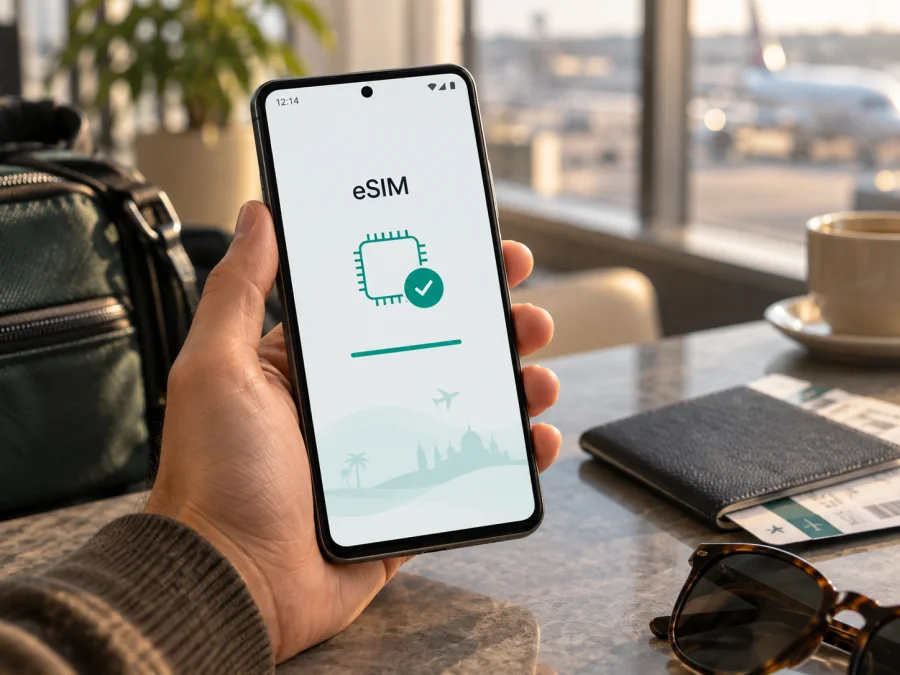
هل يدعم Google Pixel 7 256GB eSIM؟ التوافق والإعداد للسفر
نعم، يدعم Google Pixel 7 256GB إضافة ملف eSIM، إلى جانب شريحة SIM فعلية في الإصدارات التي تتضمن درج nano-SIM. سعة 256GB لا تغيّر دعم الشريحة الإلكترونية. لكن دعم الهاتف نفسه لا يضمن أن كل نسخة إقليمية أو مقفلة على شركة اتصالات ستقبل كل ملف أو تعمل مع كل شبكة؛ افحص EID وخيار إضافة eSIM في جهازك، وتأكد من أن الهاتف غير مقفل وأن مزود الخطة يدعم الطراز والمنطقة قبل شراء باقة سفر.
معلومات التوافق باختصار
| البند | التفاصيل |
|---|---|
| الجهاز المقصود | Google Pixel 7 256GB |
| نوع الجهاز | هاتف ذكي من Google يعمل بنظام Android |
| eSIM | مدعومة في Pixel 7؛ تحقّق من نسخة جهازك وإتاحتها لدى مشغل الشبكة |
| الشريحة الفعلية | تتوفر في نسخ كثيرة عبر nano-SIM؛ يختلف التكوين حسب السوق |
| سعة التخزين | 256GB، ولا تحدد إمكانات eSIM |
| التحقق الأسرع | الإعدادات ← حول الهاتف ← حالة SIM للعثور على EID، ثم الشبكة والإنترنت ← شرائح SIM لإضافة شريحة |
| شرط أساسي للسفر | جهاز غير مقفل، وخطة متوافقة مع بلد الاستخدام وشبكته |
<a id="kesim-device-compatibility"></a>
ماذا تعني النتيجة لنسخة 256GB؟
اسم Google Pixel 7 256GB يجمع اسم الطراز وسعة تخزينه. وتختلف بعض القوائم التجارية في عرض السعات أو رموز الطراز، لكن وجود مساحة تخزين 256GB لا ينشئ نسخة eSIM مختلفة بحد ذاته. وتدرج مواصفات Google الرسمية لهاتف Pixel 7 سعات 128GB و256GB، وتذكر استخدام nano-SIM واحدة وeSIM. كما تشرح إرشادات Pixel إمكانية إضافة eSIM إلى Pixel 7 وتوضح الحاجة إلى رقم EID. لذلك فالإجابة عن Google Pixel 7 256GB هي نعم، مع ضرورة فحص النسخة الموجودة لديك وشروط الشبكة التي تريد استخدامها.
قد تختلف تجربة الشرائح بحسب السوق الذي بيع فيه الجهاز والبرنامج الثابت وشركة الاتصالات. توضح Google في مواصفات الأجهزة اختلاف التكوين بحسب المنطقة: بعض نسخ الولايات المتحدة تدعم استخدام ملفي eSIM نشطين مع شركة اتصالات تسمح بذلك، بينما يشيع في نسخ الأسواق الأخرى الجمع بين nano-SIM واحدة وeSIM. عدد الملفات التي يستطيع الهاتف حفظها أو تفعيلها معًا ليس ضمانًا لخدمة الشبكة؛ يمكن أن تفرض شركة الاتصالات متطلبات منفصلة، وقد تختلف التفاصيل بعد تحديثات Android.
كما أن قفل الشبكة مسألة مستقلة عن وجود eSIM. فقد يكون الهاتف قادرًا تقنيًا على قراءة eSIM لكنه مقيد بمشغل بعينه، أو قد لا يسمح المشغل بإضافة خطة من جهة أخرى. عند شراء جهاز مستعمل أو مستورد، اسأل البائع عن حالة القفل، ورمز الطراز، والسوق الأصلي، وافحص شاشة الإعدادات بنفسك. لا تعتمد على وصف الإعلان وحده أو على تشابه الاسم مع جهاز آخر.
تدعم بعض شركات الاتصالات تفعيل eSIM على Pixel بينما لا تدعمها شركات أخرى أو لا تدعم كل إجراءات التحويل والنقل. وقد تطلب الشركة EID أو IMEI 2، أو موافقة على الجهاز والحساب، أو إصدارًا معينًا من النظام. وفي وجهة السفر، يعتمد اتصال البيانات على شريك الشبكة وتغطيتها ونطاقات الراديو المتاحة في المكان، إلى جانب شروط الخطة. إذن هناك ثلاث حلقات ينبغي أن تنجح: الهاتف يتضمن eSIM قابلة للاستخدام، والجهاز غير مقفل بطريقة تمنع الخطة، والخدمة المختارة مدعومة في الوجهة.
قائمة تحقق قبل شراء خطة
- افتح الإعدادات وتأكد من ظهور رقم EID. احتفظ به لنفسك ولا تنشر صورة شاشة تكشفه.
- افتح إعداد إضافة eSIM وتأكد أن النظام يعرض خيار تنزيل شريحة أو إعداد eSIM.
- اسأل شركة الاتصالات عن دعم eSIM لطراز Pixel 7 ورمز نسخة جهازك، خصوصًا عند استيراده من سوق آخر.
- تأكد من أن الجهاز غير مقفل على شبكة مختلفة، ومن أن الخطة تسمح باستخدامها على هاتفك.
- راجع البلدان المشمولة، وشبكة الاتصال المتاحة، ومدة الصلاحية، وحجم البيانات، ووقت بدء احتسابها.
- احتفظ بإمكانية الاتصال بالإنترنت عبر Wi-Fi أثناء تنزيل الملف، وتأكد من أن الخطة لم تُفعّل مسبقًا على جهاز آخر.
عند شراء نسخة مستوردة، فرّق بين ثلاثة أسئلة قد تختلط في وصف المنتج: هل يدعم موديل الهاتف نفسه eSIM؟ هل تسمح النسخة المعروضة بإضافة ملف في بلدك؟ وهل سيقبل مزود الخطة هذا الجهاز؟ الأولى تتعلق بمواصفات Google، والثانية بتهيئة الهاتف والبرنامج الثابت، والثالثة بسياسة المشغل وقواعد تفعيل الحساب. وجود إجابة إيجابية عن السؤال الأول لا يحسم السؤالين الآخرين. لذلك اطلب رقم الطراز الكامل، وتحقق من ظهور EID على الهاتف الفعلي قبل إتمام الشراء إن أمكن.
من المفيد أيضًا فحص ما إذا كان الجهاز مقيّدًا بعقد أو تمويل أو قفل شبكة، خصوصًا إذا اشتريته من شركة اتصالات خارج بلدك. اطلب من البائع إثبات حالة إلغاء القفل، وتواصل مع المشغل الأصلي إذا ظهرت رسالة تمنع إضافة خطة. عند تواصل الدعم، اذكر رقم طراز Pixel 7 وإصدار Android والبلد الذي سيستخدم فيه الهاتف، من دون إرسال رموز EID أو IMEI إلا عبر قناة الدعم الآمنة. هذه التفاصيل تساعد على تحديد ما إذا كانت المشكلة في ملف eSIM أو سياسة المشغل أو اختلاف السوق، وتمنع افتراض أن مساحة 256GB تكفي للتأكد من كل خصائص النسخة.
كيفية التحقق من EID وخيار الإضافة
- افتح الإعدادات على الهاتف.
- مرّر إلى حول الهاتف ثم افتح حالة SIM. ابحث عن EID، وهو معرّف الشريحة المضمنة. قد يختلف اسم بعض القوائم قليلًا بحسب لغة Android وإصدار النظام.
- ارجع إلى الإعدادات وافتح الشبكة والإنترنت ثم شرائح SIM أو شبكة الجوّال. اضغط إضافة شريحة SIM أو علامة الإضافة، وابحث عن خيار مثل إعداد eSIM أو تنزيل شريحة SIM بدلاً من ذلك؟.
- إذا ظهر EID وخيار الإضافة، فهذه علامة قوية على أن وحدة eSIM موجودة وقابلة للإعداد في البرنامج الحالي. لكنها لا تؤكد أن شركة معينة ستقبل الجهاز أو أن الخطة ستعمل في كل بلد.
- إن لم يظهر EID، أعد تشغيل الهاتف وثبّت تحديثات النظام المتاحة، ثم تحقق من حالة SIM مرة أخرى. افحص رمز الطراز لدى البائع أو دعم Google وشركة الاتصالات. لا تمسح بيانات الهاتف ولا تعِد ضبط المصنع لمجرد أن الخيار غير ظاهر قبل حفظ بياناتك ومعرفة السبب.
قد يطلب مزود الخطة EID أو IMEI 2 لتسجيل الجهاز. ستجد IMEI ضمن حول الهاتف أيضًا. أرسل هذه المعرفات فقط إلى مزود موثوق عبر قنواته الرسمية، ولا تضعها في منتدى أو منشور عام. وجود EID لا يعني أن الهاتف يحتوي رصيدًا أو أن هناك خطة نشطة؛ إنه معرّف يستخدم عند تجهيز ملف الشبكة.
للوصول إلى فقرة التحقق مباشرة، انتقل إلى تحقق من توافق جهازك. هذه الخطوة نافعة حتى عندما يؤكد اسم الطراز دعم eSIM، لأنها تميز بين مواصفات العائلة وبين حالة النسخة الفعلية والحساب.
تثبيت eSIM وتفعيلها على Pixel 7
قبل التثبيت، حدّث Android واتصل بشبكة Wi-Fi مستقرة. احتفظ برسالة التفعيل أو رمز QR في مكان تستطيع فتحه على جهاز آخر، إذا كان مسح الرمز من شاشة الهاتف نفسه غير ممكن. اقرأ تعليمات مزود الخطة أولًا: بعض الخطط تسمح بالتنزيل في بلدك ثم تبدأ صلاحيتها عند الاتصال في الوجهة، وأخرى تبدأ عند التثبيت أو عند أول اتصال بالشبكة. اتبع الشرط المكتوب للخطة.
- من الإعدادات افتح الشبكة والإنترنت ثم شرائح SIM، واضغط إضافة شريحة SIM ثم اختر إعداد eSIM. قد تختلف التسمية قليلًا حسب إصدار Android.
- اتبع خطوات النظام. إذا طلب منك مسح رمز QR، اعرض الرمز على شاشة أخرى ووجّه كاميرا الهاتف إليه. إذا وفر المزود رمز تفعيل يدويًا، أدخله كما ورد من دون مسافات زائدة.
- انتظر تنزيل ملف الشبكة واكتمال الإضافة. لا تغلق صفحة الإعداد ولا تحذف الشريحة أثناء التثبيت. إذا ظهر طلب تأكيد من المشغل أو بيانات حسابه، أكملها بالطريقة التي يشرحها المزود.
- بعد ظهور ملف eSIM ضمن الشرائح، أعطه اسمًا يسهل تمييزه، مثل «السفر»، إذا أتاح النظام ذلك. اترك شريحتك الأساسية مفعلة للمكالمات والرسائل إذا كنت تحتاجها، لكن راجع رسوم التجوال لدى مشغلك.
- في شرائح SIM اختر eSIM الجديدة لمصدر بيانات الجوّال عند الوصول إلى الوجهة أو في الوقت الذي تحدده تعليمات الخطة. فعّل بيانات الجوّال للخط، وتأكد من إيقاف التجوال على الخط الأساسي إن كنت لا تريد رسومه.
- لا تفعّل تجوال البيانات على eSIM إلا إذا طلبت تعليمات الخطة ذلك. تختلف طريقة عمل ملفات السفر؛ راجع تعليمات الخطة ومزودها بدل التخمين.
- انتظر تسجيل الهاتف على شبكة محلية مدعومة، ثم افتح صفحة ويب أو تطبيقًا للتحقق من اتصال البيانات. عند الحاجة، أعد تشغيل الهاتف أو اختر شبكة مدعومة يدويًا.
قد يكون التنزيل عبر QR أو من خلال تطبيق المزود، وفق طريقة التفعيل المتاحة. لا تمسح رمزًا وصل من مصدر غير معروف، ولا تحذف ملفًا جرى تنزيله إلا إذا أكد المزود أن إعادة تثبيته ممكنة. في كثير من الحالات يكون رمز التفعيل لمرة واحدة، وقد يتطلب نقل الخطة إلى هاتف آخر إصدارًا جديدًا من المزود.
تعليمات خطوة بخطوة لأجهزة Android وiOS متاحة للمقارنة، لكن هذا الجهاز يعمل بنظام Android؛ اتبع القوائم الظاهرة على Pixel وتعليمات مزود الخطة عند اختلاف المسميات.
استخدام eSIM في رحلة خارجية
قبل السفر، حدد أين ستستخدم البيانات: في بلد واحد، أو خلال تنقل بين عدة دول، أو في توقفات قصيرة أثناء رحلة متعددة الوجهات. قارن التغطية الجغرافية وكمية البيانات ومدة الصلاحية وشروط التفعيل. لا تفترض أن خطة بلد واحد تشمل دولة مجاورة، ولا أن عبارة «إقليمية» تغطي كل نقطة على خط سيرك. تحقق من قائمة الوجهات ومن الشبكات التي قد يتصل بها الهاتف.
إذا أردت الاحتفاظ برقمك الأساسي، يمكنك غالبًا إبقاء SIM الأساسية للمكالمات أو الرسائل واختيار eSIM للبيانات، إذا كان تكوين جهازك ومشغلك يسمحان بذلك. راجع رسوم التجوال للمكالمات والرسائل والبيانات على الخط الأساسي؛ قد يؤدي ترك خيار البيانات الافتراضي عليه إلى تكاليف غير متوقعة. يمكن أن تساعدك تسمية الخطوط على معرفة أيها نشط. المكالمات والرسائل العادية ليست جزءًا تلقائيًا من باقة بيانات السفر، إلا إذا نصت شروطها على ذلك. يمكن استخدام تطبيقات المحادثة عبر اتصال الإنترنت.
في المطار أو الفندق، اتصل بشبكة Wi-Fi لتنزيل ملف eSIM إذا كانت تعليمات الخطة توصي بذلك. بعض المسافرين يثبتون الملف قبل المغادرة ويبقون الخط معطلًا إلى حين الوصول، بينما قد تبدأ صلاحية خطط أخرى فورًا عند التثبيت. تحقّق من توقيت بدء الخطة قبل اختيار الطريقة. بعد الوصول، شغّل خط البيانات المقصود وانتظر العثور على شبكة. قد يستغرق التسجيل بضع دقائق، وقد تتطلب بعض الخطط تفعيل تجوال البيانات على ملف السفر تحديدًا.
للاستخدام اليومي، راقب استهلاك البيانات في إعدادات Android وفي تفاصيل الخطة. خرائط الملاحة، ومزامنة الصور، والفيديو، وتحديث التطبيقات في الخلفية قد تستهلك البيانات بسرعة. نزّل الخرائط والملفات الكبيرة مسبقًا عبر Wi-Fi، واستخدم نقاط اتصال الهاتف عند الحاجة بعد التحقق من السماح بها في الخطة؛ فبعض الشروط قد تقيّد المشاركة أو تحددها. إذا كنت ستزور أكثر من بلد، افحص أن ملف الخطة نفسه يغطي كل بلد وأن الشبكات المتاحة مناسبة لمسار الرحلة.
Kaspersky eSIM Store هو تطبيق وموقع يساعدانك على اختيار eSIM وإتمامها وتفعيلها مع خطة للإنترنت عبر الهاتف في السفر إلى الخارج. عند مقارنة الخيارات، اطلع على السعر والبيانات والمدة والبلدان المشمولة قبل الاختيار. تختلف تفاصيل الاتصال وجودته بحسب الخطة والشبكة المحلية والتغطية والظروف في الوجهة؛ ولا ينبغي اعتبار eSIM بديلًا لرقم هاتف اعتيادي ما لم تنص شروط الخطة على ذلك.
إذا لم تعمل eSIM: خطوات تشخيص عملية
لا يظهر خيار إضافة eSIM: تحقق من وجود EID أولًا، ثم ثبّت تحديث النظام وأعد التشغيل. تأكد من أنك تستخدم ملف الهاتف الصحيح وليس لقطة لمواصفات طراز مشابه. إذا كان الهاتف تابعًا لشركة اتصالات أو مستوردًا، فاسألها عن قفل الشبكة ودعم نسخة Pixel 7 ورمز الطراز. قد يخفي إصدار مخصص من البرنامج أو سياسة إدارية بعض الخيارات.
تعذر تنزيل الملف: تأكد من ثبات Wi-Fi، وصحة QR أو رمز التفعيل، وأن الملف لم يُستخدم سابقًا أو يُحذف من جهاز آخر. تحقق من إدخال بيانات التفعيل حرفيًا، ومن عدم استخدام VPN أو مرشح شبكة يمنع صفحة التنزيل إن كان المزود يطلب اتصالًا مباشرًا. إذا ظهرت رسالة رفض أو رمز خطأ، احتفظ بنصها وأرسلها إلى مزود الخطة، ولا تكرر حذف الملف أو إعادة التثبيت بلا توجيه.
تمت الإضافة ولا يوجد اتصال: افتح إعدادات الشرائح وتأكد أن eSIM مفعلة وأن بيانات الجوّال مضبوطة على خط السفر. راجع تعليمات المشغل حول تجوال البيانات واسم نقطة الوصول (APN)، إن كان مطلوبًا، وتأكد من أن الخطة صالحة في بلدك ولم تنتهِ أو تنفد بياناتها. شغّل وضع الطيران لبضع ثوانٍ ثم أوقفه، أو أعد تشغيل الهاتف. يمكنك تجربة اختيار شبكة تلقائيًا ثم يدويًا لشبكة مدعومة حسب إرشادات المزود.
ظهرت إشارة لكن التطبيقات لا تتصل: تأكد من اختيار eSIM لمصدر بيانات الهاتف، ومن أن بيانات الجوّال غير معطلة، ومن عدم تفعيل حد استخدام بيانات يمنع الاتصال. جرّب موقعًا وتطبيقًا مختلفين، وأوقف مؤقتًا إعداد DNS خاصًا أو تطبيقًا يغيّر الاتصال إذا كان ذلك مناسبًا، ثم أعده بعد الاختبار. افحص حالة الخطة واستهلاكها من حسابك لدى مزودها.
تعمل البيانات لكن الخط الأساسي يتجول: ميّز بين الخطين في إعدادات SIM، واختر eSIM للبيانات، وأوقف تجوال البيانات للخط الأساسي إذا لا ترغب برسومه. راجع إعداد المكالمات والرسائل كذلك، لأن اختيار خط البيانات لا يغير بالضرورة الخط المستخدم للصوت أو الرسائل. اسأل شركة الخط الأساسي عن تعرفة التجوال قبل السفر.
يتوقف الاتصال على الحدود أو بين المدن: تبديل الشبكة قد يحتاج وقتًا، والخطة قد تعتمد على شركاء محليين مختلفين. تحقق من التغطية والوجهة الدقيقة والشبكات المتاحة، وأعد تشغيل الهاتف إذا لم يسجل على الشبكة. داخل المباني أو المناطق النائية يمكن أن تضعف الإشارة، وهذا لا يثبت وحده وجود خلل في الهاتف أو ملف eSIM.
أسئلة شائعة
هل Google Pixel 7 256GB يدعم eSIM؟
نعم، عائلة Pixel 7 مدعومة في إرشادات Google لإضافة eSIM. وجود سعة 256GB لا يغير هذه الإمكانية. ينبغي مع ذلك فحص EID وخيار الإضافة على الجهاز نفسه والتأكد من دعم المشغل وغياب قفل الشبكة.
هل يمكن تشغيل SIM فعلية وeSIM معًا؟
تسمح إعدادات Pixel باستخدام شريحتين في ظروف مدعومة. تذكر Google أن Pixel 7 وما بعده قد يستخدم ملفي eSIM نشطين عندما تسمح شركة الاتصالات؛ ويختلف تكوين الشرائح بين نسخة الولايات المتحدة ونسخ الأسواق الأخرى. اسأل مشغلك عن دعم DSDS والتهيئة المحددة لهاتفك.
هل سعة التخزين 256GB تعني أن الهاتف نسخة عالمية؟
لا. السعة تصف مساحة التخزين ولا تكشف وحدها رمز الطراز أو السوق أو حالة القفل. افحص رقم الطراز ومعلومات الجهاز، واستعلم عن الدعم بحسب الرقم التسلسلي أو IMEI لدى Google أو المشغل عند الحاجة.
هل أحتاج إلى إنترنت عند التثبيت؟
غالبًا تحتاج إلى اتصال بالإنترنت لتنزيل ملف eSIM، لذلك جهّز Wi-Fi واتبع تعليمات المزود. طريقة التفعيل وتوقيت بدء الصلاحية يتغيران بحسب الخطة.
هل eSIM السفر تمنح رقمًا للمكالمات؟
خطط السفر المشار إليها هنا مخصصة لبيانات الهاتف ما لم تذكر شروط الخطة غير ذلك. يمكنك عادة استخدام تطبيقات الاتصال عبر الإنترنت للرسائل والمكالمات عندما تتوفر البيانات، مع مراعاة إعدادات التطبيقات والخطة.
هل يمكن حذف eSIM وإعادة تنزيلها لاحقًا؟
يعتمد ذلك على مزود الخطة وسياسة ملف التفعيل؛ قد يكون الرمز لمرة واحدة أو مرتبطًا بجهاز واحد. تأكد من إمكانية إعادة التنزيل قبل الحذف، واحتفظ بتفاصيل الطلب واتصل بالدعم إذا فقدت الملف.
ماذا أفعل إذا لم أجد EID؟
تحقق من حول الهاتف ← حالة SIM بعد تحديث النظام وإعادة التشغيل. إذا لم يظهر، اطلب من Google أو البائع تأكيد نسخة الجهاز ورمزها، ومن المشغل تأكيد أهلية IMEI. لا تشترِ الخطة قبل توضيح الأمر.
خلاصة: تحقق قبل اختيار خطة الرحلة
يدعم Google Pixel 7 256GB eSIM على مستوى الطراز، ويمكن التحقق عمليًا بالعثور على EID وخيار إعداد eSIM. قد تختلف طريقة استخدام الشرائح النشطة بين نسخة الولايات المتحدة وبقية الأسواق، كما تتوقف إمكانية التنزيل والاتصال على قفل الجهاز وسياسة شركة الاتصالات والخطة والشبكة المحلية. قبل الشراء، تحقق من الطراز الفعلي، وEID، وحالة القفل، والوجهات المشمولة، وشروط بدء الصلاحية.
تحقق من جهازك واختر eSIM المناسبة لرحلتك. راجع توافق Google Pixel 7 256GB مع مزود الخطة، ثم قارن الوجهة ومدة الاستخدام وحجم البيانات قبل إتمام الاختيار عبر موقع أو تطبيق Kaspersky eSIM Store. احتفظ بتعليمات التفعيل، وثبّت الملف باتصال آمن، وحدد خط البيانات الصحيح قبل الاعتماد عليه في السفر.


