دليل الاتصال أثناء السفر
Google Pixel 7 Pro 128GB eSIM: التوافق والإعداد
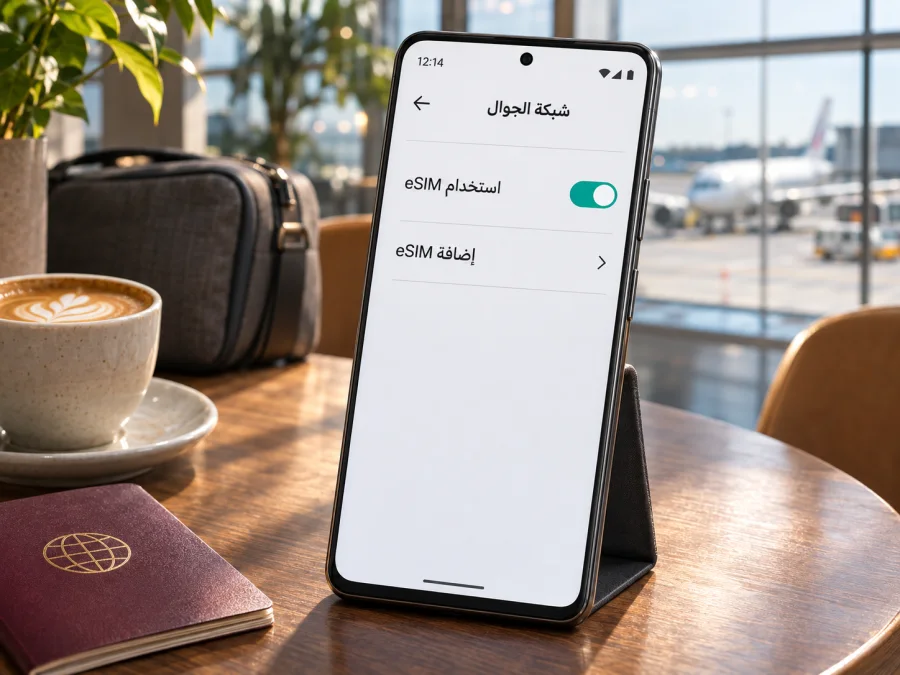
eSIM على Google Pixel 7 Pro 128GB: التوافق والإعداد
الإجابة المختصرة: يدعم Google Pixel 7 Pro 128GB تقنية eSIM. تؤكد معلومات Google الرسمية أن هواتف Pixel 4 والإصدارات الأحدث تعمل مع eSIM، وتدرج مواصفات Pixel 7 Pro استخدام شريحة nano SIM واحدة وeSIM. كما يمكن استخدام ملفّي eSIM نشطين في الوقت نفسه على Pixel 7 أو Pixel 7 Pro أو أحدث، إذا كان مشغّل الخط يدعم ذلك. لا تغيّر سعة التخزين البالغة 128GB دعم eSIM؛ لكن رقم طراز الهاتف، وسوق بيعه، وقفل المشغّل، وتوافق الشبكة المحلية قد تؤثر في إمكانية تنزيل الملف والاتصال بالخدمة. لذلك افحص هاتفك نفسه قبل اختيار خطة للرحلة.
هل يدعم Google Pixel 7 Pro 128GB eSIM؟
نعم، يدعم هذا الطراز eSIM، وهي شريحة اتصال رقمية مدمجة في الهاتف يمكن تنزيل ملفها وتفعيله بدلاً من إدخال شريحة SIM فعلية. وتؤكد صفحة مواصفات Google لهاتف Pixel 7 Pro أن إعداد الشرائح هو Dual SIM، أي شريحة nano SIM فعلية واحدة مع eSIM. وتقول صفحة دعم Pixel إن جميع هواتف Pixel 4 وما بعدها تعمل مع eSIM. وبناء على ذلك، فإن نسخة التخزين 128GB من Pixel 7 Pro مناسبة من ناحية دعم الجهاز الأساسي، ما دام الهاتف غير مقفل على مشغّل يمنع إضافة خط آخر، وتتوفر الخدمة لدى المشغّل المعني.
وجود دعم eSIM في الهاتف لا يعني أن كل خطة ستعمل على كل شبكة. يعتمد الاتصال أيضاً على قبول مزوّد الخدمة للهاتف، وتوافق نطاقات الاتصال، وشروط ملف eSIM. إذا اشتريت الهاتف مستعملاً أو من سوق آخر، فتحقق من رقم الطراز وقفل الشبكة قبل شراء خطة سفر.
ملخص المواصفات ذات الصلة
| العنصر | ما يهمك عند إعداد eSIM |
|---|---|
| الجهاز | Google Pixel 7 Pro 128GB |
| دعم eSIM | مدعوم بحسب معلومات Google الرسمية عن أجهزة Pixel ومواصفات Pixel 7 Pro |
| إعداد الشرائح المعتاد | nano SIM فعلية واحدة وeSIM |
| ملفات eSIM النشطة | يمكن تشغيل ملفّي eSIM معاً على Pixel 7 Pro إذا سمح مشغّل الخدمة؛ وإلا استخدم ملفاً واحداً أو nano SIM مع eSIM |
| سعة التخزين | 128GB لا تحدد التوافق مع eSIM ولا تؤثر في تنزيل ملف الشريحة بحد ذاتها |
| النظام | خطوات الإعداد تختلف قليلاً بحسب إصدار Android ولغة الهاتف |
| عوامل خارجية | رقم الطراز، قفل المشغّل، دعم eSIM لدى مزوّد الخط، وتوافق الشبكة في البلد المقصود |
الجدول يجيب عن سؤال دعم الجهاز ولا يَعِد بالتغطية أو بسرعة معينة. خدمة الهاتف المحمول تعتمد على الشبكة المحلية، وعلى الاتفاقات والشروط المرتبطة بخطة eSIM التي تختارها. كما أن وجود خيار 5G في الهاتف لا يعني أن 5G متاحة مع كل مشغّل أو في كل موقع؛ فقد يعمل الهاتف على 4G بحسب الشبكة والباقة والترددات.
اختلاف نسخ الأسواق والمشغّلين
تبيع Google أجهزة Pixel بأرقام طراز مختلفة وفق السوق وخصائص الشبكة. تذكر مواصفات Pixel 7 Pro نماذج GP4BC وGE2AE وGFE4J، وتحدد GFE4J لليابان. تختلف نطاقات الاتصال وخصائص 5G بين بعض النماذج، لكن Google تذكر دعم eSIM لهواتف Pixel 4 وما بعدها. طابق رقم طراز هاتفك مع متطلبات الشبكة في وجهتك؛ اسم السوق وحده لا يضمن عمل كل خطة.
أما قفل المشغّل فهو أمر منفصل عن بلد التصنيع أو سعة التخزين. قد يبيع مشغّل محلي جهازاً مقفلاً بحيث لا يقبل إلا خطوطه حتى يزيل القفل أو تنتهي شروط العقد. وحتى إذا ظهر خيار «إضافة eSIM»، فقد يرفض الهاتف ملفاً من مزوّد آخر بسبب القفل أو شروط المشغّل. اطلب من البائع تأكيد أن الجهاز مفتوح لجميع الشبكات، أو تحقق من ذلك مع المشغّل الذي باع الهاتف. لا تعتمد على اسم اللون أو مساحة التخزين أو شكل درج الشريحة لتحديد حالة القفل.
للتعرّف إلى النسخة الفعلية، افتح الإعدادات > لمحة عن الهاتف وسجّل رقم الطراز الظاهر. قد تجد الرقم أيضاً على العلبة الأصلية. قارنه بالمعلومات الرسمية الخاصة بـ Pixel 7 Pro، واسأل مشغّل الوجهة عن دعم eSIM ورقم الطراز قبل السفر إذا كانت لديك نسخة مستوردة. يمكن أن تكون النسخة متوافقة مع eSIM تقنياً، لكنها لا تدعم بعض نطاقات شبكة الوجهة أو لا يقبلها مزوّد الخدمة. ووجود نسخة يابانية أو أمريكية لا يغيّر تلقائياً قواعد تفعيل الخطة التي تستخدمها في بلد آخر.
يُستحسن التمييز بين أربعة أسئلة قبل الشراء:
- هل يحتوي الهاتف على eSIM ويمكنه إضافة ملف؟
- هل الهاتف مفتوح ولا يفرض مشغّله الحالي قيداً على الخط الجديد؟
- هل يقبل مزوّد الخطة هاتفك ورقم الطراز في البلد المقصود؟
- هل تعمل نطاقات الاتصال التي يدعمها جهازك مع الشبكة المحلية، وهل تتضمن الخطة البيانات التي تحتاجها؟
الإجابة بنعم عن السؤال الأول لا تكفي وحدها. وقد لا يكون اختلاف البلد سبباً لرفض eSIM إذا كان الطراز متوافقاً، كما أن كون الجهاز مفتوحاً لا يضمن توفر الشبكة في كل منطقة. تحقق من كل نقطة بحسب سوق الهاتف ومزوّد الاتصال ووجهتك المحددة.
كيف تتحقق من وجود EID وخيار إضافة eSIM؟
رقم EID هو معرّف الشريحة الرقمية المدمجة، وقد يطلبه مشغّل الاتصال عند إعداد eSIM أو تشخيص مشكلة. تشير تعليمات Google إلى أن الهاتف يحتاج إلى EID لاستخدام eSIM. لا تنشر هذا الرقم في مكان عام؛ قدّمه فقط للمزوّد الذي يحتاجه لإعداد الخط.
للتحقق من EID على Google Pixel 7 Pro 128GB:
- افتح تطبيق الإعدادات.
- انتقل إلى لمحة عن الهاتف.
- افتح حالة شريحة SIM أو حالة SIM، بحسب ترجمة إصدار Android.
- ابحث عن خانة EID. إذا كان هناك ملف SIM يعمل، فقد ترى أيضاً IMEI 1 وIMEI 2.
- احتفظ برقم الطراز الظاهر في صفحة «لمحة عن الهاتف» لتقديمه إلى مزوّد الخط عند الحاجة.
يمكن أن يظهر EID على العلبة الأصلية أيضاً. وللتحقق من وجود مسار إعداد، افتح الإعدادات > الشبكة والإنترنت > شرائح SIM. ابحث عن إضافة SIM أو إعداد eSIM. في بعض إصدارات Android يظهر خيار تنزيل شريحة SIM بدلاً من ذلك؟ بعد اختيار إضافة شبكة الهاتف المحمول. أسماء القوائم قد تختلف حسب لغة النظام وتحديثه.
إذا لم تجد EID أو خيار إضافة eSIM، لا تستنتج مباشرة أن كل وحدات Pixel 7 Pro لا تدعمها. أعد تشغيل الهاتف بعد تحديث النظام، وتحقق من أن الجهاز ليس في وضع إدارة مؤسسية أو مقيداً بملف مشغّل. افحص رقم الطراز وحالة الجهاز مع البائع أو دعم Google، واطلب من المشغّل التأكد من أن نسخته تقبل eSIM. أما إذا ظهر الخيار لكن التنزيل يفشل، فقد تكون المشكلة في الاتصال أو قفل الشبكة أو بيانات التفعيل، لا في سعة التخزين.
قائمة تحقق قبل شراء خطة eSIM
- [ ] يظهر EID في إعدادات الهاتف أو على علبته.
- [ ] يظهر خيار إضافة eSIM أو إعدادها في قائمة شرائح SIM.
- [ ] لديك اتصال Wi‑Fi أو إنترنت ثابت لتنزيل الملف، خصوصاً عند الإعداد قبل الرحلة.
- [ ] تأكدت من أن الهاتف مفتوح على الشبكات الأخرى، أو من أن المشغّل سيزيل القفل.
- [ ] تحققت من دعم المزوّد للهاتف ورقم طرازه وللبلد الذي ستزوره.
- [ ] راجعت نطاق البلدان أو المناطق التي تشملها الخطة، وكمية البيانات ومدة الصلاحية وشروط بدء استخدامها.
- [ ] عرفت ما إذا كان تشغيل تجوال البيانات مطلوباً لملف eSIM المحدد.
- [ ] احتفظت بطريقة اتصال بديلة إذا احتجت إلى تنزيل الملف أو طلب المساعدة أثناء السفر.
تحقّق من توافق جهازك قبل إتمام الاختيار. إذا لم تظهر المعلومات المطلوبة على الهاتف، فتواصل مع البائع أو مزوّد الخدمة برقم الطراز، ولا تشترِ خطة على أساس اسم الجهاز وحده.
ما الذي تجهّزه قبل الإعداد؟
حضّر تفاصيل الخطة التي اخترتها، مثل رمز QR أو وسيلة التثبيت داخل التطبيق أو الموقع، وتأكد من معرفة ما إذا كانت الخطة تبدأ فور تثبيت الملف أو عند اتصال الهاتف بالشبكة في الوجهة. يختلف توقيت بدء الصلاحية بحسب شروط الخطة؛ لا تفترض أن تنزيل ملف eSIM يعني دائماً بدء استهلاك البيانات في اللحظة نفسها. اقرأ تعليمات التفعيل المعروضة عند إتمام الاختيار واحتفظ برسالة التأكيد.
اتصل بشبكة Wi‑Fi مستقرة، واشحن الهاتف بما يكفي لإكمال الخطوات. حدّث Android إذا كان هناك تحديث مناسب متاح، لكن لا تبدأ تحديثاً كبيراً أثناء اتصال ضعيف أو قبل موعد المغادرة مباشرة. احتفظ بهاتف آخر أو بنسخة من تفاصيل الحساب يمكن فتحها عند الحاجة، لأنك قد تحتاج إلى عرض رمز QR على شاشة مختلفة عن الهاتف الذي ستثبّت عليه eSIM. وإذا كان رمز QR متاحاً على الشاشة نفسها، فاستخدم طريقة التثبيت اليدوي التي يقدمها مزوّدك بدلاً من محاولة مسح الرمز من الهاتف نفسه.
إذا كنت ستُبقي شريحتك الأساسية نشطة، حدّد مسبقاً أي خط سيستخدم البيانات والمكالمات والرسائل. حفظ عدة ملفات لا يعني أنها جميعاً نشطة؛ تشغيل ملفّي eSIM على Pixel 7 Pro يتطلب دعم المشغّل.
طريقة تثبيت eSIM وتفعيلها على Pixel 7 Pro
قد تختلف الشاشة حسب إصدار Android ونوع التثبيت الذي يتيحه مزوّد الخدمة. استخدم رمز QR أو خيار التثبيت داخل ملفك الشخصي وفق الإرشادات التي تلقيتها. وفي حال كان الهاتف قد أضيف إليه eSIM من قبل، تحقق من الخطوط النشطة قبل بدء إضافة ملف جديد.
- تحقق من الجاهزية. تأكد من ظهور EID أو خيار إضافة eSIM ومن أن الهاتف مفتوح على الشبكات الأخرى. اتصل بـ Wi‑Fi قبل بدء تنزيل الملف.
- افتح إعدادات الشرائح. من تطبيق الإعدادات، اختر الشبكة والإنترنت، ثم شرائح SIM، ثم إضافة SIM أو إضافة شبكة.
- ابدأ إعداد eSIM. اضغط إعداد eSIM أو تنزيل شريحة SIM بدلاً من ذلك، ثم اتبع التعليمات على الشاشة. قد يظهر اسم مزوّد الخطة إذا كان الإعداد موجهاً من المشغّل.
- امسح رمز QR عند طلبه. اعرض الرمز على جهاز آخر، ثم وجّه كاميرا الهاتف إليه. إذا لم يكن المسح متاحاً، استخدم طريقة التفعيل اليدوية التي يوفرها مزوّدك؛ لا تخمّن رمز التفعيل.
- انتظر تنزيل الملف. اترك الهاتف متصلاً بالإنترنت ولا تغلق شاشة الإعداد حتى يكتمل التنزيل. قد يستغرق الإعداد بضع دقائق بحسب الاتصال والخدمة.
- سمِّ الخط لتمييزه. اختر اسماً واضحاً مثل «السفر» أو اسم الوجهة. هذا يسهل معرفة الملف الذي تريد تخصيصه للبيانات عند وجود أكثر من خط.
- اختر استخدام الخط. فعّل eSIM عند رغبتك في استخدامها، ثم حددها لبيانات الهاتف المحمول. إذا أردت إبقاء شريحتك الأساسية للمكالمات، راجع إعدادات المكالمات والرسائل قبل مغادرة بلدك.
- اضبط تجوال البيانات عند الحاجة. بعض خطط eSIM تتطلب تشغيل التجوال لملف السفر حتى يتصل بالشبكة المحلية. افعل ذلك فقط للخط المحدد وبعد مراجعة شروط خطتك، وتأكد من أن شريحة بلدك لا تستخدم البيانات إذا كنت تتجنب رسوم التجوال عليها.
- تحقق من الاتصال. عند الوصول إلى الوجهة، أوقف وضع الطيران، وشغّل بيانات الهاتف للخط المطلوب، وانتظر اتصال الشبكة. افتح صفحة ويب أو تطبيق خرائط للتحقق من أن الإنترنت يعمل.
- لا تحذف الملف لمجرد تعطل الاتصال. افحص الإعدادات أولاً واتصل بدعم مزوّد الخطة. قد لا يمكن إعادة استخدام رمز تثبيت واحد، وقد تختلف إمكانية نقل ملف eSIM أو استعادته بحسب الخطة.
تتوفر تعليمات عامة لأجهزة Android في دليل تثبيت eSIM على Android. وإذا كنت تساعد شخصاً يستخدم iPhone، فراجع تعليمات eSIM على iOS؛ خطوات iOS لا تنطبق على هاتف Pixel. تختلف أسماء الأزرار حسب تحديث النظام، لذا اتبع ما يظهر في جهازك وتعليمات مزوّد الملف.
استخدام eSIM للإنترنت في السفر
يمكن تثبيت الملف قبل المغادرة على Wi‑Fi أو بعد الوصول، وفق تعليمات الخطة. لا يعني التثبيت بالضرورة بدء استخدام البيانات؛ راجع متى تبدأ الصلاحية، إذ تختلف الشروط بين الخطط.
عند الوصول، افتح الشبكة والإنترنت > شرائح SIM، واختر ملف الرحلة لبيانات الهاتف المحمول. فعّل تجوال البيانات لهذا الملف إذا طلبت تعليمات الخطة ذلك. أوقف وضع الطيران وانتظر اتصال الشبكة؛ قد يستغرق التسجيل بضع دقائق.
إذا احتفظت بشريحة أساسية، فحدّد بعناية أي خط يستخدم البيانات. يمكن إبقاء الخط الأساسي للمكالمات والرسائل مع توجيه البيانات إلى eSIM، لكن تفاصيل التبديل بين الخطوط تعتمد على إعدادات الهاتف والمشغّل. أوقف بيانات التجوال على الخط الأساسي إذا لم تكن تريد استخدام خطتك المحلية خارج بلدك، وتحقق من اختيار البيانات قبل تشغيل الخرائط أو تنزيل الملفات. لا تغيّر اختيار البيانات بين الخطوط من دون مراجعة الرسوم والشروط المرتبطة بكل خط.
تُستخدم eSIM الخاصة بالإنترنت للسفر عادةً للخرائط، وحجوزات النقل، والبحث عن الأماكن، ورسائل التطبيقات، ومشاركة الصور، والعمل الخفيف. وقد لا تتضمن رقم هاتف للمكالمات أو الرسائل النصية التقليدية؛ راجع تفاصيل الخطة لمعرفة ما يشمله العرض. يمكن استخدام تطبيقات الاتصال والمراسلة عبر البيانات إذا كان حسابك فيها مفعّلاً مسبقاً. كما يمكن مشاركة اتصال الهاتف مع جهاز آخر إذا كان Pixel والخطة يسمحان بنقطة الاتصال، مع الانتباه إلى أن الأجهزة المتصلة قد تستهلك البيانات بسرعة.
اختر حجم الخطة وفق نمط الاستخدام: الخرائط والرسائل أقل استهلاكاً عادةً من الفيديو والاجتماعات ورفع النسخ الاحتياطية. أوقف التحديثات التلقائية غير الضرورية، وتابع الاستهلاك وشروط الانتهاء في التطبيق أو الموقع الذي استخدمته للاختيار.
أمثلة عملية
رحلة قصيرة: ثبّت eSIM على Wi‑Fi، واحتفظ بخطك الأساسي للمكالمات عند الحاجة، ثم اختر eSIM لبيانات الهاتف بعد الوصول. نزّل الخرائط أو التذاكر مسبقاً لتقليل استهلاك البيانات.
رحلة عمل: قبل مشاركة الاتصال مع حاسوب، تحقق من أن الهاتف والخطة يسمحان بنقطة الاتصال. راقب استهلاك الاجتماعات المرئية والملفات الكبيرة.
مسار متعدد البلدان: تحقق من أن الخطة تشمل كل بلد في المسار؛ لا تفترض أن خطة بلد واحد تعمل في الدول المجاورة.
استخدام خطين: قد يدعم Pixel 7 Pro ملفّي eSIM نشطين بموافقة المشغّل، أو nano SIM مع eSIM. اختر خط البيانات الافتراضي من الإعدادات.
مشكلات شائعة وكيفية فحصها
لا يظهر EID أو خيار إضافة eSIM
تأكد من أنك تبحث في صفحة حالة SIM الصحيحة وأن قائمة الشبكة مفتوحة. أعد تشغيل الهاتف وتحقق من تحديث النظام. سجّل رقم الطراز وتأكد من أن الهاتف نسخة Pixel 7 Pro فعلية وليس جهازاً آخر باسم قريب. إذا بقي EID أو خيار الإضافة غير ظاهر، اطلب من البائع أو دعم Google فحص الجهاز، وتحقق من احتمال وجود إدارة مؤسسية أو قيود برمجية. لا تشترِ خطة قبل أن تتأكد من إمكانية إضافة الملف.
فشل مسح رمز QR
ارفع سطوع الشاشة التي تعرض الرمز، ونظّف عدسة الكاميرا، وابتعد عن الانعكاس أو الصور المقطوعة. استخدم اتصال Wi‑Fi مستقراً. تأكد أن الرمز مخصص لهذا الملف ولم يُستخدم من قبل، ولا تمسحه من شاشة الهاتف نفسه. إذا انتهت صلاحية الرمز أو ظهر أنه سبق استخدامه، اطلب من مزوّد الخطة تعليمات إعادة إصدار أو تثبيت مناسبة بدلاً من تجربة رمز عشوائي.
اكتمل التنزيل لكن لا توجد شبكة
تحقق من أن ملف eSIM مفعّل، وأن وضع الطيران مغلق، وأن بيانات الهاتف مفعلة للخط الصحيح. راجع إعداد تجوال البيانات إذا كانت الخطة تتطلبه. أعد تشغيل الهاتف وانتظر قليلاً حتى يسجل على شبكة محلية. إذا كانت هناك خيارات لاختيار الشبكة، اتبع تعليمات المزوّد قبل تغييرها يدوياً. وقد تكون المشكلة بسبب ضعف الإشارة في الموقع أو عدم توافق النطاق أو قفل المشغّل.
تظهر الشبكة لكن التطبيقات لا تتصل
تحقق من أن ملف السفر هو خط بيانات الهاتف المحدد، لا الخط الأساسي. أوقف البيانات ثم أعد تشغيلها، واختبر موقعاً أو تطبيقاً آخر. افحص ما إذا كان حد البيانات قد انتهى أو ما إذا كان هناك إعداد نقطة وصول خاص قدمه مزوّد الخطة. لا تغيّر إعدادات APN عشوائياً؛ استخدم القيم التي يوفرها الدعم فقط. تأكد أيضاً من أن التاريخ والوقت مضبوطين تلقائياً.
تُستهلك بيانات الخط الأساسي بدلاً من eSIM
افتح إعدادات شرائح SIM وتحقق من الخط المختار ضمن بيانات الهاتف المحمول. افصل بيانات الخط الأساسي مؤقتاً إذا كان ذلك مناسباً، ثم أعد التجربة. إن كنت تريد استمرار المكالمات والرسائل على خطك الأصلي، لا يلزم عادةً اختيار هذا الخط لبيانات الهاتف. راجع كذلك خيار التبديل التلقائي للبيانات إن ظهر في إصدار Android لديك.
لا يمكن إضافة eSIM بسبب قفل المشغّل
تحقق من حالة القفل مع المشغّل الذي باع الهاتف. وجود درج nano SIM أو EID لا يزيل القفل. اطلب من المشغّل فتح الجهاز وفق شروط العقد، ثم أعد المحاولة بعد تأكيد ذلك. لا توجد خطوة في إعدادات Pixel تتجاوز قفل الشبكة المفروض على الهاتف.
يعمل الإنترنت ببطء أو ينقطع
تحقق من قوة الإشارة في موقع آخر. قد لا تتوفر 5G في كل مكان، كما تختلف النتيجة حسب الشبكة ونطاقات رقم الطراز. اسأل مزوّد الخطة عن الشبكات المتاحة في الوجهة؛ فالبطء لا يعني بالضرورة تلف ملف eSIM.
حذفت الملف أو نقلت الهاتف إلى جهاز آخر
لا تحذف eSIM أثناء استكشاف المشكلة إلا إذا أوصى الدعم بذلك. قد يكون رمز QR صالحاً لتثبيت واحد فقط، وقد تكون إعادة التنزيل أو النقل غير متاحة وفق شروط الخطة. اتصل بالدعم من خلال الموقع أو التطبيق الذي أعددت منه الخطة، واحتفظ برسالة التأكيد ورقم الطلب. لا تحاول تثبيت ملفك على جهاز مختلف قبل التحقق من قابلية النقل.
أسئلة متكررة
هل يدعم Google Pixel 7 Pro 128GB eSIM؟
نعم. Google تذكر أن أجهزة Pixel 4 وما بعدها تدعم eSIM، وتدرج مواصفات Pixel 7 Pro شريحة nano SIM واحدة وeSIM. تحقق من EID وخيار الإضافة على هاتفك، لأن القفل أو إصدار السوق قد يؤثر في قبول ملف معيّن.
هل نسخة 128GB مختلفة عن نسخ التخزين الأخرى في دعم eSIM؟
لا تشير مواصفات Google إلى أن سعة التخزين تحدد دعم eSIM. النسخة 128GB هي سعة تخزين، أما التوافق فيعتمد على الهاتف ورقم طرازه ومزوّد الخط وحالة القفل والشبكة المستخدمة.
هل أستطيع تشغيل eSIM وشريحة فعلية معاً؟
نعم، يدعم الهاتف nano SIM فعلية وeSIM. كما قد يتيح ملفّي eSIM نشطين إذا دعم المشغّل ذلك.
هل يمكن تشغيل ملفّي eSIM نشطين؟
نعم، قد يكون ذلك متاحاً على Pixel 7 Pro إذا سمح مشغّل الخدمة. وإلا استخدم eSIM واحدة أو nano SIM مع eSIM.
هل eSIM للسفر تعطي رقماً للمكالمات والرسائل؟
لا تفترض ذلك. خطط eSIM المعدّة لبيانات السفر قد تقتصر على الإنترنت ولا تتضمن رقماً للمكالمات أو الرسائل النصية. اقرأ تفاصيل الخطة قبل الاختيار، واستخدم تطبيقات المراسلة عبر البيانات عند الحاجة.
هل يجب تشغيل تجوال البيانات؟
يعتمد ذلك على إعداد الخطة. قد تحتاج بعض ملفات eSIM إلى تفعيل التجوال على خط السفر حتى تعمل خارج بلد الإصدار. فعّله فقط للملف المقصود وبعد مراجعة الشروط، واترك خطك الأساسي على الإعداد المناسب لتجنب استخدام بياناته خارج بلدك.
متى أفعّل eSIM؟
يمكن تثبيت الملف مسبقاً على Wi‑Fi أو بعد الوصول، بحسب تعليمات الخطة. أما موعد بدء الصلاحية أو استخدام البيانات فيختلف بين الخطط؛ اقرأ الشروط المعروضة عند الاختيار ولا تعتبر التثبيت وحده دليلاً على بدء الخطة أو تأجيلها.
هل يمكن نقل eSIM إلى هاتف آخر؟
يعتمد ذلك على شروط الملف والمزوّد، وقد لا يكون النقل أو إعادة استخدام رمز التثبيت متاحاً. تحقّق قبل الحذف أو تغيير الهاتف، واتصل بالدعم إذا تعطل الجهاز أو احتجت إلى استعادة الملف.
ماذا أفعل إذا رفض الهاتف eSIM؟
تحقق من EID، وقفل الشبكة، والاتصال بالإنترنت، وصحة رمز التفعيل، ورقم طراز الهاتف. إذا بقي الخطأ، تواصل مع مزوّد الخطة وقدّم نص رسالة الخطأ من دون مشاركة بياناتك علناً.
خلاصة وخطواتك التالية
يدعم Google Pixel 7 Pro 128GB eSIM وفق معلومات Google الرسمية، ولا تجعل سعة 128GB وحدها الهاتف مختلفاً في هذا الجانب. مع ذلك، يجب التأكد من النسخة الفعلية ورقم الطراز، وظهور EID أو خيار إضافة eSIM، وكون الهاتف غير مقفل، وقبول مزوّد الخدمة له في البلد الذي ستزوره. تختلف خصائص الشبكة بين نسخ الأسواق، كما تعتمد 5G والاتصال الفعلي على ترددات ومشغّل وموقع الاستخدام.
قبل السفر، افحص الجهاز، وثبّت ملف eSIM وفق تعليماته على اتصال مستقر، وحدد الخط الذي سيستخدم بيانات الهاتف. راجع البلد أو المنطقة التي تغطيها الخطة، وكمية البيانات ومدتها وتوقيت بدء صلاحيتها، وما إذا كان التجوال مطلوباً. احتفظ بخط اتصال بديل ولا تحذف ملفاً نشطاً لمجرد ظهور مشكلة قبل فحص الإعدادات.
Kaspersky eSIM Store هو تطبيق وموقع يساعدك على اختيار وإتمام وتفعيل eSIM بخطة مناسبة لبيانات الهاتف أثناء السفر إلى الخارج. بعد التحقق من توافق هاتفك، استعرض الوجهات وخيارات eSIM المتاحة للرحلة وراجع شروط الخطة قبل الاختيار. هذه الصفحة هي نقطة البدء لاختيار الوجهة، وليست تأكيداً على خطة بلد معين أو على توافق كل شبكة مع كل نسخة من الهاتف.


