دليل الاتصال أثناء السفر
Google Pixel 7 Pro 12GB RAM eSIM: التوافق والإعداد
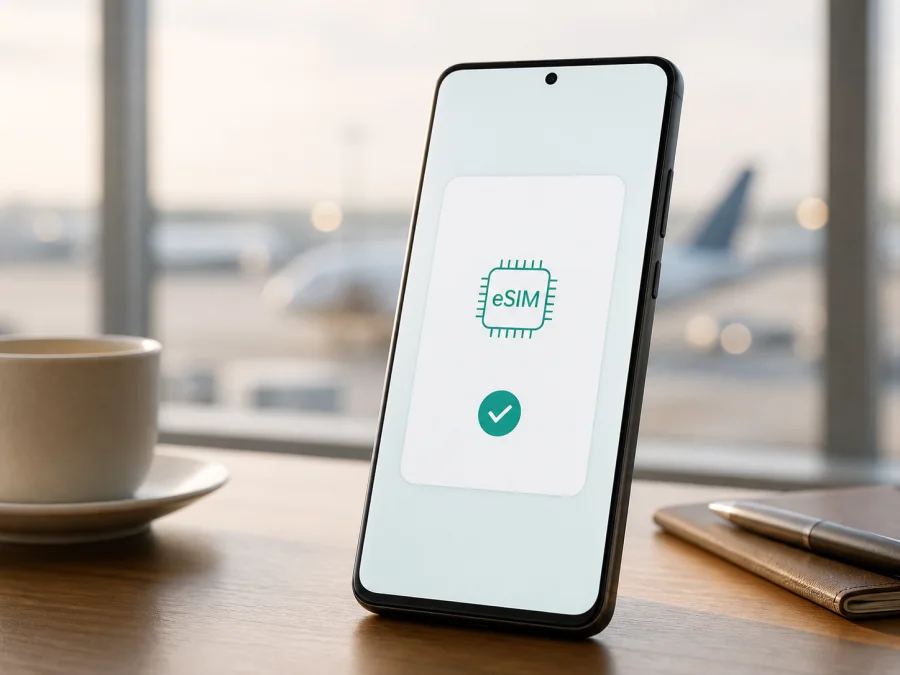
eSIM مع Google Pixel 7 Pro 12GB RAM
إذا كنتم تبحثون عن طريقة لاستخدام الإنترنت عبر الهاتف في رحلة خارجية، فالسؤال الأول هو: هل يدعم هاتفكم eSIM؟ بالنسبة إلى Google Pixel 7 Pro 12GB RAM، الإجابة العملية هي نعم. توضح معلومات Google الرسمية أن هواتف Pixel 4 والإصدارات الأحدث تدعم eSIM، وتذكر Pixel 7 Pro ضمن الأجهزة التي يمكنها استخدام شريحتي SIM، كما يمكن لبعض أجهزة Pixel 7 أو الأحدث تشغيل ملفي eSIM في الوقت نفسه عندما يسمح مشغّل الاتصالات بذلك.
لكن هذه الإجابة لا تعني أن كل نسخة مباعة في كل سوق ستتصل بأي شبكة تلقائياً. يعتمد الاستخدام الفعلي على نسخة الهاتف، والبلد الذي بيع فيه، ومشغّل الاتصالات، وقفل الشبكة، وإصدار Android، وشروط ملف eSIM نفسه. لذلك استخدموا اسم النسخة الكامل Google Pixel 7 Pro 12GB RAM عند التحقق، ولا تكتفوا بكون الهاتف يحمل اسم Pixel 7 Pro فقط.
الإجابة المختصرة: هل يدعم Google Pixel 7 Pro 12GB RAM eSIM؟
نعم، يدعم Google Pixel 7 Pro 12GB RAM eSIM من ناحية العتاد والنظام، وفقاً لمراجع دعم Google الرسمية الخاصة بأجهزة Pixel. ويمكن استخدامه عادةً مع شريحة nano-SIM فعلية وملف eSIM، أو مع ملفات eSIM متعددة وفقاً لقدرات الجهاز وموافقة المشغّل. ذاكرة RAM البالغة 12GB جزء من اسم النسخة المطلوبة هنا، لكنها لا تغيّر وحدها وجود وحدة eSIM؛ العامل الحاسم هو الهاتف الفعلي ورقم الطراز والبرنامج والمنطقة.
بطاقة مواصفات التوافق
| العنصر | ما ينبغي معرفته |
|---|---|
| الجهاز المستهدف | Google Pixel 7 Pro 12GB RAM |
| نوع الشريحة الرقمية | eSIM، أي ملف SIM مدمج داخل الهاتف |
| دعم eSIM | نعم، حسب معلومات Google الرسمية لسلسلة Pixel 4 والأحدث، مع اعتماد الاستخدام على المشغّل |
| تركيب SIM المعتاد | يمكن أن يعمل ملف eSIM إلى جانب nano-SIM في وضع الشريحتين، حسب الإعدادات |
| ملفا eSIM في وقت واحد | ممكنان على Pixel 7 أو أحدث إذا كان المشغّل يدعم ذلك |
| رقم التحقق المهم | EID، ويمكن عرضه من إعدادات الهاتف |
| الاتصال أثناء الإعداد | يلزم اتصال بالإنترنت، ويفضل Wi‑Fi عند تنزيل الملف |
| المكالمات والرسائل | لا يفترضها ملف بيانات السفر؛ راجع شروط الخطة المختارة |
| ما قد يختلف | البلد، نسخة المشغّل، قفل الشبكة، التحديثات، ودعم الشبكة المحلية |
النتيجة إذن واضحة ولكنها مشروطة: الجهاز مناسب تقنياً لخطة eSIM للبيانات، إلا أن قبول الملف وتسجيله على شبكة محلية يتطلبان توافق المشغّل والخطة مع النسخة الموجودة بين أيديكم. لا تُعاملوا اسم الذاكرة أو سعة RAM كبديل عن فحص EID.
الفروق بين السوق والنسخة ومشغّل الاتصالات
تظهر اختلافات eSIM في السوق ونسخة المشغّل وقفل الشبكة. لا يعني ذلك أن Google Pixel 7 Pro 12GB RAM يفقد دعمه العام، بل يعني أن تجربة الإعداد والاتصال قد لا تكون متطابقة.
افحصوا هذه النقاط قبل اعتماد النتيجة:
- هل الهاتف مفتوح على الشبكات أم مرتبط بمشغّل بعينه؟
- هل يظهر EID في صفحة معلومات SIM؟
- هل يظهر خيار إضافة eSIM في إعدادات الشبكة والإنترنت؟
- هل تسمح شبكة المشغّل في بلدكم أو بلد الرحلة بخطة eSIM للبيانات؟
- هل تتوافق الخطة مع نسخة الهاتف والشبكة المتاحة في الوجهة؟
إذا كان الهاتف مستورداً أو مستعملاً، فاطلبوا رقم الطراز وحالة القفل. غياب EID أو خيار إعداد eSIM يستوجب التحقق قبل شراء أي خطة، حتى مع دعم السلسلة في مراجع Google العامة.
تحققوا من التوافق قبل شراء خطة eSIM
أنشئوا قرار الشراء على فحص الهاتف الفعلي، لا على اسم المنتج فقط، ثم احتفظوا بالنتيجة قبل اختيار خطة للرحلة.
فحص EID في Google Pixel 7 Pro 12GB RAM
- افتحوا تطبيق الإعدادات.
- انتقلوا إلى حول الهاتف.
- افتحوا حالة SIM أو معلومات الشرائح، بحسب إصدار Android ولغة الواجهة.
- ابحثوا عن حقل EID.
- سجّلوا وجود الرقم من دون نشره علناً أو إرساله إلا إلى الجهة التي تحتاجه لإتمام الإعداد.
توضح Google أن الهاتف يحتاج إلى EID لاستخدام eSIM، ويمكن أن يطلب المشغّل هذا الرقم إلى جانب IMEI أو IMEI 2. إذا وجدتم EID، انتقلوا إلى فحص خيار الإضافة. إذا لم تجدوه، لا تحاولوا تخمينه من IMEI؛ استخدموا دعم Google أو المشغّل أو البائع للتحقق من النسخة.
فحص خيار إضافة eSIM
- افتحوا الإعدادات.
- اختاروا الشبكة والإنترنت.
- افتحوا شرائح SIM.
- اضغطوا إضافة SIM.
- ابحثوا عن إعداد eSIM أو خيار تنزيل شريحة SIM.
قد تختلف أسماء القوائم قليلاً حسب إصدار Android، لكن غياب أي مسار لإضافة eSIM يستحق التوقف. أعد تشغيل الهاتف وثبّت التحديثات المتاحة ثم كرروا الفحص مرة واحدة. إذا ظل الخيار غير موجود أو ظهر تنبيه بأن المشغّل لا يسمح به، لا تعتبروا الهاتف متوافقاً مع الخطة قبل الحصول على تأكيد مخصص لرقم الطراز.
قائمة تحقق قبل الدفع
- [ ] الاسم على صفحة المنتج أو العلبة هو Google Pixel 7 Pro 12GB RAM أو النسخة الفعلية المطابقة له.
- [ ] يظهر EID في معلومات الهاتف.
- [ ] يظهر خيار إضافة SIM ثم إعداد eSIM.
- [ ] الهاتف غير مقفل على مشغّل يمنع إضافة ملف من جهة أخرى.
- [ ] الهاتف متصل بالإنترنت عند بدء التنزيل.
- [ ] البلد أو المنطقة التي ستزورونها مشمولة في شروط الخطة المختارة.
- [ ] حجم البيانات ومدة الصلاحية يناسبان عدد أيام السفر واستخدامكم المتوقع.
- [ ] تعرفون متى يبدأ احتساب المدة أو استهلاك البيانات وفق شروط الخطة.
لا تشتروا خطة بيانات على أساس درج nano-SIM أو شعار 5G أو مقدار RAM؛ فحص EID وخيار الإضافة وحالة قفل الشبكة أكثر فائدة.
ماذا تعني نتيجة الفحص؟
ظهور EID وخيار إعداد eSIM يعنيان أن الهاتف يملك عناصر التوافق الأساسية، لكنه لا يثبت أن كل خطة أو كل شبكة ستقبل الملف. قارِنوا رقم الطراز مع معلومات البائع، واسألوا المشغّل عن قفل الشبكة ودعم eSIM للبلد المقصود. إذا ظهر الخيار لكن فشل التنزيل، فالمشكلة قد تكون في الحساب أو QR أو الخطة. وإذا غاب الخيار، حدّثوا النظام واطلبوا تأكيداً للنسخة قبل الشراء. بعد ذلك يمكنكم تحققوا من جهازكم والانتقال إلى اختيار الخطة.
اختيار eSIM لرحلة خارجية
في Kaspersky eSIM Store يمكنكم استخدام التطبيق لاختيار الوجهة ومراجعة الخطط وحجم البيانات والمدة والتكلفة، ثم إتمام الإجراء والحصول على الملف. Kaspersky eSIM Store ليس مشغّل اتصالات أو مالك شبكة أو مزوّد إنترنت؛ بل تطبيق وموقع يساعدكم على اختيار وإتمام وتفعيل eSIM للبيانات.
اختاروا الخطة وفق الاستخدام: حجم صغير للخرائط والرسائل، أو أكبر للعمل ومشاركة الصور إذا سمحت الشروط. راجعوا الوجهة والحجم والمدة وسياسة الإلغاء أو الاسترداد.
احتفظوا بتفاصيل الملف ولا تحذفوا eSIM بعد تثبيتها؛ فقد تكون إعادة المسح أو النقل مقيدة. أوقفوا خط البيانات قبل الرحلة إذا بدأت المدة عند التثبيت.
طريقة تثبيت eSIM وتفعيلها على الهاتف
ابدؤوا بهذه الشروط: جهاز متوافق، EID ظاهر، هاتف غير مقفل، اتصال Wi‑Fi أو بيانات مستقرة، وQR أو بيانات تفعيل صالحة. للحصول على خطوات Android المصورة يمكنكم الرجوع إلى تعليمات تثبيت eSIM على Android، كما تتوفر تعليمات تثبيت eSIM على iOS للمرجع عند استخدام جهاز Apple آخر. المسار الأساسي في Google Pixel 7 Pro 12GB RAM هو Android.
1. جهّزوا ملف التفعيل
افتحوا التطبيق أو الموقع الذي اخترتم من خلاله الخطة، وتأكدوا من ظهور ملف eSIM أو QR. استخدموا جهازاً آخر لعرض QR إذا كان الهاتف سيستخدم الكاميرا نفسها للمسح. لا ترسلوا QR في محادثة عامة؛ فهو جزء من بيانات التفعيل.
2. افتحوا إعدادات الشرائح
افتحوا الإعدادات، ثم الشبكة والإنترنت، ثم شرائح SIM، ثم اضغطوا إضافة SIM. اختاروا إعداد eSIM. قد يطلب الهاتف اختيار المشغّل أو تأكيد تنزيل ملف جديد.
3. امسحوا QR
وجّهوا الكاميرا إلى QR المعروض على شاشة أخرى. ثبّتوا الهاتف حتى يتعرف على الرمز، ثم وافقوا على تنزيل ملف eSIM. إذا لم يكن المسح ممكناً، استخدموا خيار الإدخال اليدوي إن وفرته الخطة، ولا تكتبوا رمزاً من الذاكرة أو من صورة غير واضحة.
4. انتظروا اكتمال التنزيل
اتركوا الهاتف متصلاً بالإنترنت ولا تغلقوا الإعدادات أثناء تنزيل الملف. قد يستغرق الاتصال عدة دقائق. إذا ظهرت رسالة بضرورة التواصل مع المشغّل، توقفوا عن المحاولات المتكررة وتحققوا من رقم الطراز وحالة الحساب وشروط الخطة.
5. سمّوا الملف بوضوح
سمّوا الملف باسم مثل بيانات السفر أو اسم الوجهة، حتى لا تخلطوا بينه وبين الخط الأساسي. الاسم المحلي لا يغير الخطة ولا الشبكة، لكنه يسهل اختيار الخط الصحيح لاحقاً.
6. اختاروا استخدام الخط
عند ظهور تفضيلات SIM، حدّدوا الخط الأساسي للمكالمات والرسائل إذا أردتم، وحددوا eSIM للبيانات الخلوية عند بدء الرحلة. إذا كان الهاتف يعرض سؤالاً في كل مرة، اختاروا الإعداد الذي يناسبكم بدلاً من ترك الاختيار للصدفة.
7. فعّلوا الملف عند الوقت المناسب
افتحوا صفحة eSIM في إعدادات الشرائح، ثم شغّلوا استخدام هذه الشريحة في الوقت الذي تسمح به شروط الخطة. قبل السفر يمكن إبقاء الملف متوقفاً إذا كان ذلك يحمي مدة الصلاحية، أما بعد الوصول فشغلوه عندما تحتاجون إلى البيانات.
8. اضبطوا بيانات التجوال للملف الصحيح
بعض خطط السفر تحتاج إلى تشغيل تجوال البيانات على eSIM كي تتصل بشبكة شريكة في البلد المقصود. لا تفعلوا ذلك للخط الأساسي تلقائياً؛ افتحوا اسم ملف السفر وتأكدوا أن الإعداد يخصه هو. راجعوا شروط الخطة أولاً، لأن تفعيل التجوال على الخط الخطأ قد يؤدي إلى رسوم من مشغّلكم الأساسي.
9. اختبروا الاتصال
أوقفوا Wi‑Fi مؤقتاً، وتحققوا من ظهور مؤشر الشبكة، ثم افتحوا صفحة بسيطة أو تطبيق خرائط. أعيدوا Wi‑Fi بعد الاختبار إذا لم ترغبوا في استهلاك البيانات. نجاح ظهور اسم eSIM لا يثبت وحده وجود إنترنت؛ الاختبار الحقيقي هو وصول البيانات عبر الخط المحدد.
استخدام eSIM للإنترنت في مواقف السفر
الوصول إلى المطار
إذا ثبّتّم eSIM مسبقاً، أبقوا الخط الأساسي مضبوطاً بحذر قبل الهبوط. عند الوصول، افتحوا شرائح SIM، شغّلوا ملف بيانات السفر، وحددوه في بيانات الهاتف المحمول. أوقفوا بيانات الخط الأساسي، ثم شغّلوا تجوال البيانات لملف السفر فقط إذا نصت الخطة على ذلك. انتظروا بضع دقائق؛ تسجيل الشبكة قد يتأخر في بعض المواقع.
العمل أثناء التنقل
للبريد والاجتماعات والخرائط، راقبوا حجم البيانات، ونزّلوا الخرائط عند توفر Wi‑Fi، واستخدموا نقطة الاتصال فقط إذا سمحت الخطة. مدة الخطة وحجم البيانات منفصلان؛ قد ينتهي أحدهما قبل الآخر.
إبقاء الرقم الأساسي متاحاً
يمكن أن يحتفظ الخط الأساسي بالمكالمات والرسائل بينما تتولى eSIM بيانات الهاتف. لتقليل احتمال رسوم غير مقصودة، أوقفوا التجوال والبيانات للخط الأساسي، وراجعوا إعدادات المكالمات عبر الشريحتين. استقبال الرسائل قد يخضع لشروط مشغّلكم، لذلك لا تعدّوا هذا الإعداد بديلاً عن التحقق من التعرفة.
رحلة متعددة البلدان
قبل اختيار الخطة، تأكدوا من أنها تغطي كل بلد في المسار أو اختاروا خطة إقليمية إذا كانت متاحة وتناسبكم. لا تفترضوا أن اسم منطقة عامة يعني شمول كل حدود أو كل شبكة. افحصوا قائمة الوجهات وشروط الاستخدام، ثم اختبروا eSIM عند الانتقال إلى بلد جديد. قد تحتاجون إلى اختيار شبكة يدوياً إذا لم يتم التسجيل تلقائياً.
مشاركة الإنترنت مع حاسوب أو جهاز آخر
يمكن استخدام نقطة الاتصال من Pixel عندما تسمح الخطة والشبكة بذلك. فعّلوا eSIM كخط بيانات وراقبوا الاستهلاك، لأن تحديثات الحاسوب والفيديو قد تستهلك الحزمة بسرعة.
حل المشاكل الشائعة
لا يظهر خيار eSIM
افحصوا حول الهاتف ثم حالة SIM بحثاً عن EID. ثبّتوا تحديث Android، وأعيدوا تشغيل الهاتف، ثم تحققوا من الشبكة والإنترنت وشرائح SIM. إذا غاب EID وخيار الإضافة معاً، تواصلوا مع البائع أو دعم Google لتحديد نسخة الجهاز، ولا تشتروا خطة جديدة قبل الحسم.
لا يقرأ الهاتف QR
ارفعوا سطوع الشاشة التي تعرض QR، نظفوا عدسة الكاميرا، وأبعدوا الهاتف أو قربوه حتى يصبح الرمز واضحاً. تأكدوا من أن QR يخص الخطة الصحيحة ولم يُستخدم سابقاً. إذا كان هناك إدخال يدوي، انسخوا البيانات بدقة. لا تقصوا الرمز أو تعيدوا توليده بتطبيق غير موثوق.
يرفض الهاتف تنزيل الملف
تحققوا من Wi‑Fi، ومساحة التخزين، وموعد صلاحية رمز التفعيل، وحالة قفل الشبكة. أغلقوا أي محاولة إعداد عالقة ثم ابدؤوا من المسار الرسمي داخل الإعدادات. إذا تكرر الخطأ، احتفظوا برسالة الخطأ ووقت حدوثها واطلبوا مساعدة من جهة الخطة أو المشغّل، بدلاً من حذف ملفات أخرى.
يظهر الملف لكن لا توجد شبكة
تأكدوا من تشغيل eSIM، وتعيينها للبيانات، وتفعيل تجوال البيانات لها فقط عند الحاجة. أوقفوا وضع الطيران، ثم أعدوا تشغيل الهاتف. تحققوا من البلد المشمول ومن أن الشبكة المحلية متوافقة مع الخطة. قد يستغرق التسجيل دقائق، وقد يفيد اختيار شبكة متاحة يدوياً إذا سمحت الإعدادات بذلك.
توجد شبكة لكن لا يعمل الإنترنت
أوقفوا Wi‑Fi للتأكد من مصدر الاتصال. افحصوا أن eSIM هي خط البيانات، وأن البيانات غير متوقفة، وأن تاريخ صلاحية الخطة لم ينته. راجعوا APN فقط إذا أعطتكم جهة الخطة بيانات محددة؛ لا تغيّروا قيماً عشوائياً. إذا عملت التطبيقات عبر Wi‑Fi فقط، تحققوا من الخطة والشبكة قبل افتراض تلف الملف.
أسئلة شائعة
هل يدعم Google Pixel 7 Pro 12GB RAM eSIM؟
نعم، تدعم هذه النسخة eSIM بحسب معلومات Google الرسمية لأجهزة Pixel ذات الصلة. للتحقق من الهاتف الفعلي، ابحثوا عن EID وخيار إعداد eSIM، ثم راجعوا دعم المشغّل والنسخة الإقليمية.
هل تحتاج eSIM إلى رقم هاتف جديد؟
ليس بالضرورة. خطة eSIM الخاصة ببيانات السفر تكون مخصصة للإنترنت الخلوي، ولا تتضمن عادةً رقماً عادياً أو مكالمات أو رسائل SMS إلا إذا ذكرت شروط الخطة ذلك صراحة. يمكن استخدام تطبيقات المراسلة عبر الإنترنت للاتصال، مع بقاء تفاصيل الخط الأساسي خاضعة لمشغّلكم.
هل يمكن استخدام nano-SIM وeSIM معاً؟
عادةً يمكن لجهاز Pixel 7 Pro استخدام شريحة فعلية وeSIM، لكن تشغيل الخطين يعتمد على المشغّل والنسخة والإعدادات. اختبروا الخطين قبل السفر، واجعلوا eSIM هي خط البيانات إذا كان هذا هو المقصود.
هل يمكن تشغيل ملفي eSIM معاً؟
قد يتيح Pixel 7 Pro ملفي eSIM في الوقت نفسه، لكن Google تشترط أن يسمح المشغّل بهذه الوظيفة. لا تخلطوا بين تخزين ملفات متعددة على الهاتف وبين تشغيلها معاً؛ القرار النهائي يظهر في إعدادات SIM وبحسب الشبكة.
هل تؤثر ذاكرة RAM البالغة 12GB في التوافق؟
لا تُعدّ RAM وحدها معيار eSIM. الاسم الكامل Google Pixel 7 Pro 12GB RAM يحافظ على دقة النسخة المستهدفة، لكن فحص EID ورقم الطراز وقفل الشبكة هو الذي يحدد الهاتف الموجود فعلياً.
متى أفعّل eSIM في الرحلة؟
يعتمد ذلك على قاعدة بدء المدة في الخطة. يمكن تثبيت الملف قبل المغادرة عبر Wi‑Fi ثم تشغيله عند الوصول إذا سمحت الشروط، أو تفعيله مسبقاً عند الحاجة إلى اختبار الاتصال. اقرأوا تفاصيل الخطة حتى لا تبدأ الصلاحية في وقت غير مناسب.
خلاصة عملية
Google Pixel 7 Pro 12GB RAM مناسب تقنياً لاستخدام eSIM للبيانات في رحلة خارجية. يجب أن يظهر EID وخيار إضافة eSIM، وأن يكون الهاتف غير مقفل، وأن تشمل الخطة الوجهة وتناسب حجم البيانات والمدة.
خلال الإعداد، استخدموا اتصالاً مستقراً، امسحوا QR موثوقاً، عيّنوا eSIM كخط بيانات، وفعّلوا تجوال البيانات للملف الصحيح فقط عند الحاجة. إذا لم تظهر الشبكة، راجعوا الخط والبلد والمدة قبل حذف الملف أو تغيير APN.
افحصوا الجهاز ثم اختاروا eSIM لرحلتكم
قبل الدفع، افحصوا Google Pixel 7 Pro 12GB RAM نفسه: افتحوا معلومات SIM، تأكدوا من وجود EID، جرّبوا مسار إضافة SIM → إعداد eSIM، وتحققوا من عدم وجود قفل مشغّل. بعد ذلك استخدموا Kaspersky eSIM Store، وهو تطبيق وموقع يساعدكم على اختيار وإتمام وتفعيل eSIM مع خطة مناسبة للإنترنت الخلوي في الرحلة. اختاروا الوجهة، راجعوا التغطية المعلنة للخطة وحجم البيانات ومدة الصلاحية، ثم ثبّتوا الملف وعيّنوه للبيانات عند الوقت المناسب. بهذه الخطوات تعرفون توافق الجهاز قبل الشراء وتبدأون السفر بإعداد قابل للتحقق، من دون خلط الخط الأساسي بملف بيانات الرحلة.


