دليل الاتصال أثناء السفر
Google Pixel 7 Pro eSIM: التوافق والإعداد
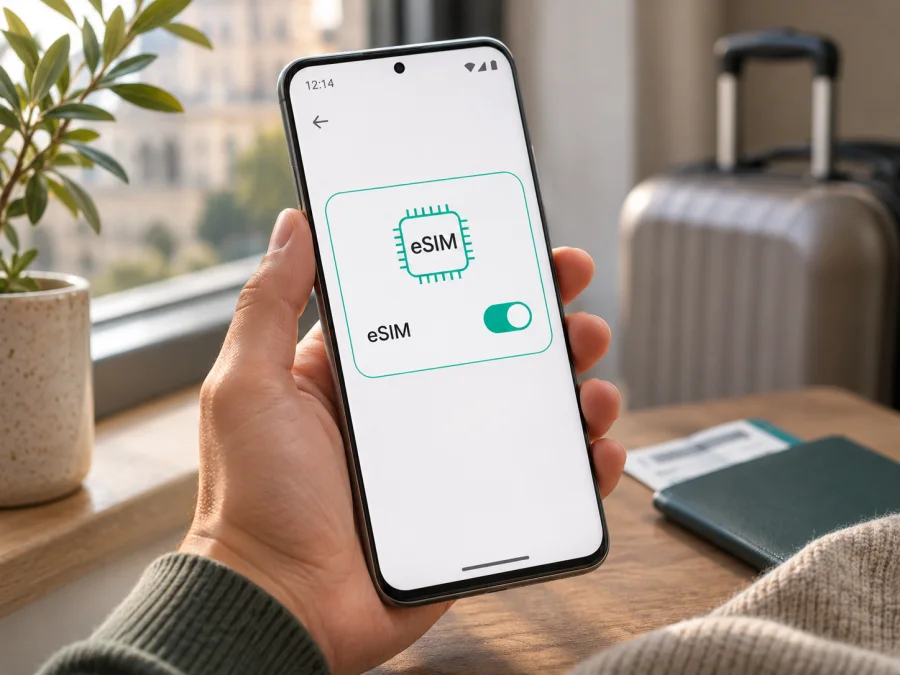
eSIM على Google Pixel 7 Pro: التوافق والإعداد للسفر
نعم، يدعم Google Pixel 7 Pro شريحة eSIM إلى جانب بطاقة nano-SIM الفعلية، وفق معلومات Google الرسمية عن أجهزة Pixel. ويمكن للهاتف استخدام شريحتي eSIM نشطتين في الوقت نفسه عندما تسمح شركة الاتصالات بذلك. لكن وجود هذه الإمكانية في مواصفات الطراز لا يضمن تفعيلها على كل جهاز بعينه: فقد تؤثر نسخة السوق أو قفل الشبكة أو البرنامج الثابت أو سياسة المشغّل. افحص هاتفك نفسه قبل اختيار باقة سفر.
إذا كنت تجهز الهاتف لرحلة، فالفكرة بسيطة: أضف ملف eSIM عبر الإعدادات أو امسح رمز QR الذي تحصل عليه بعد اختيار الباقة، ثم عيّن هذا الملف لاستخدام بيانات الهاتف عند الوصول. احتفظ بشريحتك الأساسية للمكالمات أو الرسائل إن رغبت، وراجع إعدادات التجوال لتجنب استهلاك باقة مشغّلك المعتادة دون قصد.
خلاصة التوافق في سطرين
Google Pixel 7 Pro متوافق مع eSIM من ناحية الجهاز، وتُظهر مواصفات Google دعمه لشريحة nano-SIM واحدة وeSIM. أما تشغيل eSIM التي تختارها فيعتمد أيضًا على سلامة الملف، وكون الهاتف غير مقفل على مشغّل يمنع إضافة ملف آخر، ودعم الخدمة والشبكات في بلد الوجهة.
| البند | ما ينطبق على Google Pixel 7 Pro |
|---|---|
| دعم eSIM | نعم؛ تؤكد Google أن هواتف Pixel 4 وما بعدها تدعم eSIM |
| SIM فعلية | تدعم المواصفات شريحة nano-SIM واحدة مع eSIM |
| شريحتا eSIM نشطتان | ممكن على Pixel 7 Pro إذا كان المشغّل يدعم ذلك |
| رقم EID | يلزم وجوده لاستخدام eSIM؛ يمكن العثور عليه في حالة SIM ضمن «حول الهاتف» |
| الاختلافات الإقليمية | توجد طرز اتصال مختلفة للسوق، وقد تختلف نطاقات الشبكة؛ تحقّق من رقم الطراز وبلد الشراء |
| قفل المشغّل | قد يمنع إضافة eSIM من جهة أخرى حتى لو كان الجهاز يدعم التقنية |
هل يدعم Google Pixel 7 Pro eSIM؟
نعم. تذكر Google في مواصفات Pixel 7 Pro الجمع بين nano-SIM وeSIM، كما توضح صفحة المساعدة أن جميع هواتف Pixel 4 وما بعدها تعمل مع eSIM. ولذلك فإن جواب التوافق الأساسي لهذا الطراز هو «نعم». هذه الإجابة تخص قدرة الجهاز التقنية، ولا تعني أن كل شركة اتصالات أو كل خطة سفر ستعمل تلقائيًا عليه.
وتسمح منظومة Pixel 7 وما بعدها باستخدام ملفّي eSIM نشطين في بعض الحالات، لكن Google تشترط أن يدعم المشغّل هذا الاستخدام. قد تتوفر لديك، بحسب الهاتف وشركة الاتصالات، إمكانية استعمال eSIM مع شريحة فعلية أو eSIM مع eSIM. لا تفترض أن عدد الملفات المخزنة يساوي عدد الخطوط التي يمكن تشغيلها في وقت واحد؛ فهما أمران مختلفان، كما أن اختيار الخط الافتراضي للمكالمات والرسائل والبيانات يظل ضروريًا.
لماذا قد تختلف النتيجة من هاتف إلى آخر؟
اسم Google Pixel 7 Pro يصف عائلة الجهاز، لكن الهواتف المباعة في أسواق مختلفة قد تأتي بمعرّفات طراز ونطاقات اتصال مختلفة. تسرد Google نسخة GP4BC لشبكات 5G دون 6 GHz، ونسخة GE2AE التي تضيف mmWave إلى النطاقات الأدنى، ونسخة GFE4J المخصصة لليابان وتدعم أيضًا النطاقين. وتذكر مواصفات Google أن GE2AE طُرحت عبر Verizon أو AT&T أو متجر Google، وأن GFE4J نسخة اليابان؛ كما تسرد eSIM لكل من هذه التكوينات. هذه الفروق توضح سوق البيع وبعض نطاقات الشبكة، لكنها لا تؤكد أن مشغّلًا محددًا في بلد سفرك سيقبل جهازك أو أن تغطيته متاحة في كل موقع. افحص رقم الطراز، ثم اسأل مشغّل الهاتف الأصلي عن القفل، ومزود الخدمة الذي ستستخدمه في الوجهة عن قبول eSIM ونطاقات الشبكة.
هناك أيضًا فارق بين ثلاثة أمور: دعم الهاتف لشريحة إلكترونية، وقبول مشغّل الهاتف إضافة ملف eSIM، وتوافق الملف مع شبكة البلد الذي ستزوره. قد يكون الهاتف مؤهلًا تقنيًا لكن مقفولًا على شركة اتصالات؛ وقد يقبل إضافة الملف لكن لا يجد شبكة متوافقة في موقع معين؛ وقد تعمل الشبكة لكن لا تبدأ البيانات قبل ضبط الخط ونقطة الوصول وفق تعليمات مزود الخدمة. لذلك تحقق من كل حلقة على حدة.
إذا كان الهاتف مستوردًا أو مستعملًا، اسأل البائع عن رقم الطراز وبلد البيع الأصلي وحالة قفل الشبكة. لا تعتمد على شكل درج SIM أو على وجود شريحة فعلية وحده. وإذا كان الهاتف تابعًا لعقد اتصالات، اطلب تأكيدًا صريحًا بأنه غير مقفل أو أن المشغّل يسمح بإضافة eSIM أخرى. وتأكد من أن تحديث النظام اكتمل؛ قد تختلف أسماء القوائم قليلًا بحسب إصدار Android واللغة.
ما الذي تفحصه قبل اختيار باقة؟
ابدأ بفحص الجهاز قبل الدفع أو تثبيت ملف سفر. تساعدك القائمة التالية على تأكيد أن الهاتف جاهز، وتكشف مبكرًا الحالات التي تحتاج إلى سؤال المشغّل أو البائع.
- اعثر على EID. افتح «الإعدادات» ثم «حول الهاتف» ثم «حالة SIM» وابحث عن EID. قد تختلف تسمية القائمة قليلًا. وجود رقم EID علامة مهمة على أن الجهاز يحتوي على هوية eSIM، لكنه ليس ضمانًا منفردًا بأن الخط مفتوح أو أن مشغّلك يدعم التفعيل.
- ابحث عن خيار إضافة eSIM. افتح «الإعدادات» ثم «الشبكة والإنترنت» ثم «شرائح SIM» أو «شبكة الجوال»، وابحث عن «إضافة SIM» أو «إعداد eSIM». إذا ظهر الخيار، تابع إلى شاشة الإعداد ولا تحذف أي ملف قائم لمجرد الاختبار.
- قارن بيانات الجهاز. طابق رقم الطراز الظاهر ضمن «حول الهاتف» مع العبوة أو مستند الشراء. إذا كان الجهاز مستوردًا، اطلب من البائع أو المشغّل التحقق من صلاحية eSIM لذلك الرقم المحدد.
- تحقق من القفل. اسأل المشغّل الأصلي إن كان الهاتف مفتوحًا لشبكات أخرى. ظهور قائمة إضافة eSIM لا يزيل قفل الشبكة؛ فقد يرفض الهاتف ملفًا من مزود آخر.
- راجع إصدار Android. ثبّت تحديث النظام المتاح وأعد تشغيل الهاتف. تسمية الخيارات ومسارها قد يتغيران، وقد يؤدي تحديث معلّق إلى اختلاف الواجهة عن الشرح.
- تأكد من اتصال الإنترنت أثناء الإعداد. تحتاج عملية تنزيل الملف عادةً إلى اتصال Wi‑Fi أو اتصال بيانات متاح، خصوصًا إذا كنت تثبّت eSIM قبل السفر.
- تحقق من بلد الاستخدام والخطة. اختر الباقة بحسب الوجهة الفعلية أو خط سيرك، وراجع حجم البيانات وفترة الصلاحية ووقت بدء احتسابها والشبكات المتاحة وشروط التجوال في تفاصيل الباقة نفسها.
- احتفظ بطريقة التفعيل. احتفظ برمز QR أو بتعليمات التثبيت داخل جهاز آخر أو نسخة آمنة يمكن فتحها. لا تشارك الرمز؛ قد يكون صالحًا لتثبيت الملف مرة واحدة فقط.
للوصول إلى فحص التوافق قبل المتابعة، تحقق من توافق جهازك. وإذا لم يظهر EID أو خيار إضافة eSIM، لا تشترِ اعتمادًا على اسم الطراز وحده؛ اطلب من البائع أو مشغّل الهاتف فحص رقم الطراز وحالة الجهاز. وإذا ظهر الخيار لكن فشل التنزيل، احتفظ برسالة الخطأ واطلب من مزود الباقة مراجعة حالة ملف التفعيل.
كيف تجد EID وخيار إضافة eSIM؟
تشرح Google أن EID هو رقم تعريف مدمج مطلوب لاستخدام eSIM، وقد يطلبه مزود الخدمة عند إعداد الخط. للوصول إليه على Pixel 7 Pro، جرّب الخطوات الآتية:
- افتح تطبيق «الإعدادات».
- مرّر إلى «حول الهاتف».
- افتح «حالة SIM» أو «حالة بطاقة SIM».
- ابحث عن بند «EID» وسجّل الرقم إذا طلبه المشغّل.
- ارجع إلى «الشبكة والإنترنت»، ثم افتح «شرائح SIM» أو «شبكة الجوال».
- اختر «إضافة SIM» ثم «إعداد eSIM» أو الخيار المشابه الظاهر على الشاشة.
قد تتباين الكلمات وترتيب القوائم مع تحديث النظام أو لغة الهاتف. ويمكن كذلك أن يوجد EID على علبة الهاتف أو في مستنداته، لكن الأفضل تأكيد الرقم داخل الإعدادات ومطابقته قبل إرساله للدعم. لا تنشر EID أو IMEI علنًا؛ أرسله فقط إلى جهة الدعم الموثوقة عندما تطلبه لتشخيص التفعيل.
إذا لم تجد EID، أعد تشغيل الهاتف وثبّت تحديث Android ثم افحص القوائم مرة أخرى. تأكد أيضًا أنك تنظر إلى Google Pixel 7 Pro نفسه لا إلى جهاز آخر في حسابك. إذا بقي الرقم أو الخيار غير ظاهر، تواصل مع البائع أو دعم Google أو المشغّل لمعرفة ما إذا كانت نسخة الجهاز أو إعدادات الإدارة المؤسسية تحدّ من استخدام eSIM. لا تحاول تجاوز قفل الشركة بإعادة ضبط المصنع؛ إعادة الضبط لا تضمن إزالة القفل وقد تمحو بياناتك.
طريقة تثبيت eSIM على Google Pixel 7 Pro
قبل البدء، اتصل بشبكة Wi‑Fi مستقرة، واشحن الهاتف، وتأكد من أن لديك باقة التفعيل أو بياناتها. إذا استلمت رمز QR على شاشة الهاتف نفسه، افتح الرمز على كمبيوتر أو هاتف آخر كي يتمكن Pixel من مسحه، أو استخدم إدخال التفاصيل اليدوي إذا كانت تعليمات مزود الباقة تتيح ذلك. لا تفحص رمزًا من مصدر غير موثوق.
- افتح إعدادات الشبكة. ادخل إلى «الإعدادات»، ثم «الشبكة والإنترنت»، ثم «شرائح SIM».
- ابدأ إضافة خط. اضغط «إضافة SIM» ثم «إعداد eSIM». قد يظهر اسم الخيار بصياغة قريبة بحسب إصدار Android.
- اختر طريقة التفعيل. إذا وجّهك الهاتف إلى تنزيل شريحة أو مسح رمز، اتبع تعليمات مزود eSIM. امسح الرمز مرة واحدة وانتظر حتى يتصل الهاتف بخادم التفعيل.
- نزّل الملف. وافق على تنزيل ملف eSIM وانتظر اكتمال العملية. لا تغلق الإعدادات ولا تنتقل بين الشبكات أثناء التنزيل إن أمكن.
- سمّ الخط. اختر اسمًا واضحًا مثل «السفر» أو اسم الوجهة لتعرف أي خط تستخدمه لاحقًا. التسمية لا تغيّر الخدمة أو شروطها.
- حدد استخدام الخط. إذا سأل الهاتف عن المكالمات والرسائل والبيانات، اختر تفضيلاتك. لبيانات الرحلة عيّن eSIM الخاصة بالسفر لبيانات الهاتف، مع إبقاء الخط الأساسي للمكالمات إن كان ذلك مناسبًا لك.
- راجع التجوال للخط الجديد. بعض ملفات السفر تتطلب تفعيل «تجوال البيانات» على eSIM كي تتصل بالشبكة المحلية. فعّله فقط إذا نصت تعليمات الخطة على ذلك، وتحقق من أن المفتاح يخص eSIM السفر لا شريحتك الأساسية.
- اختبر الإعداد. عند وصولك إلى الوجهة، شغّل الخط الجديد، واجعل بيانات الهاتف تستخدمه، ثم افتح صفحة ويب بسيطة. امنح الشبكة بضع دقائق للاتصال.
قد يبدأ تنزيل الملف قبل الرحلة، بينما يبدأ احتساب صلاحية الخطة أو استهلاك البيانات وفق شروطها الخاصة. اقرأ متى يبدأ العداد: عند التثبيت أو عند الاتصال بشبكة مدعومة أو في موعد آخر. لا تحذف eSIM المثبتة إذا واجهت مشكلة قبل أن تعرف طريقة إعادة إصدارها؛ بعض رموز التفعيل لا يمكن استخدامها مرة ثانية.
لخطوات مصورة خاصة بأجهزة Android، راجع تعليمات تثبيت eSIM على Android. وإذا كنت تساعد مسافرًا يستخدم iPhone، فهذه تعليمات تثبيت eSIM على iOS. تختلف الشاشات والخطوات بين النظامين، لذلك اتبع التعليمات المناسبة للجهاز الذي ستثبت عليه الملف.
استخدام eSIM للإنترنت أثناء السفر
بعد التثبيت لا يكفي أن ترى اسم eSIM في قائمة الشرائح؛ يجب أن يكون الخط نشطًا ومختارًا لبيانات الهاتف وأن تكون الوجهة ضمن نطاق الخطة. قبل المغادرة، يمكنك تثبيت الملف في مكان يتوفر فيه اتصال موثوق، ثم تركه غير محدد للبيانات حتى يحين موعد الاستخدام إذا كانت شروط الخطة تسمح بذلك. اقرأ تعليمات التفعيل لمعرفة ما إذا كان ينبغي الانتظار حتى الوصول.
عند الوصول، افتح «الإعدادات» ثم «الشبكة والإنترنت» ثم «شرائح SIM». شغّل eSIM السفر، واخترها ضمن «بيانات الهاتف المحمول»، وتأكد من تفعيل تجوال البيانات لهذه الشريحة إذا طلبت تعليمات مزودها ذلك. اترك التجوال على خطك الأساسي مغلقًا إذا كنت لا تريد استخدام باقته خارج بلدك، مع ملاحظة أن إعدادات المكالمات والرسائل منفصلة عن إعداد البيانات.
إذا أبقيت الشريحتين نشطتين، انتبه إلى الخط الافتراضي للمكالمات والرسائل وخيار التحويل التلقائي للبيانات. قد يؤدي ترك التحويل مفعّلًا إلى استخدام الخط الأساسي عندما تكون eSIM السفر ضعيفة أو غير متصلة. افحص اسم الخط بجوار رمز الشبكة قبل الاستخدام المكثف، واستخدم شبكة Wi‑Fi لتنزيل الخرائط أو تحديث التطبيقات عند الرغبة في تقليل استهلاك البيانات.
سيناريو رحلة قصيرة: ثبّت eSIM قبل المغادرة إذا كانت التعليمات تسمح، ثم اخترها للبيانات عند الهبوط. احتفظ بالشريحة الأساسية للمكالمات الضرورية، وأوقف تجوال البيانات عليها. هذا يتيح لك فتح الخرائط وتطبيقات النقل فور توفر شبكة الخطة، لكن الاتصال الفعلي يتوقف على التغطية المحلية وشروطها.
سيناريو عبور أكثر من بلد: إذا كانت رحلتك تمر عبر دول متعددة، افحص أن الوجهات كلها مشمولة في خطة إقليمية أو اختر خطة مناسبة لكل بلد. لا تستنتج أن بلدًا قريبًا جغرافيًا داخل نطاق التغطية؛ راجع قائمة البلدان والقيود في تفاصيل الخطة قبل الدفع. عند عبور الحدود، قد تحتاج إلى وقت حتى ينتقل الهاتف إلى شبكة مدعومة.
سيناريو الاحتفاظ برقمك: يمكنك غالبًا إبقاء الشريحة المحلية لتلقي المكالمات أو الرسائل مع تعيين eSIM السفر للبيانات. راجع أسعار التجوال الصوتي والرسائل مع مشغّلك الأساسي، لأن eSIM بيانات السفر لا تستبدل رقم هاتفك، ولا تعني أن المكالمات والرسائل العادية مشمولة. يمكن استخدام تطبيقات المراسلة عبر الإنترنت إذا كانت حساباتك مهيأة مسبقًا.
تساعدك Kaspersky eSIM Store، بوصفه تطبيقًا وموقعًا، على اختيار eSIM وإتمام إعدادها مع باقة بيانات لرحلة إلى الخارج. اقرأ تفاصيل الوجهة والبيانات والمدة قبل الاختيار، ثم استخدم الموقع العربي لاختيار وجهة السفر لاستعراض الخيارات الحالية. هذه صفحة عامة للاختيار؛ لا تمثل تعرفة بلد محدد ولا تؤكد وجود خدمة في كل موقع.
مشكلات شائعة وكيفية التحقق منها
لا يظهر خيار «إضافة eSIM»
تأكد من أنك في «الشبكة والإنترنت» ثم «شرائح SIM»، وابحث عن خيار تنزيل SIM أو إضافة خط. أعد تشغيل الهاتف وافحص تحديث Android. إن لم يظهر الخيار بعد ذلك، تحقق من رقم الطراز ووجود EID، ثم اسأل البائع أو المشغّل عن نسخة الجهاز وقفل الشبكة. لا تفترض أن تغيير لغة النظام سيضيف ميزة غير متاحة في تهيئة الجهاز.
لا يستطيع الهاتف مسح رمز QR
ارفع سطوع الشاشة التي تعرض الرمز، ونظف عدسة الكاميرا، وامنع الانعكاس أو القص على الرمز. اعرضه على شاشة أخرى وبحجم واضح. إذا سبق استخدامه، فقد يكون قد استُهلك أو انتهت صلاحيته؛ اطلب من الجهة التي أصدرت الملف إعادة إصداره أو تزويدك بطريقة بديلة. لا تنشر الرمز في محادثة عامة.
فشل تنزيل الملف أو ظهرت رسالة تعذر التنشيط
تحقق من اتصال Wi‑Fi ومن التاريخ والوقت التلقائيين، ثم أعد المحاولة مرة واحدة بعد إعادة تشغيل الهاتف. تأكد من عدم وجود عملية تثبيت أخرى معلقة ومن أن الرمز يخص هذا الجهاز ولم يستخدم من قبل. إذا استمر الخطأ، أرسل إلى دعم مزود eSIM نص الرسالة ووقت المحاولة ورقم EID عبر قناة خاصة؛ لا تحذف ملفًا مضافًا بنجاح قبل تلقي إرشادات.
تظهر إشارة الشبكة لكن لا يعمل الإنترنت
افتح إعدادات SIM وتأكد من تشغيل eSIM واختيارها لبيانات الهاتف. افحص وضع الطيران، ثم أوقفه، وأعد تشغيل الهاتف. راجع ما إذا كانت الخطة تتطلب تجوال بيانات على eSIM أو إعداد نقطة وصول محددًا، واستخدم القيم التي يقدمها مزود الملف فقط. تأكد من أن الوجهة مشمولة وأن صلاحية الباقة بدأت وأن البيانات لم تنفد.
يتصل الهاتف بالشبكة الخطأ أو يستخدم الشريحة الأساسية
ارجع إلى تفضيلات SIM وحدد خط السفر للبيانات. أوقف التحويل التلقائي إلى بيانات الخط الآخر إن كان موجودًا، وتحقق من مفتاح التجوال لكل شريحة على حدة. عند استخدام خطين، قد يختلف الخط المخصص للمكالمات عن خط البيانات؛ لا تعتمد على اسم الخط فقط، بل افحص الاختيار الظاهر داخل إعدادات بيانات الهاتف.
لا توجد خدمة بعد الوصول
أوقف وضع الطيران، أعد تشغيل الهاتف، وانتظر دقائق قليلة. تحقق من تشغيل الخط ومن اختيار شبكة تلقائيًا. إذا ظل الاتصال غائبًا، افحص أن البلد مدرج في الخطة وأن إصدار الهاتف يدعم نطاقات الشبكة المحلية. يمكن تجربة اختيار شبكة يدويًا فقط وفق تعليمات مزود eSIM. غياب الإشارة في مكان داخلي أو بعيد لا يثبت وحده وجود عطل في الهاتف.
لا تعمل eSIM مع وجود قفل مشغّل
قد يرفض Pixel ملفًا من مزود آخر إذا كان مقفلًا. اطلب من المشغّل الأصلي تأكيد حالة القفل وإجراءات فتحه. لا يمكن لتغيير إعداد البيانات تجاوز هذا القيد، كما أن ظهور EID أو خيار الإضافة لا يثبت أن القفل قد أزيل.
اختفت eSIM بعد إعادة ضبط الهاتف
لا تفترض أن الملف يمكن تنزيله مجددًا بالرمز نفسه. احتفظ بتفاصيل الخطة وتواصل مع الدعم لمعرفة هل يمكن إعادة إصدار ملف التنشيط. قبل إعادة الضبط أو نقل البيانات، تحقق من سياسة حذف الملف واستعادته ومن صلاحية رمز QR.
أسئلة متكررة
هل يدعم Google Pixel 7 Pro eSIM؟
نعم. تؤكد Google أن Pixel 4 وما بعده يدعم eSIM، وتذكر مواصفات Google Pixel 7 Pro شريحة nano-SIM واحدة وeSIM. يلزم مع ذلك التأكد من أن النسخة غير مقفلة وأن مزود الخدمة يدعم eSIM في السوق الذي ستستخدمها فيه.
هل يمكن تشغيل شريحتي eSIM في الوقت نفسه؟
يمكن ذلك على Pixel 7 Pro إذا كان المشغّل يسمح به. أما عدد الملفات التي يمكنك حفظها، وعددها النشط في الوقت نفسه، واستخدام eSIM مع شريحة فعلية، فقد تختلف بحسب إعداد الجهاز وسياسة المشغّل.
هل أحتاج إلى الإنترنت لتثبيت eSIM؟
نعم، يلزم عادة اتصال بالإنترنت لتنزيل الملف أو إكمال تفعيله. استخدم Wi‑Fi مستقرًا قبل السفر، واتبع طريقة التثبيت التي يحددها مزود الباقة.
هل أستطيع إبقاء شريحتي العادية؟
نعم، مواصفات الجهاز تتيح شريحة nano-SIM مع eSIM. اختر أي خط يستخدم بيانات الهاتف، وتحقق من رسوم التجوال على خطك الأصلي قبل الرحلة.
هل eSIM السفر تشمل المكالمات والرسائل النصية؟
ليس بالضرورة. باقات eSIM المعروضة لبيانات السفر مخصصة للإنترنت ما لم تذكر الشروط خلاف ذلك. راجع تفاصيل الباقة، واستخدم رقمك المعتاد أو تطبيقات المراسلة للمكالمات والرسائل بحسب حاجتك.
هل تعمل eSIM لمجرد أن الهاتف متوافق؟
لا. توافق الجهاز شرط أول فقط. يجب كذلك أن يكون الهاتف مفتوحًا، وأن يقبل مزود الخدمة إصدار eSIM، وأن تكون شبكة الوجهة والخطة متوافقتين وأن تُضبط البيانات على الخط الصحيح.
الخلاصة: افحص الهاتف ثم اختر خطة الرحلة
Google Pixel 7 Pro يدعم eSIM، ويمكنه الجمع بين eSIM وnano-SIM، كما قد يدعم ملفّي eSIM نشطين إذا سمح المشغّل. قبل شراء أي خطة، اعثر على EID، وتحقق من خيار «إضافة eSIM»، ورقم الطراز وقفل الشبكة، ثم طابق الوجهة وشروط البيانات مع مسار سفرك.
بعد التأكد، ثبّت الملف باتصال إنترنت موثوق، واختر eSIM السفر لبيانات الهاتف عند الحاجة، وراجع إعداد التجوال للخط المقصود. إذا لم تظهر الميزة أو تعذر التنشيط، احتفظ برسالة الخطأ واستفسر من البائع أو مشغّل الهاتف أو مزود eSIM بدلًا من حذف الملف عشوائيًا. وعندما تصبح جاهزًا، استخدم الموقع العربي لـ Kaspersky eSIM Store لاختيار eSIM وباقة بيانات تناسب الوجهة والمدة؛ تحقّق من تفاصيل الخطة المعروضة قبل إتمام الإعداد.


