دليل الاتصال أثناء السفر
Google Pixel 7a 8GB RAM وeSIM: التوافق والإعداد
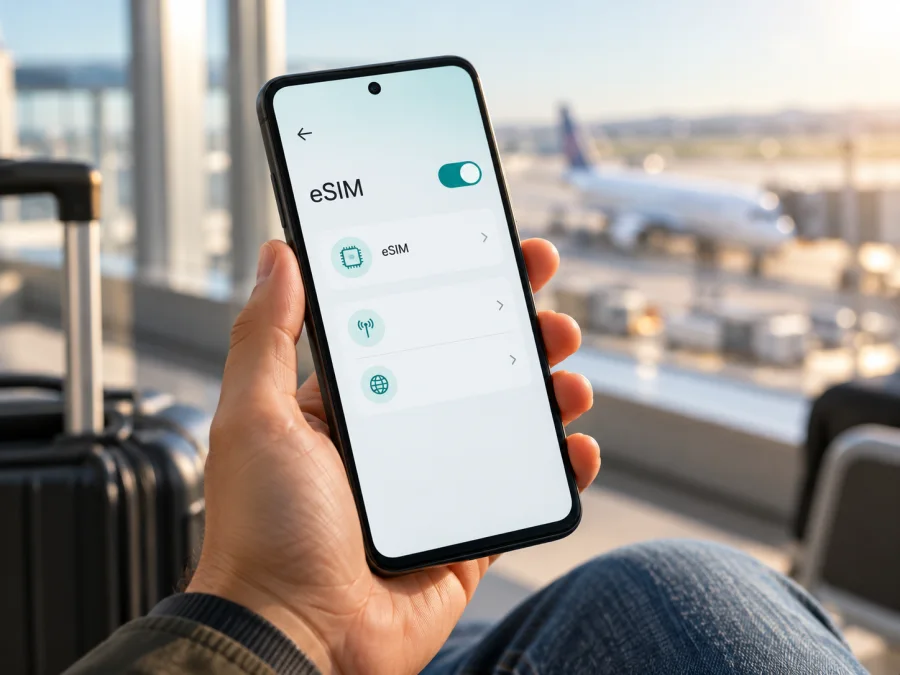
دعم eSIM في Google Pixel 7a 8GB RAM: التوافق والإعداد
إذا كنت تستخدم Google Pixel 7a 8GB RAM، فالإجابة المختصرة هي نعم: هذا الهاتف من أجهزة Pixel التي تدعم إضافة eSIM، بحسب إرشادات Google العامة لأجهزة Pixel 4 وما بعدها. لكن الدعم المدمج في الهاتف لا يعني أن كل شريحة أو مشغل أو خطة سفر ستعمل تلقائيًا. يجب أن تكون نسخة الهاتف غير مقفلة على شبكة واحدة، وأن يقبل المشغل تفعيل eSIM لهذا الجهاز وفي سوقه، وأن يتوافق ملف eSIM مع الوجهة التي ستسافر إليها.
وتشير عبارة 8GB RAM هنا إلى سعة الذاكرة العشوائية في نسخة الجهاز التي تبحث عنها؛ لا تغيّر هذه السعة آلية إضافة eSIM. حافظ على اسم النسخة كما يظهر على العلبة أو في إعدادات الهاتف، لأن التحقق من الطراز الدقيق ورقم IMEI يفيد عند سؤال المشغل أو البائع. لا تخلط بين توافق الجهاز مع eSIM وبين توفر تغطية أو دعم شبكة بعينها في بلد محدد.
هل يدعم Google Pixel 7a 8GB RAM شريحة eSIM؟
نعم، Google Pixel 7a 8GB RAM يدعم eSIM على مستوى الجهاز وفق إرشادات Google الرسمية التي تذكر أن هواتف Pixel 4 والأحدث تعمل مع eSIM. ويمكن أن يعمل الهاتف ببطاقة nano-SIM فعلية وملف eSIM في الوقت نفسه، مع اختيار الشريحة الافتراضية للمكالمات والرسائل والبيانات من الإعدادات. كما تتيح Google لهواتف Pixel 7 وما بعدها استخدام ملفي eSIM نشطين في الوقت نفسه عندما يسمح المشغل بذلك. هذه الإمكانية لا تعني أن كل مشغل أو خطة يدعمها، ولا أن تشغيل ملفين سيؤدي إلى اتصالين بالبيانات في آن واحد.
لا تساوي هذه النتيجة ضمانًا لكل حالة شراء. قد يكون الجهاز مقفلًا لدى مشغل باعه بالتقسيط أو ضمن عقد، وقد تختلف أهلية الخدمة حسب المشغل والبلد ونطاقات الشبكة والتحديثات. كما لا تكفي سعة 8GB RAM وحدها لتحديد إصدار المودم أو قبول المشغل. إذا كان الهاتف مستعملًا أو مستوردًا، اختبر قائمة eSIM بنفسك قبل شراء باقة سفر، واستفسر من المشغل عن قفل الشبكة وإمكانية استخدام IMEI أو EID لتفعيل خط إضافي.
| البند | ما ينبغي معرفته عن Google Pixel 7a 8GB RAM |
|---|---|
| دعم eSIM | مدعوم على مستوى Pixel 7a وفق قاعدة Google العامة لأجهزة Pixel 4 وما بعدها؛ افحص جهازك الفعلي قبل الشراء. |
| الذاكرة المذكورة في الاسم | 8GB RAM؛ لا تثبت وحدها دعم المشغل أو فتح القفل. |
| بطاقة فعلية وeSIM | يمكن استخدام SIM فعلية وeSIM بحسب إعداد الجهاز والمشغل. |
| ملفا eSIM نشطان | أجهزة Pixel 7 وما بعدها قد تسمح بذلك إذا دعم المشغل الميزة. |
| الاتصال بالشبكة | يعتمد على فتح الجهاز، ودعم المشغل، وتوافق النطاقات والخدمة في السوق والوجهة. |
| طريقة الفحص السريعة | ابحث عن EID في «حول الهاتف» ثم «حالة SIM»، وتحقق من خيار «إضافة SIM» أو «إعداد eSIM». |
النسخة والمنطقة وقفل المشغل: ما الذي قد يختلف؟
تُباع أجهزة Pixel في أسواق متعددة، وقد تتغير أرقام الطراز ونطاقات التردد المتاحة وبعض تفاصيل الخدمة من سوق إلى آخر. دعم eSIM العام في عائلة Pixel 4 وما بعدها يشمل Pixel 7a، لكن استخدام الخدمة فعليًا يتوقف على النسخة الموجودة بين يديك وعلى المشغل الذي سيصدر ملف eSIM. لذلك لا تستنتج أن الهاتف يعمل على شبكة محددة لمجرد أنه يدعم eSIM، ولا تفترض أن كل نسخة إقليمية تدعم جميع ترددات 4G أو 5G في بلد السفر.
ثمة ثلاثة أمور منفصلة ينبغي التحقق منها:
- وجود eSIM في الهاتف: يظهر عادة رقم EID أو خيار إضافة eSIM في النظام.
- حرية استخدام مشغل آخر: يجب ألا يمنع قفل SIM إضافة خط من مشغل مختلف. الجهاز المقفل قد يقبل فقط شبكة الجهة التي باعته حتى ترفع القفل.
- التوافق مع السوق والوجهة: يجب أن يدعم المشغل خدمة eSIM في الدولة المعنية، وأن تكون شبكة الهاتف ونطاقاته مناسبة لخدمته. وتختلف إتاحة 5G عن مجرد دعم eSIM.
قد يكون الهاتف موجّهًا لشركة اتصالات أو مشتَرى من متجر مستقل. في الحالتين اطلب من البائع تأكيد حالة القفل وسياسة الإرجاع إن تعذر إضافة eSIM. وإذا ظهرت علامة تجارية لمشغل أو تطبيقات مرتبطة به، فهذا وحده لا يثبت أن الهاتف مقفل؛ تحقق من الحالة مع المشغل أو جرّب شريحة من شبكة أخرى قبل السفر. كذلك لا تعتمد على تجربة شخص يملك نسخة مختلفة من Pixel 7a؛ رقم الطراز والسوق وحالة الجهاز قد تختلف.
افحص التوافق قبل شراء الباقة
ابدأ من الهاتف نفسه، وليس من وصف إعلان أو صفحة مقارنة عامة. احتفظ برقم الطراز وIMEI وEID، ولا تنشر هذه الأرقام علنًا. قد يطلبها المشغل للتحقق من أهلية الخط أو لحل تعذر التفعيل.
قائمة تحقق سريعة
- [ ] افتح الإعدادات وابحث عن رقم EID في «حول الهاتف» ثم «حالة SIM».
- [ ] افتح «الشبكة والإنترنت» ثم «شرائح SIM» وابحث عن «إضافة SIM» أو «إعداد eSIM».
- [ ] تحقق أن الهاتف غير مقفل على مشغل آخر، خصوصًا إذا اشتريته بعقد أو من سوق مختلف.
- [ ] ثبّت تحديثات النظام المتاحة واتصل بشبكة Wi‑Fi مستقرة قبل التنزيل.
- [ ] اسأل مزود eSIM أو المشغل عن قبول Google Pixel 7a 8GB RAM في السوق والوجهة المقصودين.
- [ ] اقرأ شروط الباقة: بلد الاستخدام، صلاحية التفعيل، بدء مدة الصلاحية، حجم البيانات، الحاجة إلى تجوال البيانات وإمكانية إعادة التثبيت.
- [ ] تأكد من أن لديك طريقة للوصول إلى رمز QR أو تفاصيل التثبيت على شاشة أخرى، أو من أن مزود الخدمة يوفر تثبيتًا يدويًا.
إذا لم تعرف مكان قائمة الجهاز، يمكن البحث داخل الإعدادات عن «EID» أو «SIM». ووفق مساعدة Google، يظهر EID عادة في الإعدادات ضمن «حول الهاتف» ثم «حالة SIM». قد تختلف أسماء القوائم قليلًا باختلاف إصدار Android واللغة. غياب رمز EID أو زر إعداد eSIM يستحق التحقق مع الدعم والبائع؛ لا تحاول تجاوز غياب الخيار بتثبيت تطبيقات غير موثوقة أو تغيير إعدادات النظام. وقد لا يكون ظهور EID وحده كافيًا إذا كان الهاتف مقفلًا أو إذا لم يقبل المشغل هذا الطراز.
كيف تقيّم نتيجة الفحص قبل الدفع؟
إذا ظهر EID وخيار إعداد eSIM، فهذه علامة عملية قوية على وجود مكوّن الشريحة المضمنة، لكنها ليست موافقة من المشغل على تفعيل أي خطة. قارن رقم الطراز الكامل مع ما يطلبه مزود الخدمة، واسأل عن دعم الخطوط السياحية أو ملفات البيانات في سوق الهاتف الذي تملكه. إذا كان الجهاز مستوردًا، اذكر بلد الشراء ورقم الطراز بدل الاكتفاء باسم السلسلة. هذه التفاصيل تساعد الدعم على التمييز بين اختلافات الترددات، قفل الشبكة، وسياسة قبول الأجهزة.
افصل أيضًا بين «إضافة الملف» و«استخدامه في الوجهة». قد يقبل الهاتف تثبيت الملف عبر Wi‑Fi بينما لا تتاح له شبكة شريكة في البلد الذي تزوره، أو قد يحتاج الملف إلى تفعيل من جهة المزود قبل أن يسجل على الشبكة. اسأل مسبقًا عن موعد بدء الصلاحية، وهل يمكن تثبيت الملف قبل الرحلة، وما إذا كان رمز QR قابلًا لإعادة الاستخدام. احتفظ بإجابات المزود وتعليماته في مكان متاح دون مشاركة الرمز أو بيانات التعريف على وسائل عامة.
عند الشراء من متجر أو بائع مستقل، اطلب إثباتًا لحالة فتح SIM وخيارًا واضحًا لمعالجة مشكلة التوافق. لا تعتبر عبارة «يدعم الشريحتين» في الإعلان بديلًا عن التحقق من eSIM؛ فقد يقصد البائع بطاقتي SIM فعليتين أو ميزة مختلفة. كذلك فإن العمل مع مشغل في بلد البائع لا يضمن قبول ملف من مشغل آخر في بلد السفر. اجمع بين فحص الإعدادات وسؤال مزود الخطة عن الجهاز والسوق والوجهة حتى تتضح الصورة قبل إتمام الدفع.
قبل الشراء، تحقّق من توافق جهازك مع eSIM. هذه الخطوة مفيدة حتى عندما يذكر دليل الشركة أن السلسلة تدعم التقنية، لأن القرار النهائي يتعلق بالنسخة الفعلية وحالة القفل والمشغل والبلد. إذا بقيت النتيجة ملتبسة، أرسل رقم الطراز إلى البائع أو المشغل واطلب إجابة صريحة عن دعم eSIM وفتح الشبكة قبل الدفع.
بعد التأكد من التوافق، يمكن استخدام Kaspersky eSIM Store عبر التطبيق أو الموقع لاختيار وإتمام تفعيل eSIM بتعرفة مناسبة للإنترنت في رحلة خارجية. اختر الوجهة التي ستزورها، ثم راجع البيانات المتاحة ومدة الصلاحية وشروط بدء الاستخدام قبل إتمام الطلب؛ توفر تعرفة لوجهة ما لا يثبت أن الهاتف متوافق، لذلك يبقى فحص الجهاز خطوة مستقلة.
طريقة العثور على EID وخيار إضافة eSIM
العثور على EID من الإعدادات:
- افتح تطبيق «الإعدادات».
- انتقل إلى «حول الهاتف».
- افتح «حالة SIM» أو القسم الذي يعرض حالة الشريحة.
- ابحث عن EID، وهو معرّف الشريحة المضمنة. يمكنك مقارنة الرقم بما يظهر على علبة الجهاز إن كانت متاحة.
التحقق من خيار الإضافة:
- افتح «الإعدادات» ثم «الشبكة والإنترنت».
- اختر «شرائح SIM» أو «شبكة الهاتف المحمول».
- اضغط «إضافة SIM» ثم ابحث عن «إعداد eSIM» أو خيار تنزيل شريحة.
- إذا ظهر الخيار، اتبع الخطوات التي يعرضها النظام. لا تبدأ التثبيت إلا بعد الحصول على ملف صالح أو رمز QR وتعليمات مزود الخدمة.
قد تختلف ترجمة الأزرار أو ترتيبها بحسب إصدار النظام. استخدم البحث داخل الإعدادات إذا لم تجد المسار نفسه. لا تحذف ملفًا قديمًا لمجرد أن اسم المشغل غير مألوف، ولا تمسح ملف eSIM بعد تثبيته إلا إذا أكد مزود الخدمة أن إعادة إصداره ممكنة؛ بعض ملفات السفر قد لا تقبل التثبيت مرة ثانية بعد حذفها.
تثبيت eSIM على Google Pixel 7a 8GB RAM
جهّز اتصال Wi‑Fi موثوقًا، واشحن الهاتف، وأبقِ تفاصيل التثبيت أو رمز QR متاحة. إذا كان الرمز معروضًا على الهاتف نفسه، افتحه على كمبيوتر أو هاتف آخر حتى تستطيع مسحه بالكاميرا. ابدأ التثبيت عندما تكون مستعدًا لإضافة الملف، وتحقق من تعليمات مزود الخدمة لمعرفة ما إذا كان التنزيل وحده يبدأ مدة الصلاحية أو أن المدة تبدأ عند الاتصال في الوجهة.
- تأكد من أهلية الخط. راجع أن الباقة مخصصة للبلد أو المنطقة الصحيحة وأن المشغل يقبل eSIM على جهازك. إذا طلبت الخدمة IMEI أو EID فأرسله عبر قناة الدعم الرسمية فقط.
- افتح إضافة الشريحة. من «الإعدادات»، انتقل إلى «الشبكة والإنترنت» ثم «شرائح SIM» واضغط «إضافة SIM» أو «إعداد eSIM».
- اختر إعداد eSIM. اتبع ما يظهر على الشاشة. قد يبحث الهاتف عن ملف من مزود الخدمة أو يطلب قراءة رمز QR.
- امسح الرمز أو أدخل التفاصيل يدويًا. وجّه الكاميرا إلى الرمز من شاشة ثانية، أو أدخل رمز التفعيل وخادم SM-DP+ إذا زوّدك مقدم الخدمة بهذه البيانات. لا تشارك الرمز مع أحد؛ غالبًا يكون مخصصًا لتثبيت الملف.
- انتظر تنزيل الملف. اترك Wi‑Fi متصلًا ولا تغلق صفحة الإعداد حتى تظهر رسالة اكتمال. قد يستغرق ذلك بعض الوقت.
- سمّ الشريحة بوضوح. اختر اسمًا مثل «السفر» لتفريقها عن رقمك الأساسي. الاسم محلي في الهاتف ولا يغيّر شروط الباقة.
- اضبط استخدام البيانات. أبقِ شريحتك الأساسية للمكالمات أو الرسائل إذا رغبت، وحدد eSIM الخاصة بالسفر للبيانات عند الحاجة.
- فعّل الملف في التوقيت المناسب. اتبع شروط مزود الخدمة؛ يمكنك تثبيته قبل المغادرة ثم تشغيله عند الوصول إذا كانت التعليمات تسمح بذلك.
- اختبر الاتصال. بعد وصولك إلى منطقة الخدمة، شغّل بيانات الهاتف للملف الصحيح، وفعل تجوال البيانات إذا نصت تعليمات الباقة على ذلك، ثم افتح صفحة بسيطة للتحقق.
لشرح إضافي لمسار Android، راجع تعليمات تثبيت eSIM على Android. تختلف الصفحة الإرشادية العامة أحيانًا بين الشركات المصنّعة وإصدارات النظام؛ اتبع أسماء القوائم الظاهرة على Pixel وتعليمات مزود eSIM إذا اختلف ترتيب الخطوات. ولمن ينتقل إلى iPhone أو يساعد مسافرًا يستخدمه، تتوفر أيضًا تعليمات تثبيت eSIM على iOS.
متى يتم التثبيت ومتى يتم التفعيل؟
التثبيت هو تنزيل ملف eSIM إلى الهاتف. أما التفعيل فقد يعني تشغيل الملف أو تسجيله على شبكة المشغل، في حين أن بدء صلاحية البيانات قد يحدث في وقت مختلف تحدده شروط الباقة. لا تفترض أن تثبيت الملف قبل السفر يستهلك أيام الصلاحية أو أنه لا يستهلكها؛ اقرأ وصف الخطة. وإذا كان مطلوبًا تثبيت eSIM أثناء وجودك في بلد الإقامة، فتأكد من ذلك قبل المغادرة حتى لا تعتمد على رمز لا يمكن إعادة استخدامه.
لإبقاء خطك الشخصي متاحًا، يمكنك تركه مفعّلًا للمكالمات والرسائل واختيار eSIM السفر للبيانات. انتبه إلى أن استقبال المكالمات أو الرسائل على خطك الأصلي قد يترتب عليه رسوم تجوال وفق عقدك، وأن الهاتف قد يتيح خيارات منفصلة لاستخدام البيانات أثناء المكالمات. راجع إعدادات كل شريحة بدل إيقاف الخط الأساسي تلقائيًا إذا كنت تحتاج إلى رموز التحقق أو مكالمات مهمة.
استخدام eSIM للإنترنت أثناء السفر
قبل المغادرة، نزّل الملف وأكمل خطوات الإعداد التي تسمح بها الخطة، واترك الشريحة الأساسية كما تحتاج إليها. عند الوصول، افتح «الإعدادات» ثم «شرائح SIM»، واختر eSIM الخاصة بالرحلة لمفتاح بيانات الهاتف. فعّل «بيانات الهاتف» للملف الصحيح. إذا بقيت الحالة «لا توجد خدمة»، راجع شرط تجوال البيانات في وصف الخطة وشغّله فقط إذا طلب المزود ذلك.
في الرحلات التي تشمل أكثر من بلد، راجع قائمة الدول المشمولة بدقة. عبارة «إقليمية» قد تعني مجموعة محددة وليست كل دول القارة. وإذا توقفت في بلد غير مشمول، فقد لا يتصل الملف بشبكة بيانات هناك. تحقق من صلاحية الخطة وطريقة احتساب الأيام وحجم البيانات، وفكر في استخدام Wi‑Fi موثوق للنسخ الاحتياطية والتنزيلات الكبيرة لتقليل الاستهلاك.
راقب استهلاك البيانات من إعدادات Android أو من لوحة حسابك إن كانت الخدمة تعرض ذلك. مكالمات الفيديو، رفع الصور، تحديث التطبيقات والنسخ السحابي قد تستهلك كمية كبيرة. أوقف التحديث التلقائي عبر بيانات الهاتف، واختر جودة مناسبة للفيديو، وحمّل الخرائط أو الملفات قبل السفر عند توافر Wi‑Fi. هذه الإعدادات تساعدك على إدارة الحزمة التي اخترتها؛ لا تغيّر سرعة الشبكة أو التغطية التي يحددها مشغل الوجهة.
تعمل eSIM عادة كملف اتصال بيانات، ولا تمنح بالضرورة رقم هاتف محليًا أو مكالمات ورسائل SMS عادية. راجع الوصف المحدد للخطة بدل افتراض توفر هذه الخدمات. يمكنك إجراء مكالمات عبر تطبيقات الإنترنت عندما يكون لديك اتصال بيانات، لكن توفر التطبيق وجودة الاتصال يعتمدان على الشبكة والخدمة المستخدمة.
أما نقطة الاتصال الشخصية أو مشاركة الإنترنت مع جهاز آخر، فيجب التحقق من السماح بها في شروط الخطة. لا تفترض أن كل باقة تسمح بها أو أن استهلاكها يحتسب بطريقة مختلفة. وإذا كنت تستخدم ملفين في الوقت نفسه، تذكر أن اختيار ملف البيانات الافتراضي منفصل عن اختيار شريحة المكالمات والرسائل.
مشكلات شائعة وحلول عملية
لا يظهر خيار «إعداد eSIM»
أعد تشغيل الهاتف وثبّت تحديثات Android المتاحة، ثم ابحث في الإعدادات عن «SIM» أو «EID». تأكد من أنك تنظر إلى قسم الشبكة الخلوية لا إلى إعدادات Wi‑Fi. إذا لم يظهر EID ولا خيار الإضافة، تحقّق من رقم الطراز وحالة الجهاز مع Google أو البائع؛ لا تواصل الشراء اعتمادًا على أن كل الأجهزة المتشابهة في الاسم مطابقة.
رمز QR لا يعمل
ارفع سطوع الشاشة التي تعرض الرمز، ونظّف عدسة الكاميرا، وتأكد من أن الرمز كامل وغير مقصوص. امسحه من جهاز آخر وباتصال إنترنت ثابت. إذا ظهرت رسالة أن الرمز مستخدم أو غير صالح، لا تكرر المحاولات بلا نهاية ولا تحذف ملفًا تم تنزيله بالفعل؛ تواصل مع مزود الخدمة واطلب التحقق من حالة التفعيل أو إصدار بديل إن كانت الشروط تسمح.
تم تنزيل eSIM لكن لا توجد خدمة
تأكد أولًا من تشغيل الملف ومن اختيار eSIM الصحيحة لبيانات الهاتف. أوقف وضع الطيران ثم أعد تشغيله، وأعد تشغيل الهاتف إذا لزم. تحقق من البلد الذي وصلت إليه ومن أن الخطة تشمل هذا البلد، ثم راجع ما إذا كانت تتطلب تشغيل تجوال البيانات. إذا لم تنجح الخطوات، جرّب اختيار الشبكة تلقائيًا وانتظر قليلًا؛ ثم اتصل بدعم مزود الخدمة وقدم وقت المحاولة ورسالة الخطأ من دون نشر EID أو QR في مكان عام.
تظهر الشبكة لكن لا يعمل الإنترنت
تحقق من تشغيل بيانات الهاتف على ملف eSIM نفسه، وأنه هو الخط المختار للبيانات. راجع إعدادات APN فقط إذا أعطاك المزود قيمة محددة؛ إدخال بيانات عشوائية قد يمنع الاتصال. عطّل مؤقتًا أي VPN أو تطبيق لإدارة الشبكة عند اختبار الاتصال إذا كان ذلك مناسبًا، ثم أعده بعد الاختبار. تأكد أيضًا من عدم نفاد الحزمة أو انتهاء صلاحيتها ومن صحة إعداد نقطة الوصول وفق تعليمات المزود.
لا أستطيع تفعيلها لأن الهاتف مقفل
رقم EID لا يزيل قفل المشغل. إذا كان الهاتف مربوطًا بعقد أو بشبكة بائع، تواصل مع الجهة التي باعته واطلب حالة القفل وشروط فتحه. لا توجد طريقة عامة لتجاوز قفل SIM من إعدادات eSIM. لا تشترِ باقة إضافية قبل الحصول على تأكيد بأن الجهاز سيقبل المشغل الذي سيصدر الملف.
أريد إعادة تثبيت الملف بعد حذفه
لا تحذف ملف eSIM للاختبار. قد تكون رموز QR أحادية الاستخدام، وقد يتطلب النقل أو إعادة الإصدار تدخل المزود. إذا حذفته بالفعل، استخدم قناة الدعم الرسمية واسأل إن كان يمكن إصدار ملف جديد أو إعادة تنزيله وفق شروط الشراء. لا تعتمد على تصوير رمز QR من سجل قديم إذا كان قد أصبح مستخدمًا.
أعمل على ملفين ولا أعرف أيهما يستخدم البيانات
افتح «الإعدادات» ثم «الشبكة والإنترنت» و«شرائح SIM»، وحدد الشريحة الافتراضية للبيانات. افحص أن بيانات الهاتف مفعلة وأن اسم الملف المقصود ظاهر. يمكن إدارة المكالمات والرسائل من خيارات منفصلة، لذا لا يكفي أن ترى الشريحتين في أعلى الشاشة لتعرف أيهما يحمل اتصال البيانات.
أسئلة شائعة
هل يدعم Google Pixel 7a 8GB RAM eSIM؟
نعم. تذكر Google أن هواتف Pixel 4 وما بعدها تدعم eSIM، ويشمل ذلك Pixel 7a. تحقق مع ذلك من EID وخيار الإضافة ومن أن الجهاز غير مقفل وأن مشغل الخدمة يدعم هذا الطراز في السوق المعني.
هل تعني ذاكرة 8GB RAM وجود eSIM؟
لا. سعة الذاكرة جزء من تسمية النسخة وليست إثباتًا مستقلًا للتوافق. دعم eSIM مرتبط بمكونات الهاتف وبرمجياته وأهلية المشغل. افحص الجهاز نفسه بدل الاعتماد على الذاكرة أو عنوان إعلان البيع.
هل يمكن الاحتفاظ ببطاقة SIM فعلية أثناء استخدام eSIM؟
في أجهزة Pixel المدعومة يمكن إعداد SIM فعلية مع eSIM، لكن التشغيل المتزامن والخدمات المتاحة يعتمدان على المشغل والإعدادات. اختر الشريحة المناسبة للبيانات، وتحقق من رسوم خطك الأصلي عند استخدامه خارج بلده.
هل يستطيع Google Pixel 7a 8GB RAM تشغيل ملفي eSIM؟
تشير إرشادات Google إلى أن Pixel 7 والأحدث قد يستخدمان ملفي eSIM نشطين في آن واحد إذا كان المشغل يسمح بذلك. قد تختلف النتيجة حسب إعداد المشغل والنسخة البرمجية؛ اختبر الخيار في إعدادات الهاتف واسأل المشغل قبل الاعتماد عليه.
هل أحتاج إلى اتصال Wi‑Fi لتثبيت eSIM؟
يحتاج تنزيل الملف عادة إلى اتصال إنترنت. استخدم Wi‑Fi ثابتًا أو اتصالًا آخر موثوقًا واتبع تعليمات مزود الخدمة. جهّز رمز QR على شاشة ثانية إن كان الهاتف لا يستطيع عرضه ومسحه في الوقت نفسه.
هل تعمل eSIM في كل بلد بمجرد تثبيتها؟
لا. يجب أن تشمل الخطة الوجهة، وأن تتوفر شبكة متوافقة لدى مشغل الخدمة، وأن يكون الهاتف مؤهلًا وغير مقفل. التثبيت لا ينشئ تغطية في بلد غير مشمول ولا يضمن دعم 5G.
هل تمنحني eSIM رقمًا للمكالمات والرسائل؟
ليس بالضرورة. كثير من خطط السفر مخصصة للبيانات فقط. اقرأ شروط الخطة لمعرفة ما إذا كانت تشمل رقمًا أو مكالمات أو SMS، واستخدم تطبيقات الاتصال عبر الإنترنت عندما تكون البيانات متاحة.
هل أحذف eSIM بعد انتهاء الرحلة؟
لا تحذفها إلا بعد التأكد من انتهاء حاجتك إليها ومن أن مزود الخدمة يسمح بإعادة التثبيت أو لا تحتاج إلى الاحتفاظ بها. قد يتعذر استعادة ملف محذوف برمز QR السابق. يمكنك إيقاف تشغيل الخط من الإعدادات إذا أردت الاحتفاظ به دون استخدامه.
الخلاصة: تحقق من الهاتف ثم اختر خطة الرحلة
يدعم Google Pixel 7a 8GB RAM eSIM وفق إرشادات Google العامة لأجهزة Pixel 4 وما بعدها، لكن نجاح الاستخدام يتطلب أكثر من دعم الهاتف للتقنية. افحص EID وخيار إضافة eSIM، وتحقق من أن الجهاز غير مقفل، واسأل عن قبول المشغل للنسخة والسوق والوجهة. بعد ذلك راجع البلدان المشمولة وحجم البيانات ومدة الصلاحية وتوقيت التفعيل ومتطلبات تجوال البيانات.
قبل الدفع، تحقّق من توافق جهازك واقرأ تعليمات مزود الخدمة. ثم استخدم Kaspersky eSIM Store بوصفه تطبيقًا وموقعًا لاختيار وإتمام تفعيل eSIM بتعرفة للإنترنت في رحلة خارجية، مع مراجعة شروط الوجهة والخطة. إذا لم تستطع التأكد من EID أو حالة فتح الشبكة، اطلب تأكيدًا من البائع أو المشغل أولًا؛ فهذه الخطوة تمنحك أساسًا أوضح لاختيار eSIM واستخدامها عند السفر.


