دليل الاتصال أثناء السفر
Google Pixel 7a وeSIM: التوافق والإعداد
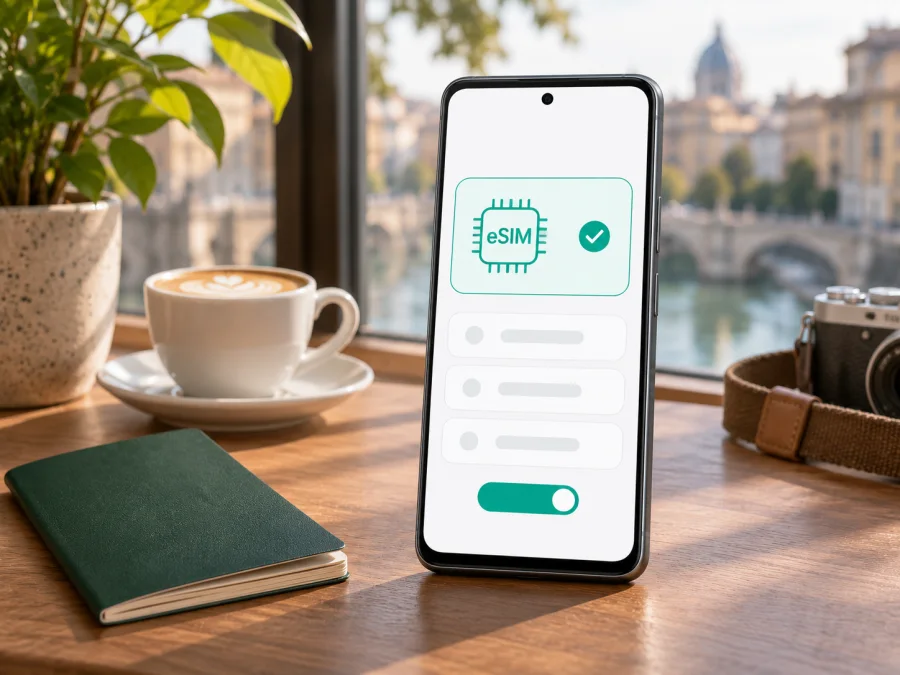
Google Pixel 7a وeSIM: التوافق وطريقة الإعداد للسفر
يدعم Google Pixel 7a شريحة eSIM، بحسب مواصفات Google الرسمية. وتعرض المواصفات الهاتف كتكوين ثنائي الشرائح: شريحة nano-SIM فعلية واحدة وشريحة eSIM. يمكن استخدام eSIM للاتصال ببيانات الهاتف في رحلة خارجية، مع إبقاء الشريحة المحلية في الهاتف إذا كانت إعدادات الخطين وشبكات المشغل تسمح بذلك. لكن وجود الدعم في مواصفات الجهاز لا يعني أن كل نسخة ستتصل تلقائياً بكل مشغل أو في كل بلد؛ يلزم التأكد من رقم الطراز، وحالة قفل الشبكة، ودعم المشغل الذي سيصدر ملف eSIM.
هذا الدليل مخصص إلى Google Pixel 7a تحديداً. لا يفترض أن جهازاً آخر من سلسلة Pixel أو نسخة مختلفة سيعمل بالطريقة نفسها. إذا كان الهاتف مستعملاً أو مستورداً، فابدأ بالفحص على الجهاز نفسه قبل اختيار باقة سفر أو دفع ثمنها.
الإجابة المختصرة: هل يدعم Google Pixel 7a eSIM؟
نعم. تُدرج Google في صفحة مواصفات Pixel 7a دعم شريحة nano-SIM واحدة وeSIM، وتذكر eSIM لكل أرقام الطراز الإقليمية المدرجة ضمن هذا الهاتف. وتوضح صفحة مساعدة Pixel أن الهواتف من Pixel 4 وما بعده تدعم eSIM من حيث الجهاز. لذلك فالجواب عن دعم الهاتف نفسه هو نعم، مع بقاء التفعيل الفعلي مرتبطاً أيضاً بالمشغل والبلد وتهيئة الجهاز.
تتيح هذه الإمكانية تنزيل ملف شريحة رقمية إلى الهاتف بدلاً من إدخال بطاقة فعلية ثانية. ويمكن الاحتفاظ بالشريحة المعتادة واستخدام ملف eSIM للبيانات عند السفر، أو ضبط الخطوط حسب حاجتك. لا يعني ذلك أن الهاتف يحتوي على اتصال مجاني أو باقة بيانات تلقائية؛ ستحتاج إلى ملف eSIM صالح وخطة متاحة للوجهة وشروطها.
| العنصر | ما ينطبق على Google Pixel 7a |
|---|---|
| دعم eSIM | نعم، مذكور في مواصفات Google الرسمية |
| تركيب الشرائح | nano-SIM فعلية واحدة وeSIM |
| ملفات eSIM المتزامنة | قد يدعم الهاتف ملفي eSIM نشطين وفق إرشادات Google لهواتف Pixel 7 وما بعدها، بشرط سماح المشغل؛ تحقق من ظهور الخيار على جهازك |
| الاتصال أثناء السفر | يتطلب خطة صالحة للوجهة ومشغلاً متوافقاً وإعداد خط البيانات |
| اختلاف الأسواق | تختلف أرقام الطراز وبعض نطاقات الشبكة حسب السوق؛ يلزم مطابقة النسخة مع المشغل المحلي |
| قفل الشبكة | قد تمنع قيود المشغل إضافة eSIM من جهة أخرى؛ افحص حالة الهاتف قبل الشراء |
النسخ الإقليمية وقفل المشغل: ما الذي قد يتغير؟
تُظهر وثائق Google أكثر من رقم طراز لـ Google Pixel 7a، ومنها GWKK3 وGHL1X وG0DZQ وG82U8، ويشير أحد الأرقام إلى نسخة مخصصة لليابان. وتُدرج الوثائق eSIM في تفاصيل هذه الطرازات. الاختلاف المهم للمسافر ليس اسم البلد المكتوب في الإعلان وحده، بل رقم الطراز الفعلي ونطاقات الشبكة التي يدعمها هذا الطراز، إضافة إلى قبول المشغل المحلي له. فقد يكون الهاتف قادراً على تنزيل ملف eSIM، بينما لا تتوفر له جميع ترددات شبكة معينة أو لا يكون معتمداً لدى مشغل محدد. لا توجد نتيجة عامة واحدة لكل سوق؛ دعم الخط المحلي في بلد إقامتك، وخطة بيانات السفر في بلد الزيارة، وقفل الهاتف حالات منفصلة يلزم التحقق من كل منها.
البلد الذي بيع فيه الهاتف ليس هو نفسه بالضرورة بلد استخدامه، وبلد الوجهة ليس هو نفسه سوق المشغل الذي سيصدر الخطة. لذلك افصل بين مطابقة رقم الطراز ونطاقاته، ووجود خطة eSIM للوجهة، وقبول المشغل لهذا الهاتف تحديداً. تعرض Google قائمة محدثة للمشغلين بحسب البلد وطريقة التفعيل؛ وجود اسم مشغل في القائمة يوضح طريقة مدعومة، لكنه لا يثبت أن كل خطة لديه متاحة لكل جهاز أو مسافر. عند اختيار مشغل بعينه، اطلب تأكيداً لطرازك وبلد الاستخدام والخطة المحددة.
لا تخلط بين ثلاثة أمور:
- دعم eSIM في العتاد: وجود مكوّن الشريحة الرقمية وإمكان ظهور EID أو خيار إضافة شريحة.
- إمكانية استخدام مزود معيّن: قد يفرض المشغل شروطاً أو قيوداً على نوع الجهاز ورقم IMEI والبلد الذي اشتُري منه الهاتف.
- التوافق مع الشبكة في الوجهة: يعتمد على النطاقات المتاحة، واتفاقات التجوال أو الشبكة التي تعمل عليها الخطة، والمنطقة التي ستزورها.
إذا اشتريت الهاتف من متجر تابع لمشغل أو من سوق آخر، اسأل البائع أو المشغل الذي باعه عن قفل الشبكة، وعن إمكانية إضافة eSIM من جهة أخرى. لا يمكن استنتاج أن الهاتف مفتوح لمجرد أن خيار eSIM ظاهر في الإعدادات؛ قد يظهر الخيار بينما يظل الاتصال بمزود آخر محظوراً. وإذا كان الهاتف مفتوحاً، فهذا لا يضمن وحده قبول كل مشغل أو توفر الخدمة في كل منطقة.
توضح Google أيضاً أن دعم الخدمة والنطاقات يعتمد على المشغل ولا يتوفر في جميع المناطق، وأن بعض النطاقات التي يدعمها العتاد قد لا تكون مفعلة. لهذا، إن كنت مسافراً إلى بلد بعينه، طابق رقم طرازك مع متطلبات المشغل أو مزود الخطة قبل الشراء، ولا تعتمد على اسم Pixel 7a فقط. ولا تفترض أن نسخة أمريكية أو يابانية أو دولية أفضل في جميع الوجهات؛ الملاءمة تتوقف على الشبكة التي ستستخدمها.
فحص التوافق على هاتفك قبل شراء باقة
نفّذ هذا الفحص على Google Pixel 7a الذي ستحمله معك. نتيجة صفحة المواصفات مرجع مفيد، أما حالة الهاتف الفعلية وإعداداته فهي التي تكشف ما إذا كان ملف eSIM قابلاً للإضافة الآن.
قائمة تحقق سريعة
- [ ] افتح الإعدادات ← حول الهاتف، وسجّل رقم الطراز من معلومات الجهاز أو الملصق التنظيمي.
- [ ] افتح حول الهاتف ← حالة شريحة SIM وابحث عن EID. هذا الرقم يعرّف مكوّن eSIM، وقد يطلبه المشغل عند إعداد الخط.
- [ ] افتح الإعدادات ← الشبكة والإنترنت ← شرائح SIM، وابحث عن إضافة شريحة SIM أو إعداد eSIM أو خيار تنزيل شريحة.
- [ ] تحقق من أن الجهاز غير مقفل لمشغل بعينه. عند الشك، اطلب تأكيداً من البائع أو المشغل الأصلي.
- [ ] اسأل مزود eSIM المقصود عما إذا كان يقبل Google Pixel 7a ورقم الطراز لديك، وما إذا كان ملفه مخصصاً لبيانات السفر.
- [ ] تأكد من أن البلد أو المنطقة المقصودة مشمولة في شروط الخطة، وأن الشبكة المدعومة مناسبة لمسارك.
- [ ] احتفظ باتصال Wi-Fi مستقر وقت تثبيت الملف، وبطريقة لفتح رمز QR إن كان التثبيت سيتم بالمسح.
لمعرفة EID، افتح الإعدادات، ثم حول الهاتف، ثم حالة شريحة SIM وابحث عن بند EID. قد تختلف صياغة القوائم قليلاً باختلاف إصدار Android أو اللغة. ويمكن أن يظهر الرقم أيضاً على علبة الهاتف. لا تنشر EID أو IMEI في منتدى عام أو صورة مرئية للآخرين؛ شاركه فقط مع المشغل أو جهة الدعم التي تحتاجه لإتمام إعداد موثوق.
بعد ذلك، ارجع إلى إعدادات الشبكة والإنترنت. وجود زر إضافة شريحة SIM يدعم نتيجة الفحص، لكنه لا يؤكد وحده أن مزود الخطة يقبل جهازك. وإذا لم يظهر EID أو خيار الإضافة، أعد تشغيل الهاتف وثبّت تحديثات النظام المتاحة، ثم افحص القائمة مرة أخرى. إذا ظل الخيار غائباً، لا تشترِ خطة على أساس التخمين؛ تحقق من رقم الطراز لدى البائع أو تواصل مع دعم Google أو المشغل. لا تحذف ملفاً نشطاً لمجرد اختبار القائمة.
لا يكفي أن يكون الهاتف من عائلة Pixel أو أن يدعم مشغل ما eSIM عموماً؛ يجب أن يجتمع ظهور EID، وخلو الجهاز من القفل، وقبول المشغل لرقم الطراز في بلد الاستخدام. إذا لم تكن متأكداً من النتيجة، تحقق من توافق جهازك قبل أن تختار باقة. تذكّر أن فحص التوافق العام لا يستبدل تأكيد المشغل بشأن قفل الشبكة أو قبول رقم الطراز.
اختيار eSIM لرحلة خارجية
بعد التأكد من أن ملف eSIM يمكن إضافته، حدّد ما تحتاجه فعلاً من الاتصال. خدمة eSIM المخصصة للسفر تكون غالباً لخدمة بيانات الهاتف؛ لا تفترض أنها تتضمن رقماً هاتفياً عادياً أو مكالمات خلوية أو رسائل SMS إلا إذا نصت شروط الخطة المختارة على ذلك بوضوح. يمكن استخدام تطبيقات المحادثة عبر الإنترنت، مع إبقاء رقمك المحلي للشريحة المعتادة إذا أردت استقبال مكالماتك ورسائلك المعتادة وفق شروط مشغلك.
راجع النقاط التالية قبل اختيار باقة:
- الوجهة الدقيقة: تأكد من أن الخطة تشمل البلد الذي ستصل إليه وكل بلد آخر في مسارك. خطة إقليمية قد تختلف عن خطة بلد واحد، والتغطية لا تُستنتج من الاسم التسويقي وحده.
- مدة الرحلة: طابق فترة صلاحية الخطة مع أيام السفر، واقرأ متى يبدأ احتساب المدة: عند التثبيت أو عند الاتصال بالشبكة أو عند أول استخدام، بحسب شروط الخطة.
- حجم الاستخدام: الخرائط والمراسلة والبريد تستهلك عادة أقل من مشاهدة الفيديو أو رفع الصور الكبيرة. قدّر ما ستحتاجه، وتحقق مما يحدث إذا انتهت البيانات أو المدة.
- نقطة الاتصال: إذا كنت تريد مشاركة الإنترنت مع حاسوب أو جهاز آخر، تحقق من السماح بذلك في هاتفك وشروط الخطة؛ لا تفترض أنه متاح دائماً.
- الشبكة المتاحة: تحقق من اسم الشبكة أو الشبكات التي يمكن للخطة الاتصال بها ومن توافقها مع الطراز. قد يتغير الأداء بحسب المكان والازدحام والإشارة.
- التثبيت والنقل: اقرأ تعليمات إعادة التثبيت أو نقل الملف. قد تكون بعض ملفات eSIM مخصصة لجهاز واحد أو لا يمكن تنزيلها مرة أخرى بعد الحذف.
- الاحتفاظ بالاتصال الأساسي: خطط لاختيار الخط الذي سيستخدم البيانات، والخط الذي سيظل مسؤولاً عن المكالمات والرسائل. اسأل مشغلك المحلي عن تكاليف التجوال إذا أبقيت خطه نشطاً.
يساعدك موقع وتطبيق Kaspersky eSIM Store على استعراض الوجهات المتاحة واختيار eSIM وتفعيلها وفق شروط الخطة المختارة. يمكنك تصفح الوجهات والباقات المتاحة ثم قراءة تفاصيل الوجهة والبيانات والمدة قبل إتمام الاختيار. هذه الصفحة تتيح استعراض ما هو متاح حالياً، ولا تعني أن باقة بلد بعينه صالحة تلقائياً لكل طراز أو مشغل.
تثبيت eSIM على Google Pixel 7a
قبل البدء، تأكد من أن هاتفك متصل بالإنترنت، وأن لديك بيانات التفعيل أو رمز QR وتعليمات مزود الخطة. لا تمسح الرمز من الجهاز نفسه إذا كان هو الشاشة الوحيدة التي تعرضه؛ افتحه على جهاز آخر أو اطبعه. إذا كان الرمز مرئياً على الهاتف، استخدم خيار إدخال التفاصيل يدوياً إن وفره المزود. تبقى أسماء الأزرار قابلة للاختلاف قليلاً حسب إصدار Android والمنطقة.
الخطوات
- جهّز الهاتف. اتصل بشبكة Wi-Fi موثوقة، وتأكد من شحن البطارية، وحدّث Android إذا توفر تحديث مناسب قبل الرحلة.
- افتح إدارة الشرائح. انتقل إلى الإعدادات ← الشبكة والإنترنت ← شرائح SIM.
- ابدأ الإضافة. اضغط إضافة شريحة SIM ثم إعداد eSIM أو تنزيل شريحة بدلاً من ذلك، إذا ظهر الخيار.
- امسح رمز QR أو أدخل التفاصيل. اتبع الطريقة التي يقدمها مزود الخطة. راجع اسم الخطة والوجهة قبل تأكيد التنزيل.
- انتظر تنزيل الملف. اترك اتصال Wi-Fi مستقراً ولا تغلق عملية الإعداد. قد تستغرق إضافة الملف عدة دقائق؛ إذا ظهرت رسالة خطأ، اقرأها قبل إعادة المحاولة.
- سمّ الخط بوضوح. بعد إضافته، يمكنك تسميته باسم مثل «سفر» لتمييزه عن شريحتك المعتادة. لا تستخدم الاسم وحده دليلاً على نوع الخطة أو وجهتها.
- راجع اختيار البيانات. اختر الشريحة المناسبة للبيانات عند وصولك أو عند الوقت الذي تحدده شروط الخطة. لا تجعل eSIM خط البيانات الأساسي مبكراً إذا كنت لا تريد بدء استخدامها قبل السفر.
- فعّل الخط عند الحاجة. شغّل ملف eSIM، وتحقق من إعداد التجوال للبيانات لهذا الملف فقط إذا تطلبت تعليماته ذلك. اقرأ تنبيه الهاتف بعناية حتى لا تفعّل التجوال على شريحتك المحلية دون قصد.
- اختبر الاتصال. عند وصولك إلى منطقة مشمولة بالخطة، شغّل بيانات الهاتف، وانتظر تسجيل الشبكة، ثم افتح صفحة بسيطة أو تطبيق خرائط للتأكد من وجود اتصال.
تجدون شرحاً إضافياً لإعداد Android في تعليمات تثبيت eSIM على Android. أما تعليمات تثبيت eSIM على iOS فهي مخصصة لأجهزة Apple؛ أدرجت هنا كمرجع منفصل إذا كنتم تجهزون جهازاً آخر للرحلة، وليست خطوات لهاتف Pixel.
إذا تم تنزيل الملف لكن لم تظهر الشبكة بعد، لا تحذف eSIM مباشرة. راجع أولاً اسم الخط وحالة تشغيله وإعدادات البيانات، ثم جرّب إعادة تشغيل الهاتف. بعض ملفات الشرائح لا يمكن استعادتها بعد الحذف إلا بإصدار جديد من المزود، لذلك تواصل مع الدعم قبل إزالة الملف.
ضبط الخطين أثناء السفر
يمكن لـ Google Pixel 7a استخدام nano-SIM مع eSIM، ويمكن لبعض هواتف Pixel 7 وما بعدها استخدام ملفي eSIM نشطين عندما يسمح المشغل بذلك. لكن استخدام الخطين عملياً يعتمد على المشغلين وإصدار النظام وإعداد الحساب. إذا كان لديك خط فعلي محلي وeSIM سفر، ابدأ بتحديد أي خط تريد استخدامه للبيانات وأيهما للمكالمات والرسائل.
في الإعدادات، افتح الشبكة والإنترنت ← شرائح SIM، ثم اختر الشريحة الافتراضية للبيانات. يسمح Android عادة باختيار خط واحد فقط كخط البيانات الافتراضي في اللحظة نفسها. احتفظ بالشريحة المحلية للمكالمات أو الرسائل إذا كان ذلك مهماً، لكن راجع أسعار التجوال وإعداداتها مع مشغلك. قد يتيح الهاتف التبديل أو يسأل عن الخط لكل استخدام، لكن ذلك لا يلغي احتمال تطبيق رسوم من المشغل الأصلي.
إذا استخدمت ملفي eSIM بدلاً من nano-SIM وeSIM، فتأكد أولاً من وجود خيار تشغيل الخطين على جهازك، ومن موافقة كل مشغل. قدرة الهاتف على تخزين أكثر من ملف لا تعني أن جميع الملفات يمكن أن تكون نشطة في الوقت نفسه. ولا تحتاج عادة إلى تشغيل خطين للبيانات في الوقت نفسه؛ اختر خطاً واحداً للبيانات لتعرف أي خطة تستهلك الاستخدام.
تذكّر أن تفعيل الملف وتنزيله قد يختلفان عن بدء صلاحية الباقة أو احتساب البيانات. اقرأ وصف الخطة لتعرف متى تبدأ المدة ومتى يبدأ الاستهلاك. عند مغادرة الوجهة، يمكنك إيقاف ملف السفر أو اختيار الخط المعتاد للبيانات، مع اتباع أي تعليمات من مزود الخطة حول إعادة استخدام الملف في رحلة أخرى.
استخدام عملي في المطار والمدينة
قبل السفر: افحص EID وخيار إضافة eSIM، ثم راجع القفل ورقم الطراز. اختر خطة للبلد أو المنطقة الصحيحة، واقرأ تاريخ بدء صلاحيتها. إن أردت تثبيتها قبل المغادرة، افعل ذلك عبر Wi-Fi واتبع تعليمات المزود حول موعد تشغيل الخط؛ لا تفترض أن التثبيت يعني أن الاستخدام بدأ أو لم يبدأ.
بعد الهبوط: فعّل خط السفر عند الحاجة، واختره للبيانات، ثم انتظر تسجيله في شبكة متاحة. يمكن للاتصال أن يساعدك في فتح الخرائط وتأكيد الحجز والتواصل مع من ينتظرك. إذا لم يعمل فوراً، امنح الهاتف وقتاً قصيراً للاتصال وجرب إعادة تشغيله مرة واحدة قبل تغيير عدة إعدادات عشوائياً.
خلال الرحلة: راقب استخدام البيانات من إعدادات Android أو ملفك لدى مزود الخطة، بحسب المعلومات المتاحة. خفّض تشغيل الفيديو التلقائي والنسخ الاحتياطي عبر بيانات الهاتف إذا كانت باقتك محدودة. استخدم Wi-Fi موثوقاً للتحديثات الكبيرة، وتحقق من أن التطبيق الذي يستهلك البيانات هو المقصود. تختلف آلية عرض الاستهلاك بين الهاتف ومزود الخطة، لذلك قد لا تتطابق الأرقام لحظياً.
عند التنقل بين البلدان: أعد قراءة نطاق الخطة قبل عبور الحدود. قد تحتاج إلى اختيار خطة أخرى أو شبكة متاحة ضمن نفس الخطة، وقد لا تعمل التغطية بالطريقة نفسها في كل منطقة. لا يعني ظهور اسم البلد ضمن وصف خطة إقليمية أن الشبكة متاحة في كل مدينة أو على كل طراز؛ تحقق من الشروط الحالية قبل الاعتماد عليها للعمل أو التنقل.
إذا لم تعمل eSIM: خطوات تشخيص مرتبة
لا يظهر خيار إضافة eSIM
افحص إصدار Android وأعد تشغيل الهاتف. راجع حول الهاتف ← حالة شريحة SIM بحثاً عن EID، وتأكد من أنك تستخدم الهاتف الصحيح وأن الملف التنظيمي يطابق رقم الطراز. إذا لم يظهر EID أو خيار الإضافة بعد التحديث، لا تحاول تجاوز ذلك بتطبيقات غير موثوقة. تواصل مع البائع أو دعم Google، واطلب من مزود الخطة تأكيد توافق الطراز قبل الدفع.
رمز QR لا يُقبل
تأكد من أن الرمز تابع لخطة لم تُستخدم أو تنتهِ صلاحيتها، وأن الشاشة واضحة والإضاءة مناسبة. استخدم اتصال Wi-Fi ثابتاً. إذا عرض الهاتف رسالة تفيد بأن الرمز غير صالح أو مستهلك، لا تكرر المحاولات بلا نهاية ولا تحذف ملفاً سابقاً؛ تواصل مع مزود الخطة واطلب توضيح حالة رمز التفعيل وإمكانية إصدار بديل.
تمت الإضافة لكن لا توجد شبكة
تحقق من أن خط eSIM مفعّل، وأن بيانات الهاتف تعمل، وأن ملف السفر مختار للبيانات. تأكد من وجودك في منطقة تشملها الخطة ومن عدم تفعيل وضع الطيران. أعد تشغيل الجهاز، ثم اترك اختيار الشبكة تلقائياً أولاً. إذا كانت تعليمات المزود تطلب تفعيل تجوال البيانات على خط السفر، فعّله لهذا الخط وحده. لا تشغّل التجوال على خطك المحلي إلا بعد معرفة تكلفته.
توجد شبكة لكن الإنترنت لا يعمل
افحص أي خط محدد للبيانات، وحالة الباقة وصلاحيتها لدى مزود الخطة. عطّل Wi-Fi مؤقتاً للاختبار، ثم افتح موقعاً بسيطاً. تحقق من إعدادات APN فقط إذا قدم المزود قيماً محددة؛ لا تنسخ إعدادات عشوائية من منتدى. إذا كان الهاتف يسجل على الشبكة ولا يمرر البيانات، تواصل مع مزود الخطة مع ذكر الوقت والبلد ورقم الطراز، ولا ترسل معلومات تعريف الجهاز في مكان عام.
الخطة المحلية لا تقبل الهاتف أو يرفض المشغل التفعيل
قد يكون السبب قفل المشغل أو شروط أهلية الحساب أو عدم قبول رقم الطراز لدى الشبكة، وليس عطلاً في شريحة eSIM نفسها. اسأل المشغل الذي باع الجهاز عن فتحه، واطلب من مزود الخطة التحقق من IMEI أو EID عبر قناة الدعم الرسمية. لا تشارك هذه الأرقام إلا مع الجهة التي تحتاجها لخدمة محددة.
ظهور انقطاع أو بطء متقطع
قد تتأثر الخدمة بالإشارة والازدحام والمباني والمسافة عن الشبكة، كما أن نطاقات الطراز والمشغل ليست واحدة في كل بلد. جرّب مكاناً آخر، وتحقق من حالة الشبكة واختيار الخط، ثم أعد التشغيل عند الحاجة. إذا استمر الأمر، دوّن المدينة واسم الشبكة والوقت والخط المختار قبل الاتصال بالدعم؛ هذه التفاصيل تساعد على فصل مشكلة التغطية عن مشكلة إعداد الملف.
الأسئلة الشائعة
هل يدعم Google Pixel 7a eSIM؟
نعم. تدرج Google eSIM ضمن مواصفات Pixel 7a وتصف إعداد الشرائح بأنه nano-SIM واحدة مع eSIM. يجب مع ذلك أن يقبل المشغل الجهاز وأن يكون الهاتف قابلاً لاستخدام شبكة أخرى.
هل أستطيع استعمال nano-SIM وeSIM معاً؟
نعم، يمكن إعداد الخطين معاً وفق دعم المشغل وإعدادات الهاتف. اختر خطاً افتراضياً للبيانات، وحدد ما إذا كنت تريد إبقاء الشريحة المحلية للمكالمات أو الرسائل. تحقق من رسوم التجوال مع مشغلك الأصلي.
هل يدعم Google Pixel 7a شريحتي eSIM نشطتين؟
تقول إرشادات Google إن تشغيل ملفي eSIM معاً متاح على Pixel 7 وPixel 7 Pro وما بعدهما إذا كان المشغل يسمح بذلك. تحقّق من ظهور الخيار في إعدادات هاتفك ومن موافقة المشغلين؛ لا تخلط بين تخزين ملف eSIM وتفعيل ملفين في وقت واحد.
كيف أجد رقم EID؟
افتح الإعدادات ← حول الهاتف ← حالة شريحة SIM وابحث عن EID. قد يظهر أيضاً على علبة الهاتف. يمكن أن يطلبه المشغل لإعداد eSIM، لذا لا تنشره علناً.
هل تضمن المواصفات أن eSIM ستعمل في أي بلد؟
لا. دعم eSIM في الهاتف لا يضمن قبول كل مشغل، ولا يضمن أن نطاقات الشبكة مناسبة لكل سوق أو منطقة. تحقّق من الطراز والبلد والشبكة والخطة قبل الشراء.
هل تتضمن eSIM السفر رقم هاتف ومكالمات عادية؟
ليس بالضرورة. خطط بيانات السفر مخصصة غالباً للإنترنت، ولا تتضمن رقماً أو مكالمات أو رسائل SMS إلا إذا ذكرت الشروط ذلك صراحة. يمكن إجراء مكالمات التطبيقات عبر الإنترنت، ويمكنك إبقاء خطك المعتاد للمكالمات مع مراجعة رسوم المشغل.
متى أشغّل eSIM؟
اتبع موعد التثبيت والتفعيل المذكور في شروط الخطة. قد يكون تنزيل الملف خطوة منفصلة عن بدء مدة الخطة أو استهلاك البيانات. إن لم تكن آلية البدء واضحة، اسأل مزود الخطة قبل السفر بدلاً من التخمين.
هل أحذف eSIM بعد انتهاء الرحلة؟
لا تحذفها قبل قراءة تعليمات المزود. بعض الملفات لا يمكن تنزيلها مرة أخرى بعد الإزالة، وقد تحتاج إلى دعم لإعادة إصدارها. إذا أردت تعطيلها مؤقتاً، استخدم مفتاح إيقاف الخط في إعدادات الشرائح بدلاً من الحذف، ما لم تطلب التعليمات خلاف ذلك.
لماذا لا أرى اسم eSIM بعد التثبيت؟
افتح قائمة الشرائح وأعد تشغيل الهاتف. إذا لم يظهر الملف بعد ذلك، لا تعاود ضبط الجهاز ولا تحذف ملفات أخرى؛ اسأل مزود الخطة عن حالة رمز التفعيل.
قبل أن تختار باقة: خلاصة الفحص
يدعم Google Pixel 7a eSIM، وتذكر Google ذلك في مواصفات الجهاز بما يشمل الطرازات الإقليمية المدرجة. قبل الشراء، افحص EID وخيار إضافة eSIM على هاتفك، وسجّل رقم الطراز، وتأكد من أن الهاتف غير مقفل وأن المشغل يقبل الجهاز في سوقه. بعد ذلك طابق بلد الرحلة وشروط الشبكة والبيانات والمدة مع احتياجك.
يمكن استخدام Kaspersky eSIM Store كتطبيق وموقع لاستعراض الوجهات المتاحة واختيار eSIM وتفعيلها وفق شروط الخطة المناسبة للسفر. اقرأ تفاصيل الباقة قبل إتمام الاختيار، ثم ثبّت الملف باتصال Wi-Fi واضبط Google Pixel 7a ليستخدم خط السفر للبيانات في الوقت المناسب. إن لم يؤكد فحص الجهاز أو المشغل التوافق، أجّل الشراء حتى تتضح النتيجة.


