دليل الاتصال أثناء السفر
Google Pixel 8 eSIM: التوافق والإعداد
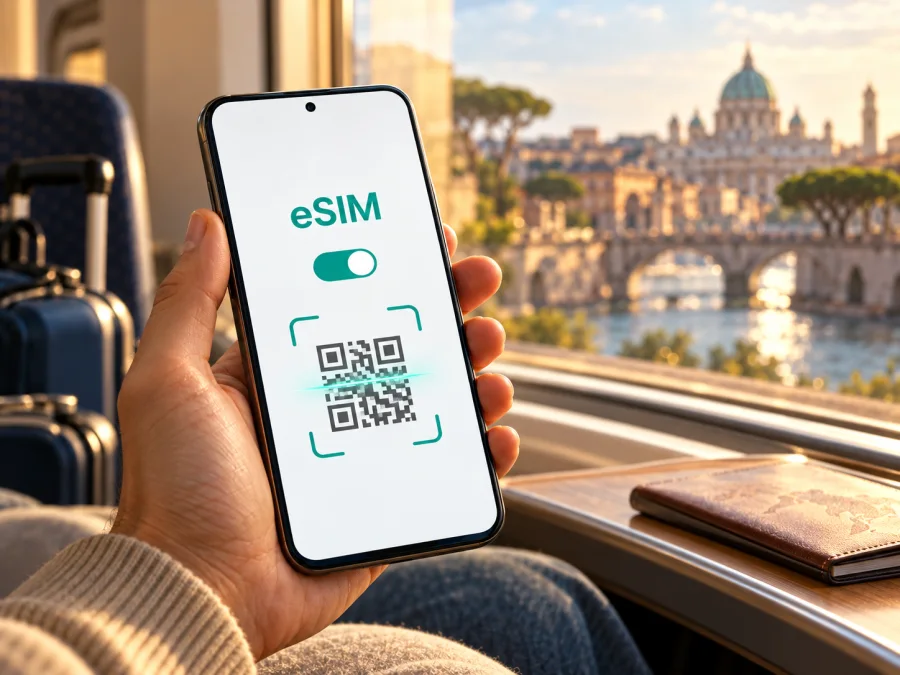
هل يدعم Google Pixel 8 eSIM؟ التوافق والإعداد أثناء السفر
نعم، يدعم Google Pixel 8 تقنية eSIM، ويمكن استخدام ملف رقمي إلى جانب شريحة nano-SIM فعلية. وتؤكد معلومات Google الخاصة بهواتف Pixel أن الأجهزة من Pixel 4 وما بعده تعمل مع eSIM، كما تسرد مواصفات Pixel 8 الرسمية دعمها في إصدارات ومناطق متعددة. لكن وجود الميزة في عائلة الهاتف لا يضمن أن كل جهاز مستعمل أو نسخة مشغل بعينها ستقبل أي ملف: فقد تختلف قيود المشغل، وحالة قفل الشبكة، وتوافر الخدمة، وإصدار البرنامج. لذلك تحقّق من جهازك نفسه ومن مزود الخطة قبل الشراء.
هذا الدليل يشرح طريقة التأكد من التوافق، وإضافة eSIM على الهاتف، واختيارها لبيانات الهاتف عند السفر. لا تحتاج إلى إزالة شريحتك الأساسية؛ تستطيع عادة إبقاء رقمك المعتاد للمكالمات والرسائل، واستخدام ملف السفر للبيانات، مع الانتباه إلى رسوم التجوال وخيارات الخط الافتراضي.
خلاصة مواصفات eSIM في Google Pixel 8
| البند | ما ينبغي معرفته |
|---|---|
| الطراز المقصود | Google Pixel 8، وليس Pixel 8 Pro أو Pixel 8a |
| eSIM | مدعومة في مواصفات Google الرسمية لهواتف Pixel 8 |
| الشرائح | شريحة nano-SIM فعلية وeSIM؛ يمكن اختيار الخط المستخدم للبيانات والمكالمات والرسائل |
| رقم EID | يلزم للتعرف إلى وحدة eSIM، ويمكن العثور عليه في إعدادات الهاتف إذا كانت الوحدة متاحة |
| ملفات eSIM | قد يسمح الهاتف بتخزين أكثر من ملف؛ تشغيل ملفين eSIM في الوقت نفسه يعتمد على الجهاز ومشغل الشبكة |
| الاتصال بالخطة | يحتاج إلى دعم مزود الخدمة، وتوافق المنطقة وترددات الشبكة، وعدم وجود قفل يمنع استخدام مزود آخر |
| اختلاف النسخ | رقم الطراز والمنطقة ومشغل البيع والبرنامج قد تؤثر في توفر القوائم أو في قبول التفعيل |
النتيجة العملية واضحة: Google Pixel 8 متوافق من حيث تصميم الهاتف مع eSIM، لكن الخطة المحددة لا تصبح مضمونة لمجرد أن الهاتف يدعم التقنية. تعامل مع دعم الجهاز ودعم المشغل كاختبارين منفصلين. فقد يدعم الهاتف إضافة ملف eSIM بينما لا يقبل مشغل معين تنشيطه، أو تكون نسخة الهاتف مقفلة على شبكة بعينها.
هل تختلف النسخة حسب البلد أو شركة الاتصالات؟
قد تختلف هواتف Pixel 8 بحسب السوق ورقم الطراز ونطاقات الاتصال الخلوي. تنشر Google مواصفات Pixel حسب المناطق، وتعرض إصدارات محددة للسوق الأمريكي والياباني وبقية المناطق. قوائمها الرسمية تتضمن دعم eSIM لطرازات Pixel 8؛ وهي قرينة قوية على أن الوظيفة ليست محصورة في بلد واحد. لكن ذلك لا يعني أن التغطية أو كل شبكات الجيل الخامس أو كل إجراءات التنشيط واحدة في كل مكان.
عند شراء الهاتف من متجر شركة اتصالات، اسأل إن كان الجهاز مفتوح الشبكة، وهل يسمح بإضافة eSIM من مزود آخر. قد تطبق الشركة قيداً مؤقتاً أو دائماً على الهاتف المباع بعقد، حتى مع وجود العتاد الداعم. وعند شراء هاتف مستعمل، اطلب من البائع إتمام فحص EID وفتح صفحة إضافة eSIM أمامك، ثم تحقق من حالة قفل الشبكة لدى المشغل الأصلي. لا تعتمد على اسم الطراز في إعلان البيع وحده.
هناك فرق بين بلد شراء الهاتف والبلد الذي ستستخدمه فيه. الأول قد يحدد رقم النسخة ونطاقات الراديو، والثاني يحدد الشبكات المتاحة وشروط الخدمة. كذلك لا يثبت ظهور 5G في المواصفات أن الهاتف سيتصل بـ5G في كل دولة؛ فالترددات والتجوال وتعاقدات الشبكات وتغطية المكان تؤثر في النتيجة. يمكن أن تعمل eSIM للبيانات عبر LTE حتى إذا لم تتوفر 5G، ما دام مزود الخطة يدعم الشبكة المتوافقة.
قبل السفر، دوّن رقم الطراز من الإعدادات ← لمحة عن الهاتف، ولا تنشر أرقام IMEI أو EID في المنتديات أو المحادثات العامة. أرسلها فقط إلى مزود موثوق إذا طلبها عبر قناة الدعم الرسمية، وتأكد من أنه يحتاج الرقم المحدد فعلاً. اسم الهاتف التجاري وحده لا يكشف دائماً كل القيود المرتبطة بوحدة بعينها.
طريقة التحقق من دعم eSIM على هاتفك
اجعل فحص الهاتف عملياً قبل شراء أي باقة. توضح Google أن eSIM تحتاج إلى EID، كما تشير إلى إمكانية العثور عليه ضمن معلومات حالة الشريحة. إذا لم تظهر الواجهة باللغة العربية، فقد تختلف أسماء القوائم قليلاً حسب إصدار Android؛ استخدم البحث داخل الإعدادات عن «EID» أو «eSIM».
فحص EID
- افتح الإعدادات.
- مرّر إلى لمحة عن الهاتف.
- اختر حالة بطاقة SIM أو حالة شريحة SIM.
- ابحث عن EID وتحقق من ظهور رقم طويل.
- لا تشارك الرقم علناً؛ احتفظ به لاستخدامه عند الحاجة إلى دعم التفعيل.
ظهور EID دليل مفيد على أن الهاتف يحتوي معرّف eSIM، لكنه لا يؤكد وحده أن الهاتف غير مقفل أو أن شركة الاتصال تقبل التنشيط. إذا لم تجده، حدّث Android، ثم أعد البحث في معلومات الهاتف. وقد تعني القائمة غير الظاهرة اختلافاً في البرنامج أو المنطقة، لا حكماً نهائياً على العتاد. في هذه الحالة اطلب من دعم Google أو البائع تأكيد رقم الطراز المحدد قبل الدفع.
فحص خيار إضافة eSIM
- افتح الإعدادات ثم الشبكة والإنترنت.
- اختر شرائح SIM أو شبكة الهاتف المحمول.
- اضغط إضافة شريحة SIM.
- ابحث عن إعداد eSIM أو تنزيل شريحة SIM بدلاً من ذلك؟.
- افتح شاشة الإعداد حتى مرحلة اختيار مزود الشبكة، من دون مسح ملف موجود أو بدء نقل رقمك.
قد لا يظهر اسم الخيار بالطريقة نفسها في كل تحديث. لا تحذف ملفاً قائماً كتجربة؛ حذف eSIM قد يتطلب إعادة إصدارها من المزود. إذا ظهر مسار إضافة eSIM وكان لدى الهاتف EID، فهذه علامة جيدة على قدرة النظام على تهيئة ملف جديد. إن تعذر المسار أو ظهرت رسالة رفض، سجّل نص الرسالة ورقم الطراز وإصدار Android، ثم تواصل مع البائع أو مشغل الهاتف.
قائمة تحقق قبل الدفع
- [ ] الجهاز هو Google Pixel 8 تحديداً، وليس جهازاً من سلسلة Pixel 8 أخرى.
- [ ] يظهر EID في إعدادات الهاتف أو يؤكده البائع بطريقة موثوقة.
- [ ] يظهر خيار إضافة eSIM في إعدادات الشبكة، أو أكد الدعم توافق رقم الطراز.
- [ ] الهاتف مفتوح الشبكة، أو أكد المشغل أنه يقبل مزود eSIM الذي ستستخدمه.
- [ ] مزود الخطة يدعم eSIM على أجهزة Pixel وفي بلد الاستخدام.
- [ ] تتوافق الشبكات والترددات المدعومة مع بلد الوجهة والخطة.
- [ ] يتوفر اتصال Wi‑Fi مستقر ووسيلة لعرض رمز QR على شاشة أخرى عند التثبيت.
- [ ] قرأت شروط التثبيت والتفعيل وبدء مدة الخطة وسياسة إعادة تنزيل الملف.
قبل الشراء، افحص أيضاً ما إذا كانت الخطة مخصصة للبيانات فقط، وما إذا كان يلزم تشغيل التجوال على ملف السفر. احتفظ بإمكانية الوصول إلى شبكة Wi‑Fi أو وسيلة بديلة إلى أن ينجح اختبار الاتصال في الوجهة. بهذه الخطوات تفصل بين توافق الهاتف نفسه وبين توافر الخدمة التي اخترتها.
تحقق من توافق جهازك قبل إتمام شراء خطة سفر. فحص التوافق مسبقاً يقلل احتمال اكتشاف مشكلة بعد الوصول، خصوصاً إذا لم تكن لديك وسيلة اتصال بديلة.
ما الذي تحتاج إليه قبل التثبيت؟
جهّز اتصال Wi‑Fi مستقرّاً، لأن الهاتف يحتاج إلى تنزيل ملف eSIM. احتفظ برسالة التفعيل أو رمز QR في جهاز آخر أو اطبعه؛ لا يمكن غالباً مسح رمز معروض على الشاشة نفسها بالكاميرا ذاتها. إن كان لديك رمز تثبيت يدوي، احتفظ ببياناته كما وصلت إليك ولا تعدّلها. لا ترسل رمز التفعيل إلى أحد، فهو قد يسمح بإضافة الملف إلى جهاز آخر.
اقرأ تعليمات المزود حول توقيت التثبيت. بعض الملفات يمكن تثبيتها قبل الرحلة، فيما تبدأ صلاحية بعض الخطط عند التثبيت أو عند أول اتصال بشبكة مدعومة. لا تفترض موعد بدء الصلاحية؛ راجع الشروط الظاهرة للخطة التي اخترتها. كذلك لا تحذف ملف eSIM بعد انتهاء الرحلة قبل التأكد من سياسة إعادة استخدامه، لأن الملف المحذوف قد لا يمكن استرجاعه.
تأكد من أن الهاتف غير مضبوط على وضع الطيران أثناء التنشيط، وأن التاريخ والوقت تلقائيان. أوقف VPN مؤقتاً إذا منع تنزيل الملف أو فتح صفحة المزود، ثم أعد تشغيله بعد الإعداد إذا كنت تستخدمه. لا تعِد ضبط إعدادات الشبكة ولا تحذف شرائحك الحالية كخطوة أولى؛ ابدأ بفحص الاتصال وإعدادات الخط.
تثبيت eSIM على Google Pixel 8 خطوة بخطوة
تسمح Google بإضافة eSIM من إعدادات Pixel. وقد تختلف أسماء بعض الأزرار باختلاف إصدار Android أو لغة الهاتف. للحصول على شرح مصور، راجع تعليمات eSIM لنظام Android. إذا كنت تساعد مسافراً يستخدم iPhone، فهذه تعليمات eSIM لنظام iOS.
- تحقق من المتطلبات. تأكد من توافق الهاتف، وفتح قفل الشبكة، وتوفر Wi‑Fi ورمز التفعيل أو بيانات التثبيت.
- افتح إعدادات الشبكة. انتقل إلى الإعدادات ← الشبكة والإنترنت ← شرائح SIM.
- ابدأ إضافة ملف. اضغط إضافة شريحة SIM ثم إعداد eSIM أو الخيار المشابه.
- اتبع شاشة المزود. اختر مزود الخدمة إذا طُلب ذلك، أو اختر مسح رمز QR.
- امسح الرمز. وجّه الكاميرا إلى رمز QR الذي تلقيته من مزود الخطة، أو أدخل رمز التفعيل يدوياً إذا كانت هذه الطريقة متاحة.
- نزّل الملف. وافق على التنزيل وانتظر حتى تكتمل العملية. اترك الهاتف متصلاً بالإنترنت ولا تغلق شاشة الإعداد.
- سمِّ الخط. اختر اسماً واضحاً مثل «السفر» حتى تميّزه عن شريحتك الرئيسية.
- حدد الاستخدام. عيّن الشريحة الأساسية للمكالمات والرسائل، واختر eSIM الجديدة لبيانات الهاتف عند الحاجة.
- فعّل الخط في الوقت المناسب. إذا كانت الخطة مخصصة للاستخدام بعد الوصول، اتركها مثبتة واتبع تعليمات المزود بشأن تشغيلها أو تفعيل التجوال في الوجهة.
- اختبر الاتصال. بعد السماح بالتفعيل، أوقف Wi‑Fi مؤقتاً وتحقق من ظهور اسم الشبكة وعمل صفحة ويب بسيطة.
قد يستغرق تسجيل الملف على الشبكة بضع دقائق. إذا ظهرت رسالة انتظار، لا تبدأ التثبيت مراراً ولا تمسح eSIM مباشرة. تحقق من استقرار Wi‑Fi وحالة الطلب، ثم امنح الهاتف وقتاً إضافياً. إن بقيت الحالة معلقة، دوّن الرسالة واطلب مساعدة مزود الملف.
إعداد ملف الآن واستخدامه لاحقاً
تثبيت الملف وتنشيط البيانات ليسا دائماً الحدث نفسه. يمكنك إضافة eSIM وأنت في المنزل مع اتصال Wi‑Fi، ثم تعطيل الخط مؤقتاً أو ترك بيانات الهاتف على شريحتك الأساسية إلى أن يحين موعد السفر. قبل المغادرة راجع إرشادات الخطة: هل تبدأ الصلاحية لحظة التثبيت، أم عند أول اتصال في بلد مدعوم؟ لا تغيّر إعدادات التنشيط بناءً على التخمين.
إذا أردت تجنب استخدام بيانات الخطة قبل الرحلة، افتح الإعدادات ← الشبكة والإنترنت ← شرائح SIM، واختر الملف، ثم أوقف استخدام شريحة SIM إن كان الخيار متاحاً. أعد تشغيله عند الموعد المناسب. ولا تحذف الملف لمجرد إيقافه مؤقتاً؛ التعطيل يحافظ عادة على الملف بينما الحذف يزيله من الهاتف.
استخدام eSIM للسفر والبيانات المتنقلة
عند السفر، تستطيع إبقاء شريحة بلدك لاستقبال المكالمات أو الرسائل وفق شروط مشغلك، واختيار eSIM السفر لاتصال البيانات. هذه المرونة لا تعني أن الشريحة الأساسية لن تتصل بالشبكة: أوقف تجوال البيانات عليها إذا أردت الحد من الرسوم، وتحقق من رسوم استقبال المكالمات والرسائل لدى مشغلك. eSIM بيانات السفر قد لا تتضمن رقم هاتف أو مكالمات تقليدية أو رسائل SMS؛ اقرأ تفاصيل الخطة، واستخدم تطبيقات الاتصال عبر الإنترنت عند الحاجة.
في Kaspersky eSIM Store يمكنك عبر التطبيق والموقع اختيار eSIM وإتمامها وتفعيلها لخطة بيانات السفر إلى الخارج. تصفح خيارات الوجهة على الموقع العربي للاطلاع على الاختيارات الحالية؛ هذه الصفحة نقطة بدء عامة للتصفح وليست عرضاً لتعرفة دولة بعينها. قارن البلد أو المنطقة التي تغطيها الخطة، وحجم البيانات، ومدة الصلاحية، وسياسة بدء المدة، ومتطلبات التجوال قبل الاختيار. قد تختلف الخطط المتاحة وشروطها بمرور الوقت.
بعد الوصول إلى الوجهة
- أوقف وضع الطيران وشغّل eSIM في قائمة شرائح SIM.
- عيّنها لشريحة بيانات الهاتف، مع الإبقاء على المكالمات والرسائل على الخط الذي تريده.
- شغّل بيانات الهاتف للملف الصحيح.
- فعّل تجوال البيانات لملف السفر إذا نصت تعليمات مزوده على ذلك؛ لا تفعّله تلقائياً على الشريحة المنزلية.
- انتظر ظهور الشبكة، ثم اختبر الاتصال من دون Wi‑Fi.
- راقب استهلاك البيانات من إعدادات Android ومن حساب الخطة إن كان يعرضه.
إذا كنت تزور أكثر من بلد، تحقق من أن نطاق الخطة يشمل كل دولة في مسارك. تغطية الخطة وظهور الشبكة يعتمدان على الشريك المحلي والمكان والظروف، وليس على الهاتف وحده. في المناطق النائية أو داخل المباني قد تحتاج إلى الانتقال إلى مكان مفتوح أو اختيار شبكة أخرى يتيحها المزود. لا توجد سرعة أو تغطية موحدة يمكن ضمانها في كل نقطة.
إدارة الخطين دون مفاجآت
في الإعدادات ← الشبكة والإنترنت ← شرائح SIM، اختر الخط الافتراضي للبيانات. يتيح Pixel إدارة الخطوط، لكن بيانات الهاتف تستخدم شريحة افتراضية واحدة في المعتاد. راجع الاختيار بعد التثبيت وبعد أي تحديث أو تغيير لشريحة. إذا أردت استقبال مكالمات على رقمك الأساسي، اترك الخط مفعلاً، مع فهم أن ذلك قد يترتب عليه رسوم تجوال بحسب عقدك. تعطيل تجوال البيانات على الخط الأساسي لا يمنع بالضرورة المكالمات الصوتية.
يمكن أن يدعم الهاتف ملفات متعددة مخزنة، لكن تشغيل أكثر من ملف في الوقت نفسه يخضع لقدرات الجهاز وموافقة المشغل. لا تخلط بين «ملفات محفوظة» و«خطوط نشطة». عند تعارض الشبكات أو ظهور رسالة انقطاع صوت، جرّب تعطيل أحد الخطين مؤقتاً أو غيّر الخط الافتراضي للمكالمات، ثم راجع المشغلين. لا تحذف ملفات لازمة قبل أن تتأكد من طريقة إعادة إصدارها.
مشكلات شائعة وحلول يمكن تجربتها
لا يظهر EID أو خيار إضافة eSIM
أعد تشغيل الهاتف وثبّت تحديثات Android المتاحة، ثم ابحث في حالة بطاقة SIM وفي الشبكة والإنترنت. تأكد من أنك تنظر إلى Google Pixel 8 نفسه لا إلى جهاز آخر في حساب Google. إذا ظل الخيار غائباً، تحقق من رقم الطراز لدى البائع أو دعم Google. لا تستنتج غياب الدعم من مكان قائمة واحد، ولا تشتر الخطة قبل معرفة سبب عدم ظهورها.
رمز QR لا يُمسح
ارفع سطوع الشاشة التي تعرض الرمز، ونظّف عدسة الكاميرا، ووسّع صورة QR من دون قص أطرافها. تأكد من أن الرمز يخص طلبك ولم يُستخدم سابقاً، وأن الهاتف متصل بـWi‑Fi. إذا كان الرمز على شاشة الهاتف نفسه، اعرضه على حاسوب أو جهاز آخر. استخدم الإدخال اليدوي فقط إذا وفره المزود واتبعت تعليماته.
يظهر أن الملف أُضيف لكن لا توجد بيانات
افتح إعدادات SIM وتأكد من تشغيل الخط واختياره للبيانات. افحص مفتاح بيانات الهاتف، وخيار التجوال الخاص بملف السفر، واسم الشبكة المختارة. أوقف وضع الطيران ثم شغّله، أو أعد تشغيل الهاتف مرة واحدة. انتظر بضع دقائق بعد الوصول؛ قد يحتاج الاتصال الأول إلى وقت. لا تغيّر APN إلا إذا أعطاك المزود القيم الصحيحة وتعليمات إدخالها.
رسالة «لا يمكن تنشيط eSIM» أو «تعذر تنزيل الملف»
افحص Wi‑Fi والتاريخ والوقت، ثم أعد المحاولة بعد فترة قصيرة. تأكد من أن الطلب جاهز للتنشيط ومن عدم استخدام رمز التفعيل سابقاً أو ارتباطه بهاتف آخر. لا تمسح ملفاً موجوداً لتجربة التثبيت، فبعض رموز QR تستخدم مرة واحدة. إذا تكرر الخطأ، أرسل لقطة للرسالة إلى دعم مزود الخطة مع وقت المحاولة، وأخفِ أرقام الهوية والرموز الحساسة.
الشبكة موجودة لكن الإنترنت بطيء أو متقطع
اختبر الاتصال في موقع مختلف، وأوقف VPN مؤقتاً للاختبار، وتحقق من نوع الشبكة المفضل ومن حدود البيانات في الخطة. قد ينتقل الهاتف بين LTE و5G تبعاً للتغطية والترددات التي تدعمها النسخة والمنطقة. أعد اختيار الشبكة تلقائياً إذا لم يطلب المزود اختيار شبكة يدوياً. السرعة تتأثر بازدحام الشبكة والإشارة وسياسة المشغل، لذلك لا يدل بطء مؤقت وحده على عطل eSIM.
ظهرت رسوم على الخط الأساسي
ارجع إلى إعدادات الشرائح وحدد eSIM السفر للبيانات، ثم أوقف تجوال البيانات على الخط الرئيسي إذا لم تكن تحتاجه. اقرأ رسالة تأكيد الخط الافتراضي، وتحقق من مزودك بشأن مكالمات التجوال والرسائل. لا تفترض أن تحويل بيانات الهاتف إلى eSIM يمنع كل الرسوم الأخرى على شريحتك المحلية.
متى أتواصل مع الدعم؟
تواصل مع مزود الخطة إذا كان رمز QR مرفوضاً، أو الملف لا يتصل رغم صحة الإعدادات، أو كانت شروط بدء الصلاحية غير واضحة. تواصل مع مشغل الهاتف إذا كان الجهاز مقفلاً، أو إذا لم يظهر EID في النسخة التي لديك. جهز رقم الطراز وإصدار النظام ونص الخطأ، لكن لا ترسل كلمة مرورك أو رمز التفعيل أو رقم EID عبر قناة عامة.
أسئلة شائعة
هل يدعم Google Pixel 8 eSIM؟
نعم. مواصفات Google الرسمية وإرشاداتها لهواتف Pixel تؤكد دعم eSIM على هذا الجيل. يبقى التفعيل الفعلي مشروطاً برقم النسخة وقفل الشبكة ودعم مزود الخدمة في السوق المقصود.
هل أستطيع استخدام eSIM وشريحة فعلية معاً؟
نعم، يدعم Pixel 8 استخدام شريحة nano-SIM فعلية وeSIM. يمكنك اختيار الخط الافتراضي للمكالمات والرسائل والبيانات. تشغيل ملفي eSIM في الوقت نفسه يعتمد على دعم المشغل ولا ينبغي افتراضه قبل التحقق.
هل يعمل الهاتف مع كل eSIM للسفر؟
ليس بالضرورة. يجب أن يكون الهاتف مفتوح الشبكة وأن يدعم مزود الخطة eSIM لهذا الجهاز وفي الوجهة، وأن تتوافق الشبكات المحلية مع النسخة. افحص EID وخيار إضافة eSIM وشروط المزود قبل الدفع.
هل أحتاج إلى اتصال بالإنترنت لتثبيت الملف؟
عادة تحتاج إلى اتصال Wi‑Fi لتنزيل eSIM. جهّز رمز QR على شاشة أخرى أو استخدم بيانات التفعيل التي يوفرها المزود. قد يحتاج أول اتصال بالشبكة بعد التنزيل إلى عدة دقائق.
هل يمكنني الاحتفاظ برقم هاتفي الأساسي؟
غالباً يمكنك إبقاء الشريحة الأساسية مفعلة واستخدام eSIM للسفر للبيانات. تحقق من رسوم مشغلك، واختر الخطوط الافتراضية بعناية. خطة البيانات لا تشمل تلقائياً رقم هاتف أو مكالمات عادية أو SMS.
هل eSIM نفسها تضمن 5G؟
لا. توفر 5G يتوقف على النسخة والترددات المحلية والخطة وشبكة الشريك والتغطية. قد تعمل بيانات الهاتف على LTE حتى عندما لا تتوفر 5G.
هل أستطيع نقل eSIM إلى هاتف آخر؟
يعتمد ذلك على سياسة مزود الملف. قد تحتاج إلى إصدار جديد، وقد لا يعمل رمز التفعيل بعد استخدامه مرة واحدة. اقرأ تعليمات إعادة التنزيل أو النقل قبل حذف الملف أو تغيير الهاتف.
قبل السفر: تحقق ثم اختر
يدعم Google Pixel 8 eSIM، لكن أفضل تأكيد هو فحص الهاتف المحدد: ابحث عن EID، وافتح خيار إضافة eSIM، وتأكد من أن الجهاز غير مقفل على شبكة تمنع استخدام مزود آخر. بعد ذلك تحقق من دعم مزود الخطة لبلد وجهتك، واقرأ متى تبدأ الصلاحية وما إذا كان يلزم تشغيل التجوال على ملف السفر.
عند اكتمال هذه الخطوات، أضف الملف عبر إعدادات Android، واحتفظ بشريحتك الأساسية وفق احتياجك، ثم اختر eSIM المناسبة لبيانات الهاتف عند الوصول. يتيح لك Kaspersky eSIM Store اختيار وإتمام وتفعيل eSIM بخطة بيانات لرحلة إلى الخارج؛ راجع شروط الوجهة والخطة الحالية في الموقع أو التطبيق قبل المتابعة. إذا لم يتأكد التوافق، أجّل شراء الخطة حتى يؤكده البائع أو مزود الخدمة، أو استخدم خيار اتصال آخر متاحاً لك مثل Wi‑Fi موثوق أو شريحة فعلية متوافقة.


