دليل الاتصال أثناء السفر
Google Pixel 8 Pro 128GB مع eSIM: التوافق والإعداد
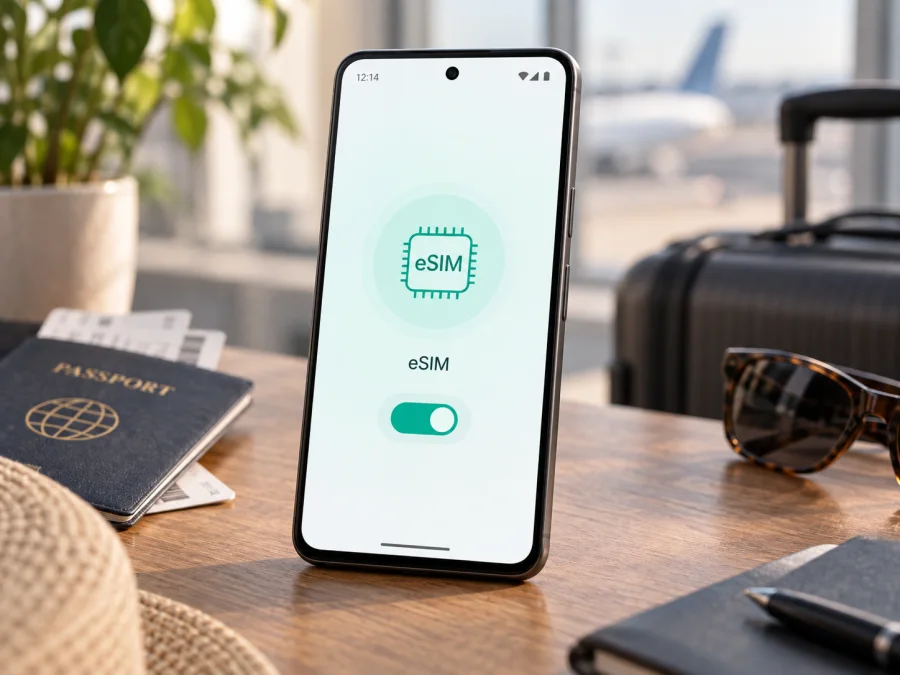
هل يدعم Google Pixel 8 Pro 128GB eSIM؟ التوافق والإعداد للسفر
نعم، يدعم Google Pixel 8 Pro 128GB تقنية eSIM وفق مواصفات Google الرسمية لهاتف Pixel 8 Pro. سعة التخزين البالغة 128GB لا تغيّر دعم الشريحة الرقمية؛ فالـ eSIM مرتبطة بعتاد الاتصالات والنسخة الإقليمية، وليست بسعة التخزين. لكن لا يكفي اسم الهاتف وحده لضمان عمل أي باقة: يجب أن تكون النسخة التي بين يديك مزودة بمعرّف EID، وأن يسمح مشغّل الهاتف بإضافة ملف eSIM، وألا يكون الجهاز مقفلاً على شبكة تمنع استخدام ملف آخر.
يدعم Pixel 8 Pro استخدام شريحة فعلية وeSIM معاً، كما تسمح أجهزة Pixel 7 وما بعدها بتشغيل ملفي eSIM في الوقت نفسه إذا كان المشغّل والجهاز يدعمان ذلك. يمكن تخزين ملفات متعددة، لكن عدد الملفات المخزنة لا يعني إمكان تشغيلها كلها بالتزامن؛ راجع ما يظهر في إعدادات الهاتف وشروط المشغّل. ولأن اسم Google Pixel 8 Pro 128GB لا يحدد بلد البيع أو رقم الطراز، ينبغي تأكيد النسخة الفعلية قبل شراء خطة سفر.
المواصفات ذات الصلة بـ eSIM
| البند | ما يهمك عند الإعداد |
|---|---|
| الجهاز المحدد | Google Pixel 8 Pro 128GB |
| نوع الشريحة | شريحة nano-SIM فعلية وeSIM بحسب النسخة والمنطقة |
| دعم eSIM | مدرج في مواصفات Google الرسمية لـ Pixel 8 Pro |
| ملفات eSIM النشطة | قد يعمل ملفان بالتزامن في Pixel 7 والأحدث، بشرط دعم المشغّل |
| الاتصال أثناء السفر | اختيار eSIM لبيانات الهاتف، بعد تفعيلها على شبكة مدعومة |
| التخزين الداخلي | 128GB؛ لا يحدد بحد ذاته توافق eSIM |
| ما ينبغي التحقق منه | EID، خيار إضافة eSIM، قفل الشبكة، دعم المشغّل والتغطية والترددات |
تُستخدم eSIM كملف رقمي ينزّل إلى الهاتف بدلاً من إدخال بطاقة بلاستيكية. بعد إضافتها، تستطيع تسمية الخطوط واختيار الخط المستخدم للبيانات. في رحلة خارج البلد، يمكن عادة إبقاء الشريحة المنزلية لاستقبال المكالمات أو الرسائل عند الحاجة، وتحديد eSIM السفر للبيانات. تذكّر أن تشغيل خطين قد يؤثر في الرسوم، وأن باقة بيانات السفر لا تتضمن بالضرورة رقم هاتف أو مكالمات عادية أو رسائل SMS؛ اقرأ تفاصيل الخطة قبل تثبيتها.
اختلاف النسخ الإقليمية والمشغّلين
تسرد Google eSIM ضمن المواصفات الفنية لـ Pixel 8 Pro، وتشرح صفحات الدعم إضافة eSIM والعثور على EID على هواتف Pixel. وهذا يجعل الحكم العام على طراز Pixel 8 Pro إيجابياً. مع ذلك، قد تختلف إمكانية الاستخدام الفعلية بحسب رقم الطراز والبلد الذي بيع فيه الجهاز، وسياسة شركة الاتصالات، وحالة قفل الشبكة، وإصدار Android أو تحديث البرنامج. وقد تكون بعض ميزات الشبكة مثل نطاقات 5G أو تشغيل شريحتين مرتبطة بالنسخة والمشغّل، حتى عندما يظهر خيار eSIM.
إذا كان الهاتف مستورداً أو مستعملاً، فلا تعتمد على وصف متجر أو عبارة «نسخة عالمية» وحدها. اطلب رقم الطراز ورقم IMEI أو افحص صفحة «حول الهاتف»، ثم تحقق من أن الجهاز غير مقفل وأن المشغّل الذي ستستخدمه يسمح بتفعيل eSIM على هذا الطراز. كما أن دعم eSIM من الشركة المصنّعة لا يعني أن كل شركات الاتصالات في كل بلد تدعم تنزيل ملفها على هذا الهاتف. قد تطلب الشركة بيانات EID أو IMEI2، وقد تفرض تحققاً إضافياً قبل نقل الخط أو تفعيل الملف.
لا يمكن استنتاج بلد النسخة من سعة 128GB. قد تحمل نسخ السوق نفسها سعة التخزين، بينما يختلف رقم الطراز أو البرنامج الثابت. كما أن قائمة شركات الاتصالات المتوافقة تتغير بمرور الوقت. لذلك، عند غياب EID أو خيار «إضافة eSIM»، اعتبر ذلك سبباً للتوقف والتحقق، لا دليلاً على أن كل أجهزة Pixel 8 Pro لا تدعم eSIM ولا سبباً لتجربة رموز عشوائية أو تغيير برنامج الهاتف.
كيف تتحقق من التوافق بنفسك؟
نفّذ هذه الخطوات قبل شراء باقة أو مسح رمز تفعيل:
- ابحث عن EID. افتح «الإعدادات» ثم «حول الهاتف» ثم «حالة SIM» وابحث عن EID. قد تختلف أسماء القوائم قليلاً حسب لغة Android وإصدار النظام. وجود EID مؤشر عملي على وجود مكوّن eSIM في الجهاز؛ لا تنشر الرقم، فهو معرّف خاص بالجهاز.
- افحص مسار الإضافة. من «الإعدادات» افتح «الشبكة والإنترنت» ثم «شرائح SIM» أو «شبكة الهاتف المحمول»، وابحث عن «إضافة SIM» أو «إعداد eSIM». ظهور الخيار يدعم إمكانية الإضافة، لكن نجاح التفعيل يظل متوقفاً على المشغّل والخطة.
- تحقق من حالة القفل. إذا اشتريت الهاتف من شركة اتصالات أو من سوق آخر، اسأل البائع أو الشركة عن قفل الشبكة. قد يقبل الهاتف eSIM من المشغّل الأصلي فقط إذا كان مقفلاً، حتى لو كانت شريحة eSIM مدعومة تقنياً.
- استعلم من جهة الخطة. قبل الدفع، تأكد من أن شركة الاتصالات أو مزود الخطة يقبل Pixel 8 Pro في بلدك، وأن البلد المقصود مدرج ضمن التغطية. اسأل أيضاً عن متطلبات EID أو IMEI2، وتاريخ بدء صلاحية الباقة، وموعد التثبيت المناسب.
- راجع التحديثات والاتصال. حدّث Android عبر اتصال Wi-Fi مستقر، ثم أعد تشغيل الهاتف وافحص صفحة الشرائح مجدداً. لا تستخدم تحديثاً غير رسمي أو إعدادات APN عشوائية لمحاولة إظهار خيار غير موجود.
إذا لم يظهر EID أو خيار إضافة eSIM، تحقّق أولاً من رقم الطراز وإصدار النظام، وأعد تشغيل الهاتف بعد تحديثه، ثم تواصل مع البائع أو الدعم الرسمي. لا تشترِ الخطة اعتماداً على اسم الطراز فقط. وإذا ظهر EID، فهذه خطوة تحقق مهمة، لكنها لا تؤكد وحدها أن الهاتف مفتوح أو أن كل مشغّل يدعم التفعيل.
ينبغي أن تجمع هذه الخطوات بين دليلين مختلفين: الدليل الأول هو إمكانات الهاتف نفسه، مثل ظهور EID وخيار إضافة ملف؛ والثاني هو قبول المشغّل أو مزود الخطة لهذا الهاتف في البلد المقصود. لا يغني أحدهما عن الآخر. فإذا كانت الإعدادات متاحة، لكن الجهة التي أصدرت الخطة لا تقبل الجهاز أو كانت الشبكة غير مدعومة في الوجهة، فلن يضمن وجود EID اتصالاً فعلياً. وعلى العكس، فإن ظهور اسم الطراز في قائمة عامة لا يحسم حالة جهاز مستورد أو مقفل. احتفظ برقم الطراز لنفسك عند الاستعلام، ولا تشارك معرّفات الجهاز إلا عبر قناة الدعم الرسمية عند الحاجة.
قائمة تحقق سريعة
- [ ] أرى EID في صفحة حالة SIM أو في معلومات الجهاز.
- [ ] يظهر خيار «إضافة eSIM» في إعدادات الشبكة.
- [ ] تأكدت من أن الهاتف غير مقفل على مشغّل آخر.
- [ ] الخطة تدعم الجهاز والوجهة، وتوضح متى تبدأ صلاحيتها.
- [ ] لدي اتصال Wi-Fi ورمز QR أو طريقة التثبيت التي أرسلها مزود الخطة.
- [ ] احتفظت بتعليمات التفعيل قبل السفر، ولم أمسح ملفاً فعالاً بلا حاجة.
تثبيت eSIM وتفعيلها على Pixel 8 Pro
قبل البدء، اتصل بشبكة Wi-Fi، واشحن الهاتف، واحفظ رمز QR أو بيانات التثبيت في مكان يمكن الوصول إليه من جهاز آخر. لا تعرض الرمز للآخرين ولا تمسح ملف eSIM بعد تفعيله لمجرد إعادة المحاولة؛ بعض الخطط تسمح بتثبيت الملف مرة واحدة أو تتطلب إصدار رمز جديد. وقد يختلف ترتيب الخيارات قليلاً وفق تحديث Android واللغة.
- افتح تطبيق «الإعدادات» وانتقل إلى «الشبكة والإنترنت» ثم «شرائح SIM».
- اضغط «إضافة SIM» أو «إضافة شبكة جوال»، ثم اختر إعداد eSIM أو تنزيل SIM بدلاً من ذلك.
- اتبع التعليمات الظاهرة. إذا وفّر مزود الخطة رمز QR، امسحه باستخدام كاميرا الإعداد داخل الهاتف. إذا أرسل تفاصيل يدوية، أدخلها كما هي فقط عندما يتيح مزودك هذه الطريقة.
- انتظر تنزيل ملف الشبكة وتثبيته. لا تغلق شاشة الإعداد ولا تقطع Wi-Fi أثناء التنزيل. بعد اكتماله، سمّ الملف اسماً واضحاً مثل «السفر» أو اسم الوجهة كي لا تخلطه بشريحتك المعتادة.
- اختر شريحة البيانات. افتح إعدادات SIM، فعّل الملف المطلوب، ثم اجعله خط بيانات الهاتف المحمول. إذا كانت الخطة مخصصة للبلد الذي ستزوره، اقرأ تعليماتها بشأن تفعيل تجوال البيانات لهذا الملف.
- احتفظ بالشريحة المنزلية مفعّلة أو أوقفها حسب احتياجك ورسوم مشغّلك. راجع اختيار المكالمات والرسائل والبيانات بشكل منفصل؛ اختيار eSIM للبيانات لا يحوّل المكالمات تلقائياً إليها.
- عند الوصول، أوقف وضع الطيران، فعّل بيانات الهاتف، وانتظر تسجيل الشبكة. إذا طلبت الخطة تفعيل التجوال على eSIM، فعّله للملف المحدد فقط. افتح صفحة الخطة أو تعليمات مزودها للتحقق من نقطة بدء الصلاحية.
لخطوات عامة على Android، راجع تعليمات تثبيت eSIM على Android. أما أجهزة iPhone، فلها مسار إعداد مختلف ويمكن الرجوع إلى تعليمات تثبيت eSIM على iOS عند مساعدة أحد أفراد الأسرة. هذان الدليلان يشرحان خطوات النظام، أما شروط الباقة وتوافق الشبكة فيحددهما مزود الخطة.
قبل مسح رمز QR
تأكد من أن الرمز مخصص لجهازك وخطتك، وأن شاشة الهاتف تعرض الوجهة أو اسم المزود المتوقع. لا تمسح صورة الرمز من جهازك نفسه إذا لم يستطع الهاتف قراءتها؛ اعرضها على شاشة أخرى أو استخدم طريقة التثبيت اليدوي الرسمية. إذا ظهر تنبيه بأن الرمز مستخدم أو غير صالح، لا تكرر المحاولة بلا نهاية. تواصل مع جهة إصدار الخطة واطلب التحقق من حالة الملف أو إعادة إصداره. احتفظ برسالة التأكيد ورقم الطلب، لكن لا ترسل بيانات شخصية في قنوات غير موثوقة.
استخدام eSIM للإنترنت أثناء السفر
الفائدة الأساسية أن تجهّز الاتصال قبل أن تبدأ التنقل. يمكنك تثبيت الملف أثناء وجودك في المنزل عبر Wi-Fi، ثم تفعيله في التوقيت المحدد بتعليمات الباقة. بعض الخطط تبدأ مدة الصلاحية عند التثبيت، وبعضها عند أول اتصال بالشبكة المدعومة؛ لا تفترض موعداً واحداً لكل الخطط. افحص بند الصلاحية قبل التثبيت حتى لا تنقضي أيام الباقة قبل وصولك.
رحلة إلى دولة واحدة: اختر خطة لتلك الوجهة، وتأكد من المدن أو الشبكات المشمولة، وعيّن eSIM السفر للبيانات عند الوصول. استخدم Wi-Fi في الفندق لتنزيل الخرائط والملفات الكبيرة، وراقب استهلاك البيانات للخرائط ومكالمات الفيديو ومشاركة الصور.
مسار يمر بعدة دول: قارن الخطة الإقليمية بخطط الدول المنفردة. تحقّق من وجود كل دولة في قائمة التغطية، ومن عدم وجود استثناءات للأقاليم أو الجزر. قد تتغير الشبكة أو السرعة بين مدينة وأخرى، كما أن التغطية داخل المباني والمناطق الريفية تختلف عن مركز المدينة.
الإبقاء على رقمك الأساسي: يمكن أن تبقي الشريحة المنزلية للمكالمات أو الرسائل المهمة، وتستخدم eSIM للسفر للبيانات. عيّن شريحة البيانات يدوياً، وأوقف التجوال على الخط الأساسي إذا كان ذلك مناسباً لعقدك. لا تفترض أن استقبال الرسائل أو المكالمات مجاني؛ الرسوم وسياسة التجوال تعود إلى مشغّلك الأصلي.
استخدام الهاتف كنقطة اتصال: تحقق من أن شروط الباقة تسمح بمشاركة الإنترنت ومن أن الهاتف يعرض نقطة الاتصال بعد تسجيل eSIM على الشبكة. مشاركة الاتصال تستهلك البيانات بسرعة، وقد يحدّ مزود الشبكة من السرعة أو الاستخدام. راجع حجم الحزمة المتبقي قبل الاعتماد على الهاتف للعمل أو مكالمات الفيديو.
تساعدك Kaspersky eSIM Store، من خلال التطبيق والموقع، على اختيار وجهة وخطة مناسبة ثم إتمام تفعيل eSIM للسفر. راجع الشروط والحجم والمدة والتغطية قبل الاختيار، وتأكد من توافق Google Pixel 8 Pro 128GB مع الخطة المعروضة. يمكنك استعراض خيارات eSIM للرحلات ثم مقارنة التفاصيل بحسب مسارك.
إعدادات تستحق المراجعة
إذا كان الإنترنت لا يعمل بعد الوصول، ابدأ بالإعدادات الأساسية قبل حذف الملف:
- الخط الصحيح للبيانات: «الإعدادات» ← «الشبكة والإنترنت» ← «شرائح SIM»؛ تأكد من أن eSIM السفر مفعّلة ومختارة لبيانات الهاتف.
- بيانات الهاتف: تحقق من تشغيل بيانات الجوال، ومن عدم تفعيل وضع الطيران أو توفير البيانات بطريقة تمنع التطبيق المطلوب من الاتصال.
- التجوال: بعض الخطط تحتاج إلى تشغيل تجوال البيانات على ملف السفر. فعّله فقط إذا نصت التعليمات عليه، وتأكد من اختيار الملف الصحيح لتجنب رسوم غير متوقعة على خطك المنزلي.
- اختيار الشبكة: اترك اختيار الشبكة تلقائياً أولاً. إذا تعذر التسجيل، استخدم الاختيار اليدوي فقط لتحديد شبكة مدعومة وفق تعليمات مزود الخطة.
- APN: لا تغير اسم نقطة الوصول إلا إذا زودك مزود الخطة بالقيمة الدقيقة. خطأ حرف واحد قد يمنع الاتصال، وقد يعيد الهاتف الإعداد تلقائياً بعد إعادة التشغيل.
- الوجهة والمدة: تأكد من أن البلد الذي وصلت إليه مشمول وأن الخطة سارية. بعض الباقات لا تبدأ إلا بعد الاتصال بشبكة مدعومة أو بعد خطوة تفعيل إضافية.
- تحديث الحالة: أعد تشغيل الهاتف، ثم انتظر بضع دقائق في مكان ذي تغطية جيدة. إذا كانت هناك مشكلة عامة في الشبكة، جرّب لاحقاً أو اسأل مزود الخطة عن الانقطاع.
مشكلات شائعة وحلولها
لا أجد خيار إضافة eSIM. تأكد من أن الهاتف هو Pixel 8 Pro فعلاً، وافحص EID من «حول الهاتف» ثم «حالة SIM». حدّث النظام وأعد التشغيل. إذا بقي EID والخيار غائبين، تحقّق مع البائع أو دعم Google من رقم الطراز والمنطقة. لا تعتمد على تطبيق خارجي يدعي إنشاء eSIM.
رمز QR لا يعمل. تحقق من وضوح الرمز ومن أنه لم يُستخدم سابقاً، ومن اتصال Wi-Fi. استخدم شاشة أخرى لعرضه، أو اطلب تفاصيل التثبيت الرسمية. إذا ذكر النظام أن الملف لا يمكن إضافته، فقد يكون الرمز منتهي الصلاحية أو مربوطاً بجهاز آخر؛ الجهة التي أصدرت الخطة تستطيع التحقق من ذلك.
تم تثبيت الملف لكن لا توجد بيانات. تأكد أن الملف مفعّل ومحدد لبيانات الجوال، وأن باقة البيانات بدأت وأن الوجهة مشمولة. جرّب إيقاف وتشغيل الشريحة أو إعادة تشغيل الهاتف. بعد ذلك راجع تعليمات APN والتجوال، ثم اتصل بمزود الخطة وقدم وصفاً للخطأ دون نشر EID أو QR علناً.
تظهر الشبكة لكن المواقع لا تفتح. اختبر موقعاً عادياً وتطبيقاً آخر، وأوقف مؤقتاً VPN أو DNS خاصاً إذا كان يمنع الاتصال، ثم أعد الاختبار. راجع حد البيانات وسرعة الباقة، ووضع توفير البيانات. لا تحذف eSIM كخطوة أولى؛ قد يتطلب تنزيلها مجدداً رمزاً جديداً.
الشريحة المنزلية تعمل لكن eSIM السفر لا تتصل. افتح إعدادات كل خط على حدة. قد يكون الهاتف يختار الشريحة المنزلية للبيانات تلقائياً، أو يكون التجوال مفعلاً على الخط غير المقصود. عيّن eSIM السفر للبيانات، واترك المكالمات والرسائل على الخط الذي تريده. عند استخدام خطين، قد تختلف إمكانات الاتصال المتزامن حسب الشبكة.
أحتاج إلى حذف ملف eSIM أو نقله. لا تمسح الملف حتى تتأكد من أن الخطة تسمح بإعادة التثبيت أو النقل. ملفات eSIM ليست دائماً قابلة للنقل بين الأجهزة، وقد يؤدي الحذف إلى تعطيل رمز التثبيت الأصلي. تواصل مع الجهة التي أصدرت الخطة قبل الحذف أو إعادة ضبط الهاتف.
أسئلة شائعة
هل سعة 128GB تغيّر دعم eSIM؟
لا. سعة التخزين تصف مساحة حفظ التطبيقات والملفات؛ دعم eSIM يعتمد على وحدة الاتصال والنسخة والبرنامج والمشغّل. لذلك تنطبق الإجابة العامة على Pixel 8 Pro، مع ضرورة التحقق من EID وحالة الجهاز المحدد.
هل يمكن إبقاء الشريحة الفعلية واستخدام eSIM معاً؟
يدعم Pixel استخدام الشريحة الفعلية وeSIM في وضع الشريحتين، لكن الإعداد والتشغيل يعتمد على المشغّلين والنسخة. وتذكر Google أن Pixel 7 والأحدث قد يشغل ملفي eSIM معاً إذا سمح المشغّل. راجع شاشة SIM لمعرفة الخيارات المتاحة فعلياً على هاتفك.
هل تعمل eSIM في كل بلد؟
الدعم المادي في الهاتف لا يضمن وجود خدمة في كل وجهة. يلزم أن تدعم الخطة البلد والشبكة المحلية وأن يكون الجهاز متوافقاً وغير مقفل. تختلف التغطية والسرعة والترددات بحسب الموقع ومزود الخدمة، وقد لا تكون الخدمة متاحة في بعض المناطق.
هل تشمل باقة السفر المكالمات والرسائل؟
تحقق من وصف الباقة. خطط eSIM الخاصة ببيانات السفر مخصصة غالباً للإنترنت، ولا تفترض أنها تمنح رقماً محلياً أو مكالمات أو SMS. تستطيع استخدام تطبيقات المراسلة والصوت عبر الإنترنت عندما تسمح الشبكة بذلك.
متى أفعّل الملف؟
اتبع شروط الخطة. إذا كانت مدة الصلاحية تبدأ عند التثبيت، انتظر حتى الوقت المناسب. وإذا بدأت عند أول اتصال في الوجهة، يمكن أن يكون التثبيت المسبق مناسباً، مع إبقاء الملف غير مستخدم إلى حين السفر إذا أوصت التعليمات بذلك.
خلاصة عملية
Google Pixel 8 Pro 128GB يدعم eSIM بحسب مواصفات Google الرسمية لطراز Pixel 8 Pro. قبل الشراء، افحص EID وخيار إضافة eSIM، وتأكد من أن النسخة غير مقفلة وأن مشغّل الخطة يقبل الجهاز في وجهتك. بعد ذلك ثبّت الملف عبر Wi-Fi، واختره للبيانات، واتبع تعليمات تفعيل التجوال وموعد بدء الصلاحية.
تحقّق من جهازك واختر eSIM لرحلتك
قبل إتمام الاختيار، ارجع إلى إعدادات Pixel وتأكد من ظهور EID وخيار تنزيل eSIM. طابق بلد الوجهة مع تغطية الخطة ومدتها وحجم البيانات، واقرأ ما إذا كان يلزم تفعيل التجوال أو ضبط APN. إذا كان الهاتف مستورداً أو مقفلاً، احصل على تأكيد من البائع أو المشغّل أولاً. بعد التحقق، استخدم التطبيق أو موقع Kaspersky eSIM Store لاختيار الخطة المناسبة وإتمام إعداد eSIM للسفر، واحتفظ بتعليمات التفعيل متاحة حتى تتصل الشبكة في وجهتك.


