دليل الاتصال أثناء السفر
eSIM على Google Pixel 8a 8GB RAM: التوافق والتثبيت
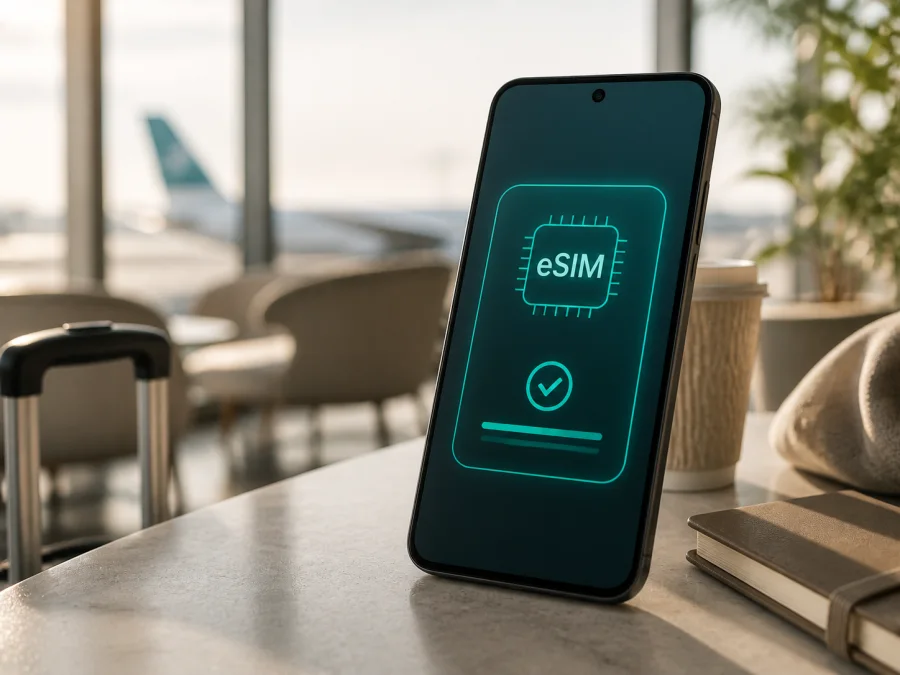
eSIM على Google Pixel 8a 8GB RAM: التوافق والتثبيت أثناء السفر
إذا كنت تستخدم Google Pixel 8a 8GB RAM وتريد البقاء متصلًا بالإنترنت في رحلة خارجية، فالإجابة المختصرة هي: الهاتف يدعم eSIM من حيث العتاد وفق معلومات Google الرسمية الحالية لهواتف Pixel 4 والإصدارات الأحدث. لكن ظهور خيار eSIM وتشغيله فعليًا قد يتأثر بنسخة السوق، وشركة الاتصالات التي بيع الهاتف من خلالها، وحالة قفل الشبكة، وإصدار Android. لذلك لا يكفي الاعتماد على اسم الطراز أو سعة الذاكرة وحدهما؛ افحص هاتفك نفسه قبل اختيار أي باقة.
خلاصة التوافق مع Google Pixel 8a 8GB RAM
توضح صفحة المساعدة الرسمية من Google أن هواتف Pixel 4 والأحدث تعمل مع eSIM، كما تشرح أن استخدام شريحتي SIM يعتمد على الهاتف وشركة الاتصالات. وبناءً على ذلك، فإن Google Pixel 8a 8GB RAM متوافق مبدئيًا مع eSIM. هذه نتيجة تخص فئة الجهاز ووظيفة eSIM، وليست ضمانًا بأن كل هاتف مستورد أو مقفل أو مخصص لمشغل بعينه سيقبل أي ملف eSIM.
قبل شراء باقة بيانات، افتح إعدادات الهاتف وابحث عن خيار إضافة eSIM. إذا ظهر خيار إعداد eSIM أو تنزيل شريحة SIM، وظهر رقم EID في معلومات الجهاز، فهذه علامة قوية على أن الوحدة الرقمية موجودة. أما غياب الخيار أو رقم EID فيستدعي التحقق من نسخة الهاتف وشركة الاتصالات قبل الدفع، حتى لو كان اسم الجهاز الظاهر على العلبة هو Google Pixel 8a 8GB RAM.
جدول المواصفات ذات الصلة
| العنصر | ما يعنيه بالنسبة إلى eSIM |
|---|---|
| الطراز المستهدف | Google Pixel 8a 8GB RAM، ويجب إبقاء هذا الاسم كاملًا عند التحقق والشراء |
| نوع الجهاز | هاتف Google Pixel يعمل بنظام Android |
| الذاكرة | 8GB RAM؛ لا تحدد وحدها وجود eSIM أو غيابها |
| الشريحة المادية | يمكن استخدام nano-SIM في النسخ التي تحتوي على درج SIM |
| الشريحة الرقمية | eSIM مدمجة في الجهاز، ودعمها مذكور لهواتف Pixel 4 والأحدث من Google |
| الشريحتان | قد يعمل nano-SIM مع eSIM، وقد تدعم بعض الأجهزة ملفي eSIM؛ الأمر متعلق بالجهاز والمشغل |
| قفل الشبكة | الهاتف المقفل على مشغل قد يرفض ملفًا من مزود آخر |
| نظام التشغيل | خطوات الإعداد الحالية في Android، وقد تختلف أسماء القوائم قليلًا بعد التحديث |
| اتصال التثبيت | يلزم Wi‑Fi أو اتصال بيانات متاح لتنزيل ملف eSIM |
الجدول لا يغني عن الفحص: طابق الشبكة المحلية وشروط الباقة مع الدولة التي ستزورها، وتأكد من أن الهاتف غير مقفل.
هل توجد اختلافات حسب المنطقة أو شركة الاتصالات؟
نعم، ومن المهم فصل ثلاثة أمور: طراز الهاتف، ونسخة البيع، وحالة الخط. Google تذكر دعم eSIM لفئة Pixel 4 والأحدث، لكنها تنبه أيضًا إلى أن بعض وظائف SIM المزدوجة تعمل مع مشغلين محددين. قد يباع هاتف مفتوح من متجر رسمي، أو هاتف مرتبط بعقد مشغل، أو جهاز مستورد ببرنامج أو قيود مختلفة. وقد يختلف اسم الخيار في الإعدادات بحسب لغة الهاتف وإصدار Android.
نسخة Google Pixel 8a 8GB RAM نفسها لا تعني تلقائيًا نسخة راديو أو سوقًا بعينه. مواصفة 8GB RAM تصف الذاكرة، وليست رمزًا لتحديد الدولة أو دعم المشغل. إذا كان الجهاز مستوردًا، فاحتفظ برقم الطراز ورقم IMEI واسم البلد الذي بيع فيه، ثم اسأل المشغل إن كان يقبل eSIM لهذا الجهاز. لا تعتمد على تجربة جهاز آخر؛ فقد تكون نسخته مفتوحة أو مرتبطة بشروط مختلفة.
قد تظهر فروق عند تفعيل خطين. بعض الأجهزة والمشغلين يسمحون باستخدام nano-SIM مع eSIM، وقد تسمح هواتف Pixel 7 والأحدث بملفي eSIM في الوقت نفسه إذا دعم المشغل ذلك. حتى عند نجاح التثبيت، اختر خطًا واضحًا لبيانات الهاتف وراجع خيارات المكالمات والرسائل.
إذا كان الهاتف مقفلًا، فلن يؤدي ظهور خانة eSIM إلى إزالة القفل. اطلب من البائع أو المشغل تأكيد أن الجهاز مفتوح ويقبل ملف eSIM من المزود الذي اخترته.
ما الذي يجب فحصه قبل شراء eSIM؟
نفذ هذه المراجعة على الهاتف الذي سيأخذ معك في الرحلة. لا تشتري الباقة أولًا ثم تكتشف أن ملف eSIM لا يمكن تنزيله أو أن الجهاز مقفل.
- تحقق من القائمة: افتح الإعدادات ثم الشبكة والإنترنت ثم شرائح SIM. ابحث عن إضافة SIM ثم إعداد eSIM. قد تستخدم الواجهة صياغة قريبة مثل تنزيل شريحة SIM.
- تحقق من EID: افتح حول الهاتف وابحث عن معلومات الحالة أو معرّفات الجهاز. وجود رقم EID مكوّن من أرقام وحروف عادةً دليل على توفر وحدة eSIM، لكنه لا يثبت أن الباقة المختارة متاحة على الشبكة المقصودة.
- تحقق من القفل: جرّب معرفة حالة قفل الشبكة من إعدادات الهاتف أو من المشغل الأصلي. عند الشك، اطلب تأكيدًا صريحًا من البائع قبل السفر.
- حدّث النظام: ثبّت تحديث Android الرسمي المتاح، ثم أعد تشغيل الهاتف. التحديث قد يغيّر مسار القوائم أو يعالج خطأ في إعداد الشبكة، لكنه لا يضيف eSIM إلى نسخة عتادية لا تحتويها.
- جهّز اتصالًا آخر: تحتاج عملية التنزيل إلى Wi‑Fi أو بيانات من خط يعمل. لا تحذف الشريحة الأساسية قبل التأكد من تثبيت eSIM وتشغيلها.
- راجع شروط الباقة: تحقق من الدولة أو المنطقة، حجم البيانات، مدة الصلاحية، وقت بدء الاستخدام، طريقة التفعيل وإمكانية إعادة التعبئة. تختلف هذه النقاط حسب الباقة ولا ينبغي تخمينها.
- خطط للرقم الأساسي: eSIM المخصصة لبيانات السفر ليست بالضرورة رقم هاتف جديدًا للمكالمات والرسائل. افحص ما تتضمنه الباقة، واستخدم تطبيقات المراسلة عبر الإنترنت عندما يكون ذلك مناسبًا.
للتأكد بسرعة، استخدم قائمة التحقق التالية:
| سؤال الفحص | النتيجة المطلوبة قبل الشراء |
|---|---|
| هل يظهر EID؟ | نعم، مع الاحتفاظ بالرقم وعدم نشره علنًا |
| هل تظهر إضافة eSIM؟ | نعم، ويُفضّل أن تصل إلى شاشة إعداد فعلية |
| هل الهاتف مفتوح؟ | تأكيد من البائع أو المشغل، وليس مجرد تخمين |
| هل النظام محدث؟ | إصدار Android مدعوم وإعادة تشغيل بعد التحديث |
| هل تتوفر شبكة للتثبيت؟ | Wi‑Fi أو خط أساسي يعمل أثناء الإعداد |
| هل الوجهة مشمولة؟ | مطابقة الدولة أو المنطقة لشروط الباقة |
| هل البيانات هي الاستخدام المطلوب؟ | حجم ومدة مناسبان للملاحة والرسائل والعمل |
إذا اجتاز Google Pixel 8a 8GB RAM هذه المراجعة، فانتقل إلى اختيار eSIM للرحلة. تحقق من جهازك قبل إتمام العملية إذا كنت تريد إعادة فحص الخطوات أو مقارنة نسخة أخرى، ولا تعتبر الذاكرة 8GB RAM بديلًا عن رقم EID وحالة القفل.
تثبيت eSIM على Google Pixel 8a 8GB RAM
جهز ملف eSIM أو رمز QR الذي حصلت عليه بعد إتمام الطلب، واشحن الهاتف بما يكفي. لا تمسح رمز QR من شاشة أخرى ولا تحذف الملف بعد التثبيت لمجرد أن الشبكة لم تظهر فورًا؛ بعض عمليات التسجيل تحتاج إلى بضع دقائق أو إلى إعادة تشغيل.
1. افتح إعدادات الشبكة
افتح تطبيق الإعدادات في الهاتف. اختر الشبكة والإنترنت، ثم شرائح SIM. اضغط إضافة SIM واختر إعداد eSIM. إذا اختلف الاسم قليلًا بعد تحديث Android، ابحث عن إضافة خطة جوال أو تنزيل شريحة SIM داخل إعدادات شرائح SIM.
2. ابدأ إضافة الملف
اتبع التعليمات التي تظهر على شاشة Google Pixel 8a 8GB RAM. إذا طلب الهاتف اختيار مشغل الشبكة، اختر الجهة المرتبطة بالملف الذي لديك. لا تختَر خطًا عشوائيًا لمجرد تجاوز الشاشة؛ يجب أن يطابق الاختيار بيانات eSIM التي أُرسلت إليك.
3. امسح رمز QR
وجّه الكاميرا إلى رمز QR المعروض على جهاز آخر أو في صفحة التعليمات. إذا كان الرمز داخل الهاتف نفسه، افتحه على حاسوب أو جهاز ثانٍ، أو استخدم طريقة التفعيل اليدوي إذا كانت متاحة في تفاصيل الطلب. لا تشارك الرمز مع الآخرين؛ قد يكون مخصصًا لتثبيت ملف واحد أو قد يخضع لشروط استخدام محددة.
4. انتظر تنزيل الملف
وافق على تنزيل ملف eSIM، واترك الاتصال بالإنترنت مستقرًا حتى تظهر رسالة اكتمال الإضافة. لا تغلق الإعدادات ولا تنتقل بين شبكات Wi‑Fi أثناء التنزيل. قد يظهر الملف باسم عام؛ أعد تسميته إلى «السفر» أو اسم واضح حتى لا تخلطه بخطك الأساسي.
5. اختر تفضيلات الشرائح
عند طلب تحديد الخط الافتراضي، اختر الشريحة الأساسية للمكالمات والرسائل إذا كنت تريد الاحتفاظ برقمك المعتاد، واختر eSIM الخاصة بالرحلة لبيانات الهاتف. يمكن تغيير ذلك لاحقًا من إعدادات شرائح SIM. راجع اختيار بيانات الهاتف بعناية حتى لا يستهلك الهاتف بيانات الخط الأساسي دون قصد.
6. فعّل الملف في الوقت المناسب
فعّل eSIM عندما تنص شروط الباقة على ذلك: قبل المغادرة إذا كان التثبيت مطلوبًا مسبقًا، أو بعد الوصول إذا كان بدء الصلاحية مرتبطًا بالتسجيل على شبكة الوجهة. لا تفترض أن تثبيت الملف وتفعيل الباقة شيء واحد؛ اقرأ تعليمات الطلب. عند الوصول، فعّل الشريحة، وشغّل بيانات الهاتف لها، ثم شغّل تجوال البيانات لها فقط إذا كانت التعليمات أو مزود الباقة يطلبانه.
يمكنك الاستعانة بالتعليمات التفصيلية المتاحة لـ أجهزة Android أو مراجعة تعليمات أجهزة iOS عند مساعدة شخص يستخدم iPhone. Kaspersky eSIM Store هو التطبيق والموقع اللذان يساعدانك على اختيار eSIM وإتمامها وتفعيلها مع باقة للموبايل إنترنت في رحلة خارجية؛ أما توافق الجهاز وتسجيله على شبكة الوجهة فيعتمدان على الهاتف وشروط الباقة والشبكة المحلية.
تفعيل eSIM واستخدامها للإنترنت في السفر
بعد تثبيت الملف، افتح الإعدادات > الشبكة والإنترنت > شرائح SIM واضغط على ملف السفر. شغّل استخدام هذه الشريحة. ثم اجعلها شريحة بيانات الهاتف. إذا كنت لا تريد استقبال مكالمات عبر خط السفر أو استخدامه لأي وظيفة أخرى، اترك الاختيارات غير الضرورية مغلقة. احتفظ بالخط الأساسي متوقفًا عن بيانات التجوال إذا كان هدفك منع رسوم غير متوقعة، وتأكد من أن eSIM هي التي تحمل مؤشر البيانات.
في بعض خطط السفر، يجب تشغيل تجوال البيانات لملف eSIM حتى يستطيع التسجيل على شبكة شريكة في البلد الذي تزوره. هذا لا يعني بالضرورة أن تجوال الخط الأساسي مفعّل؛ افحص اسم الشريحة قبل تغيير الإعداد. إذا كانت تعليمات الباقة تطلب APN يدويًا، أدخل القيمة كما وصلت إليك تمامًا، مع الانتباه إلى الأحرف الكبيرة والصغيرة، ثم احفظ وأعد تشغيل بيانات الهاتف. لا تغير APN عشوائيًا، لأن قيمة غير صحيحة قد تمنع اتصال البيانات.
سيناريو الوصول إلى المطار
ثبّت الملف وأنت في المنزل باستخدام Wi‑Fi، لكن لا تجعل eSIM هي خط البيانات إلا عند الوقت الذي يناسب شروط الباقة. بعد الهبوط، افتح شرائح SIM، فعّل ملف السفر، اجعله خط البيانات، وشغّل تجوال البيانات له إذا كان مطلوبًا. اختبر صفحة بسيطة أو تطبيق خرائط. احتفظ بتفاصيل الفندق، والاتجاهات، ورقم الدعم في مكان متاح دون اتصال تحسبًا لتأخر التسجيل.
سيناريو رحلة بين دول أو مناطق
تحقق من أن الباقة تشمل كامل المسار، لا مدينة التوقف الأولى فقط. إذا كانت لديك أكثر من eSIM، سمِّ كل ملف بوضوح، وشغّل الملف المطلوب في كل دولة وفق الشروط. لا تحذف ملفًا قد تحتاج إلى العودة إليه ما لم تتأكد من أن تنزيله مرة أخرى مسموح. قد يظل الملف مثبتًا بعد انتهاء الصلاحية، لكن وجوده لا يعني وجود بيانات متبقية أو صلاحية جديدة.
إذا لم تعمل eSIM: خطوات حل المشكلة
ابدأ بالتشخيص من الأبسط إلى الأكثر احتمالًا، وسجل الرسائل التي تظهر على الشاشة. لا تكرر حذف الملف وتثبيته عشوائيًا، خصوصًا إذا كان رمز QR لمرة واحدة.
لا يظهر خيار eSIM
تأكد من أنك فتحت الشبكة والإنترنت > شرائح SIM > إضافة SIM، ثم افحص وجود EID في معلومات الجهاز. أعد تشغيل الهاتف وثبّت تحديث Android المتاح. إذا لم يظهر EID أو إعداد eSIM في Google Pixel 8a 8GB RAM، تواصل مع البائع للتحقق من نسخة السوق أو مع المشغل لمعرفة القيود. لا تحاول حل غياب الوحدة بتغيير APN.
لا يقرأ الهاتف رمز QR
ارفع سطوع الشاشة التي تعرض الرمز، ونظف عدسة الكاميرا، وثبّت الهاتف على مسافة مناسبة. استخدم رمزًا غير مقصوص وغير منتهٍ، وتأكد من اتصال الهاتف بالإنترنت. إذا كان الرمز معروضًا على الهاتف نفسه، استخدم جهازًا آخر أو إدخال التفاصيل يدويًا إن توفر. اطلب رمزًا بديلًا من الدعم قبل حذف أي ملف موجود.
يفشل تنزيل الملف أو تظهر رسالة عدم الإضافة
تحقق من Wi‑Fi، ومن أن الهاتف غير مقفل، وأن الملف مخصص للجهاز أو للمشغل الصحيح. أعد المحاولة بعد إعادة التشغيل، ثم راجع ما إذا كان قد تمت إضافة الملف رغم ظهور رسالة خطأ. إذا ظهر الملف في شرائح SIM، لا تبدأ تثبيتًا ثانيًا قبل التأكد من حالته. احتفظ برسالة الخطأ ورقم الطلب عند التواصل مع الدعم.
يظهر الملف لكن لا توجد شبكة
فعّل استخدام الشريحة، واجعلها خط بيانات الهاتف، وتأكد من أن وضع الطيران متوقف. افحص تجوال البيانات لملف السفر فقط إذا كانت تعليمات الباقة تتطلبه. أعد تشغيل الهاتف، وانتظر بضع دقائق، ثم تحقق من اختيار الشبكة تلقائيًا. إذا لم يتصل، فقد تكون الوجهة أو الشبكة المحلية غير مشمولة أو قد تكون هناك قيود على المشغل؛ هذه حالة تحتاج إلى مراجعة شروط الباقة والدعم.
تعمل الشريحة الأساسية بدل eSIM
افتح تفضيلات SIM وتأكد من أن eSIM هي المحددة لبيانات الهاتف. عطّل التبديل التلقائي للبيانات إن وجد، وأوقف بيانات التجوال للخط الأساسي عند الحاجة. افحص رمز البيانات بعد كل تغيير، ثم اختبر استخدامًا صغيرًا. لا تعتمد على ظهور اسم eSIM في شريط الحالة وحده؛ المهم هو الخط المحدد للبيانات.
لا ينقص حجم البيانات
قد تكون الصفحة أو التطبيق مؤقتًا غير محدث، أو قد يكون الاستخدام عبر Wi‑Fi، أو لم يبدأ احتساب الباقة بعد. افحص أن بيانات الهاتف تعمل على eSIM، ثم اختبرها بعد فصل Wi‑Fi. لا تفترض أن عدم تغير العداد يعني أن الإنترنت غير محدود. راجع وقت بدء الصلاحية وشروط القياس، واتصل بالدعم إذا استمر التعارض.
أسئلة شائعة
هل يدعم Google Pixel 8a 8GB RAM eSIM؟
نعم، يدعم Google Pixel 8a 8GB RAM eSIM مبدئيًا؛ Google تدرج هواتف Pixel 4 والأحدث ضمن الأجهزة التي تعمل مع eSIM. يجب تأكيد ذلك على هاتفك عبر EID وخيار إضافة eSIM، لأن قفل المشغل أو اختلاف نسخة السوق قد يمنع الاستخدام العملي.
هل تؤثر سعة 8GB RAM في التوافق؟
لا. 8GB RAM تصف الذاكرة، ولا تمنح الهاتف eSIM ولا تلغيها. ما يهم هو نسخة الجهاز، وحالة القفل، ودعم المشغل، وإعدادات Android. استخدم الاسم الكامل عند التواصل مع البائع حتى لا تُستبدل النسخة بطراز آخر.
هل eSIM للسفر تمنحني رقمًا للمكالمات والرسائل؟
ليس بالضرورة. eSIM في هذا السيناريو مخصصة للموبايل إنترنت، ولا تشمل رقمًا عاديًا أو مكالمات أو SMS إلا إذا ذكرت شروط الباقة ذلك بوضوح. يمكنك استخدام المراسلة والمكالمات داخل التطبيقات عبر البيانات.
ماذا أفعل إذا كان الهاتف مقفلًا؟
تواصل مع المشغل الأصلي أو البائع لمعرفة شروط فتح الشبكة. لا تحاول تجاوز القفل بتغيير إعدادات APN أو إعادة ضبط الهاتف؛ هذه الإجراءات لا تزيل القيد وقد تمسح بياناتك. اشترِ eSIM فقط بعد تأكيد قابلية الجهاز لاستخدام مزود آخر.
من يساعدني عند استمرار المشكلة؟
ابدأ بفحص EID، القفل، الشبكة، اختيار خط البيانات، وتجوال البيانات. بعد ذلك تواصل مع الدعم وقدم اسم الجهاز الكامل Google Pixel 8a 8GB RAM، ونسخة Android، وبلد الاستخدام، ورسالة الخطأ دون مشاركة رقم EID علنًا. Kaspersky eSIM Store هو التطبيق والموقع اللذان يساعدان في اختيار وإتمام وتفعيل eSIM للإنترنت في رحلة خارجية، بينما يظل قبول الملف وتسجيله على الشبكة مرتبطًا بالجهاز والمشغل وشروط الباقة.
الخلاصة: افحص الجهاز ثم اختر eSIM للرحلة
يتوافق Google Pixel 8a 8GB RAM مع eSIM مبدئيًا وفق معلومات Google الرسمية الحالية، لكن القرار النهائي يجب أن يُبنى على هاتفك الفعلي: ابحث عن EID، وتأكد من ظهور إضافة eSIM، وافحص قفل الشبكة، وحدّث Android، ثم طابق الدولة أو المنطقة مع شروط الباقة. ذاكرة 8GB RAM جزء من الاسم الذي تبحث عنه، لكنها ليست ضمانًا منفردًا للتوافق.
بعد نجاح الفحص، استخدم Kaspersky eSIM Store عبر التطبيق أو الموقع لاختيار eSIM وإتمامها وتفعيلها مع باقة مناسبة للموبايل إنترنت في وجهة السفر. قارن حجم البيانات والمدة ووقت بدء الاستخدام، وثبّت الملف عبر Wi‑Fi، ثم اجعل eSIM خط بيانات الهاتف عند الوصول. احتفظ بمعلومات الدعم، ولا تحذف الملف لمجرد تأخر الاتصال. هكذا تختار eSIM للرحلة بناءً على توافق واضح، لا على اسم الطراز أو الذاكرة وحدهما.


