دليل الاتصال أثناء السفر
Google Pixel 8a eSIM: التوافق والإعداد
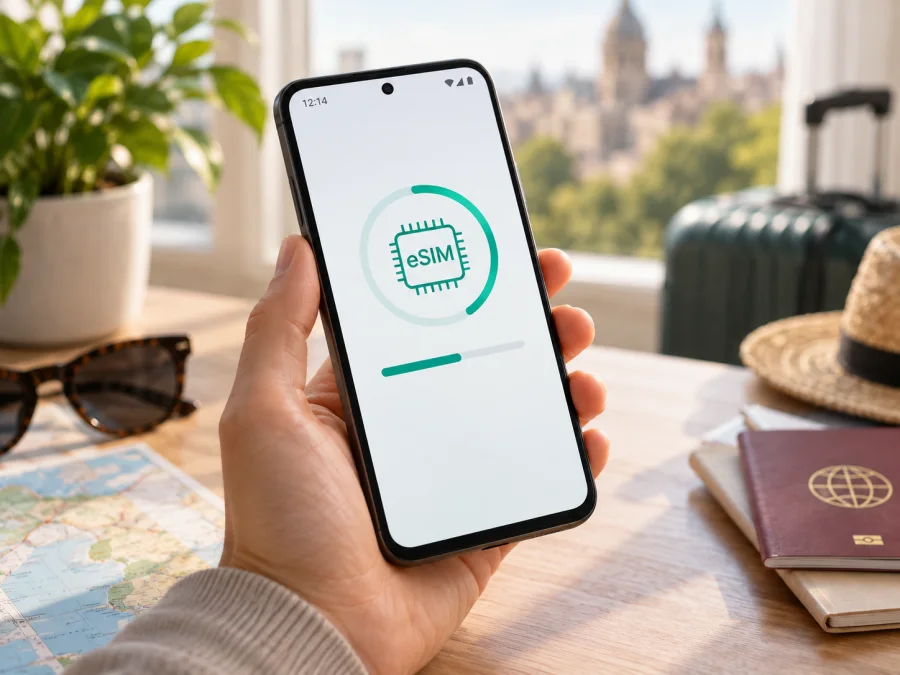
Google Pixel 8a وeSIM: التوافق والتثبيت أثناء السفر
إذا كان لديك هاتف Google Pixel 8a، فالإجابة المختصرة هي نعم: هذا الطراز يدعم eSIM وفق مواصفات Google الرسمية لهواتف Pixel. ويمكن إعداد ملف eSIM إلى جانب شريحة nano-SIM فعلية، لكن تشغيل الخدمة يعتمد أيضًا على شركة الاتصالات، ونسخة الهاتف، وحالة قفله على شبكة معينة، والخدمة المتاحة في البلد. لذلك لا تكتفِ باسم الطراز عند التخطيط للسفر: افحص رقم EID وظهور خيار إضافة eSIM على الهاتف نفسه، ثم تأكد أن مزود الخطة يقبل جهازك.
يشرح هذا الدليل طريقة التحقق، وإضافة ملف eSIM وتفعيله، وضبط بيانات الهاتف في الوجهة، مع خطوات عملية للتعامل مع المشكلات الشائعة. تُستخدم eSIM هنا للاتصال ببيانات الهاتف في الرحلة؛ ولا تعني تلقائيًا الحصول على رقم هاتف أو دقائق اتصال أو رسائل SMS.
نظرة سريعة على Google Pixel 8a
| العنصر | ما ينبغي معرفته |
|---|---|
| الطراز | Google Pixel 8a، إصدار عام 2024 |
| دعم eSIM | نعم، بحسب مواصفات Google الرسمية لسلسلة Pixel 8a |
| تركيب الشرائح المعتاد | nano-SIM فعلية وeSIM؛ يتيح الهاتف إدارة أكثر من ملف، بينما يعتمد الاستخدام المتزامن على النظام ومشغل الشبكة |
| التحقق الأوثق | ظهور رقم EID وخيار إضافة eSIM في إعدادات الجهاز |
| استخدام السفر | تثبيت خطة بيانات eSIM لوجهة مدعومة، مع إبقاء الشريحة الأساسية للمكالمات إذا رغبت |
| ما قد يختلف | دعم شركة الاتصالات، قفل الشبكة، إصدار النظام، السوق الذي بيع فيه الجهاز وشروط الخطة |
توضح Google أن هواتف Pixel 4 والإصدارات الأحدث تعمل مع eSIM، كما تدرج eSIM ضمن مواصفات Pixel 8a. هذا يثبت دعم الطراز، لكنه لا يضمن أن كل خطة ستعمل تلقائيًا على كل جهاز. قد تفرض شركة الاتصالات متطلبات للتفعيل أو توافقًا خاصًا، وقد تختلف القوائم وطرق الإعداد حسب إصدار Android والبلد. القرار العملي يكون من خلال فحص الهاتف ورقم EID والتحقق من شروط الخطة قبل شرائها.
ماذا تعني eSIM في هذا الهاتف؟
eSIM شريحة رقمية مدمجة في الهاتف. بدل إدخال بطاقة جديدة، تضيف ملفًا عبر إعدادات الجهاز، أو تمسح رمز QR، أو تستخدم طريقة التنشيط التي يوفرها مزود الخطة. بعد تنزيل الملف، يمكن للهاتف تسجيله على شبكة متوافقة واستخدام الخدمة التي تسمح بها الخطة.
في رحلة خارجية، تكون الفائدة المعتادة هي إضافة خطة بيانات للوجهة مع الاحتفاظ بالشريحة الأساسية في الهاتف. قبل ذلك، اقرأ تفاصيل الخطة: الوجهات التي تشملها، ومدة الصلاحية، وكمية البيانات، ووقت بدء الصلاحية، وسياسة التفعيل. لا تفترض أن eSIM للسفر تتضمن مكالمات عادية أو رسائل نصية؛ فكثير من خطط السفر مخصصة لبيانات الهاتف، ويمكن استخدام تطبيقات الاتصال والمراسلة عبر الإنترنت وفق شروطها.
التوافق: ما الذي يجب التحقق منه؟
<a id="kesim-device-compatibility"></a>
للتأكد من أن Google Pixel 8a جاهز لخطة eSIM، استخدم تحقق من توافق جهازك وراجع النقاط التالية قبل الشراء:
- الطراز الفعلي: افتح «الإعدادات» ثم «لمحة عن الهاتف» وتأكد أن الاسم هو Google Pixel 8a، وليس طراز Pixel آخر أو هاتفًا مستعملًا أُعيدت تسميته في إعلان البيع.
- رقم EID: ابحث في الإعدادات عن «حالة SIM» أو «حالة الشريحة» أو «معرّفات الجهاز»، أو اطلب
*#06#في تطبيق الهاتف إذا كانت هذه الطريقة متاحة في منطقتك. يظهر EID عادةً ضمن أرقام التعريف. لا تنشره علنًا؛ فهو معرّف خاص قد يطلبه مزود الخدمة عند التفعيل. - خيار إضافة eSIM: انتقل إلى «الإعدادات» ← «الشبكة والإنترنت» ← «شرائح SIM» ← «إضافة SIM» أو «تنزيل شريحة SIM». قد تختلف التسمية قليلًا حسب لغة النظام وتحديثه. ظهور خيار إعداد eSIM مؤشر مفيد، لكنه لا يثبت وحده أن كل مزود أو خطة متاحة لك.
- قفل الشبكة: إذا اشتريت الجهاز من شركة اتصالات أو بالتقسيط، اسأل البائع أو الشركة إن كان الهاتف مقفولًا. قد يرفض الجهاز ملفًا من شركة أخرى حتى لو كان يدعم eSIM تقنيًا.
- دعم المزود: تأكد من قبول الشركة أو مزود الخطة لهاتف Pixel 8a، ومن أن التفعيل متاح في بلد إقامتك أو في الوجهة. قد تتطلب بعض الخطط اتصالًا بالإنترنت أو تحققًا من الهوية أو تفعيلًا أوليًا في منطقة محددة.
- اتصال Wi-Fi وتحديث النظام: جهّز اتصالًا موثوقًا بالإنترنت وثبّت تحديثات Android المتاحة قبل السفر. تنزيل الملف يحتاج عادةً إلى اتصال مستقر.
إذا لم يظهر EID أو خيار الإضافة، لا تشترِ الخطة اعتمادًا على مواصفات العائلة وحدها. أعد تشغيل الهاتف وثبّت تحديث النظام، ثم تواصل مع البائع أو دعم Google ومزود الخدمة مع طراز الجهاز ورقم الطراز الإقليمي. عدم ظهور الخيار قد يرتبط بإصدار برمجي أو تهيئة سوقية أو سياسة جهة البيع، ولا يكفي وحده للاستنتاج أن الطراز بأكمله لا يدعم eSIM.
اختلاف السوق والنسخة وشركة الاتصالات
تبيع Google الأجهزة في أسواق متعددة، وتختلف بعض مواصفات الاتصال والتوافر بحسب البلد. كما أن الشركة التي باعت الهاتف قد تهيئه أو تقفله على شبكتها. لذلك ينبغي التمييز بين دعم eSIM المعلن للطراز وبين أهلية جهاز بعينه للتفعيل لدى مزود بعينه. مواصفات Pixel 8a الرسمية تؤكد وجود eSIM، لكن مزود الخدمة هو من يحدد ما إذا كان يقبل الجهاز، وما خطوات التحقق والتنشيط المتاحة.
خلاصة التوافق: يدعم Google Pixel 8a eSIM بحسب Google. قبل شراء خطة، افحص EID وخيار «إضافة eSIM»، وتأكد من أن هاتفك غير مقفل وأن مزود الخطة يقبل الجهاز في بلد الاستخدام.
إعداد eSIM وتفعيلها خطوة بخطوة
قبل البدء، تأكد من أن لديك اتصال Wi-Fi، وأن الهاتف مشحون، وأن بيانات الخطة أو رمز QR متاحة. احتفظ برسالة التفعيل في مكان آمن. إذا كانت eSIM مرتبطة بجهاز واحد أو لا تسمح شروطها بالنقل بعد التثبيت، لا تمسح الملف بعد تنزيله إلا بتوجيه من مزود الخطة.
- راجع معلومات الخطة. اقرأ الوجهة المشمولة، ومدة الصلاحية، وحجم البيانات، ومتى يبدأ احتساب الأيام، وما إذا كان يلزم تفعيل التجوال. تحقق أيضًا مما إذا كان رمز QR لمرة واحدة أو يمكن استخدامه مجددًا.
- اتصل بالإنترنت. استخدم Wi-Fi موثوقًا، وأوقف أي VPN أو إعداد شبكة قد يعيق التنزيل مؤقتًا إذا واجهت خطأ. لا تعتمد على eSIM التي لم تثبت بعد لتوفير اتصال التنزيل الأول.
- افتح إعدادات الشرائح. على Pixel، اذهب إلى «الإعدادات» ثم «الشبكة والإنترنت» ثم «شرائح SIM»، واختر «إضافة SIM» ثم «إعداد eSIM». قد تختلف أسماء القوائم قليلًا باختلاف تحديث Android.
- امسح رمز QR أو أدخل بيانات التفعيل. وجّه الكاميرا إلى الرمز الذي أرسله مزود الخطة. إذا لم يكن لديك QR، اختر طريقة التفعيل اليدوية التي يشرحها المزود. لا تشارك الرمز أو بيانات الملف مع شخص آخر.
- اتبع رسالة التنزيل. وافق على تنزيل ملف eSIM وانتظر حتى يؤكد الهاتف اكتمال الإعداد. تجنب إغلاق الإعدادات أو قطع Wi-Fi أثناء العملية.
- سمّ الخط بوضوح. اختر اسمًا مثل «السفر» أو اسم الوجهة لتمييزه عن خطك الأساسي. الاسم مخصص لسهولة الإدارة ولا يغير شروط الخطة.
- حدد استخدام الشرائح. أبقِ خطك الأساسي للمكالمات والرسائل إذا رغبت، وحدد eSIM الجديدة لبيانات الهاتف عند الوصول. راجع اختيار الخط الافتراضي للمكالمات والرسائل لتجنب استخدام الخط الخطأ.
- فعّل البيانات والتجوال عند الحاجة. شغّل بيانات الهاتف على خط السفر. فعّل «تجوال البيانات» لهذا الخط فقط إذا نصت تعليمات المزود على ذلك. لا تغيّر إعداد التجوال للخط الأساسي من دون فهم رسومه.
- اختبر الاتصال. بعد الوصول إلى الوجهة المشمولة، أوقف Wi-Fi للحظات، وتأكد من ظهور اسم شبكة أو مؤشر اتصال، ثم افتح صفحة بسيطة. إذا لم يعمل الاتصال، راجع قسم استكشاف الأخطاء قبل حذف الملف.
للمزيد من الإرشادات العامة، راجع تعليمات تثبيت eSIM على Android أو تعليمات تثبيت eSIM على iOS. صفحة iOS مفيدة إذا كنت تنقل ملفًا من جهاز Apple أو تقارن خطواته، لكن تثبيت eSIM على Google Pixel 8a يتم عبر إعدادات Android. اتبع دائمًا تعليمات مزود الخطة عند اختلافها عن الخطوات العامة.
تجهيز الاتصال قبل الرحلة وأثناءها
يمكن تثبيت الملف قبل المغادرة إذا كانت الخطة تسمح بذلك، لكن لا تفترض أن صلاحيتها تبدأ عند وصولك. بعض الخطط تبدأ مدتها عند التنزيل أو التثبيت، وأخرى عند أول اتصال بشبكة مدعومة. تحقق من الشرط المكتوب للخطة، ثم اختر وقت التثبيت المناسب. احتفظ بمعلومات التفعيل دون مشاركة رمز QR، وتأكد من أن حسابك أو رسالة الشراء يمكن الوصول إليها عند الحاجة.
بعد الوصول، اجعل eSIM الخاصة بالرحلة خط البيانات الافتراضي. إذا لم يسجل الهاتف على شبكة، أوقف وضع الطيران، ثم شغله مرة أخرى، وانتظر قليلًا. افتح إعدادات الشريحة وتأكد من تشغيلها ومن اختيار شبكة تلقائية. إذا لم يتصل تلقائيًا، راجع تعليمات الخطة لمعرفة ما إذا كان اختيار الشبكة يدويًا مطلوبًا. قد يستغرق التسجيل الأول بضع دقائق بحسب الشبكة والمكان.
عند استخدام الخرائط والمراسلة وحجز النقل، راقب استهلاك البيانات من إعدادات Android ومن حساب الخطة إن كان يوفر ذلك. نزّل الخرائط أو الملفات الكبيرة عبر Wi-Fi قبل الخروج، وأوقف النسخ الاحتياطي أو تحديث التطبيقات عبر بيانات الهاتف إذا أردت الحد من الاستهلاك. تعتمد السرعة والتغطية على الشبكة المتاحة في المكان وعلى شروط الخطة والجهاز؛ لا يمكن ضمان مستوى اتصال واحد في كل المواقع.
Kaspersky eSIM Store هو التطبيق والموقع اللذان يمكنك من خلالهما اختيار eSIM، وإتمام إعدادها وتفعيل خطة بيانات للاتصال بالإنترنت في رحلة خارجية. اختر الوجهة أو مسار الرحلة، ثم قارن البيانات والمدة والسعر وشروط بدء الصلاحية قبل إتمام الطلب. قد تختلف شروط الخدمة والتغطية حسب الخطة والشبكة المحلية التي تعمل عليها. استكشف خطط eSIM للرحلات بعد التأكد من توافق Google Pixel 8a ومن ملاءمة الخطة لمسارك. لا يعني استخدام الخطة الحصول على رقم محلي أو مكالمات وSMS ما لم تنص تفاصيلها على ذلك.
سيناريوهات عملية لاستخدام Pixel 8a في السفر
الاحتفاظ بالرقم الأساسي واستخدام بيانات السفر
إذا كنت تحتاج إلى رقمك المعتاد للمكالمات أو الرسائل، اترك الشريحة الأساسية في الهاتف وأضف خطة السفر على eSIM. قبل المغادرة، اختر الخط الأساسي للمكالمات والرسائل، وخطة السفر لبيانات الهاتف عند الوصول. راجع خيار استخدام البيانات تلقائيًا بين الشرائح وأوقفه إذا كان قد يحول الاتصال إلى خطك الأساسي دون قصد. افهم أن إبقاء الشريحة الأساسية نشطة قد يترتب عليه رسوم وفق عقدك، حتى إن كانت بياناتها متوقفة.
رحلة متعددة المحطات
لرحلة تمر بعدة بلدان، تأكد أن الخطة تغطي كل البلدان التي ستزورها، لا نقطة الوصول وحدها. افحص تاريخ بدء الصلاحية ومدتها، وأي قيود على الانتقال بين الشبكات أو المناطق. إذا كانت لكل دولة خطة منفصلة، نظم أسماء الملفات لتعرف أيها يجب تشغيله. وجود ملف مثبت لا يعني أنه صالح في بلد غير مشمول، كما أن التغطية الفعلية قد تختلف داخل البلد.
استخدام الهاتف كنقطة اتصال
قد يسمح Pixel بمشاركة الاتصال عبر نقطة اتصال Wi-Fi، لكن لا تفترض أن كل خطة تسمح بذلك أو أن الاستهلاك الإضافي مشمول بلا قيود. راجع شروط الخطة، واضبط كلمة مرور قوية، وأوقف نقطة الاتصال عند انتهاء الحاجة. مشاركة الإنترنت قد تستهلك البيانات بسرعة وتؤثر في البطارية.
استكشاف المشكلات الشائعة
| المشكلة | ما الذي تراجعه أولًا |
|---|---|
| لا يظهر خيار إضافة eSIM | أعد تشغيل الهاتف، حدّث Android، وابحث عن EID في حالة SIM أو معلومات الجهاز. اسأل البائع والمزود عن النسخة الإقليمية وإعدادات الجهاز. |
| لا يظهر EID | تأكد من أنك تفحص Google Pixel 8a نفسه، وجرّب قائمة معرّفات الجهاز أو *#06#. تواصل مع دعم Google أو البائع قبل شراء خطة. |
| فشل مسح QR | ارفع سطوع الشاشة التي تعرض الرمز، نظف الكاميرا، تأكد من وجود Wi-Fi، وأدخل بيانات التفعيل اليدوية فقط إذا وفرها المزود. قد يكون الرمز مستخدمًا أو منتهيًا. |
| التنزيل عالق أو فشل | استخدم اتصال Wi-Fi ثابتًا، أوقف VPN مؤقتًا عند الحاجة، أعد المحاولة مرة واحدة، ثم تحقق من حالة الطلب والرمز مع المزود. لا تمسح ملفات أخرى. |
| eSIM مثبّتة ولا توجد بيانات | تأكد أن الخط مفعّل وأنه خط بيانات الهاتف، وأن الوجهة مشمولة بالخطة. افحص إعداد APN إذا أعطاك المزود قيمة محددة، وفعل تجوال البيانات للخط فقط إذا كانت تعليماته تطلب ذلك. |
| الهاتف لا يسجل على الشبكة | أوقف وضع الطيران، أعد تشغيل الهاتف، واستخدم اختيار الشبكة التلقائي. جرّب يدويًا الشبكات التي يوصي بها المزود، وتحقق من أن الخطة بدأت صلاحيتها. |
| الإنترنت بطيء أو متقطع | انتقل إلى مكان مفتوح، افحص مؤشر الشبكة، أوقف التنزيلات الخلفية، وأعد الاتصال. قد تكون المشكلة تغطية محلية أو ازدحامًا أو حدودًا للخطة. |
| خطأ في التفعيل أو رمز غير صالح | افحص تاريخ الصلاحية وشروط الاستخدام، وتأكد أن الرمز مخصص لهذا الهاتف ولم يسبق استخدامه. اتصل بالدعم وأرسل رسالة الخطأ دون نشر QR أو EID علنًا. |
| بيانات الخط الأساسي تُستخدم | أعد تحديد eSIM السفر كخط البيانات، وأوقف التبديل التلقائي بين الشرائح، وعطّل بيانات أو تجوال الخط الأساسي وفق حاجتك. |
| لا يمكن حذف ملف قديم أو نقله | لا تحذف ملفًا نشطًا قبل سؤال المزود؛ قد لا يمكن تثبيته ثانية أو نقله إلى هاتف آخر. استخدم إيقاف الخط بدل الحذف إذا كنت تريد تعليق استخدامه. |
الأسئلة الشائعة
هل يدعم Google Pixel 8a eSIM؟
نعم. تدرج Google eSIM ضمن مواصفات Pixel 8a، وتذكر في مساعدة Pixel أن هواتف Pixel 4 والإصدارات الأحدث تدعم eSIM. يلزم مع ذلك التحقق من EID، وقبول شركة الاتصالات للجهاز، وعدم وجود قفل شبكة يمنع التفعيل.
هل أحتاج إلى إزالة شريحة SIM الفعلية؟
لا، يمكن استخدام nano-SIM فعلية وeSIM على هذا الهاتف. يمكنك الإبقاء على الشريحة الأساسية وإضافة ملف السفر، ثم تحديد أي خط يستخدم بيانات الهاتف. راجع خيارات الشرائح في إعداداتك لأن توفر التشغيل المتزامن يعتمد على النظام والمشغل.
كيف أعرف أن نسخة هاتفي جاهزة؟
ابحث عن EID وخيار «إضافة eSIM» في إعدادات «الشبكة والإنترنت». ثم اسأل الشركة التي باعت الهاتف عما إذا كان مفتوحًا على الشبكات، وتأكد من أن مزود الخطة يدعم تفعيل Pixel 8a. هذه الخطوات أهم من الاكتفاء باسم الطراز في صفحة متجر.
هل يمكنني التثبيت قبل السفر؟
غالبًا يمكن تنزيل ملف eSIM مسبقًا إذا سمحت الخطة بذلك، لكن توقيت بدء الصلاحية يختلف. اقرأ شروطها قبل التثبيت، واتبع تعليمات المزود بشأن وقت التنشيط. احتفظ باتصال Wi-Fi لإكمال العملية، ولا تحذف الملف بعد التثبيت إذا كانت إعادة التنزيل غير مضمونة.
هل أحصل على رقم هاتف ومكالمات؟
ليس بالضرورة. خطط السفر المخصصة للبيانات تتيح استخدام الإنترنت، ولا تتضمن رقمًا أو مكالمات عادية أو رسائل SMS إلا إذا ورد ذلك بوضوح في تفاصيل الخطة. يمكن إجراء مكالمات عبر تطبيقات الإنترنت عند توفر الاتصال.
هل أحتاج إلى تفعيل تجوال البيانات؟
يعتمد ذلك على مزود الخطة. تحقق من تعليماته، وإذا طلب تفعيل التجوال فشغله على eSIM السفر وحدها. راقب أن خطك الأساسي لا يستخدم البيانات أو التجوال دون رغبتك.
هل يمكن نقل eSIM إلى هاتف آخر لاحقًا؟
لا تفترض ذلك. بعض الملفات يمكن نقلها وفق شروط المزود، وأخرى مرتبطة بالجهاز أو لا تسمح بإعادة التثبيت بعد حذفها. تواصل مع الجهة التي أصدرت الخطة قبل استبدال الهاتف أو مسح ملف eSIM.
خلاصة: افحص الجهاز ثم اختر خطة الرحلة
يدعم Google Pixel 8a eSIM بحسب المواصفات الرسمية من Google، ولذلك يمكنه استخدام خطة رقمية متوافقة إلى جانب شريحة nano-SIM. يظل التفعيل الفعلي مشروطًا بوجود EID وخيار الإضافة على جهازك، وبأن تكون النسخة غير مقفلة وأن يقبل مزود الخدمة هذا الطراز في السوق والوجهة المعنيين.
قبل شراء الخطة، اتبع قائمة التحقق: اعثر على EID، وافتح إعداد «إضافة eSIM»، وافحص قفل الشبكة، ثم راجع الدول المشمولة وحجم البيانات ومدة الصلاحية ووقت بدء الخطة. بعد ذلك ثبّت الملف عبر إعدادات Android، وحدد eSIM خطًا لبيانات الهاتف في الرحلة، واختبر الاتصال عند الوصول. إذا أردت المقارنة، استخدم Kaspersky eSIM Store بوصفه التطبيق والموقع لاختيار eSIM وإتمامها وتفعيل خطة بيانات مناسبة للسفر، مع مراجعة شروطها قبل الدفع.


