دليل الاتصال أثناء السفر
Google Pixel 9 256GB وeSIM: التوافق والإعداد
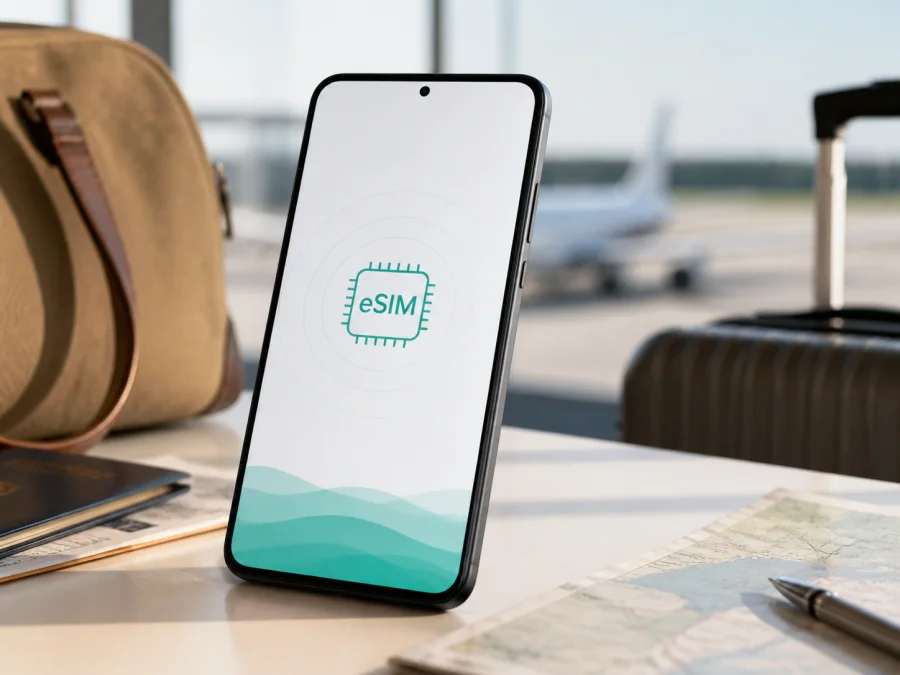
Google Pixel 9 256GB وeSIM: التوافق وطريقة الاستخدام في السفر
إذا كنتم تستخدمون Google Pixel 9 256GB في رحلة خارج بلدكم، فقد تكون eSIM وسيلة عملية لبيانات إضافية من دون إزالة SIM الفعلية. اختاروا باقة للبلد أو المنطقة، ثم ثبّتوا الملف وحددوا خط البيانات. قبل الشراء، تأكدوا من دعم eSIM ومن أن النسخة غير مقفلة على مشغّل معيّن.
الإجابة المختصرة
نعم، يدعم Google Pixel 9 256GB eSIM وفق مواصفات Google الرسمية الحالية. وتذكر المواصفات nano-SIM فعلية مع eSIM ضمن خصائص الاتصال الخلوي. لذلك تناسبه باقة eSIM لبيانات السفر، بشرط أن تكون النسخة الفعلية داعمة وأن يسمح المشغّل أو المزوّد بالتفعيل.
هذه النتيجة لا تعني أن كل جهاز يحمل الاسم نفسه سيعمل بالطريقة نفسها في كل سوق. قد تختلف الشرائح والنطاقات حسب الطراز والمنطقة والمشغّل، كما قد يؤثر قفل الشبكة أو إصدار Android في ظهور خيار الإضافة. افحصوا الهاتف الذي بين أيديكم قبل الطلب.
ماذا يعني دعم eSIM في هذه النسخة؟
eSIM شريحة SIM رقمية مدمجة. يرسل مزوّد الخدمة ملفها عبر رمز QR أو مسار تنشيط، ثم تظهر كخط خلوي لبيانات الهاتف. لا تغيّر سعة 256GB ولا تمنح رقماً هاتفياً تلقائياً.
في السفر، تُستخدم eSIM لبيانات الخرائط والترجمة والمراسلة والبريد، وفق حجم الباقة ومدتها وتغطية الشبكة. لا تفترضوا أنها تتضمن رقماً أو مكالمات أو SMS إلا بنص واضح في الشروط. يمكن إبقاء الخط الأساسي للمكالمات، مع ضبط eSIM للبيانات.
مواصفات مهمة قبل اختيار eSIM
| العنصر | ما يهم مالك Google Pixel 9 256GB |
|---|---|
| الجهاز | Google Pixel 9 256GB، والاسم محفوظ كما هو للتمييز عن Pixel 9 Pro أو Pixel 9a |
| نظام التشغيل | Android؛ قد تختلف أسماء القوائم قليلاً بحسب إصدار النظام ولغة الهاتف |
| التخزين | 256GB؛ هذه السعة لا تثبت وحدها وجود eSIM ولا تغيّر آلية التفعيل |
| الذاكرة | تعتمد مواصفات Pixel 9 الرسمية على 12GB RAM؛ لا تستخدموا الذاكرة معياراً بديلاً عن فحص EID |
| الشرائح | nano-SIM فعلية وeSIM في تكوينات Pixel 9 المعتادة خارج بعض اختلافات السوق |
| الشبكة | دعم 4G و5G والنطاقات مرتبط بالطراز والمنطقة والمشغّل؛ لا يكفي ظهور كلمة 5G في الإعلان |
| الاستخدام المقصود هنا | eSIM لبيانات الهاتف في رحلة، مع اختيار بلد أو منطقة وباقة وحجم مرور مناسب |
| ما يلزم للتفعيل | جهاز متوافق وغير مقفل، اتصال إنترنت أثناء الإضافة، وبيانات أو رمز QR من الباقة |
سعة 256GB جزء من اسم المنتج وليست رقماً تعريفياً للشبكة. قد يطلب المشغّل IMEI أو IMEI 2 أو EID؛ انقلوا الرقم من الهاتف نفسه بدقة.
اختلافات المنطقة والطراز والمشغّل
تؤكد Google أن الخدمة الخلوية ودعم النطاقات يعتمدان على المشغّل، وقد لا تكون كل النطاقات المتاحة في العتاد مفعلة في كل مكان. كما توضح صفحات الدعم أن هاتف Pixel 4 والإصدارات الأحدث تعمل مع eSIM، مع بقاء الاعتماد على الهاتف ومشغّل الشبكة. بالنسبة إلى Google Pixel 9 256GB، هذا يجعل الإجابة العامة «نعم» صحيحة، لكنه لا يلغي فحص النسخة المحددة.
في بعض نسخ الولايات المتحدة قد يظهر تكوين يعتمد على eSIM فقط أو يسمح بملفي eSIM نشطين، بينما تشير مواصفات مناطق أخرى عادة إلى nano-SIM مع eSIM. لا تنقلوا هذه الخاصية من إعلان لسوق إلى جهاز مستورد، فوجود درج SIM لا يضمن عمل كل باقة أو نطاق 5G في الوجهة.
هناك فرق بين دعم الهاتف ودعم المشغّل: قد يمنع القفل التفعيل أو يطلب المزوّد EID أو IMEI 2. ويعتمد الاتصال على الشبكة الشريكة والتغطية والنطاقات، لذلك لا يضمن الجدول العام كل نسخة.
كيف تتحققون من أن هاتفكم جاهز؟
أفضل علامة عملية هي ظهور EID أو خيار إضافة eSIM. وجود EID لا يضمن قبول مشغّل بعينه، لكنه يؤكد المكوّن اللازم. افحصوا ذلك قبل الشراء.
فحص EID من الإعدادات
- افتحوا «الإعدادات» على Google Pixel 9 256GB.
- انتقلوا إلى «حول الهاتف».
- افتحوا «حالة شريحة SIM» أو «حالة SIM» بحسب لغة النظام.
- ابحثوا عن خانة EID.
- سجّلوا الرقم فقط إذا طلبه المشغّل أو فريق الدعم، ولا تنشروه في مكان عام.
قد تختلف تسمية القائمة بعد تحديث Android. إذا لم تظهر، استخدموا البحث داخل الإعدادات واكتبوا EID؛ وتبقى القيمة الموجودة داخل الهاتف المرجع الأنسب.
فحص خيار إضافة شريحة رقمية
- افتحوا «الإعدادات».
- اختاروا «الشبكة والإنترنت».
- افتحوا «شبكة الجوّال» أو «شبكات الجوّال».
- ابحثوا عن «إضافة شريحة SIM» أو «تنزيل شريحة SIM بدلاً من ذلك؟».
- تابعوا حتى تظهر شاشة مسح رمز QR أو تنشيط شريحة من متجر.
قد يتطلب الوصول إلى الشاشة اتصالاً بشبكة Wi‑Fi. لا تمسحوا الرمز قبل الاستعداد للتثبيت، فبعض الملفات لا يمكن تنزيلها مرات غير محدودة أو نقلها بعد التفعيل. اقرأوا الشروط أولاً.
إذا لم تجدوا EID ولا خيار الإضافة، لا تشتروا اعتماداً على إعلان عام. تحققوا من الطراز والقفل وإصدار النظام، ثم اسألوا المشغّل أو البائع؛ غياب الخيار قد يكون اختلاف طراز أو قفلاً أو مشكلة نظام.
هذه الخطوة مفيدة خصوصاً إذا كان الهاتف مستورداً أو اشتريتموه مستعملاً أو ستستخدمون الخط الأساسي مع eSIM في الوقت نفسه.
قائمة تحقق التوافق قبل الشراء
استخدموا القائمة التالية مع Google Pixel 9 256GB نفسه، وليس مع صورة أو صفحة مواصفات عامة:
- [ ] يظهر EID في «حول الهاتف» ثم حالة SIM، أو يظهر مسار إضافة eSIM في إعدادات الشبكة.
- [ ] لا توجد رسالة تفيد بأن الجهاز مقفل على مشغّل أو على خطة لا تسمح بالتفعيل الخارجي.
- [ ] يتوافق البلد أو المنطقة في الباقة مع وجهتكم الفعلية، بما في ذلك محطات التوقف إن كانت الرحلة متعددة البلدان.
- [ ] يناسب حجم البيانات مدة الرحلة وطريقة الاستخدام: خرائط ومراسلة فقط، أم عمل ومكالمات فيديو ونقطة اتصال.
- [ ] قرأتم متى يبدأ احتساب مدة الباقة: عند التثبيت، أو عند الاتصال بالشبكة، أو حسب شرط آخر مكتوب.
- [ ] عرفتم هل يلزم تشغيل تجوال البيانات لخط eSIM، وهل توجد تعليمات خاصة بالوصول إلى الشبكة.
- [ ] لديكم اتصال Wi‑Fi أو بيانات أخرى أثناء الإعداد، وشحن كافٍ للهاتف.
- [ ] تعرفون هل يمكن الاحتفاظ بالملف أو نقله أو إعادة تنزيله إذا حُذف؛ لا تفترضوا ذلك.
- [ ] تحتفظون بالخط الأساسي مضبوطاً للمكالمات والرسائل إن كنتم تحتاجونه، مع تعطيل بياناته عند استخدام eSIM.
إذا فشل بند، أوقفوا الشراء واطلبوا توضيحاً. التوافق يجمع دعم العتاد وقبول الشبكة وغياب القفل وتطابق الباقة مع الدولة والمدة والاستخدام. قبل الانتقال إلى اختيار الباقة، يمكنكم تحققوا من جهازكم مرة أخيرة.
اختيار باقة eSIM لرحلة واقعية
ابدؤوا بالوجهة لا باسم الهاتف. في تطبيق أو موقع Kaspersky eSIM Store اختاروا البلد أو المنطقة، ثم راجعوا حجم الترافيك والمدة والسعر وقت الطلب. يمكن تجهيز eSIM قبل الوصول أو بعده وفق شروط الخطة والإنترنت المتاح. Kaspersky eSIM Store يساعدكم على اختيار وإتمام وتفعيل eSIM لبيانات السفر؛ أما الاتصال فيعتمد على الشبكات المحلية وشروط الباقة.
لرحلة قصيرة قد يكفي حجم صغير مع تقليل الفيديو والنسخ الاحتياطي. لرحلة عمل، احسبوا الاجتماعات ومشاركة الملفات ونقطة الاتصال. ولرحلة عبر دول عدة، تحققوا من أن الخطة إقليمية؛ فالسرعة والتغطية تتغيران بحسب المكان والازدحام والنطاق والمشغّل.
سيناريو 1: إبقاء الرقم الأساسي للمكالمات
قبل السفر، اتركوا الشريحة الأساسية إذا احتجتم رسائل التحقق. سمّوا الخطين «أساسي» و«سفر»، واجعلوا eSIM خط البيانات. راجعوا إعدادات المكالمات والرسائل لتجنب استخدام الخط غير المقصود، أو عطّلوا الأساسي بعد اختبار eSIM.
سيناريو 2: الوصول إلى المطار ثم تشغيل البيانات
يمكنكم تثبيت الملف قبل المغادرة إذا سمحت الخطة، ثم إبقاؤه متوقفاً. عند الهبوط، فعّلوا eSIM واجعلوها خط البيانات. شغّلوا التجوال لها فقط إذا طلبت التعليمات، وعطّلوا التجوال على الخط الأساسي، ثم انتظروا عدة دقائق للتسجيل.
سيناريو 3: عمل ومشاركة اتصال
إذا احتجتم إلى نقطة اتصال، افحصوا شروط الباقة أولاً. راقبوا الاستهلاك، وأوقفوا النقطة بعد الاجتماع، وتحققوا من أن eSIM هي خط البيانات.
تثبيت eSIM وتفعيلها خطوة بخطوة
ابدؤوا بالتأكد من التوافق واتصال Wi‑Fi ووجود رمز QR أو بيانات تنشيط صالحة. قد تختلف الشاشة حسب الجهة المصدرة للملف. راجعوا تعليمات Android أو تعليمات iOS؛ هاتف Google Pixel 9 256GB يعمل بنظام Android.
1. جهّزوا الهاتف
اشحنوا الهاتف. افتحوا Wi‑Fi أو أبقوا خطاً آخر متصلاً بالإنترنت، ثم تأكدوا من ظهور EID أو خيار إضافة eSIM.
2. افتحوا إعدادات SIM
انتقلوا إلى «الإعدادات»، ثم «الشبكة والإنترنت»، ثم «شبكة الجوّال». اختاروا إضافة شريحة SIM. إذا ظهرت عدة شرائح، اقرأوا الاسم بعناية قبل متابعة الإعداد.
3. امسحوا رمز QR
اختاروا تنزيل شريحة SIM أو استخدام رمز QR. وجّهوا الكاميرا إلى الرمز الموجود في رسالة أو ملف التفعيل. إذا كان الرمز معروضاً على الهاتف نفسه، افتحوه على جهاز آخر أو استخدموا طريقة الإدخال اليدوي التي يوفرها المزوّد.
4. انتظروا تنزيل الملف
تابعوا الشاشة حتى ينزل الملف. قد يستغرق الاتصال عدة دقائق؛ لا تحذفوا الملف إذا تباطأ التسجيل، بل تحققوا من الإنترنت أولاً.
5. سمّوا الخط
اختاروا اسماً واضحاً مثل «eSIM السفر». يساعد الاسم على منع اختيار الشريحة الخطأ عندما يكون الخط الأساسي وeSIM نشطين معاً.
6. اختاروا بيانات الهاتف
عيّنوا eSIM السفر كخط مفضل لبيانات الهاتف. اتركوا المكالمات والرسائل على الخط الأساسي فقط إذا كان ذلك مناسباً لكم، أو عطّلوا الخط الأساسي وفق احتياج الرحلة.
7. فعّلوا التجوال المطلوب
افتحوا إعدادات eSIM نفسها. شغّلوا تجوال البيانات فقط إذا طلبت شروط الباقة ذلك. لا تفعلوا التجوال للخط الأساسي تلقائياً، وراجعوا مفتاح البيانات قبل مغادرة شبكة Wi‑Fi.
8. اختبروا الاتصال
بعد الوصول أو بعد وقت بدء الخطة، أوقفوا Wi‑Fi مؤقتاً وافتحوا صفحة بسيطة أو تطبيق خرائط. راقبوا اسم الشبكة ومؤشر البيانات. إذا لم يتم الاتصال خلال دقائق، طبّقوا خطوات استكشاف الأخطاء أدناه قبل حذف الملف.
ما بعد التفعيل: إعدادات تمنع الالتباس
افتحوا صفحة «SIM» وتحققوا من تفعيل eSIM وتوجيه البيانات إليها وضبط التجوال حسب الخطة. عطّلوا التبديل التلقائي للبيانات كي لا ينتقل الهاتف إلى الخط الأساسي عند ضعف الإشارة، وراقبوا اسم الخط.
قلّلوا الاستهلاك بإيقاف تحديثات التطبيقات والنسخ الاحتياطي عبر البيانات، واستخدموا Wi‑Fi موثوقاً للملفات الكبيرة. يمكن تنزيل الخرائط المتاحة دون اتصال قبل السفر.
راجعوا الرصيد والمدة في ملف الطلب أو التطبيق؛ فقد ينتهي الحجم قبل الصلاحية أو العكس. تحققوا من لحظة بدء الخطة، ولا تفترضوا إمكان إعادة استخدام الملف على جهاز آخر.
تذكّروا أن eSIM البيانات لا تستبدل رقمكم المعتاد. استخدموا تطبيقات المراسلة عبر الإنترنت أو أبقوا الخط الأساسي متاحاً؛ رسومه وخدماته يحددها مشغّلكم الأصلي.
استكشاف الأخطاء وإصلاحها
لا يظهر خيار إضافة eSIM
أعيدوا تشغيل الهاتف وافتحوا إعدادات «الشبكة والإنترنت» مرة أخرى. ابحثوا عن EID من إعدادات «حول الهاتف». تأكدوا من أن الجهاز هو Google Pixel 9 256GB المقصود وليس نسخة أخرى من العائلة، ثم تحققوا من القفل ومشغّل الشراء. إذا استمر غياب الخيار، تواصلوا مع البائع أو المشغّل قبل شراء الخطة؛ لا تحاولوا تثبيت ملف عشوائي.
يظهر EID لكن رمز QR لا يعمل
تأكدوا من أن الرمز يخص هذا الطلب ولم يُستخدم من قبل، ومن أن الكاميرا تقرأه بالكامل. افتحوا الرمز على شاشة أخرى، ارفعوا سطوعها، أو استخدموا الإدخال اليدوي إذا كان متاحاً. تأكدوا من وجود Wi‑Fi ومن صحة الوقت والتاريخ تلقائياً. لا تعيدوا مسح الرمز مرات كثيرة إذا كانت الشروط تقول إنه أحادي الاستخدام؛ اطلبوا مساعدة الدعم بدلاً من حذف ملف قائم.
تم تثبيت eSIM لكن لا توجد بيانات
افتحوا صفحة SIM وتأكدوا من تشغيل eSIM واختيارها لبيانات الهاتف. تحققوا من أن وضع الطيران متوقف، وأن التجوال للخط الصحيح مفعل عند الحاجة. أوقفوا Wi‑Fi مؤقتاً، ثم أعدوا تشغيل الهاتف وانتظروا عدة دقائق. إذا كان اختيار الشبكة تلقائياً لا يعمل، جرّبوا البحث اليدوي عن الشبكات المتاحة وفق تعليمات المزوّد، ولا تختاروا شبكة لا تغطي وجهتكم أو لا تسمح بها الخطة.
تظهر الشبكة لكن التطبيقات لا تتصل
تحققوا من بدء الباقة وعدم انتهاء حجمها أو مدتها. أوقفوا إعدادات الشبكة المتقدمة مؤقتاً أثناء الاختبار، ولا تخلطوا بين ظهور الإشارة وجودة الإنترنت؛ قد يسبب الازدحام بطئاً.
لا تعمل eSIM مع الشريحة الأساسية
قد تختلف طريقة استخدام خطين بحسب السوق والمشغّل. عطّلوا الخط الأساسي مؤقتاً للاختبار، ثم راجعوا خط البيانات الافتراضي والتبديل التلقائي. اسألوا عن قيود النسخة والمنطقة قبل حذف أي ملف.
لا تعمل 5G في بلد الوجهة
عدم ظهور 5G لا يعني فشل eSIM. اختبروا 4G أولاً، وتحققوا من دعم النطاقات والخطة والشبكة المحلية؛ إذا عملت البيانات على 4G فالاتصال قائم.
أسئلة شائعة
هل يدعم Google Pixel 9 256GB eSIM؟
نعم. مواصفات Google الرسمية لـ Pixel 9 تذكر eSIM وتكوين شريحة nano-SIM مع eSIM في النسخ المعتادة، لكن يجب فحص EID والجهاز الفعلي والتحقق من القفل والمشغّل. سعة 256GB لا تغيّر هذه الخطوات ولا تكفي وحدها لإثبات التوافق.
هل أحتاج إلى إزالة بطاقة SIM الفعلية؟
لا، ليس بالضرورة. يمكن استخدام nano-SIM وeSIM معاً في التكوينات المدعومة، لكن القدرة على إبقاء خطين نشطين قد تختلف حسب السوق والمشغّل.
هل eSIM السفر تمنحني رقماً هاتفياً؟
عادةً لا. هي مخصصة لبيانات الهاتف ولا تشمل رقماً أو مكالمات أو SMS إلا إذا نصت الشروط على ذلك. استخدموا المراسلة عبر الإنترنت أو الخط الأساسي.
هل أستطيع تثبيت eSIM قبل السفر؟
نعم، إذا سمحت الخطة. تحققوا من لحظة بدء الصلاحية؛ قد تبدأ عند الاتصال أو التنزيل أو التفعيل، ثم أبقوا خط السفر غير نشط حتى يحين الوقت.
هل يجب تشغيل تجوال البيانات؟
يعتمد ذلك على الخطة والشبكات الشريكة. قد تحتاج eSIM إلى التجوال خارج بلد الإصدار، لكن لا تشغلوه على الخط الأساسي من دون معرفة الرسوم.
هل يمكن نقل الملف إلى هاتف آخر؟
لا تفترضوا ذلك. كثير من ملفات eSIM مرتبطة بالتنزيل الأول أو بشروط المزوّد، وقد تحتاجون إلى إصدار ملف جديد إذا حُذف الملف أو تغيّر الهاتف. اقرأوا سياسة النقل وإعادة التنزيل قبل التثبيت، واحتفظوا برسالة الدعم عند الحاجة.
ما دور Kaspersky eSIM Store؟
Kaspersky eSIM Store تطبيق وموقع يساعدانكم على اختيار وإتمام وتفعيل eSIM مع باقة للموبايل إنترنت في رحلة. ليس مشغّل اتصالات أو مالك شبكة؛ الاتصال يعتمد على الشبكات المحلية وشروط الخطة.
ماذا أفعل إذا احتجت مساعدة؟
اذكروا للطرف المختص اسم الطراز والبلد ورسالة الخطأ، وشاركوا EID أو IMEI فقط عبر قناة موثوقة عند طلبه. وضحوا هل تعمل eSIM منفردة وهل اختيرت للبيانات.
خلاصة عملية
Google Pixel 9 256GB مناسب من حيث دعم eSIM المعلن رسمياً لاستخدام باقة بيانات في السفر. مع ذلك، التوافق النهائي قرار خاص بجهازكم: افحصوا EID أو خيار إضافة eSIM، راجعوا نسخة السوق والقفل، وتأكدوا من الشبكات وشروط المزوّد في بلد الرحلة. بعد ذلك اختاروا باقة على أساس الوجهة، حجم الترافيك، المدة وإمكان بدء الصلاحية، ثم ثبّتوا الملف وحددوه لبيانات الهاتف واختبروا الاتصال قبل الاعتماد عليه.
التحقق الأخير قبل الرحلة
قبل شراء أي eSIM، افعلوا الآتي بالترتيب: تحققوا من أن الجهاز هو Google Pixel 9 256GB، وابحثوا عن EID، وتأكدوا من ظهور إضافة eSIM، ثم افحصوا القفل وتوافق البلد أو المنطقة. اختاروا من Kaspersky eSIM Store eSIM مناسبة لمسار الرحلة وحجم استخدامكم، وراجعوا مدة الصلاحية وبداية الاستهلاك وشروط البيانات قبل إتمامها. ثبّتوا الملف على الهاتف المتوافق، سمّوه بوضوح، عيّنوه لبيانات الهاتف، وأوقفوا تجوال الخط الأساسي إذا لم تحتاجوه.
بهذا يصبح لديكم جهاز متحقق منه وeSIM مناسبة للوجهة وإعدادات واضحة عند الوصول. احتفظوا بالخط الأساسي عند الحاجة، وراقبوا الترافيك والمدة. إذا لم يظهر EID أو فشل التنشيط، أوقفوا الشراء واطلبوا توضيحاً أولاً.


