دليل الاتصال أثناء السفر
Google Pixel 9 8GB RAM eSIM: التوافق والإعداد
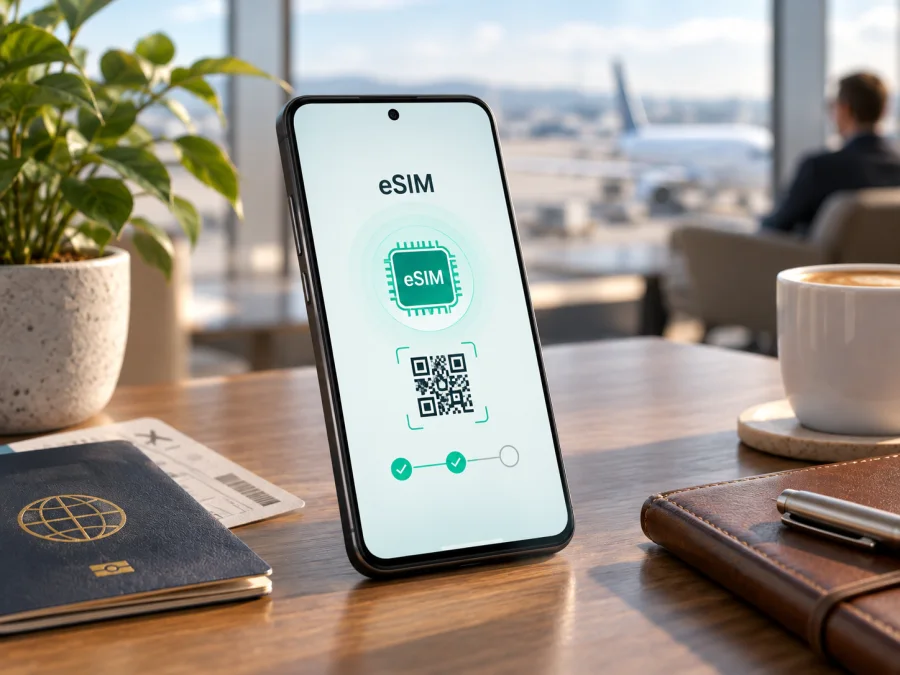
eSIM على Google Pixel 9 8GB RAM: التوافق والإعداد للرحلات
الإجابة المختصرة: يدعم Google Pixel 9 8GB RAM تقنية eSIM وفق مواصفات Google الرسمية لعائلة Pixel 9. ويمكن استخدام ملف eSIM إلى جانب شريحة nano‑SIM فعلية في الإعدادات المدعومة. لكن توفر الوظائف قد يختلف بحسب بلد شراء الهاتف ورقم الطراز وشركة الاتصالات وإصدار النظام؛ لذلك افحص جهازك نفسه قبل شراء خطة سفر. وجود ذاكرة RAM بسعة 8GB لا يغيّر بحد ذاته دعم eSIM، لكنه جزء من اسم النسخة المحددة هنا.
هل يدعم Google Pixel 9 8GB RAM eSIM؟
نعم، تدعم مواصفات Google الرسمية في Pixel 9 إضافة eSIM، إلى جانب شريحة nano‑SIM في كثير من الأسواق. وتوضح إرشادات Google أن هواتف Pixel الحديثة تستطيع استخدام شريحة فعلية وeSIM، وأن بعض طرازات Pixel الأحدث تستطيع تشغيل ملفي eSIM في الوقت نفسه إذا سمحت شركة الاتصالات بذلك. لا يعني هذا أن كل إعداد مزدوج متاح في كل بلد أو على كل نسخة من الهاتف؛ راجع خيارات SIM الظاهرة في جهازك وشروط مزود الخدمة قبل الاعتماد على تركيب بعينه.
تعمل eSIM كشريحة رقمية مدمجة في الهاتف. بدلاً من إدخال بطاقة بلاستيكية، يضيف المستخدم ملفاً إلكترونياً من خلال إعدادات الشبكة أو رمز QR أو طريقة التفعيل التي يوفرها مزود الخطة. ويمكن الاحتفاظ بخطك الأساسي للاتصالات المعتادة واختيار eSIM منفصلة للبيانات أثناء السفر، متى سمحت إعدادات Pixel وخطة كل خط بذلك.
تؤثر عوامل عدة في النتيجة النهائية: رقم الطراز المخصص للسوق، حالة قفل الشبكة، تحديثات Android، دعم شركة الاتصالات لتفعيل eSIM، وأي قيود محلية أو خاصة بالخطة. إذا كان الهاتف مستورداً، أو أعيد تجهيزه، أو اشتريته بعقد من شركة اتصالات، فلا تعتمد على اسم المنتج وحده. اطلب من البائع تأكيد النسخة وافحص قائمة الشبكة في الهاتف. وعند غياب خيار الإضافة أو EID، اسأل البائع وشركة الاتصالات عن رقم الطراز والقيود قبل الشراء.
| الخاصية | ما ينبغي معرفته |
|---|---|
| الجهاز المقصود | Google Pixel 9 8GB RAM |
| ذاكرة RAM | 8GB، كما وردت في اسم النسخة؛ لا تحدد وحدها دعم eSIM |
| eSIM | مدعومة في مواصفات Pixel 9 الرسمية، مع ضرورة فحص النسخة الفعلية |
| SIM فعلية | تدعم مواصفات كثير من الأسواق nano‑SIM إلى جانب eSIM؛ تختلف تفاصيل السوق |
| 5G | إمكان الاتصال ونطاقاته يعتمدان على الطراز والسوق والشبكة والخطة |
| رقم EID | معرّف الشريحة المدمجة؛ ظهوره مؤشر مهم إلى توفر عتاد eSIM |
| المكالمات والرسائل | خطة بيانات السفر لا تتضمن رقماً أو مكالمات أو SMS ما لم تذكر شروطها ذلك صراحة |
| الاستخدام المعتاد | اختيار خط البيانات من إعدادات الشبكة بعد تثبيت الملف وتفعيله |
اختلاف النسخ الإقليمية وحالة القفل
قد تحمل أجهزة تحمل الاسم التجاري نفسه أرقام طراز مختلفة تبعاً للسوق، وقد تختلف نطاقات التردد أو تكوين SIM أو طريقة تفعيل الخط. مواصفات Google مفيدة لتأكيد دعم عائلة Pixel 9، لكنها لا تستبدل التحقق من الوحدة التي بين يديك. كما أن هاتفاً يدعم eSIM من الناحية التقنية قد لا يقبل ملفاً من شركة معينة إذا كان مقفلاً أو إذا لم تكن الشركة تدعم الطراز أو طريقة التفعيل.
قبل الاعتماد على الهاتف في رحلة، راجع رقم الطراز في الإعدادات > حول الهاتف وقارنه ببيانات البائع أو شركة الاتصالات. ثم تحقق مما يلي:
- هل يظهر EID في معلومات حالة SIM؟
- هل يوجد خيار إضافة SIM أو تنزيل شريحة ضمن إعدادات الشبكة؟
- هل الهاتف غير مقفل على شركة اتصالات تمنع إضافة خط آخر؟
- هل تؤكد جهة بيع خطة السفر أن الشبكة والخطة متوافقتان مع الطراز والبلد المقصودين؟
- هل تسمح شروط الخطة بالتثبيت في بلدك قبل السفر، أم يلزم تثبيتها أو تشغيلها عند الوصول؟
لا تخلط بين توافق الجهاز مع eSIM وبين التغطية. فالهاتف قد يثبت الملف بنجاح لكن لا يتصل في منطقة لا تتوفر فيها شبكة شريكة مناسبة أو إذا كانت الخطة لا تشمل الوجهة. وتختلف نطاقات 4G و5G المتاحة وفق النسخة والشبكات المحلية؛ لذلك لا تستنتج من سعة الذاكرة أو اسم Pixel وحده أن كل خدمة أو نطاق سيعمل في كل بلد.
طريقة التحقق من EID وخيار إضافة eSIM
ابدأ بالتحقق من الهاتف نفسه، ويفضل أن تكون متصلاً بشبكة Wi‑Fi مستقرة وأن يكون Android محدثاً. قد تختلف أسماء عناصر القوائم قليلاً باختلاف لغة النظام أو إصدار Android.
- افتح الإعدادات ثم حول الهاتف. ابحث عن قسم حالة SIM أو معلومات SIM، ثم تحقق مما إذا كان رقم EID ظاهراً. هذا رقم تعريفي للشريحة المدمجة، وليس رقم الهاتف أو IMEI.
- ارجع إلى الإعدادات > الشبكة والإنترنت > شرائح SIM. اضغط خيار إضافة SIM أو علامة الإضافة، ثم ابحث عن خيار تنزيل شريحة أو إضافة eSIM. ظهور الخيار مؤشر إضافي إلى أن الهاتف يتيح بدء الإعداد.
- افتح صفحة تفاصيل الجهاز أو العبوة للتحقق من رقم الطراز. إذا لم يظهر EID أو خيار الإضافة، أعد تشغيل الهاتف، وتحقق من تحديث النظام، ثم راجع البائع أو شركة الاتصالات بشأن نسخة السوق والقفل.
- إذا كان مزود الخدمة يطلب بيانات تعريف، شاركه المعلومات المطلوبة فقط عبر قناة الدعم الرسمية. قد يطلب IMEI أو EID للتحقق من أهلية الجهاز؛ لا تنشر هذه الأرقام في مكان عام.
- لا تحذف ملفاً موجوداً بهدف التجربة. قد لا يكون رمز التفعيل قابلاً للاستخدام مجدداً بعد حذف الملف، وتختلف إمكانية إعادة تنزيله وفق شروط الجهة التي أصدرته.
قد تتغير بنية القوائم مع تحديثات Android، وقد تختلف القدرة على إضافة ملف بسبب السياسة الإقليمية أو شركة الاتصالات. إذا كان EID موجوداً لكن خيار الإضافة غير ظاهر، فهذا لا يثبت وحده أن ملفاً معيناً سيعمل. أكد التوافق مع الجهة التي أصدرت eSIM قبل الدفع.
قائمة تحقق قبل شراء خطة eSIM
- [ ] أؤكد أن جهازي هو Google Pixel 9 8GB RAM وأن رقم طرازه معروف.
- [ ] أرى EID أو خيار تنزيل/إضافة eSIM في الإعدادات.
- [ ] الهاتف غير مقفل، أو لدي تأكيد من شركة الاتصالات أنه يقبل خطاً إضافياً.
- [ ] الوجهة مشمولة في الخطة، وقرأت حجم البيانات ومدة الصلاحية ووقت بدء احتسابها.
- [ ] لدي اتصال Wi‑Fi أو إنترنت آخر أثناء التثبيت، واحتفظت بطريقة عرض رمز QR على جهاز آخر.
- [ ] أعرف ما إذا كان مطلوباً تشغيل تجوال البيانات لملف السفر عند الوصول.
- [ ] أفهم أن خطة بيانات السفر لا تمنح تلقائياً رقم هاتف أو مكالمات تقليدية أو رسائل SMS.
للوصول إلى فحص سريع قبل اتخاذ القرار، تحقق من توافق جهازك. ويظل التأكيد النهائي مرتبطاً بما يظهر على هاتفك وبالشروط التي يحددها مزود الخطة وشركة الاتصالات.
ما الذي ينبغي مراجعته في شروط الخطة؟
لا يكفي أن ترى كلمة eSIM في وصف الخطة. افحص الوجهة أو المنطقة المشمولة بدقة، ثم راجع حجم البيانات، ومدة الاستخدام، والسعر، وطريقة احتساب بداية المدة. قد تبدأ الصلاحية عند تثبيت الملف أو عند أول اتصال بشبكة مدعومة، بحسب الخطة. إذا كانت الرحلة تشمل أكثر من بلد، تأكد أن الخطة تغطي كل محطة لا بلد الوصول فقط.
تحقق أيضاً مما إذا كانت الخطة مخصصة للبيانات فقط أو تتضمن مزايا أخرى بشكل صريح. في خطط الإنترنت المخصصة للسفر، لا تفترض وجود رقم محلي أو خدمة مكالمات ورسائل SMS. يمكن استخدام تطبيقات الاتصال والمراسلة عبر الإنترنت عند وجود بيانات، لكن جودة ذلك تعتمد على الشبكة والتطبيق والوجهة.
تساعد هذه المراجعة على اختيار حجم يناسب طريقة الاستخدام. الخرائط والرسائل النصية تستهلك عادة أقل من بث الفيديو أو مشاركة الاتصال، لكن الاستهلاك يختلف بحسب التطبيقات وجودة الوسائط. إذا كنت تعتمد على الهاتف للعمل أو تتنقل كثيراً، احتفظ بهامش بيانات ولا تفترض أن شبكة Wi‑Fi ستكون متاحة في كل مكان. وتحقق من إمكانية إعادة الشحن أو تمديد الصلاحية إن كانت هذه الميزة مهمة لك.
تثبيت eSIM وتفعيلها على Pixel
قبل البدء، احتفظ بتفاصيل الطلب ورمز QR أو بيانات التنشيط، وتأكد من اتصال الهاتف بالإنترنت. إذا وصل الرمز إلى بريد إلكتروني على الهاتف نفسه، افتحه على شاشة أخرى أو استخدم طريقة التثبيت اليدوية التي يوفرها مزود الخطة؛ لا يمكن عادة مسح الرمز من الشاشة التي تعرضه بالكاميرا نفسها.
- جهّز الهاتف. اشحنه بما يكفي لإكمال الإعداد، وثبّت تحديثات Android المتاحة، واتصل بشبكة Wi‑Fi موثوقة. تحقق من أن الجهاز غير مقفل وأن eSIM لم تُضف مسبقاً إلى ملف SIM نفسه.
- افتح إعدادات SIM. انتقل إلى الإعدادات > الشبكة والإنترنت > شرائح SIM، ثم اختر إضافة SIM أو تنزيل شريحة. قد يظهر اسم الخيار بصياغة مختلفة قليلاً في واجهة الهاتف.
- ابدأ الإضافة. اتبع خطوات النظام لاستخدام رمز QR أو إدخال تفاصيل التنشيط يدوياً إذا أتاح المزود ذلك. امسح الرمز الصادر لخطة السفر فقط، ولا تستخدم صورة رمز قديمة أو رمزاً أُرسل لشخص آخر.
- انتظر تنزيل الملف. أبقِ اتصال الإنترنت مستقراً ولا تغلق شاشة الإعداد أثناء تنزيل ملف eSIM. قد تستغرق العملية وقتاً قصيراً، وقد تطول بحسب الاتصال والخدمة. إذا ظهرت رسالة خطأ، دوّن نصها قبل إعادة المحاولة.
- سمّ الخط بوضوح. بعد إضافة الملف، اختر اسماً مثل «السفر» لتمييزه عن خطك الأساسي. يساعد ذلك على تجنب اختيار خط غير مقصود لمكالماتك أو للبيانات.
- حدد استخدام الخط. اختر أي SIM تستخدم البيانات، وأبقِ خطك الشخصي للمكالمات والرسائل إذا كنت تحتاجه وكانت إعدادات الجهاز والخطة تسمح بذلك. راجع خيار التبديل التلقائي للبيانات حتى لا يتحول الهاتف إلى الخط الأساسي دون قصد.
- اضبط التجوال حسب التعليمات. بعض خطط السفر تتطلب تشغيل تجوال البيانات لملف eSIM حتى يتصل بالشبكة الشريكة. فعّله لهذا الملف فقط عند الحاجة وبعد مراجعة شروطه؛ تحقق من وضع خطك الأساسي لتفادي رسوم تجوال غير متوقعة.
- فعّل الخطة في الوقت المناسب. يمكن تثبيت بعض ملفات eSIM قبل المغادرة، فيما تبدأ صلاحية بعضها عند الاتصال الأول أو عند التثبيت. اتبع توقيت التفعيل المحدد في شروط الخطة ولا تحذف الملف إذا لم يتصل فوراً.
- اختبر الاتصال. عند الوصول إلى الوجهة المشمولة، شغّل بيانات الهاتف لخط السفر، ثم انتظر تسجيل الشبكة. جرّب فتح صفحة ويب أو تطبيق يستخدم الإنترنت، وتحقق من أن مؤشر البيانات مرتبط بالخط الصحيح.
لخطوات Android العامة، راجع تعليمات تثبيت eSIM على Android. إذا كنت تقرأ المقال لإعداد جهاز iOS آخر في الرحلة، فهذه تعليمات eSIM على iOS. تختلف بعض الخيارات باختلاف إصدار النظام وشركة الاتصالات، لذا اتبع أيضاً التعليمات المرفقة بالخطة.
استخدام eSIM للإنترنت أثناء السفر
بعد الوصول، افتح إعدادات SIM وتأكد من اختيار ملف السفر لاستخدام بيانات الهاتف. إذا احتجت إلى استقبال مكالمات أو رسائل على رقمك المعتاد، يمكنك إبقاء الخط الأساسي مفعلاً مع تعطيل بيانات التجوال عليه، وفقاً لإعدادات شركة الاتصالات ورسومها. خيارات استخدام خطين معاً تعتمد على الطراز والإصدار ومزودي الخدمة؛ راقب اسم الخط الظاهر في شريط الحالة وإعداد البيانات قبل بدء الاستخدام.
سيناريو رحلة قصيرة: ثبّت الملف على اتصال Wi‑Fi قبل السفر إذا كانت شروط الخطة تسمح بذلك، ثم اتركه غير محدد للبيانات حتى تصبح في الوجهة. عند الوصول، اختر eSIM للسفر للبيانات وشغّل التجوال عليها إن تطلبت التعليمات ذلك. بهذه الطريقة يمكنك تجنب البحث عن شبكة Wi‑Fi عامة فور الهبوط، مع ضرورة مراجعة وقت بدء صلاحية الخطة.
سيناريو رحلة متعددة المحطات: اختر خطة تغطي البلدان التي ستزورها، لا البلد الأول فقط. افحص حدود البيانات والصلاحية، ثم راقب الاستهلاك في إعدادات الهاتف أو داخل التطبيق إذا كانت هذه الخاصية متاحة. قد يحتاج الهاتف إلى إعادة اختيار الشبكة تلقائياً أو يدوياً عند الانتقال إلى بلد آخر؛ اتبع تعليمات الخطة ولا تفترض أن كل الشبكات الإقليمية مدعومة.
سيناريو الاحتفاظ بالرقم المعتاد: أبقِ شريحة المنزل للمكالمات أو الرسائل التي تتطلب الرقم الشخصي، واجعل ملف السفر للبيانات. أوقف تجوال البيانات على الخط الأساسي إذا لم ترغب في استخدامه للإنترنت خارج البلد، مع تذكر أن استقبال المكالمات أو الرسائل قد يخضع لرسوم مشغل الخط. لا يؤدي وجود eSIM إلى تحويلها تلقائياً إلى خط افتراضي للمكالمات.
يمكن أن يكون Kaspersky eSIM Store التطبيق والموقع اللذين تستخدمهما لاختيار eSIM وخطة بيانات مناسبة للوجهة، وإتمام الطلب وتفعيل الملف وفق تعليماته. راجع قبل الاختيار الوجهة وحجم البيانات والمدة والسعر وشروط التفعيل. يساعدك ذلك على تجهيز اتصال البيانات للرحلة، بينما يظل الاتصال الفعلي خاضعاً للشبكات المحلية المتاحة وشروط الخطة.
مشكلات شائعة وكيفية فحصها
لا يظهر خيار إضافة eSIM
تحقق من وجود EID في حول الهاتف > حالة SIM، وأعد تشغيل الجهاز، وثبّت تحديث النظام المتاح. افحص رقم الطراز وتأكد من عدم وجود قفل مشغل. إذا بقي الخيار غائباً، تواصل مع البائع أو شركة الاتصالات لتأكيد أن النسخة المباعة في سوقك تتيح التفعيل. لا تشترِ الخطة اعتماداً على اسم العائلة وحده.
رمز QR لا يُمسح
ارفع سطوع الشاشة التي تعرض الرمز، ونظف عدسة الكاميرا، وحافظ على مسافة مناسبة، وتأكد من وضوح كامل الرمز وعدم اقتصاص حوافه. جرّب عرض الرمز على شاشة أخرى. إذا كان المزود يوفر تنشيطاً يدوياً، استخدم بياناته بدلاً من تكرار المسح. لا تشارك الرمز علناً لأنه قد يمنح إمكانية تنزيل ملفك.
فشل تنزيل الملف أو ظهرت رسالة أن الرمز غير صالح
تأكد من اتصال الإنترنت، ومن أنك لم تثبت الملف مسبقاً أو تستخدم رمزاً منتهي الصلاحية أو مخصصاً لمحاولة واحدة. اقرأ رسالة الخطأ، ثم اتصل بالدعم الذي أصدر الخطة واطلب التحقق من حالة التفعيل وإمكانية إصدار رمز بديل. لا تحذف ملفاً مثبتاً ولا تعِد ضبط الهاتف قبل معرفة طريقة الاسترداد.
تمت الإضافة لكن لا توجد شبكة
تحقق من أن خط السفر مفعّل وغير معطل، وأن الوجهة ضمن التغطية المحددة للخطة، وأن الهاتف اختار شبكة مدعومة. شغّل وضع الطيران لبضع ثوانٍ ثم أوقفه أو أعد تشغيل الهاتف. راجع إعداد التجوال إذا نصت عليه تعليمات المزود. قد يستغرق الاتصال الأول دقائق؛ إذا استمر الانقطاع، تواصل مع دعم الخطة وشارك وصف الخطأ ورقم الطراز دون نشر EID أو بيانات شخصية في منتدى عام.
الشبكة ظاهرة لكن الإنترنت لا يعمل
تأكد من اختيار eSIM للسفر ضمن بيانات الهاتف، ومن تفعيل البيانات الخلوية. تحقق من إعداد التجوال الخاص بهذا الملف إذا لزم، ومن أن الخطة لم تنته صلاحيتها أو حصتها. أغلق Wi‑Fi مؤقتاً عند الاختبار حتى تعرف مصدر الاتصال، وتأكد من عدم تفعيل وضع توفير البيانات أو إعداد VPN/شبكة خاصة يمنع التطبيق المختبَر. لا تغيّر إعدادات APN يدوياً إلا إذا أعطى المزود قيماً محددة.
استهلك الهاتف بيانات الخط الأساسي
افتح إعدادات SIM فوراً وتأكد من تعيين ملف السفر للبيانات، وعطّل التبديل التلقائي بين الخطوط إذا كان متاحاً. افحص خيار التجوال للخط الأساسي لدى مشغلك، ثم راجع تفاصيل الاستهلاك لديه. قد تختلف أسماء القوائم، وقد يؤدي إبقاء الخط الشخصي مفعلاً إلى رسوم على خدمات أخرى حتى لو كانت بيانات السفر تعمل.
لا يمكن إضافة الملف أثناء السفر
قد تكون شبكة Wi‑Fi العامة غير مستقرة أو قد يتطلب تنزيل الملف اتصالاً يسمح بخدمات التفعيل. جرّب شبكة موثوقة أخرى أو اتصال بيانات متاحاً من خطك الأساسي بعد مراجعة الرسوم. إذا لم ينجح ذلك، تواصل مع دعم الجهة التي أصدرت الخطة. لذلك من الأفضل التحقق من الجهاز واتباع توقيت التثبيت الموصى به قبل المغادرة متى سمحت شروط الخطة.
أسئلة شائعة
هل نسخة 8GB RAM تختلف في دعم eSIM عن نسخة أخرى من Pixel 9؟
سعة RAM ليست مؤشراً على وجود eSIM أو غيابها. العامل الحاسم هو الطراز الفعلي وتكوينه الإقليمي وحالة الجهاز ودعم شركة الاتصالات. الاسم المحدد في هذه الصفحة هو Google Pixel 9 8GB RAM؛ افحص EID وخيار إضافة eSIM على وحدتك للتأكد.
هل يمكن تشغيل eSIM وnano‑SIM معاً؟
تدعم مواصفات Pixel 9 استخدام SIM فعلية وeSIM في بعض تكوينات السوق. قد تختلف طريقة تشغيل الخطين والخدمات المتاحة حسب إصدار الهاتف وشركة الاتصالات. تحقق من إعدادات SIM على جهازك ومن أن كل مزود يسمح بالاستخدام المتزامن المطلوب.
هل يمكن تشغيل ملفي eSIM؟
تذكر Google أن بعض أجهزة Pixel 7 وما بعدها قد تسمح بتشغيل ملفي eSIM في وقت واحد عند دعم شركة الاتصالات لهذه الميزة. توفر هذا الإعداد ليس مضموناً لكل سوق أو مزود. تحقق من خيار الخطين في جهازك واسأل شركات الاتصالات عن دعم DSDS قبل الاعتماد عليه.
هل تحتاج eSIM إلى اتصال إنترنت أثناء التثبيت؟
عادة يحتاج الهاتف إلى اتصال لتنزيل الملف وإتمام الإعداد، لذلك استخدم Wi‑Fi مستقراً أو اتصالاً متاحاً آخر. احتفظ برمز QR أو تفاصيل التنشيط في متناول اليد، ولا تعتمد على توفر اتصال عام عند الوصول.
هل تمنح خطة السفر رقماً للمكالمات والرسائل؟
لا تفترض ذلك. خطط eSIM المخصصة لبيانات السفر توفر اتصالاً بالإنترنت عادة، أما الرقم والمكالمات التقليدية ورسائل SMS فتتوقف على شروط الخطة. استخدم تطبيقات المراسلة عبر البيانات إذا كانت مناسبة لاحتياجك.
هل يجب تشغيل تجوال البيانات؟
يعتمد ذلك على تعليمات الخطة. بعض ملفات السفر تحتاج إلى تفعيل التجوال كي تتصل بشبكة شريكة؛ فعّله لخط eSIM المقصود فقط إذا طلب المزود ذلك. افحص إعدادات خطك الأساسي لتجنب رسوم غير مرغوبة.
ماذا أفعل إذا حذفت eSIM بالخطأ؟
اتصل بالجهة التي أصدرت الملف لمعرفة إن كان يمكن تنزيله مرة أخرى أو إصدار ملف بديل. لا تفترض أن رمز QR صالح للاستخدام المتكرر؛ قد يكون مرتبطاً بتثبيت واحد أو بشروط محددة.
هل أشتري الخطة قبل التأكد من الجهاز؟
لا. تحقق من EID وخيار الإضافة، ومن حالة القفل، ومن توافق الطراز والوجهة مع الخطة قبل الدفع. إذا بقيت أي نقطة غير واضحة، اسأل البائع أو شركة الاتصالات أولاً.
خلاصة: افحص Pixel 9 ثم اختر eSIM للرحلة
يدعم Google Pixel 9 8GB RAM تقنية eSIM بحسب معلومات Google الرسمية الخاصة بعائلة Pixel 9، لكن اختلاف أرقام الطرازات والأسواق وشركات الاتصالات قد يؤثر في التفعيل والتشغيل المزدوج. افحص EID وخيار إضافة SIM على جهازك، وتأكد من أن الهاتف غير مقفل وأن الخطة تشمل كل وجهات رحلتك. بعد ذلك راجع البيانات والمدة ووقت بدء الصلاحية وطريقة التثبيت، واختر الخطة التي تلائم استخدامك.
قبل إتمام الطلب، تحقق من توافق جهازك ثم اختر eSIM للسفر من خلال Kaspersky eSIM Store، التطبيق والموقع اللذين يساعدانك على اختيار الخطة وإتمامها وتفعيلها. اقرأ شروط مزود الخطة، وثبّت الملف في الوقت المناسب، ثم حدد eSIM لبيانات الهاتف عند الوصول. بهذه الخطوات تعرف ما يدعمه جهازك وما ستستخدمه في الرحلة قبل الاعتماد على الاتصال.
<a id="kesim-device-compatibility"></a>


