دليل الاتصال أثناء السفر
Google Pixel 9 eSIM: التوافق والإعداد
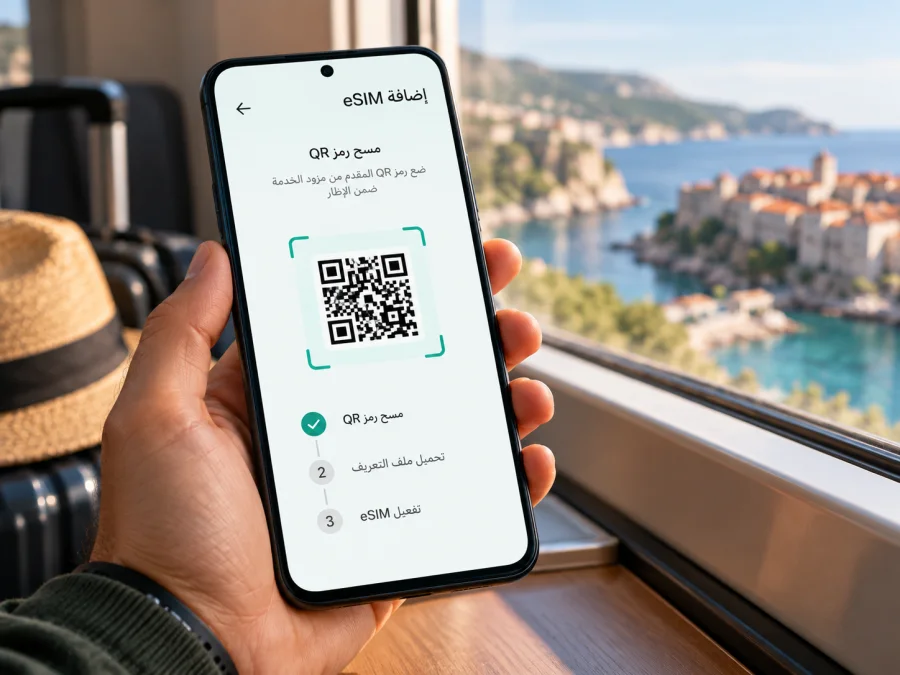
eSIM على Google Pixel 9: التوافق والإعداد للرحلات
الإجابة المختصرة: يدعم Google Pixel 9 استخدام eSIM، إلى جانب شريحة nano‑SIM فعلية، وفق مواصفات Google الرسمية لهواتف Pixel 9. لكن وجود الدعم في طراز الهاتف لا يعني أن كل نسخة إقليمية أو كل مشغّل يتيحان تفعيل الملف بالطريقة نفسها. قبل شراء باقة سفر، افحص الهاتف نفسه: ابحث عن رقم EID وعن خيار إضافة eSIM، وتأكد من أن الجهاز غير مقفل على مشغّل وأن الباقة تعمل في وجهتك.
يشرح هذا الدليل كيفية التحقق من النسخة التي بين يديك، وإضافة ملف eSIM واختياره لبيانات الهاتف أثناء السفر، ثم معالجة أكثر المشكلات شيوعًا. قد تختلف أسماء القوائم قليلًا بحسب إصدار Android واللغة وتحديثات الهاتف؛ اتبع ما يظهر على جهازك إذا اختلف ترتيب الخطوات.
هل يدعم Google Pixel 9 eSIM؟
نعم، يدعم Google Pixel 9 eSIM. وتذكر مواصفات Google الرسمية لطرازات Pixel 9 إمكانية استخدام شريحتي اتصال: nano‑SIM واحدة وeSIM. وتوضح مساعدة Pixel أن هواتف Pixel الحديثة يمكن إعدادها بإضافة eSIM من إعدادات الشبكة، وأن التفعيل الفعلي يتطلب أيضًا أن يدعم المشغّل eSIM وأن يسمح باستخدام هذا الهاتف على شبكته.
هذا الجواب يخص Google Pixel 9 كما ورد في طلبك، ولا ينبغي اعتباره حكمًا تلقائيًا على جميع أجهزة Pixel أو على كل جهاز يحمل اسمًا مشابهًا. لا تخلط بين Pixel 9 وPixel 9 Pro أو Pixel 9 Pro XL أو Pixel 9 Pro Fold؛ فهذه أسماء طرازات مختلفة. كما أن صفحات الدعم قد تجمع تعليمات عدة طرازات Pixel في صفحة واحدة، بينما تكون مواصفات العتاد موزعة بحسب الطراز والسوق. راجع اسم الطراز ورقم الطراز في «حول الهاتف» وعلى العلبة، ولا تعتمد على صورة الإعلان أو اسم العائلة وحدهما.
| ما الذي تتحقق منه؟ | ما المتوقع في Google Pixel 9؟ | لماذا يهم؟ |
|---|---|---|
| نوع الشريحة | nano‑SIM فعلية وeSIM وفق مواصفات Google لطرازات Pixel 9 | يتيح استخدام ملف رقمي من دون إدخال شريحة سفر فعلية |
| معرّف eSIM | رقم EID عند توفر مكوّن eSIM في النسخة | قد يطلبه المشغّل للتحقق أو التفعيل |
| إضافة ملف | إعدادات الشبكة ثم إضافة SIM وإعداد eSIM | يؤكد أن النظام يتيح مسار الإعداد على الهاتف نفسه |
| استخدام خطين | يمكن إدارة تفضيلات الشرائح؛ الميزات المتاحة تتأثر بالمشغّل والتهيئة | اختر خط البيانات بعناية لتجنب استخدام الخط غير المقصود |
| قفل الشبكة | يجب أن يكون الجهاز مؤهلًا للعمل مع المشغّل الذي أصدر الباقة | وجود eSIM لا يزيل قفل المشغّل |
| الباقة | تحقق من الدولة/المنطقة والبيانات والمدة وشروط بدء الصلاحية | مواصفات الهاتف لا تحدد شروط باقة السفر |
اختلاف النسخ الإقليمية والمشغّلين
يبيع المصنعون الهواتف في أسواق مختلفة، وقد يختلف رقم الطراز، والبرمجيات المثبتة، وملف المشغّل أو طريقة التهيئة من سوق إلى آخر. تؤكد مواصفات Google دعم eSIM لطراز Pixel 9، لكن هذا لا يثبت أن كل وحدة مستوردة أو معاد بيعها ستقبل ملف كل مشغّل. قد يقيّد المشغّل الجهاز إذا بيع بعقد أو كان مقفلاً، وقد تتطلب بعض عمليات التفعيل أن يضيف المشغّل الهاتف إلى حسابك أو يتحقق من IMEI/EID.
افصل بين ثلاثة أمور: التوافق المادي يعني وجود عتاد eSIM في الهاتف؛ إتاحة التفعيل تعني ظهور إعداد eSIM وقبول تنزيل الملف؛ أما الخدمة على شبكة الوجهة فتتوقف على شروط مشغّل الباقة وتغطية شبكته في المكان الذي ستزوره. تحقق من كل مستوى على حدة. لا تستنتج أن الهاتف لا يدعم eSIM لمجرد أن مشغّلًا واحدًا لا يستطيع تفعيله، ولا تستنتج أن الملف سيعمل في بلد معين لمجرد أن الهاتف يعرض EID.
إذا كنت تشتري الهاتف مستعملًا أو من سوق آخر، اطلب من البائع رقم الطراز وتأكيد حالة القفل وسياسة الإرجاع. لا تشارك رقم EID أو IMEI في إعلان عام أو مع جهة غير موثوقة؛ قد يحتاجهما الدعم أو المشغّل في إجراء رسمي، لكنهما معرّفات خاصة بالجهاز. ويمكنك مقارنة رقم الطراز بمعلومات Google الرسمية أو سؤال البائع/المشغّل قبل إتمام الشراء.
ما الذي تعنيه eSIM في رحلة السفر؟
eSIM ملف اتصال رقمي مدمج في الهاتف. بعد تنزيل الملف وتفعيله، تستطيع اختيار الشريحة التي تستخدم بيانات الهاتف. هذا مناسب لمن يريد تجهيز الاتصال قبل المغادرة أو إضافة ملف سفر من دون تبديل شريحة nano‑SIM. لكن ملف eSIM لا يضمن تلقائيًا رقمًا محليًا أو مكالمات ورسائل تقليدية؛ اقرأ تفاصيل الباقة، لأن بعض باقات السفر مخصصة لبيانات الهاتف فقط. يمكن إجراء مكالمات صوتية أو مرئية عبر تطبيقات الإنترنت عند توفر اتصال مناسب.
تذكّر أن الملف نفسه ليس باقة عالمية. قد تعمل باقة في بلد ولا تشمل دولة مجاورة، وقد تختلف صلاحية الاستخدام وحجم البيانات وآلية بدء المدة بين الباقات. إذا كانت رحلتك تشمل أكثر من بلد، راجع نطاق الوجهات بوضوح قبل الاختيار، ولا تعتمد على اسم إقليمي عام من دون قراءة الشروط المعروضة عند إتمام الطلب.
تحقّق من توافق هاتفك قبل شراء الباقة
نفّذ هذه الخطوات على Google Pixel 9 نفسه، لا على هاتف آخر من العائلة:
- ابحث عن EID. افتح «الإعدادات» ثم «حول الهاتف» ثم «حالة SIM» (قد تظهر التسمية بصياغة مختلفة). ابحث عن «EID». في بعض الإصدارات يمكنك أيضًا استخدام البحث داخل الإعدادات وكتابة EID. توضح Google أن رقم EID هو معرّف مطلوب لاستخدام eSIM، ويمكن أن يظهر في إعدادات الهاتف أو على علبته.
- افحص قائمة إضافة eSIM. افتح «الإعدادات» ثم «الشبكة والإنترنت» ثم «شرائح SIM» أو «شبكة الهاتف المحمول»، واضغط «إضافة SIM» ثم «إعداد eSIM». قد يختلف الاسم حسب إصدار Android والمنطقة. وجود الخيار دليل مفيد، لكنه لا يؤكد وحده قبول باقة بعينها.
- تأكد من خلو الهاتف من القفل. راجع حالة الجهاز لدى البائع أو المشغّل الذي باعه. إذا ظهرت رسالة تفيد بأن الهاتف مقفل أو أن الشبكة غير مسموح بها، اطلب فك القفل من الجهة التي فرضته قبل شراء الباقة.
- تحقق من إصدار النظام والاتصال. حدّث Android وخدمات النظام عند الحاجة، واتصل بشبكة Wi‑Fi موثوقة عند تنزيل ملف eSIM. التحديث قد يصلح أخطاء الإعداد، لكنه لا يضيف دعمًا غير موجود في نسخة الجهاز ولا يزيل قفل الشبكة.
- راجع الوجهة وشروط الباقة. تأكد من أن البلد أو المنطقة ضمن الوجهات المدعومة، وأن حجم البيانات والمدة وطريقة التفعيل مناسبة لرحلتك. اسأل جهة الباقة عن توافق الطراز إذا بقيت لديك شكوك.
- احتفظ بخطك الأساسي. قبل تغيير إعدادات الشريحة، اعرف أي خط سيستخدم بيانات الهاتف، وأوقف تجوال البيانات على خطك المعتاد إذا كنت لا تريد رسومًا من مشغّلك المحلي.
إذا لم يظهر EID أو خيار إضافة eSIM، أعد التحقق من اسم الطراز وإصدار النظام، ثم تواصل مع Google أو البائع أو المشغّل قبل شراء الباقة. لا تعتمد على التخمين أو على أن جهازًا آخر من Pixel 9 يعمل بالطريقة نفسها.
قائمة سريعة قبل الشراء
- [ ] الاسم في «حول الهاتف» هو Google Pixel 9، وليس طرازًا آخر من السلسلة.
- [ ] يظهر EID في معلومات حالة SIM أو وسيلة رسمية أخرى على الجهاز.
- [ ] يظهر مسار «إضافة SIM» ثم «إعداد eSIM» في إعدادات الشبكة.
- [ ] الجهاز غير مقفل على مشغّل، أو أكد المشغّل إمكانية استخدامه.
- [ ] الباقة تشمل الوجهة الفعلية، لا مجرد بلد قريب أو منطقة غير مؤكدة.
- [ ] شروط البيانات والمدة وبدء الصلاحية واضحة قبل الدفع.
- [ ] لديك اتصال Wi‑Fi أو اتصال إنترنت آخر لإتمام التنزيل عند الحاجة.
- [ ] تعرف أي خط سيُستخدم للبيانات، وما إذا كان يتطلب تشغيل تجوال البيانات لملف السفر.
إذا كانت إحدى النقاط غير مؤكدة، أجّل الشراء حتى تحصل على إجابة من البائع أو جهة الباقة أو المشغّل. هذا الفحص البسيط يقلل احتمال شراء باقة لا يمكن تنزيلها على الهاتف أو لا تعمل في وجهتك. وجود خيار إضافة eSIM لا يعني أن كل مشغّل يدعم التفعيل، كما أن نجاح التفعيل لا يضمن التغطية في كل موقع.
في Kaspersky eSIM Store يمكنك استخدام التطبيق أو الموقع لاختيار eSIM وإتمامها وتفعيلها مع باقة لبيانات الهاتف في رحلة خارجية. تظهر تفاصيل الباقة التي تختارها، مثل الوجهة وحجم البيانات والمدة والسعر، وفق العرض المتاح وقت الاختيار. لا يغني ذلك عن التحقق من توافق هاتفك، أو عن قراءة شروط المشغّل الذي ستعمل الباقة على شبكته.
يمكنك الانتقال إلى تحقّق من توافق جهازك لمراجعة التوافق قبل المتابعة.
كيفية تثبيت eSIM على Google Pixel 9
قبل البدء، جهّز رمز QR أو تفاصيل التثبيت التي أرسلتها جهة الباقة، وتأكد من أن الملف لم يُستخدم على جهاز آخر إذا كانت شروطه تمنع النقل. اتصل بإنترنت مستقر، واشحن الهاتف بدرجة كافية، وحدّث النظام إذا كان هناك تحديث متاح. لا تمسح رمز QR أو تحذف ملف eSIM بعد تنزيله إلا إذا أكدت جهة الباقة أن إعادة التثبيت ممكنة؛ بعض الملفات لا يمكن تنزيلها إلا مرة واحدة.
الإضافة من إعدادات Android:
- افتح «الإعدادات» على Google Pixel 9.
- انتقل إلى «الشبكة والإنترنت» ثم «شرائح SIM» أو الخيار المقابل لإدارة شبكة الهاتف المحمول.
- اختر «إضافة SIM» ثم «إعداد eSIM». وافق على المتابعة إذا طلب النظام ذلك.
- اتبع التعليمات الظاهرة. إذا عُرض خيار تنزيل ملف، امسح رمز QR الصادر عن جهة الباقة باستخدام الهاتف، أو اختر الإدخال اليدوي إذا زودتك الجهة ببيانات تفعيل صالحة لهذه الطريقة.
- انتظر اكتمال تنزيل الملف. لا تغلق الإعدادات ولا تفصل الاتصال قبل ظهور رسالة الإكمال.
- أطلق اسمًا واضحًا للخط، مثل «السفر»، حتى تميّزه عن شريحتك المعتادة. الاسم محلي على هاتفك ولا يغيّر شروط الباقة.
- فعّل الخط وفق توقيت الرحلة وشروط الباقة. بعض الباقات تبدأ مدتها عند التثبيت أو أول اتصال بالشبكة؛ اقرأ الشرط المحدد قبل تشغيلها.
- عيّن شريحة السفر لبيانات الهاتف عند الوصول، واترك الخط الأساسي للمكالمات أو الرسائل إذا كان ذلك مناسبًا لك. راجع إعداد التجوال الخاص بكل خط على حدة.
- بعد الوصول، أوقف وضع الطيران، فعّل ملف السفر، وانتظر تسجيله على شبكة متاحة. قد يستغرق الاتصال عدة دقائق أو يتطلب إعادة تشغيل الهاتف.
- افتح صفحة استخدام البيانات أو تطبيقًا موثوقًا للتحقق من اتصال الإنترنت. إذا لم يعمل، افحص الإعدادات بالترتيب الوارد في قسم حل المشكلات.
تشرح Google المسار العام لإعداد eSIM في «الشبكة والإنترنت» ثم «شرائح SIM» ثم إضافة SIM وإعداد eSIM. قد تظهر اختلافات طفيفة بحسب نسخة Android أو طريقة تفعيل المشغّل؛ اتبع تعليماته الخاصة إذا طلبت تنزيل الملف عبر تطبيق أو نقلًا مباشرًا بدل QR.
لخطوات Android المصورة، راجع تعليمات تثبيت eSIM على Android. إذا كنت تقارن الخطوات مع جهاز Apple آخر في الرحلة، فهذه تعليمات تثبيت eSIM على iOS. مسار iOS مرجع لجهاز Apple فقط؛ تثبيت الملف على Google Pixel 9 يتم من إعدادات Android.
التفعيل عند الوصول أو قبل السفر؟
يعتمد الوقت المناسب على شروط الملف. قد يكون تنزيل eSIM ممكنًا قبل الرحلة، بينما يبدأ احتساب مدة الباقة عند أول اتصال بالشبكة المدعومة؛ وقد تبدأ المدة عند التثبيت في حالات أخرى. اقرأ نص الشروط قبل تنزيل الملف، خصوصًا إذا كانت الرحلة بعد عدة أيام. إذا كان مطلوبًا تفعيل الملف في بلد الوجهة، اتركه غير نشط حتى تصل واتبع تعليمات الجهة المصدرة.
يمكن أن يحتاج الهاتف إلى اتصال Wi‑Fi عند تنزيل الملف، لذلك من العملي إتمام الخطوات في مكان موثوق قبل السفر إذا سمحت الشروط بذلك. احتفظ برسالة التأكيد أو بيانات التثبيت في مكان آمن، ولا ترسل رمز QR إلى شخص آخر. إذا حذفت الملف بالخطأ، تواصل مع جهة الباقة؛ لا تفترض أن الرمز القديم سيعمل مجددًا.
استخدام eSIM للبيانات أثناء الرحلة
عند الوصول، افتح إعدادات الشرائح وتأكد من أن ملف السفر مفعّل ومختار لبيانات الهاتف. إذا أبقيت الشريحة المحلية فعالة للمكالمات أو الرسائل، تحقق من أن خيار البيانات لا يزال مضبوطًا على eSIM السفر. قد يسمح الهاتف بخطين نشطين، لكن ذلك لا يعني أن كليهما يستخدم بيانات الهاتف في اللحظة نفسها. استخدم أسماء واضحة للخطوط لتجنب الالتباس.
تختلف تسمية خيار التجوال حسب نسخة Android والمشغّل. قد تتطلب بعض باقات السفر تشغيل «تجوال البيانات» على ملف eSIM حتى يتمكن من الاتصال بشبكة شريكة في الوجهة. افحص شروط الباقة وتعليماتها أولًا. إذا شغّلت التجوال لخط السفر، تأكد من عدم تشغيله على الخط الأساسي دون قصد، فقد يترتب على ذلك احتساب رسوم من مشغّلك المعتاد. وجود مفتاح التجوال لا يعني أن التكلفة واحدة لكل الخطوط.
سيناريو: تريد الاحتفاظ برقمك الأساسي. أبق الشريحة الأساسية مفعّلة للمكالمات أو الرسائل عند الحاجة، لكن اجعل بيانات الهاتف على ملف السفر. راجع إعدادات التحويل أو التجوال لدى مشغّلك الأساسي إذا كان ذلك مهمًا لك، وتحقق من أي رسوم محتملة مباشرة مع المشغّل. لا تفترض أن استقبال الرسائل أو المكالمات مجاني في الخارج.
سيناريو: رحلة تشمل أكثر من دولة. قبل شراء الباقة، تأكد من شمول كل دولة في المسار. عند الانتقال بين الوجهات، قد يختار الهاتف شبكة تلقائيًا، أو يحتاج إلى وقت حتى يسجل على شبكة شريكة أخرى. إذا انقطع الاتصال، أوقف وضع الطيران ثم أعد تشغيله، وتحقق من ظهور اسم شبكة متاحة. إذا لم تعد الخدمة، راجع إعداد الشبكة مع جهة الباقة.
سيناريو: تريد التحكم في استهلاك البيانات. راقب استهلاك بيانات ملف السفر من إعدادات Android، واستخدم Wi‑Fi للتنزيلات الكبيرة عند توفره. أوقف تحديث التطبيقات أو النسخ الاحتياطي عبر بيانات الهاتف إن كانت تستهلك باقتك بسرعة. هذه إعدادات عامة للهاتف، ولا تغيّر حجم الباقة أو مدة صلاحيتها.
سيناريو: وصلت ولم يظهر اتصال. تأكد أولًا من أن الوجهة مشمولة وأن الملف المختار هو ملف البيانات. جرّب الانتظار بضع دقائق، ثم أعد تشغيل الهاتف. إذا بقيت المشكلة، افحص اختيار الشبكة ونقطة الوصول APN فقط إذا أعطتك جهة الباقة بيانات محددة؛ لا تدخل إعدادات عشوائية منشورة لبلد أو مشغّل مختلف.
مشكلات شائعة وكيفية فحصها
لا أجد خيار إضافة eSIM
ابحث عن «eSIM» أو «إضافة SIM» في إعدادات الهاتف، ثم راجع «حول الهاتف» و«حالة SIM» بحثًا عن EID. تحقق من تحديث النظام ومن أن الاسم هو Google Pixel 9 فعلًا. إذا لم يظهر أي أثر لـ EID أو مسار الإضافة، تواصل مع البائع أو Google مع رقم الطراز؛ قد تكون هناك مشكلة في النسخة أو الإعداد، ولا تحاول تجاوزها بتطبيق غير رسمي.
رمز QR لا يُقرأ
ارفع سطوع الشاشة التي تعرض الرمز، ونظّف عدسة الكاميرا، وتأكد من أن الرمز كامل وغير مقطوع وأن الهاتف متصل بالإنترنت. إذا كان الرمز معروضًا على الهاتف نفسه، افتحه على جهاز آخر أو اطلب من جهة الباقة تعليمات إدخال يدوي إن كانت متاحة. لا تعاود مسح الرمز مرارًا إذا ظهرت رسالة بأنه استُخدم؛ اسأل الجهة المصدرة عن حالة التفعيل وإمكانية إصدار رمز بديل.
يظهر خطأ عند تنزيل الملف
تأكد من اتصال Wi‑Fi، ومن صحة الوقت والتاريخ تلقائيًا، ومن عدم استخدام الرمز مسبقًا أو ربطه بهاتف آخر. أعد المحاولة بعد إعادة تشغيل الهاتف إذا نصحك النظام بذلك. إذا تكرر الخطأ، أرسل رسالة الخطأ إلى دعم جهة الباقة عبر قناة رسمية. قد تحتاج الجهة إلى التحقق من EID أو IMEI، لكن لا تنشر هذه البيانات في مكان عام.
تم تثبيت eSIM لكن لا توجد شبكة
افحص ما إذا كان الخط مفعّلًا، وما إذا كانت الدولة ضمن نطاق الباقة، وما إذا كانت هناك شبكة شريكة متاحة في موقعك. تأكد من اختيار ملف السفر لبيانات الهاتف، ثم جرّب إعادة تشغيل الهاتف أو تفعيل وضع الطيران وإيقافه. راجع خيار التجوال حسب تعليمات الباقة. إذا كان الاختيار اليدوي للشبكة متاحًا، لا تغيّر الشبكة إلا وفق إرشاد جهة الباقة.
توجد شبكة لكن الإنترنت لا يعمل
تحقق من أن بيانات الهاتف مفعّلة وأن eSIM السفر هي خط البيانات المحدد. افحص حد البيانات أو حالة الباقة من التطبيق أو القناة التي أصدرتها. إذا طلبت الجهة إعداد APN، أدخل القيم التي قدمتها هي فقط. أوقف VPN مؤقتًا عند التشخيص إذا كان يسبب تعارضًا في الوصول، ثم أعد تشغيله عند الحاجة. لا تحذف الملف قبل التواصل مع الدعم، لأن إعادة تنزيله قد تكون غير متاحة.
يعمل الإنترنت من الخط الأساسي بدل eSIM
افتح إعدادات الشرائح وتأكد من اختيار eSIM السفر كخط بيانات. راجع خيار التبديل التلقائي للبيانات بين الخطوط، وأوقفه إذا كان يؤدي إلى استخدام الخط الأساسي. بعد التغيير، افتح صفحة الحالة أو راقب استهلاك البيانات للتأكد من الخط المستخدم. أسماء الخطوط المخصصة مثل «أساسي» و«سفر» تساعد على تجنب اختيار خاطئ.
الهاتف يرفض ملف المشغّل
قد يكون الجهاز مقفلًا على مشغّل، أو أن المشغّل لا يدعم هذا النوع من التفعيل، أو أن الملف غير مخصص للطراز/الحساب. وجود EID لا يفك قفل الشبكة. اطلب من الجهة التي باعت الهاتف تأكيد حالة القفل، ومن جهة الباقة تأكيد توافق الملف. لا تدفع مقابل «فتح» غير رسمي ولا تشارك بيانات الجهاز مع حسابات مجهولة.
هل أحذف الملف وأعيد تثبيته؟
ليس قبل التحقق. قد تسمح بعض الجهات بإعادة تنزيل eSIM، بينما يكون رمز التثبيت أحادي الاستخدام أو يتطلب إعادة إصدار. ابدأ بفحص تفعيل الخط واختيار بيانات الهاتف والوجهة والتجوال والاتصال. اطلب تعليمات الدعم قبل حذف الملف، ولا تستخدم رمزًا قديمًا على جهاز آخر.
الأسئلة الشائعة
هل يدعم Google Pixel 9 eSIM؟
نعم، مواصفات Google الرسمية لهواتف Pixel 9 تذكر eSIM إلى جانب nano‑SIM. تحقق مع ذلك من EID وخيار الإضافة على جهازك، ومن حالة القفل ودعم المشغّل، خصوصًا إذا اشتريت الهاتف من سوق مختلف.
هل يمكن تشغيل eSIM وشريحة فعلية معًا؟
تذكر Google أن طرازات Pixel 9 تدعم nano‑SIM وeSIM. إدارة الخطين وتوافر وظائفهما يعتمد على إصدار النظام والمشغّل. من إعدادات SIM اختر خط البيانات، وراجع إعدادات المكالمات والرسائل بشكل منفصل.
هل أحتاج إلى EID؟
وجود EID طريقة مهمة للتحقق من أهلية مكوّن eSIM، وقد يطلبه المشغّل لإعداد الخدمة. تعرض Google مكان العثور عليه ضمن «حول الهاتف» ثم «حالة SIM». لا تشاركه إلا مع جهة موثوقة تحتاجه لإجراء دعم أو تفعيل.
هل تعمل eSIM في كل بلد؟
قدرة الهاتف على تثبيت eSIM لا تحدد البلدان التي تغطيها الباقة. تحقق من الوجهات المضمنة وشروط استخدام الشبكات المحلية عند اختيار الباقة. وحتى داخل الوجهة، قد تختلف الإشارة حسب الشبكة المتاحة والموقع.
هل تتضمن eSIM رقم هاتف ومكالمات؟
ليس بالضرورة. باقات السفر قد تكون مخصصة لبيانات الهاتف فقط. راجع تفاصيل الباقة قبل الشراء، واستخدم تطبيقات الاتصال عبر الإنترنت عند الحاجة إلى مكالمات أو رسائل عبر البيانات.
متى تبدأ مدة الباقة؟
تختلف الشروط. قد تبدأ المدة عند التثبيت أو عند أول اتصال بالشبكة في الوجهة. اقرأ الشروط الخاصة بالباقة التي اخترتها، واضبط موعد التفعيل بناء عليها.
هل أحتاج إلى حذف الشريحة الأساسية؟
غالبًا لا؛ يمكنك الاحتفاظ بها إذا كانت تفضيلات الخطوط تسمح بذلك، مع اختيار eSIM السفر للبيانات. راجع رسوم التجوال للخط الأساسي، ولا تحذف شريحة أو ملفًا قبل معرفة أثر ذلك على رقمك وخدمتك.
ماذا أفعل إذا لم يتصل الهاتف بعد الهبوط؟
تأكد من تفعيل ملف السفر واختياره للبيانات، ومن أن الوجهة مشمولة. انتظر قليلًا، ثم جرّب إعادة تشغيل الهاتف أو وضع الطيران. إذا لم يتصل، افحص إعداد التجوال واتصل بدعم جهة الباقة مع وصف الخطأ دون نشر معرّفات الهاتف علنًا.
الخلاصة: افحص Google Pixel 9 ثم اختر eSIM لرحلتك
يدعم Google Pixel 9 eSIM بحسب مواصفات Google، لكن قرار الشراء يعتمد على النسخة الموجودة لديك، وظهور EID وخيار إضافة eSIM، وحالة قفل الشبكة، ودعم المشغّل، ووجهة الباقة. افحص هذه النقاط على هاتفك قبل الدفع، ثم اقرأ حجم البيانات والمدة وتوقيت بدء الصلاحية بعناية.
بعد التأكد من التوافق، اختر في Kaspersky eSIM Store من التطبيق أو الموقع eSIM وباقة تناسب وجهة رحلتك واستخدامك المتوقع للبيانات، ثم اتبع تعليمات التثبيت والتفعيل. عند الوصول، اجعل ملف السفر خط بيانات الهاتف وتحقق من التجوال المطلوب لذلك الملف وحده. إذا واجهت مشكلة، ابدأ بالإعدادات الأساسية وتواصل مع جهة الباقة أو المشغّل بدل حذف الملف أو تغيير إعدادات غير موثقة.
<h2 id="kesim-device-compatibility">التحقق النهائي قبل السفر</h2>
تحقق مرة أخيرة من أن EID موجود، وأن Google Pixel 9 غير مقفل، وأن ملف eSIM مفعّل وأن باقتك تشمل كل وجهات الرحلة. احتفظ بتعليمات الدعم ورمز التثبيت في مكان آمن، ولا تحذف الملف بعد نجاح التفعيل إلا إذا كنت متأكدًا من إمكان استعادته. بهذه المراجعة، تكون قد تحققت من الجهاز واخترت eSIM على أساس شروط رحلتك الفعلية.


