دليل الاتصال أثناء السفر
Google Pixel 9 Pro eSIM: التوافق والإعداد
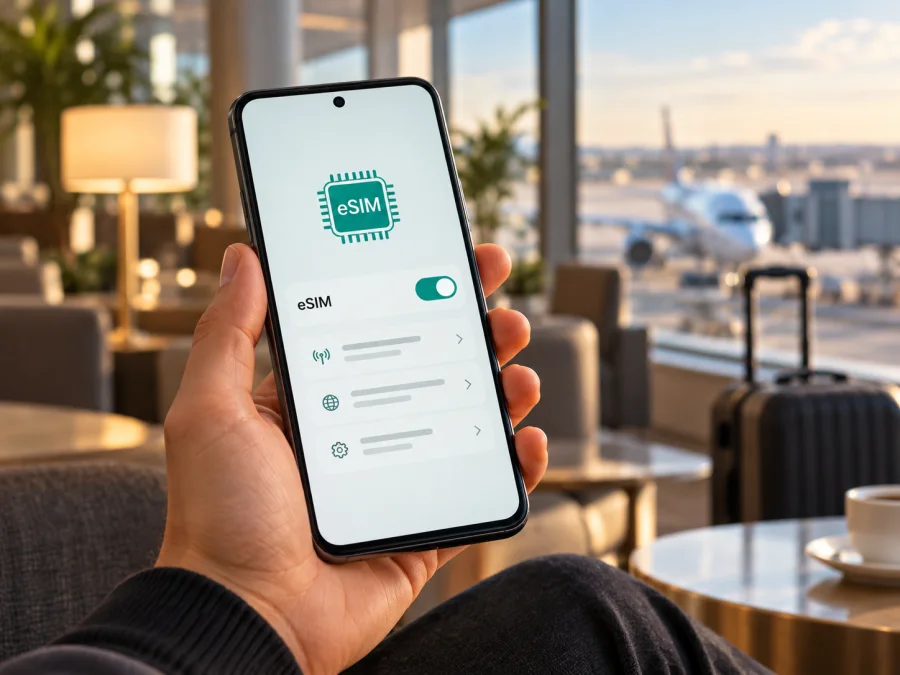
eSIM في Google Pixel 9 Pro: التوافق والإعداد للسفر
إذا كنت تملك Google Pixel 9 Pro وتريد استخدام eSIM للإنترنت في رحلة خارجية، فالإجابة المختصرة هي نعم: توضح إرشادات Google الحالية أن هواتف Pixel 4 والأحدث تدعم eSIM، ويشمل ذلك Google Pixel 9 Pro. لكن وجود الميزة في الهاتف لا يضمن وحده أن كل ملف eSIM سيعمل مع كل إصدار أو شبكة. تحقّق من حالة القفل على الهاتف ومن دعم مشغّل الخدمة في بلد الاستخدام، ثم افحص ظهور EID وخيار إضافة eSIM قبل اختيار باقة.
يشرح هذا الدليل ما يمكن تأكيده عن الجهاز، وما يتوقف على نسخة السوق والمشغّل، وكيفية التحقق والإعداد عملياً. المقصود هنا استخدام eSIM للبيانات المتنقلة في السفر. أما المكالمات العادية والرسائل النصية والرقم الهاتفي فتعتمد على خطك الأساسي وشروط باقة eSIM التي تختارها.
هل يدعم Google Pixel 9 Pro eSIM؟
نعم، يدعم Google Pixel 9 Pro استخدام eSIM وفق معلومات دعم Google الخاصة بهواتف Pixel: الهواتف من Pixel 4 وما بعدها متوافقة مع eSIM. وهذا يضع الطراز المطلوب ضمن الأجهزة المدعومة على مستوى الجهاز. يمكن إعداد eSIM أثناء الإعداد الأول للهاتف أو لاحقاً من إعدادات الشبكة، كما يمكن استخدام خط مادي وخط eSIM في سيناريو الشريحتين عندما يسمح المشغّل بذلك.
| البند | ما يمكن تأكيده | ما ينبغي التحقق منه على جهازك |
|---|---|---|
| اسم الجهاز | Google Pixel 9 Pro | طابق الاسم مع «حول الهاتف» والفاتورة أو العلبة؛ لا تخلط بينه وبين Pixel 9 أو Pixel 9 Pro XL أو Pixel 9 Pro Fold. |
| دعم eSIM | هواتف Pixel 4 والأحدث تدعم eSIM بحسب إرشادات Google الحالية؛ لذلك يدعم Google Pixel 9 Pro eSIM. | ظهور EID وخيار إضافة eSIM في الهاتف نفسه. |
| الشريحة المادية | تختلف التجهيزات بحسب النسخة والسوق؛ افحص درج SIM ومعلومات الجهاز. | لا تفترض أن النسخة المباعة في سوق آخر مطابقة لنسختك. |
| شريحتان في آن واحد | تدعم أجهزة Pixel الأحدث سيناريوهات الشريحتين، ويمكن تشغيل ملفي eSIM معاً على Pixel 7 وما بعده إذا أجاز المشغّل ذلك. | عدد الخطوط التي يسمح بها المشغّل، وإعدادات البيانات والمكالمات والرسائل. |
| قفل الشبكة | لا يثبت دعم الجهاز أن الهاتف مفتوح لكل الشبكات. | اطلب من البائع أو المشغّل تأكيد فك القفل قبل شراء باقة سفر. |
| الاتصال في الوجهة | يعتمد على مشغّل الباقة والشبكات المتاحة في البلد والتوافق الترددي. | تحقق من البلد المقصود ومن شروط الباقة قبل الدفع. |
هذا التفريق مهم: دعم eSIM ميزة في الهاتف، أما تفعيل ملف محدد فيتطلب أيضاً أن يقبله المشغّل وأن يكون الجهاز غير مقفل على شبكة أخرى. كما أن اتصال الهاتف بشبكة محلية في بلد ما ليس حقيقة يمكن استنتاجها من اسم الطراز وحده. لا توجد في طلبك دولة سفر أو شركة اتصالات محددة، لذلك لا يمكن الجزم بتوافق Google Pixel 9 Pro مع مشغّل محلي بعينه. اسأل المشغّل في سوق الوجهة عن دعم eSIM لهذا الطراز ورقم IMEI، وتأكد من أن النسخة غير مقفلة.
ما الفرق بين نسخة السوق ونسخة المشغّل؟
قد يباع الهاتف مفتوحاً من متجر عام أو مباشرة من Google، وقد يباع عبر شركة اتصالات مع ربطه بشبكتها. يذكر دعم Google أن الهاتف يمكن أن يكون مقفلاً أو مفتوحاً بحسب مكان الشراء؛ والهاتف المقفل قد لا يقبل خدمات شركة أخرى إلى أن يزيل البائع أو المشغّل القفل وفق شروطه. لذلك لا يكفي أن يحمل الجهاز اسم Google Pixel 9 Pro أو أن يعمل مع شريحة فعلية حالياً. يجب التأكد من أن eSIM الخاصة بالوجهة مسموح بها أيضاً.
أما نسخة السوق، فقد تختلف في التجهيزات التي تباع معها، وفي ترددات الاتصال أو تفعيل بعض النطاقات، وفي شروط الضمان والدعم المحلي. وتوضح معلومات Google أن الاتصال الخلوي ودعم النطاقات يعتمدان على المشغّل والمنطقة، وأن بعض النطاقات التي يدعمها العتاد قد لا تكون مفعلة في كل نسخة. لا يعني ذلك أن كل نسخة إقليمية من Google Pixel 9 Pro تفتقر إلى eSIM؛ بل يعني أن اسم الطراز العام لا يكفي للتحقق من خدمة بعينها في بلد بعينه.
قبل السفر، سجّل رقم الطراز الظاهر ضمن «حول الهاتف» ولا تعتمد على وصف إعلان مختصر. قارن الرقم مع معلومات البائع أو صفحة الدعم الخاصة بالسوق الذي اشتريت منه الجهاز. إذا كان الهاتف مستورداً، أو اشتريته بعقد مشغّل، أو كان مستعملاً، فاسأل البائع صراحة عن قفل SIM وعن إمكانية إضافة ملف eSIM جديد. ويُفضّل سؤال مشغّل الوجهة كذلك: هل يقبل هذا الطراز المستورد؟ هل يتطلب رقماً محدداً مثل IMEI أو EID؟ وهل توجد قيود على تفعيل eSIM للمسافرين؟ تختلف الإجابة وفق السوق وسياسة المشغّل، ولا يمكن تعميمها على كل الدول.
يمكن أن تتعايش شريحة فعلية وeSIM على الهاتف بحسب الجهاز والمشغّل. وتذكر إرشادات Google أن استخدام ملفي eSIM في الوقت نفسه متاح على Pixel 7 أو أحدث عندما يدعم المشغّل هذه الوظيفة. لا تخلط بين «إضافة أكثر من ملف» و«تشغيل جميع الملفات معاً»: قد يسمح الهاتف بحفظ ملفات متعددة والتبديل بينها، بينما يكون عدد الخطوط النشطة في اللحظة نفسها محدوداً بإعدادات الجهاز وخدمة المشغّل. اختر الخط المستخدم للبيانات يدوياً قبل بدء الرحلة.
كيف تتحقق من EID وخيار إضافة eSIM؟
أجرِ الفحص بنفسك قبل شراء الباقة، ويفضل أن يكون الهاتف متصلاً بشبكة Wi‑Fi مستقرة وأن تكون نسخة Android محدّثة. لا ترسل صورة EID أو IMEI في منشور عام؛ شارك الرقم مع المشغّل فقط عندما يطلبه لإتمام التحقق.
- افتح «الإعدادات» على Google Pixel 9 Pro.
- انتقل إلى «حول الهاتف»، ثم افتح «حالة SIM» أو «حالة بطاقة SIM» بحسب لغة النظام.
- ابحث عن «EID». وجود رقم EID مؤشر عملي على وجود معرّف eSIM في الجهاز. وتوضح Google أن الهاتف يحتاج إلى EID لاستخدام eSIM.
- ارجع إلى «الشبكة والإنترنت»، ثم «شرائح SIM» أو «شبكة الهاتف المحمول».
- اضغط «إضافة شريحة SIM» ثم ابحث عن «إعداد eSIM» أو خيار تنزيل SIM بدلاً من إدخال شريحة فعلية.
- إذا ظهر الخيار، فهذا يثبت أن مسار الإعداد موجود في النظام، لكنه لا يؤكد أن مشغّلك أو باقة الوجهة سيقبلان الجهاز.
- إذا لم يظهر EID أو خيار الإضافة، أعد تشغيل الهاتف، وثبّت تحديثات النظام المتاحة، ثم افحص قائمة الشرائح مرة أخرى. إذا استمر غيابهما، تواصل مع البائع أو دعم Google قبل الدفع.
للوصول إلى EID، تستخدم أجهزة Pixel عادة المسار «الإعدادات» ← «حول الهاتف» ← «حالة SIM». وقد يظهر رقم EID أيضاً على علبة الهاتف. أما مسار الإضافة فيختلف قليلاً باختلاف لغة النظام وإصدار Android: «الشبكة والإنترنت» ← «شرائح SIM» ← «إضافة شريحة SIM» ← «إعداد eSIM». إذا اختلفت التسمية، ابحث داخل الإعدادات عن كلمة eSIM أو EID ولا تغيّر إعدادات الشبكة عشوائياً.
اقرأ أيضاً تحقق من توافق جهازك مع eSIM قبل اختيار باقة. هذه الخطوة مفيدة خصوصاً إذا كان الجهاز مستورداً أو مربوطاً بمشغّل أو إذا كنت تخطط لإبقاء شريحتك الأساسية فعالة أثناء الرحلة.
قائمة التحقق قبل شراء باقة السفر
- [ ] يظهر Google Pixel 9 Pro في صفحة «حول الهاتف» وليس طرازاً قريباً باسم مشابه.
- [ ] يظهر رقم EID في «حالة SIM» أو على علبة الجهاز.
- [ ] يظهر خيار «إضافة شريحة SIM» أو «إعداد eSIM» في إعدادات الشبكة.
- [ ] أكد البائع أو مشغّل الهاتف أن الجهاز غير مقفل أو أن القفل أزيل.
- [ ] أكد مشغّل باقة السفر في سوق الوجهة أنه يدعم eSIM على هذا الهاتف المستورد أو المحلي.
- [ ] يغطي ملف eSIM البلد أو المنطقة التي ستزورها، وتناسب مدة صلاحيته وكمية البيانات خطتك.
- [ ] لديك اتصال Wi‑Fi ورمز QR أو طريقة تثبيت بديلة معتمدة من الجهة التي أصدرت الملف.
- [ ] تعرف أي خط سيستخدم البيانات، وهل يتطلب الملف تشغيل تجوال البيانات عليه.
بعد اجتياز الفحص، يمكنك الانتقال إلى اختيار خطة مناسبة لرحلتك. يساعدك Kaspersky eSIM Store عبر التطبيق والموقع على اختيار eSIM وإتمامها وتفعيلها بخطة للإنترنت المتنقل في السفر إلى الخارج. راجع الدولة أو المنطقة، وحجم البيانات، والمدة، وشروط التفعيل قبل إتمام الاختيار. الصفحة الرئيسية العربية رابط إرشادي عام للتصفح والتحقق من الوجهة؛ ليست عرضاً لتعرفة بلد بعينه.
كيف تثبّت eSIM على Google Pixel 9 Pro؟
جهّز الهاتف قبل مغادرة المنزل إن أمكن. تحتاج إلى اتصال بالإنترنت أثناء تنزيل ملف eSIM، وإلى رمز QR أو طريقة إعداد يوفرها مصدر الباقة. اتبع التعليمات التي ترافق الملف، لأن خطوات التفعيل قد تختلف باختلاف المشغّل. قد يكون رمز QR للاستخدام مرة واحدة؛ لا تحذفه ولا تفترض إمكان نقله إلى هاتف آخر بعد تثبيت الملف.
خطوات الإضافة من إعدادات Pixel
- تحقق من التوافق والقفل. تأكد من ظهور EID وخيار إعداد eSIM، ومن أن الهاتف غير مقفل على شبكة تمنع إضافة خط آخر.
- اتصل بالإنترنت. استخدم Wi‑Fi موثوقاً قبل بدء التنزيل، ولا تعتمد على اتصال البيانات الذي تحاول إعداده.
- افتح إعدادات SIM. اذهب إلى «الإعدادات» ← «الشبكة والإنترنت» ← «شرائح SIM».
- ابدأ إضافة ملف. اختر «إضافة شريحة SIM» ثم «إعداد eSIM». قد يعرض الهاتف أسماء مختلفة قليلاً حسب إصدار Android.
- اختر مسح الرمز أو طريقة التفعيل. امسح QR الذي حصلت عليه للباقة، أو أدخل التفاصيل يدوياً فقط إذا زودك بها مصدر الملف.
- انتظر تنزيل الملف. اترك الهاتف متصلاً بالإنترنت ولا تغلق شاشة الإعداد حتى تظهر رسالة اكتمال الإضافة. قد يحتاج الاتصال بضع دقائق.
- سمّ الخط بوضوح. اختر اسماً مثل «السفر» لتمييزه عن شريحتك الأساسية في قائمة SIM.
- حدد استخدام الخط. إذا أردت بقاء رقمك الأساسي للمكالمات، أبقه للاتصال والرسائل، واختر ملف السفر للبيانات عند الحاجة.
- راجع تعليمات التفعيل. بعض الخطط تبدأ الصلاحية عند التثبيت، وأخرى عند الاتصال بشبكة الوجهة أو في وقت تحدده شروطها. اعتمد على شروط باقتك لا على افتراض عام.
- اختبر بعد الوصول. فعّل خط السفر والبيانات في الوقت المناسب، ثم انتظر التسجيل على الشبكة. لا تحذف الملف إذا لم يتصل فوراً؛ قد لا يمكن تثبيته مجدداً باستخدام QR نفسه.
تشرح Google مسار الإضافة من إعدادات Pixel: «الشبكة والإنترنت» ثم «شرائح SIM» ثم «إضافة SIM» ثم «إعداد eSIM». قد تختلف القوائم بعد تحديث Android أو حسب لغة الجهاز. للحصول على شرح بصري عام لنظام Android، راجع تعليمات تثبيت eSIM على Android. توضح الصفحة أن مسارها المصور يخص أجهزة Samsung؛ لذلك استخدمها كمرجع عام للخطوات، واتبع أسماء القوائم الظاهرة على Pixel.
يوفر ملف eSIM اتصال بيانات ولا يضيف تلقائياً رقم هاتف للمكالمات العادية أو الرسائل القصيرة، إلا إذا نصت شروط الباقة على ذلك. يمكنك عادة استخدام تطبيقات المراسلة عبر الإنترنت مع حسابك الموجود. وإذا كان رقمك الأساسي يحتاج استقبال مكالمات أو رسائل تحقق، أبقه مفعلاً وفق إعدادات مشغّلك، مع الانتباه إلى احتمال رسوم التجوال على خطك الأساسي.
تتضمن صفحة التعليمات الأخرى شرح التثبيت على أجهزة Apple: تعليمات تثبيت eSIM على iOS. وهي ليست مساراً مناسباً لإعداد Pixel، لكنها تتيح الوصول إلى إرشادات النظام الآخر عند مساعدة أحد أفراد الأسرة أو تجهيز جهاز مختلف. على الهاتف موضوع هذا الدليل، استخدم إعدادات Android ومسار Pixel أعلاه.
استخدام eSIM للإنترنت أثناء الرحلة
قبل السفر، حدد أين ستحتاج الاتصال وكم مرة ستستخدم الخرائط أو مكالمات التطبيقات أو البريد أو مشاركة الصور. اختر باقة تغطي الدولة أو المنطقة التي ستزورها، ثم قارن كمية البيانات ومدة الصلاحية وتوقيت بدء الاستخدام. لا تفترض أن خطة لبلد واحد تشمل كل توقف في مسار متعدد الدول. اقرأ ما إذا كان التفعيل يبدأ فور التثبيت، في تاريخ مجدول، أو عند اتصال الملف بشبكة محلية، فهذه الشروط تختلف بحسب العرض.
عند الوصول، افتح «الشبكة والإنترنت» ثم «شرائح SIM»، وشغّل eSIM التي أعددتها. اخترها في خانة «بيانات الهاتف المحمول». إذا أردت إبقاء شريحتك المحلية للمكالمات، تحقق من أن البيانات لا تزال موجهة إلى eSIM السفر. راجع خيار تجوال البيانات للخط المختار: قد تحتاج بعض ملفات السفر إلى تشغيله كي تتصل بالشبكة الشريكة، لكن لا تفعّله لخطك الأساسي إلا إذا كنت تعرف تكلفة ذلك من مشغّلك.
إذا كان لديك خطان نشطان، راقب اسم الشبكة والخط المستخدم في شريط الحالة وإعدادات SIM. يمكن أن تظل الشريحة الأساسية مخصصة للمكالمات والرسائل، مع جعل eSIM السفر خط البيانات الافتراضي. لا تعني هذه الإعدادات تلقائياً أن المكالمات عبر الخط الأساسي مجانية. راجع شروط شركة الاتصالات، وأوقف تجوال البيانات عن الخط الذي لا تريد استخدامه للإنترنت لتقليل احتمال استهلاك غير مقصود.
في رحلة عمل قصيرة، قد يكون من العملي تثبيت الملف مسبقاً عبر Wi‑Fi ثم اختيار خط البيانات بعد الوصول. في رحلة عائلية أو جولة بين عدة دول، افحص التغطية الجغرافية المكتوبة للباقة على امتداد المسار، لا اسم أول مدينة فقط. وعند العمل عن بعد، ضع في الحسبان أن اجتماعات الفيديو والنسخ الاحتياطي للصور قد يستهلكان بيانات أكثر من الرسائل والخرائط؛ يمكنك استخدام Wi‑Fi آمن للملفات الكبيرة ومتابعة الرصيد من حسابك أو تطبيقك بحسب الخدمة التي اخترتها.
إذا كانت الرحلة لاحقاً، لا تثبت الملف مبكراً قبل قراءة شروطه. قد يبدأ العد أو صلاحية الخطة عند التثبيت أو أول اتصال، وفق نوع العرض. إذا أردت تأخير الاستخدام، تحقق من إمكانية جدولة التفعيل أو اترك خطوة التنشيط إلى موعد مناسب، بشرط أن تسمح آلية الباقة بذلك. احتفظ بتفاصيل الطلب ورسالة التأكيد في مكان يسهل الوصول إليه دون اتصال، ولا تشارك رمز QR مع شخص آخر.
مشكلات شائعة وكيفية فحصها
لا يظهر خيار إعداد eSIM
تأكد أولاً أنك في «الشبكة والإنترنت» ثم «شرائح SIM»، وليس في إعدادات Wi‑Fi فقط. أعد تشغيل الهاتف وثبّت تحديث النظام المتاح. افحص EID ضمن «حول الهاتف» ← «حالة SIM». إذا غاب EID وخيار الإضافة معاً، احتفظ برقم الطراز وإثبات الشراء، ثم اسأل البائع أو دعم Google عن النسخة المحددة. لا تدفع مقابل ملف قبل تأكيد هذا الجانب.
رمز QR لا يُقرأ أو تظهر رسالة خطأ
ارفع سطوع الشاشة التي تعرض الرمز، ونظف كاميرا الهاتف، وتأكد من أن الرمز كامل وغير مقصوص. اعرضه على جهاز آخر أو اطبعه إذا كانت التعليمات تسمح. تأكد من أن الرمز مخصص لهذا الطلب ولم يسبق استخدامه، وأن الهاتف متصل بالإنترنت. إذا ظهر خطأ بأن الرمز مستخدم، لا تحذفه من الهاتف ولا تمسح رموزاً عشوائية؛ اطلب من الجهة التي أصدرت الملف توضيح الإجراء أو إصدار وسيلة تثبيت جديدة إن كانت شروطها تسمح.
أُضيف الملف لكن لا توجد خدمة
افحص أن eSIM مفعّلة وأنها مختارة لبيانات الهاتف المحمول. أوقف وضع الطيران ثم شغله مرة واحدة، وانتظر قليلاً أو أعد تشغيل الجهاز. تحقق من أن الوجهة ضمن نطاق الخطة وأن وقت التفعيل قد بدأ. في بعض الخطط، يلزم تشغيل تجوال البيانات على ملف السفر وحده. إذا بقيت الشبكة غير متاحة، اسأل جهة الباقة عن الشبكة اليدوية أو إعداد APN المحدد؛ لا تُدخل APN من مصدر غير موثوق.
البيانات لا تعمل مع ظهور اسم الشبكة
تأكد من اختيار eSIM السفر للبيانات، ومن عدم تفعيل حد يومي أو وضع توفير بيانات يمنع التطبيق الذي تختبره. افتح صفحة تفاصيل الخط وافحص APN إذا طلب مصدر الباقة ذلك. جرّب موقعاً بسيطاً بعد إيقاف VPN أو إعداد DNS خاص مؤقتاً إن كنت تستخدمه، ثم أعد الإعداد المعتاد بعد الفحص. تجنب إعادة ضبط المصنع كخطوة أولى، لأنها قد تحذف إعدادات ولا تعالج مشكلة التفعيل لدى المشغّل.
أُضيف خطأً الملف أو حُذف
لا تحذف ملف eSIM لمجرد انقطاع مؤقت أو تبديل الشبكة؛ قد لا يكون رمز التفعيل قابلاً للاستخدام مرة ثانية. إن حذفته بالفعل أو نقلت الهاتف إلى جهاز آخر، تواصل مع الجهة التي أصدرت الملف لمعرفة سياسة إعادة التثبيت أو الاستبدال. توفر ملفات eSIM عادة تثبيتاً مرتبطاً بالجهاز، وتختلف إمكانية النقل بحسب الشروط، لذلك لا تفترض أن الملف سينتقل تلقائياً عند تغيير الهاتف.
لا تعمل الشريحة الأساسية وeSIM معاً كما توقعت
افتح إعدادات SIM وحدد الخط الافتراضي للبيانات والمكالمات والرسائل كل على حدة. تحقق من أن المشغّل يدعم سيناريو الشريحتين على هذا الجهاز، وأنه يسمح بتشغيل ملفي eSIM في الوقت نفسه إذا كنت تستخدم اثنين. اختبر كل خط منفرداً أولاً. قد يختلف ترتيب القوائم وأسماء الخطوط، لكن اختيار «البيانات» يجب أن يشير إلى ملف السفر عند استخدامه.
إذا لم تُحل المشكلة، دوّن نص رسالة الخطأ ووقت حدوثها وإصدار Android ورقم الطراز، ثم تواصل مع المشغّل أو الجهة التي أصدرت eSIM. لا ترسل EID أو IMEI إلا عبر قناة الدعم الرسمية التي طلبتهما. يمكن للدعم تحديد ما إذا كانت المشكلة في قفل الجهاز أو قبول الملف أو إعدادات شبكة الوجهة.
أسئلة متكررة
هل يدعم Google Pixel 9 Pro eSIM؟
نعم. تذكر إرشادات Google أن Pixel 4 والأحدث يدعم eSIM، وبالتالي يدعم Google Pixel 9 Pro هذه الميزة. افحص EID وخيار الإضافة على وحدتك، ثم تحقق من قفل الشبكة ودعم مشغّل الوجهة.
هل أستطيع استخدام eSIM مع شريحة فعلية في الوقت نفسه؟
يمكن تشغيل خط فعلي وخط eSIM في سيناريو الشريحتين عندما يدعم المشغّل ذلك. أما تشغيل ملفي eSIM بالتزامن فيعتمد على دعم الجهاز والمشغّل. راجع تفضيلات SIM واختر الخط المناسب للبيانات قبل بدء الاستخدام.
هل ظهور EID يعني أن الباقة ستعمل في كل بلد؟
لا. EID يثبت وجود معرّف eSIM في الجهاز، لكنه لا يثبت أن الهاتف مفتوح أو أن مشغّل الوجهة يقبل طرازه أو أن الخطة تشمل البلد. تحقق من هذه الشروط بصورة مستقلة.
هل أحتاج إلى Wi‑Fi لتثبيت eSIM؟
تحتاج عادة إلى اتصال إنترنت لتنزيل ملف التفعيل، لذلك يُنصح بتجهيز eSIM عبر Wi‑Fi قبل السفر. قد تختلف طريقة تثبيت الملف، فاتبع التعليمات الخاصة بالباقة.
هل تمنح eSIM رقم هاتف للمكالمات والرسائل؟
ليس بالضرورة. خطط Kaspersky eSIM Store للسفر مخصصة لبيانات الإنترنت ما لم تذكر شروط خطة محددة غير ذلك. يمكنك استخدام تطبيقات المراسلة عبر البيانات، مع إبقاء خطك الأساسي وفق حاجتك وتكلفة التجوال.
ماذا أفعل إذا كان هاتفي مقفلاً على مشغّل؟
اطلب فك القفل من البائع أو شركة الاتصالات التي باعت الهاتف، وتأكد من زواله قبل شراء باقة سفر. وجود دعم eSIM في طراز Google لا يلغي قيد SIM-lock في وحدة بعينها.
الخلاصة: افحص الهاتف ثم اختر eSIM للرحلة
يدعم Google Pixel 9 Pro eSIM وفق إرشادات Google الحالية لهواتف Pixel 4 وما بعدها. ابدأ بالتحقق من EID وخيار إضافة eSIM، ثم طابق رقم الطراز، وتأكد من أن الهاتف غير مقفل وأن مشغّل الوجهة يقبل الجهاز. بعد ذلك اختر خطة تغطي كل وجهاتك وتناسب مدة السفر واستهلاكك المتوقع، واتبع تعليمات التثبيت الخاصة بها. عند الوصول، عيّن eSIM خطاً للبيانات وراجع إعداد التجوال للخط الصحيح.
للتصفح والتحقق من الخيارات المتاحة لوجهتك، استخدم الموقع العربي لـ Kaspersky eSIM Store أو التطبيق. يساعدك الموقع والتطبيق على اختيار eSIM وإتمامها وتفعيلها بخطة للإنترنت المتنقل في رحلة خارجية؛ أما المشغّل والشبكة والتغطية فتتبع شروط الخدمة المتاحة في بلد الوجهة. افحص توافق الجهاز وشروط الباقة قبل إتمام الاختيار، واحتفظ برمز التفعيل وتعليماته حتى تتأكد من نجاح الإعداد.


