دليل الاتصال أثناء السفر
Google Pixel 9 Pro Fold eSIM: التوافق والتثبيت
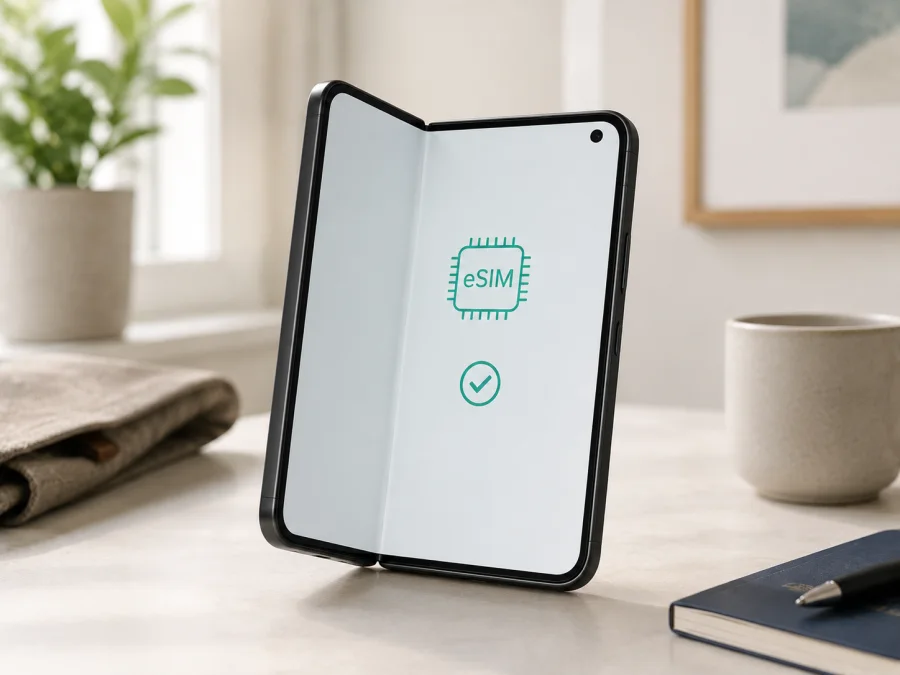
Google Pixel 9 Pro Fold وeSIM: التوافق والتثبيت
إذا كنت تستخدم Google Pixel 9 Pro Fold وتريد اتصالاً بالإنترنت أثناء السفر، فالإجابة المختصرة هي: نعم، الهاتف يدعم eSIM. تسجل مواصفات Google الرسمية هذا الطراز ضمن الأجهزة التي تستخدم nano-SIM فعلية واحدة وeSIM، أي إن الهاتف يمكنه الجمع بين خط فعلي وملف eSIM وفق إمكانات شركة الاتصالات. ومع ذلك، لا يكفي اسم الطراز وحده؛ فالتفعيل يعتمد أيضاً على نسخة الجهاز، والبلد، والمشغل، وحالة القفل، وإصدار Android.
في هذا الدليل ستعرف كيف تفحص EID، وتضيف الملف، وتختاره للبيانات، وتتعامل مع الإعداد قبل الرحلة وبعد الوصول.
الخلاصة السريعة
| البند | ما ينطبق على Google Pixel 9 Pro Fold |
|---|---|
| دعم eSIM | نعم، وفق مواصفات Google الرسمية للطراز |
| تركيب الشرائح | Dual SIM: شريحة nano-SIM واحدة وeSIM |
| الاستخدام في وضع الشريحتين | يتحدد بما تسمح به شركة الاتصالات وإصدار النظام |
| 5G | مدعوم عتادياً، لكن التوفر والسرعة ونطاقات التردد تعتمد على الطراز الإقليمي وشركة الاتصالات والخطة |
| الذاكرة والتخزين | 16 GB RAM، وخيارات تخزين رسمية 256 GB أو 512 GB؛ لا تغيّر هذه الخيارات مبدأ دعم eSIM |
| المعرّف المهم للتفعيل | EID، وقد تطلب الشركة أيضاً IMEI 1 أو IMEI 2 |
| أفضل وقت للتثبيت | قبل السفر عبر Wi‑Fi، مع مراعاة موعد بدء الصلاحية |
هل يدعم Google Pixel 9 Pro Fold eSIM؟
نعم. تعرض صفحة Google الرسمية لمواصفات Pixel 9 Pro Fold عبارة Dual SIM (Single Nano SIM and eSIM)، كما تذكر eSIM في تفاصيل الشبكة للنسخ الإقليمية المدرجة. لذلك يمكن اعتبار Google Pixel 9 Pro Fold جهازاً متوافقاً مع eSIM من ناحية العتاد، وليس مجرد هاتف يعتمد على الشريحة البلاستيكية. كما أن Google تذكر أن هواتف Pixel الحديثة يمكن أن تستخدم شريحة فعلية وeSIM معاً في وضع الاستعداد المزدوج، مع بقاء بعض وظائف الشرائح المزدوجة مرتبطة بمشغل الهاتف.
دعم eSIM لا يعني أن كل خطة تعمل تلقائياً. فملف eSIM يحتاج إلى مشغل يدعم تنزيل الملف على هذا الهاتف، وقد يطلب المشغل EID أو IMEI قبل بدء التنشيط. كذلك قد تكون بعض نطاقات LTE أو 5G غير مفعّلة في نسخة معينة، رغم أن العتاد يدعمها. توضح Google أن الخدمة الخلوية ودعم النطاقات يعتمدان على المشغل والمنطقة، وأن خطة 5G مطلوبة لاستخدام شبكة 5G. لهذا، فالنتيجة العملية هي: Google Pixel 9 Pro Fold متوافق مع eSIM، لكن صلاحية خطة السفر وسرعة الاتصال لا تُحسمان إلا بعد فحص النسخة والمشغل والوجهة.
ماذا تعني eSIM في هذه الحالة؟
eSIM شريحة رقمية مدمجة؛ يضيف الهاتف ملفها عادة عبر QR أو مسار تنشيط من المشغل، ثم تظهر كخط جديد في إعدادات SIM ويمكن تسميتها «بيانات السفر».
تستخدم eSIM الخاصة بالسفر عادة للبيانات الخلوية. لا تفترض أنها تمنح رقماً محلياً أو مكالمات عادية أو رسائل SMS؛ يعتمد ذلك على شروط الخطة، وكثير من خطط بيانات السفر مخصصة للإنترنت فقط. يمكنك استخدام تطبيقات المراسلة عبر الإنترنت، بينما يبقى رقمك الأساسي متاحاً وفق إعدادات خطك ومشغلك.
فحص النسخة والمنطقة والمشغل قبل الشراء
قد تختلف النسخة الإقليمية في رقم الطراز أو نطاقات 5G أو إعدادات المشغل. تدرج Google eSIM لنسخ JP وبقية العالم، لكنها تنبه إلى أن بعض النطاقات العتادية قد لا تكون مفعلة. افحص الهاتف الفعلي.
تحقق من الأمور التالية بالترتيب:
- اقرأ رقم الطراز والمنطقة في العلبة أو «حول الهاتف».
- تأكد من ظهور EID وخيار إضافة SIM أو تنزيل SIM.
- اسأل المشغل عن تفعيل eSIM لنسخة هاتفك والوجهة، وعن حاجته إلى IMEI 2 أو EID.
- افحص قفل الشبكة؛ الهاتف المقفل قد يرفض ملف مشغل آخر.
- راجع التغطية، مدة الخطة، حجم البيانات، وسياسة بدء العد وإعادة التثبيت.
- حدّث Android عبر Wi‑Fi موثوق ثم أعد التشغيل إذا طلب النظام ذلك.
قائمة تحقق للتوافق
استخدم هذه القائمة قبل اختيار eSIM للسفر. لا تلغي الإجابات شروط الخطة أو المشغل.
| سؤال الفحص | ما الذي تبحث عنه؟ | إذا كانت لا |
|---|---|---|
| هل يظهر EID؟ | الإعدادات > حول الهاتف > حالة SIM | لا تشترِ قبل تفسير غيابه |
| هل يظهر إضافة SIM؟ | الشبكة والإنترنت > شرائح SIM > إضافة SIM | حدّث النظام وأعد التشغيل |
| هل الهاتف غير مقفل؟ | لا توجد رسالة قفل مشغل | اطلب فك القفل من الجهة البائعة |
| هل الخطة صالحة؟ | الوجهة والمدة والبيانات والشروط | اختر خطة تغطي المسار |
| هل لديك إنترنت؟ | Wi‑Fi ثابت أثناء الإضافة | أجّل التثبيت |
| هل حُدد خط البيانات؟ | eSIM مسماة ومختارة يدوياً | أوقف التبديل التلقائي |
كيف تجد EID وخيار إضافة eSIM؟
نفّذ الفحص على الهاتف نفسه، لأن رقم EID ليس رقماً عاماً للطراز:
- افتح «الإعدادات».
- مرّر إلى «حول الهاتف».
- افتح «حالة SIM» أو «حالة شريحة SIM» بحسب لغة Android.
- ابحث عن EID وسجّل وجوده فقط، ولا تنشر الرقم في لقطة شاشة عامة.
- ارجع إلى «الإعدادات».
- افتح «الشبكة والإنترنت».
- اختر «شرائح SIM».
- اضغط «إضافة SIM».
- ابحث عن «إعداد eSIM» أو «تنزيل SIM بدلاً من ذلك؟».
قد تختلف التسمية قليلاً بين إصدارات Android. إذا ظهر EID دون المسار، حدّث النظام وأوقف وضع الطيران وأعد التشغيل. إن بقي الخيار مفقوداً، تواصل مع Google أو المشغل مع رقم الطراز وإصدار النظام. وجود EID وحده لا يثبت صلاحية خطة بعينها، وظهور خيار الإضافة لا يلغي فحص القفل والتغطية. لإكمال فحص التوافق قبل إتمام الطلب، تحقق من جهازك وسجّل نتيجة EID وخيار إضافة eSIM. شارك الرقم فقط مع الدعم الموثوق عند الحاجة.
تجهيز eSIM قبل الرحلة
بعد التأكد، افتح Kaspersky eSIM Store من التطبيق أو الموقع لاختيار اتجاه السفر وحزمة البيانات. Kaspersky eSIM Store ليس مشغلاً أو مالك شبكة أو مزوداً مباشراً للإنترنت؛ هو تطبيق وموقع يساعدك على اختيار eSIM وتقديم الطلب وتفعيلها مع خطة للرحلة، بينما تتبع الشبكة والتغطية شروط المشغل أو الشريك في تفاصيل الخطة.
اختر الحجم وفق استخدامك؛ الخرائط والرسائل أقل استهلاكاً عادة من الفيديو والنسخ الاحتياطي. راجع استهلاكك السابق.
قبل تثبيت الملف:
- احفظ QR أو بيانات التثبيت في مكان آمن يمكن فتحه من جهاز آخر.
- اشحن الهاتف واتصل بـ Wi‑Fi ثابت، واجعل الوقت والتاريخ تلقائيين.
- دوّن اسم الخط الأساسي، واقرأ متى تبدأ الصلاحية.
- لا تحذف eSIM العاملة؛ فقد تحتاج إلى إصدار جديد.
طريقة تثبيت eSIM وتفعيلها على Google Pixel 9 Pro Fold
تبدأ الخطوات من شروط بسيطة: هاتف متوافق وغير مقفل، اتصال بالإنترنت، وQR صالح أو خيار تنزيل مرتبط بالخطة. قد تختلف أسماء الأزرار قليلاً حسب إصدار Android ولغة الهاتف. اترك بضع دقائق للتنزيل والتسجيل في الشبكة، ولا تغلق الإعدادات أثناء ظهور مؤشر التفعيل.
1. جهّز رمز QR أو مسار التنزيل
افتح رسالة الطلب أو شاشة الخطة على كمبيوتر أو هاتف آخر. إذا كان QR معروضاً على Google Pixel 9 Pro Fold نفسه فلن يستطيع الهاتف تصوير شاشته بكاميرته؛ استخدم جهازاً ثانياً أو أدخل رمز التفعيل اليدوي إذا قدمه المشغل. لا تشارك الرمز في مجموعة عامة، فهو قد يسمح بإضافة الملف أو إعادة المحاولة وفق سياسة المشغل.
2. افتح إعدادات الشرائح
افتح «الإعدادات»، ثم «الشبكة والإنترنت»، ثم «شرائح SIM». اضغط «إضافة SIM»، وبعدها اختر «إعداد eSIM» أو «تنزيل SIM بدلاً من ذلك؟». في بعض الإصدارات ستختار مشغل الشبكة أولاً. اتبع المسار الظاهر على Google Pixel 9 Pro Fold بدلاً من البحث عن خيار في قائمة Wi‑Fi؛ eSIM تُدار من إعدادات الهاتف المحمول.
3. امسح QR
وجّه الكاميرا إلى QR المعروض على الجهاز الآخر. ثبّت الهاتفين، وامنح الكاميرا لحظة لقراءة الرمز. إذا لم يحدث شيء، كبّر QR على الشاشة الأخرى، خفف الانعكاس، ونظف عدسة الكاميرا. لا تعاود مسح الرمز مرات كثيرة إذا كانت الخطة تسمح بتنشيط واحد فقط؛ احتفظ برسالة الخطأ وتواصل مع الدعم.
4. نزّل الملف
وافق على تنزيل eSIM عندما يعرض Android اسم المشغل أو تفاصيل الملف. لا تغلق Wi‑Fi ولا تفعّل وضع الطيران أثناء التنزيل. قد يظهر الخط باسم عام مثل «الخطة الشخصية»؛ سمّه «بيانات السفر» بعد الإضافة حتى يسهل تحديده. إذا طلب الهاتف إعادة تشغيل، نفّذها بعد اكتمال التنزيل.
5. فعّل الخط عند الوقت المناسب
افتح صفحة الخط الجديد وتحقق من أنه مفعّل. إذا كانت الخطة تبدأ عند أول اتصال في بلد الوصول، يمكنك تثبيتها قبل الرحلة ثم تركها متوقفة حتى تصل، بشرط أن تسمح شروط الخطة بذلك. إذا كانت المدة تبدأ فور التثبيت، أخّر التثبيت أو التفعيل إلى الوقت الذي يناسبك. لا يوجد توقيت واحد صحيح لكل الخطط؛ النص الظاهر في تفاصيل الخطة هو المرجع العملي.
6. اختر eSIM للبيانات
في «شرائح SIM» افتح «بيانات الهاتف» واختر «بيانات السفر» أو الاسم الذي منحته للخط. اترك الخط الأساسي للمكالمات والرسائل إذا كان ذلك مناسباً، وراجع خيار التبديل التلقائي للبيانات حتى لا يعود الهاتف إلى الخط الأساسي دون قصد. إذا احتاجت خطة السفر إلى تجوال البيانات، فعّله على eSIM نفسها، وليس على الخط الأساسي، لتقليل احتمال استهلاك باقة غير مقصودة.
7. اختبر الاتصال
بعد الوصول، عطّل Wi‑Fi مؤقتاً، وشاهد اسم الشبكة أو مؤشر البيانات، ثم افتح صفحة ويب خفيفة أو تطبيق خرائط. انتظر بضع دقائق إذا كان التسجيل الأول يستغرق وقتاً. لا تختبر عبر بث فيديو طويل قبل التأكد من أن الخط المحدد هو eSIM؛ فالفيديو قد يستهلك البيانات بسرعة ويصعّب معرفة أي خط استخدمها.
للمسار العام على Android، راجع تعليمات Android. وإذا كنت تنقل خطاً أو eSIM من iPhone أو تريد مقارنة خطوات Apple قبل الرحلة، فستجد تعليمات iOS في قسم التعليمات. هذه الروابط تشرح مسارات النظام، بينما تبقى صلاحية QR وشروط الخطة مرتبطة بالطلب والمشغل.
استخدام eSIM للإنترنت أثناء السفر
أفضل إعداد يعتمد على هدفك: إبقاء رقمك المعتاد قابلاً للوصول، أو تقليل استخدامه تماماً، أو استخدام eSIM للبيانات فقط. قبل الإقلاع، افتح «شرائح SIM» وتأكد من أسماء الخطوط. عيّن eSIM الخاصة بالسفر كخط بيانات، واترك خيار المكالمات والرسائل على الخط المرغوب. عندما لا تحتاج إلى الخط الأساسي، عطّله مؤقتاً أو عطّل تجوال بياناته، لكن تذكر أن تعطيله قد يمنع استقبال رسائل التحقق أو المكالمات.
سيناريو 1: رحلة قصيرة إلى مدينة واحدة
ثبّت الخطة عبر Wi‑Fi قبل السفر إذا سمحت الشروط، ثم فعّلها عند الوصول. استخدمها للملاحة والرسائل، وراقب الاستهلاك وأوقف التحديثات الخلفية إذا كانت الباقة محدودة. عند المغادرة عطّلها أو اتركها غير محددة للبيانات، ولا تحذفها قبل انتهاء الحاجة.
سيناريو 2: خط أساسي مع eSIM سفر
يمكن أن يعمل Google Pixel 9 Pro Fold بوضع شريحتين. حدد الخط الأساسي للمكالمات والرسائل إن أردت، وحدد eSIM للسفر للبيانات. راقب الخط الظاهر قبل مكالمة عادية، لأن تثبيت eSIM لا يلغي رسوم الخط الأساسي.
سيناريو 3: مسار يمر بعدة بلدان
اقرأ نطاق التغطية بدقة؛ خطة بلد واحد قد لا تناسب التوقف في بلد مجاور. في الخطة الإقليمية تحقق من كل دولة ومن تاريخ الصلاحية. عند الحدود قد تحتاج الشبكة إلى اختيار تلقائي أو يدوي، وقد تظهر LTE بدلاً من 5G رغم دعم الهاتف لها.
كيف تتحقق من أن eSIM هي التي تستخدم البيانات؟
افتح «الإعدادات» > «الشبكة والإنترنت» > «شرائح SIM»، ثم تحقق من اختيار eSIM في بند بيانات الهاتف. راقب اسم الخط في شريط الحالة إن عرضه النظام، وجرّب فتح صفحة بعد تعطيل Wi‑Fi. إذا ارتفع استهلاك الخط الأساسي، أوقف التبديل التلقائي للبيانات، وعطّل تجوال البيانات على الخط الذي لا تريد استخدامه. هذه المراجعة أهم من الاعتماد على شكل رمز الشبكة، لأن مؤشرات 4G و5G قد تظهر من دون أن توضح أي ملف يتولى البيانات.
مشكلات eSIM الشائعة وحلولها
لا يظهر خيار إضافة eSIM
تأكد من أنك داخل «الشبكة والإنترنت» ثم «شرائح SIM»، وليس في إعدادات بطاقة nano-SIM وحدها. أوقف وضع الطيران، اتصل بالإنترنت، وحدّث Android. إذا كان EID موجوداً لكن الخيار ما زال مفقوداً، قد يكون هناك قيد إصدار أو إدارة جهاز أو مشكلة في الواجهة؛ استعن بالدعم مع تفاصيل النسخة بدلاً من حذف الخطوط الحالية.
QR لا يُقرأ
اعرض الرمز على جهاز آخر، وارفع سطوع الشاشة، وتجنب الوهج والانحناء، ونظف عدسة Google Pixel 9 Pro Fold. تأكد من أن الكاميرا داخل مسار «إضافة eSIM»، لا تطبيق الكاميرا العادي. جرّب الإدخال اليدوي فقط إذا كانت بيانات التفعيل متاحة في الطلب. لا تطلب إعادة إصدار الملف قبل التأكد من أن المحاولة الأولى لم تنجح في الخلفية.
تم تنزيل الملف لكن لا توجد شبكة
افتح تفاصيل eSIM وتأكد من تفعيلها ومن تعيينها للبيانات. فعّل تجوال البيانات على eSIM إذا نصت الخطة على ذلك، وأوقفه على الخط الأساسي. جرّب وضع الطيران لمدة قصيرة ثم أوقفه، أو أعد تشغيل الهاتف. إذا كانت الشبكة مختارة يدوياً، أعدها إلى الاختيار التلقائي. راجع البلد المشمول بالخطة وتاريخ بدء الصلاحية؛ وجود ملف مثبت لا يعني أن الشبكة متاحة في كل مكان.
تظهر 4G بدلاً من 5G
هذا ليس بالضرورة عطلاً في eSIM. تذكر Google أن 5G تعتمد على الخطة والمشغل والموقع، وأن بعض النطاقات قد لا تكون مفعلة في النسخة الإقليمية. افحص الخطة وإعداد نوع الشبكة، ثم اختبر في منطقة معروفة بتغطية 5G. الاتصال المستقر أهم من الرمز.
ينفد الرصيد أو تتوقف البيانات بسرعة
افحص استهلاك البيانات داخل Android وأوقف التحديثات والنسخ الاحتياطي والتنزيل التلقائي. أوقف نقطة الاتصال، وتأكد من أن Google Pixel 9 Pro Fold لم ينتقل إلى الخط الأساسي. إذا انتهت الخطة، راجع شروط الطلب والدعم.
الهاتف مقفل على مشغل
لا تحاول تجاوز القفل بإعادة ضبط المصنع أو حذف eSIM. قفل الشبكة قرار من المشغل أو الجهة البائعة، ويجب طلب فكه عبر القنوات الرسمية إذا استوفيت شروطه. قد يعمل خط المشغل الأصلي بينما يرفض الهاتف eSIM للسفر، وهذا اختلاف بين دعم العتاد وحرية استخدام الشبكة.
أسئلة شائعة
هل Google Pixel 9 Pro Fold متوافق مع eSIM؟
نعم، المواصفات الرسمية الحالية من Google تدرجه كجهاز Dual SIM مع nano-SIM واحدة وeSIM. قبل الشراء تحقق من ظهور EID وخيار إضافة eSIM، ومن عدم وجود قفل مشغل، ومن قبول شركة الاتصالات للنسخة والوجهة.
هل تعمل كل نسخ Google Pixel 9 Pro Fold بالطريقة نفسها؟
دعم eSIM مذكور للطراز، لكن النطاقات الخلوية وبعض الخصائص قد تختلف بحسب البلد ورقم الطراز والمشغل والبرمجيات. Google تذكر أن بعض النطاقات التي يدعمها العتاد قد لا تكون مفعلة، لذلك افحص هاتفك الفعلي لا الاسم فقط.
هل أفعّل eSIM قبل السفر أم بعد الوصول؟
ثبّت الملف قبل السفر عبر Wi‑Fi إذا كانت الخطة تسمح بذلك، لكن راجع متى تبدأ الصلاحية. إذا يبدأ العد عند التثبيت، انتظر حتى الوقت المناسب. وإذا كانت الخطة تتطلب اتصالاً أو تنشيطاً في الوجهة، نفّذ التفعيل عند الوصول وفق التعليمات.
هل Kaspersky eSIM Store هو مشغل الاتصالات؟
لا. Kaspersky eSIM Store تطبيق وموقع يساعدان المستخدم على اختيار eSIM، وإتمام الطلب، وتفعيل eSIM مع خطة بيانات لرحلة خارجية. التغطية والشبكة وشروط الاستخدام تتبع المشغل أو الشريك المحدد في تفاصيل الخطة، وليس Kaspersky بوصفه مالك شبكة أو مزود إنترنت.
الخلاصة: افحص الجهاز ثم اختر eSIM للرحلة
Google Pixel 9 Pro Fold يدعم eSIM، وتؤكد Google ذلك عبر مواصفات Dual SIM التي تجمع nano-SIM وeSIM. مع ذلك، القرار الآمن لا يتوقف عند الإجابة العامة. افتح «حول الهاتف» وابحث عن EID، ثم افتح «الشبكة والإنترنت» و«شرائح SIM» وتأكد من ظهور إضافة eSIM. افحص قفل الشبكة، ورقم الطراز والمنطقة، وتوافق المشغل، ونطاق الخطة، وتاريخ بدء الصلاحية، وإعداد بيانات الهاتف.
بعد نجاح الفحص، استخدم Kaspersky eSIM Store من التطبيق أو الموقع لاختيار اتجاه السفر وحزمة بيانات تناسب مدة الرحلة واستخدامك. ثبّت eSIM عبر Wi‑Fi، سمّ الخط بوضوح، عيّنه للبيانات، وفعّل تجوال البيانات عليه فقط إذا تطلبت الخطة ذلك. اختبر الاتصال بصفحة بسيطة قبل الاعتماد عليه في الملاحة أو مشاركة الإنترنت. بهذه المراجعة الأخيرة تعرف أن Google Pixel 9 Pro Fold والـeSIM والخطة المختارة متطابقة مع رحلتك، وتقلل مفاجآت التفعيل أو استهلاك الخط الأساسي بعد الوصول.


