دليل الاتصال أثناء السفر
Google Pixel 9 Pro XL 1TB eSIM: التوافق والإعداد
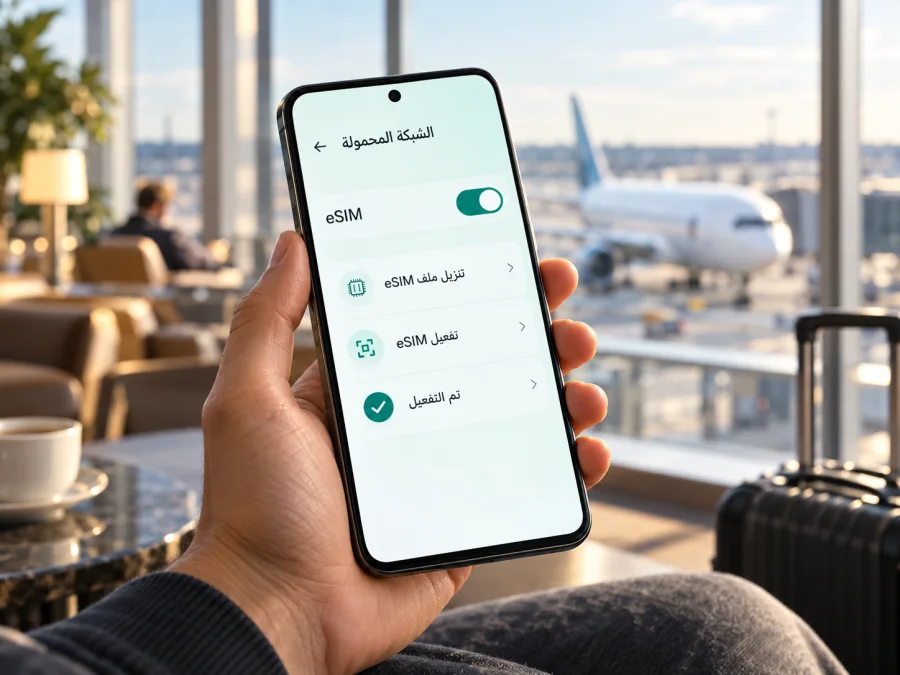
eSIM في Google Pixel 9 Pro XL 1TB: التوافق والإعداد
الإجابة المختصرة: نعم، يدعم Google Pixel 9 Pro XL 1TB تقنية eSIM. وتؤكد Google أن هواتف Pixel 4 والإصدارات الأحدث تدعم eSIM، كما تشرح إعداد ملف eSIM على الهاتف. لكن وجود التقنية في الجهاز لا يعني أن كل مشغل اتصالات أو كل نسخة إقليمية ستعمل بالطريقة نفسها؛ لذلك افحص الهاتف والشبكة التي ستستخدمها قبل اختيار باقة السفر. كما أن سعة 1TB تحدد مساحة التخزين ولا تغيّر بحد ذاتها طريقة اتصال الهاتف بالشبكة.
هل يدعم Google Pixel 9 Pro XL 1TB تقنية eSIM؟
يدعم هذا الطراز eSIM، وهي شريحة رقمية مدمجة تتيح تنزيل ملف اتصال إلى الهاتف بدلاً من إدخال شريحة SIM فعلية. ووفق معلومات دعم Google لهواتف Pixel، يمكن إعداد eSIM أثناء تشغيل الهاتف لأول مرة أو لاحقاً من الإعدادات. وتعرض مواصفات Pixel 9 Pro XL سعات تخزين منها 1TB؛ أما توافر هذه السعة في السوق وقناة البيع فقد يختلف. لا ينبغي الخلط بين اختلاف السعة أو بلد الشراء وبين التوافق مع eSIM: العامل الحاسم هو النسخة الفعلية من الهاتف، وإعداداته، وقبول المشغل لرقم الجهاز.
| البند | ما ينبغي معرفته |
|---|---|
| الجهاز المقصود | Google Pixel 9 Pro XL 1TB، بهذه السعة المحددة |
| eSIM | مدعومة في سلسلة Pixel 4 وما بعدها وفق إرشادات Google |
| إعداد الملف | من الإعدادات عبر الشبكة والإنترنت ثم شرائح SIM وإضافة شريحة |
| التحقق من الهوية | يظهر رقم EID عادة ضمن حالة SIM في «لمحة عن الهاتف» |
| شريحة فعلية | قد تتوفر مع eSIM في تكوينات Pixel المناسبة؛ تحقق من درج جهازك وبلد نسخته |
| استخدام خطين | يعتمد على مشغل الهاتف وخطته؛ وقد يختلف دعم ملفي eSIM النشطين |
| مساحة التخزين | 1TB لا يضيف ميزة اتصال ولا يضمن توافقاً مع مشغل بعينه |
هذه الخلاصة تخص الاسم الوارد في الطلب، ولا تعني أن كل هاتف يحمل اسماً قريباً أو رقماً تسويقياً مختلفاً مطابق له. عند شراء جهاز مستورد، لا تعتمد على صفحة متجر عامة أو عبارة «يدعم eSIM» وحدها؛ اطلب رقم الطراز الدقيق ورقم EID، وافحص الجهاز نفسه إن أمكن. وإذا كان الجهاز مجدداً أو مستعملاً، تحقق من عدم وجود قفل على شبكة المشغل السابق ومن أن ملف eSIM غير مرتبط بحساب أو خطة قديمة.
النسخة الإقليمية ومشغل الاتصالات: ما الفرق؟
قد يُباع الهاتف في أكثر من سوق، وتختلف قنوات البيع أو تفاصيل الاتصال التي يتيحها مشغل محلي. وتذكر Google أن خدمة الهاتف الخلوي ودعم نطاقات الشبكة يعتمدان على المشغل والمنطقة، وأن بعض النطاقات المتاحة عتادياً قد لا تكون مفعلة في كل حالة. لذلك افصل بين ثلاثة أمور: بلد تصنيع أو بيع الجهاز، والمكان الذي ستسافر إليه فعلياً، وشبكة المشغل الذي سيصدر ملف eSIM. هذه ليست أسماء لشيء واحد ولا يكفي أحدها وحده لإثبات التوافق.
نسخة الهاتف المخصصة لسوق ما قد تختلف في النطاقات الخلوية أو شروط القفل أو أهلية التسجيل لدى مشغل معين. أما موقعك الجغرافي وقت الاستخدام فيحدد الشبكات المتاحة والتغطية في المكان، ولا يحوّل نسخة غير مؤهلة إلى نسخة أخرى. كذلك فإن توافر خدمة eSIM لدى مشغل في بلد ما لا يثبت تلقائياً أن كل جهاز مستورد سيقبل التنشيط عليه. اسأل المشغل عن طرازك المحدد، ورقم IMEI أو EID الذي يطلبه، وأي متطلبات تسجيل أو فتح قفل.
هناك أيضاً فرق بين وجود خيار eSIM في الهاتف وإمكانية استخدام ملفين في الوقت نفسه. توضح Google أن هواتف Pixel 7 وما بعدها قد تستخدم ملفي eSIM نشطين عندما يسمح المشغل بذلك. لكن عدد الملفات المخزنة، والملفات النشطة معاً، وإمكانية الجمع بين شريحة فعلية وeSIM قد تتأثر بتكوين الهاتف وإصدار النظام وسياسة الشبكة. لا تفترض أن وجود EID يعني أن جميع وظائف الخطين متاحة في كل بلد.
قبل الدفع، اطلب من البائع تأكيد الطراز ورقم السوق وحالة القفل، ثم قارِن ذلك بمتطلبات مشغل الوجهة. إن لم يتمكن البائع من تأكيد هذه البيانات، اعتبر توافق النسخة غير محسوم حتى تتحقق بنفسك. وفي حال كان الجهاز مقفلاً على مشغل، قد لا يعمل ملف eSIM من جهة أخرى حتى لو ظهر خيار إضافته في الإعدادات. فتح القفل، إن كان مسموحاً، يتم عبر الجهة التي وضعت القفل ووفق شروطها، لا عبر تغيير إعداد عشوائي في الهاتف.
كيف تتحقق من eSIM قبل شراء الباقة؟
ابدأ بالهاتف نفسه، ثم تحقّق من المشغل ومن شروط الباقة. وجود رقم EID علامة قوية على تجهيز الهاتف للتعرف إلى eSIM، لكنه لا يؤكد وحده أن المشغل الذي اخترته سيقبل الجهاز أو أن الهاتف غير مقفل. وبالمثل، ظهور زر «إضافة شريحة» قد يبدأ إعداد اتصال لكنه لا يثبت أن الباقة صالحة لبلد الرحلة. استخدم القائمة الآتية بالترتيب:
- [ ] افتح الإعدادات ← لمحة عن الهاتف ← حالة SIM، وابحث عن EID. قد تختلف أسماء القوائم قليلاً بحسب لغة Android وإصداره.
- [ ] افتح الإعدادات ← الشبكة والإنترنت ← شرائح SIM، وتحقق من وجود إضافة شريحة أو إعداد eSIM.
- [ ] إن لم يظهر EID في القائمة، راجع علبة الهاتف أو اطلب من البائع التحقق من رقم الطراز والنسخة؛ لا تستنتج عدم الدعم من اختلاف ترجمة القوائم وحده.
- [ ] تحقق مع المشغل أو الجهة التي أصدرت الباقة من دعم eSIM لطرازك الدقيق، ومن قبول IMEI أو EID عند الحاجة.
- [ ] تأكد من أن الجهاز غير مقفل على مشغل آخر، وأن تحديث النظام مكتمل، وأن لديك اتصال Wi‑Fi موثوقاً للتنزيل.
- [ ] راجع البلدان أو المناطق المشمولة، وكمية البيانات، والمدة، ووقت بدء صلاحية الباقة، وسياسة إعادة التثبيت أو النقل.
قبل تأكيد الشراء، دوّن رقم الطراز كما يظهر في إعدادات الهاتف، لا الاسم المختصر في إعلان المتجر فقط. وقد يعرض البائع عدة أرقام قريبة للهاتف نفسه بحسب السوق أو طريقة التوزيع. أرسل الرقم إلى المشغل الذي سيصدر eSIM واسأله إن كان الجهاز مقبولاً على شبكته، وما إذا كان يحتاج إلى فتح قفل أو تحديث. إذا كنت تشتري عبر الإنترنت، اطلب إثباتاً واضحاً للنسخة وسياسة الإرجاع في حال تعذر تفعيل الملف؛ فذلك أدق من الاعتماد على تشابه الاسم أو السعة التخزينية. ولا يعني وجود خيار في قائمة Android أن الباقة نفسها مدعومة في كل بلد، إذ يعتمد التفعيل أيضاً على الجهة المصدرة للملف والخدمة المتاحة في وجهتك.
تذكّر أن تأكيد المشغل يجب أن يتعلق بالوجهة التي ستستخدم فيها الملف، لا ببلد إقامتك الحالي فقط؛ فالتجوال والقبول الإقليمي شرطان منفصلان.
للتفاصيل العامة حول التوافق، انتقل إلى تحقّق من توافق جهازك. في شاشة شراء الهاتف، احتفظ بصورة لصفحة «حول الهاتف» أو لملصق العلبة الذي يبيّن رقم الطراز، لكن لا تنشر رقم IMEI أو EID علناً؛ شاركه فقط مع المشغل أو الدعم عبر قناة موثوقة عندما يطلبه إعداد الخدمة.
إذا كان الجهاز يدعم eSIM لكن خيار الإضافة غائباً، أعد تشغيل الهاتف، وثبّت تحديثات النظام المتاحة، ثم ابحث عن إعداد الشبكة مرة أخرى. إذا ظل الخيار غير موجود، لا تشترِ الباقة على أساس التخمين: اطلب من البائع أو مركز الخدمة تأكيد النسخة. وقد يكون غياب الخيار مرتبطاً بإصدار برمجي أو نسخة بيع أو حالة إدارة مؤسسية، ولذلك يجب التعامل معه كمسألة تحتاج إلى فحص لا كدليل قاطع بمفرده.
تجهيز الهاتف قبل التثبيت
اختر وقتاً تتوفر فيه شبكة Wi‑Fi مستقرة، واشحن الهاتف بما يكفي لإكمال التنزيل. جهّز رمز QR أو طريقة التفعيل التي تظهر بعد إتمام الطلب، واقرأ تعليمات الجهة المصدرة للملف قبل بدء المسح. بعض رموز التفعيل للاستخدام مرة واحدة، وقد لا يمكن تنزيل ملف سبق تثبيته على هاتف آخر. لذلك لا تمسح الملف القديم ولا تحذف eSIM لمجرد التجربة، ولا تستخدم الرمز على جهازين بالتوازي إلا إذا نصت التعليمات صراحة على ذلك.
إذا كنت تريد إبقاء رقمك المعتاد فعالاً، راجع مسبقاً إعدادات الخطين وما إذا كان مشغلك يسمح باستخدامهما معاً. قرر أي خط سيستخدم البيانات وأي خط سيبقى للمكالمات أو الرسائل، وتحقق من رسوم التجوال المحتملة على الخط الأساسي. eSIM المخصصة لبيانات السفر لا تعني تلقائياً وجود رقم هاتف محلي أو خدمة مكالمات ورسائل تقليدية؛ اقرأ وصف الباقة وما يتضمنه قبل الشراء.
من الأفضل إعداد الملف قبل المغادرة عندما تكون متصلاً بشبكة موثوقة وتملك وقتاً لحل أي مشكلة. لكن تثبيت الملف لا يعني دائماً أن فترة الباقة بدأت؛ توقيت بدء الصلاحية تحدده شروط الباقة وطريقة تفعيلها. راجع تلك الشروط ولا تشغّل الملف مبكراً إذا كان من شأن ذلك بدء احتساب المدة قبل الوصول. وإذا طلبت جهة الإصدار تفعيل الملف بعد الوصول، اتبع توقيتها بدقة.
خطوات تثبيت eSIM على Google Pixel 9 Pro XL 1TB
يمكنك إعداد eSIM أثناء التهيئة الأولى أو بعد ذلك من الإعدادات. وقد تختلف بعض أسماء الأزرار حسب نسخة Android والمشغل. إذا كانت جهة إصدار الباقة توفر رمز QR، استخدمه؛ وإذا وفرت تثبيتاً مباشراً أو رمز تفعيل يدوي، فاتبع خطواتها بدلاً من إدخال بيانات غير معروفة.
- اتصل بشبكة Wi‑Fi. أبقِ الاتصال نشطاً خلال تنزيل الملف، وتأكد من أن الهاتف ليس في وضع الطيران.
- افتح الإعدادات. انتقل إلى الشبكة والإنترنت ثم شرائح SIM.
- ابدأ إضافة خط. اضغط إضافة شريحة ثم إعداد eSIM أو الخيار المكافئ الظاهر على الشاشة.
- اتبع مطالبة النظام. اختر تنزيل شريحة أو إعداد شبكة محمولة، ثم اقبل متابعة الإعداد إذا ظهرت مطالبة تأكيد.
- امسح رمز QR عند طلبه. اعرض الرمز على جهاز آخر أو اطبعه، واجعل الكاميرا تقرأه كاملاً. إذا تعذر المسح، استخدم خيار إدخال رمز التفعيل يدوياً فقط إذا وفرته جهة إصدار الباقة.
- انتظر تنزيل الملف. لا تغلق الإعدادات ولا تفصل Wi‑Fi إلى أن تظهر رسالة اكتمال الإضافة.
- سمِّ الخط بوضوح. اختر اسماً مثل «السفر» لتعرفه بجانب خطك الأساسي، مع تجنب إدخال بيانات شخصية في اسم الملف.
- حدد تفضيلات SIM. اختر الخط الذي سيستخدم بيانات الهاتف. اترك الخط الأساسي للمكالمات أو الرسائل إن رغبت، بعد التحقق من رسوم التجوال لدى مشغلك.
- فعّل الملف في الوقت المناسب. إذا كانت تعليمات الباقة تطلب الانتظار حتى الوصول، اتركه غير مفعل إلى ذلك الوقت. وإلا فاتبع التعليمات التي تظهر بعد التثبيت.
- اختبر الاتصال. عند الوصول، أوقف Wi‑Fi مؤقتاً، وتحقق من ظهور اسم الشبكة وإشارة الاتصال، ثم افتح صفحة بسيطة لمعرفة ما إذا كانت البيانات تعمل.
لشرح عام يناسب جهاز Android، راجع تعليمات تثبيت eSIM على Android. أما دليل iOS فيفيد عند إعداد eSIM على جهاز Apple بديل، أو إذا كنت تقارن خطوات جهاز آخر: تعليمات تثبيت eSIM على iOS. اتبع دائماً تعليمات الجهة التي أصدرت ملفك إذا اختلف ترتيب الخطوات أو طريقة التنشيط.
بعد تثبيت الملف قد تحتاج الشبكة إلى بعض الوقت للتسجيل. إذا ظهرت مطالبة باختيار إعدادات الخطين، حدد تفضيلاتك بهدوء؛ ويمكنك تغييرها لاحقاً من صفحة شرائح SIM. لا تحذف الملف إذا لم يظهر اتصال فوراً، لأن إعادة تنزيله قد تتطلب رمزاً جديداً أو مساعدة جهة الإصدار. سجّل رسالة الخطأ كما هي واطلب الدعم عند الحاجة.
استخدام eSIM للإنترنت أثناء السفر
بعد الوصول، افتح إعدادات شرائح SIM واختر ملف السفر لبيانات الهاتف. تأكد من تشغيل استخدام SIM وبيانات الهاتف للملف الصحيح، ثم انتظر تسجيله على شبكة محلية متاحة. قد تتطلب بعض باقات البيانات تفعيل تجوال البيانات على ملف السفر؛ لا تشغّل هذا الخيار على خطك الأساسي إلا بعد مراجعة رسوم مشغلك. تعليمات الباقة هي المرجع لمعرفة ما إذا كان التجوال مطلوباً.
يمكن أن يبقى رقمك الأساسي مسجلاً للمكالمات أو الرسائل مع استخدام eSIM أخرى للبيانات، إذا كان الجهاز والمشغل يسمحان بذلك. راقب الخط المحدد للبيانات لتجنب استهلاك باقة محلية أو رسوم تجوال غير متوقعة. وإذا كان هدفك الاتصال بالإنترنت فقط، فلا تغيّر إعدادات المكالمات والرسائل من دون حاجة. عند العودة إلى بلدك، يمكنك إيقاف ملف السفر أو اختيار خطك المعتاد مجدداً، مع إبقاء الملف حتى تتأكد من عدم الحاجة إليه وفق شروطه.
سيناريو الوصول إلى المطار: ثبّت الملف مسبقاً على Wi‑Fi، ثم فعّله في التوقيت الذي تحدده تعليمات الباقة. بعد الهبوط أوقف وضع الطيران، واختر eSIM السفر لبيانات الهاتف، وانتظر ظهور اسم الشبكة. استخدم البيانات لفتح الخرائط أو تأكيد النقل. إذا لم يتصل الهاتف، لا تمسح الملف؛ تحقق أولاً من اختيار الخط وتفعيل البيانات والتجوال المطلوب.
رحلة عمل قصيرة: راجع مدة الباقة وحجم البيانات المتوقع لاجتماعات الفيديو أو مشاركة الملفات قبل الشراء. أوقف تنزيلات التطبيقات والنسخ الاحتياطي عبر بيانات الهاتف إن لم تكن بحاجة إليها، واستعمل Wi‑Fi موثوقاً للأعمال الكبيرة. راقب استهلاك البيانات من إعدادات Android، مع الانتباه إلى أن عداد الهاتف قد لا يطابق طريقة احتساب الجهة المصدرة تماماً.
رحلة تشمل أكثر من بلد: لا تفترض أن الباقة التي تناسب أول وجهة تعمل في البلدان الأخرى. اقرأ قائمة المناطق المشمولة وحدود الاستخدام، واختر خياراً يغطي المسار كله إذا كان متاحاً. عند عبور الحدود، أعد فحص الشبكة المتصلة وإعدادات البيانات؛ فالتغطية وجودة الاتصال تتغير بحسب المكان والشبكة المحلية، ولا يضمن الهاتف وحده سرعة أو إشارة بعينها.
مشكلات شائعة وكيفية فحصها
لا يظهر خيار إضافة eSIM
أعد تشغيل الهاتف وافحص الشبكة والإنترنت ← شرائح SIM، ثم تحقق من تثبيت تحديثات النظام. ابحث عن EID ضمن لمحة عن الهاتف ← حالة SIM. إذا لم يظهر EID أو ظل خيار الإضافة غائباً، اطلب تأكيد رقم الطراز والنسخة من البائع أو الدعم. لا تفترض أن سعة 1TB وحدها تحدد دعم eSIM؛ مساحة التخزين وشرائح الاتصال وظيفتان منفصلتان.
لا يُقرأ رمز QR
ارفع سطوع الشاشة التي تعرض الرمز، ونظف عدسة الهاتف، وأبعد الرمز قليلاً حتى يظهر كاملاً داخل إطار المسح. تأكد من أن رمز QR يخص هذه الباقة ولم يُستخدم سابقاً. إذا استمر الفشل، اطلب طريقة إدخال يدوية أو رمزاً جديداً من الجهة المصدرة. لا ترسل صورة الرمز في منتدى عام، لأنه قد يسمح لشخص آخر بمحاولة تثبيت الملف.
يرفض الهاتف تنزيل الملف أو تظهر رسالة خطأ
تأكد من اتصال Wi‑Fi، وصحة التاريخ والوقت، وتوفر مساحة كافية، وأن الهاتف غير مقيد بسياسة عمل تمنع إضافة خطوط. أعد المحاولة مرة واحدة بعد إعادة التشغيل. إذا تكرر الخطأ، احتفظ بنصه وتواصل مع جهة الإصدار؛ قد يلزم التحقق من أهلية الجهاز أو إعادة إصدار ملف التفعيل. لا تحذف ملفاً نشطاً ولا تعِد ضبط الهاتف قبل تلقي تعليمات واضحة.
تمت الإضافة ولا توجد شبكة
افتح صفحة eSIM وتأكد من تفعيل استخدام SIM، ثم راجع تشغيل بيانات الهاتف واختيار ملف السفر للبيانات. أوقف وضع الطيران، وأعد تشغيل الهاتف، وانتقل إلى مكان مفتوح أو منطقة أخرى. تحقق من أن الباقة تشمل البلد الحالي ومن توقيت بدء صلاحيتها. يمكن تجربة اختيار الشبكة تلقائياً أولاً؛ وإذا طلبت التعليمات اختياراً يدوياً، اختر الشبكة المحددة هناك.
توجد إشارة لكن الإنترنت لا يعمل
تأكد من اختيار ملف السفر ضمن بيانات الهاتف، ومن تفعيل تجوال البيانات لهذا الملف إذا كان مطلوباً. جرّب إيقاف Wi‑Fi حتى تعرف أن الاختبار يجري عبر الشبكة الخلوية، ثم افتح أكثر من موقع أو تطبيق. أوقف وضع توفير البيانات مؤقتاً إن كان يمنع التطبيق من الاتصال، وتحقق من عدم نفاد الحزمة أو انتهاء مدتها. لا تغيّر إعداد APN إلا إذا زودتك جهة الإصدار بالقيم الصحيحة.
لا تعمل eSIM مع شريحة أخرى أو يختفي أحد الخطين
راجع إعدادات شرائح SIM وتأكد من تفعيل الخطين، ثم افحص أي خط محدد للمكالمات والرسائل والبيانات. قد يحد المشغل أو إصدار الجهاز من العمل المتزامن، حتى عندما يكون تخزين ملفات متعددة ممكناً. عند الحاجة، عطّل الخط غير المطلوب مؤقتاً بدلاً من حذف ملفه. وإذا كان الجهاز مقفلاً على مشغل، اطلب منه تأكيد حالة القفل قبل محاولة إضافة خط آخر.
الاتصال أبطأ أو ينقطع
قد تتأثر الخدمة بالتغطية المحلية والازدحام ونوع الشبكة المدعوم في الموقع. جرّب الانتقال إلى مكان آخر، ثم أعد تشغيل الاتصال الخلوي. تحقق من نوع الشبكة المفضل إن كان الخيار متاحاً، لكن اتركه على إعداد تلقائي ما لم توصي جهة الإصدار بخلاف ذلك. لا يدل رمز 5G وحده على سرعة معينة؛ الأداء يتأثر بالشبكة والإشارة والخطة.
أسئلة متكررة
هل يدعم Google Pixel 9 Pro XL 1TB eSIM؟
نعم. تدعم سلسلة Pixel 4 وما بعدها eSIM بحسب إرشادات Google، ويقع Google Pixel 9 Pro XL ضمنها. مع ذلك، افحص EID والخيار داخل هاتفك وتأكد من قبول المشغل للنسخة ورقم الجهاز.
هل تعني سعة 1TB أن الهاتف نسخة إقليمية محددة؟
ليس بمفردها. تذكر مواصفات Google سعة 1TB، وتختلف إتاحة التخزين بحسب المنطقة وقناة البيع. تحقّق من رقم الطراز الفعلي وبلد البيع، ولا تستنتج التوافق الخلوي من مساحة التخزين وحدها.
هل أستطيع استخدام eSIM وشريحة فعلية معاً؟
قد تدعم نسخ Pixel المناسبة شريحة فعلية وeSIM، لكن توافر الخطين وعملهما معاً يعتمد على تكوين الجهاز والمشغل. افحص درج SIM وإعدادات الهاتف، واسأل المشغل عن النسخة الدقيقة قبل تفعيل خطين.
هل يمكن تشغيل ملفي eSIM في الوقت نفسه؟
قد تسمح هواتف Pixel 7 وما بعدها بذلك عندما يدعم المشغل هذه الميزة. وجود عدة ملفات محفوظة لا يعني أن كلها نشطة في آن واحد. تحقق من إعدادات الجهاز ومن شروط الشبكة التي تستخدمها.
هل أحتاج إلى الإنترنت أثناء التثبيت؟
عادةً تحتاج إلى اتصال Wi‑Fi لتنزيل الملف وإكمال الإعداد. جهّز اتصالاً مستقراً قبل مسح رمز QR، ولا تبدأ التثبيت إذا كنت لا تملك طريقة للوصول إلى تعليمات جهة الإصدار.
هل تشمل eSIM رقم هاتف ومكالمات ورسائل؟
ليس بالضرورة. باقات السفر المخصصة للبيانات قد تتيح الإنترنت فقط، من دون رقم تقليدي أو مكالمات ورسائل خلوية. راجع وصف الباقة؛ ويمكن استخدام تطبيقات الاتصال والمراسلة عبر الإنترنت عند توفر البيانات.
هل يجب تشغيل تجوال البيانات؟
يعتمد ذلك على ملف eSIM وتعليماته. قد يحتاج ملف السفر إلى تجوال البيانات حتى يتصل بشبكته، لكن ذلك لا يعني تشغيله على خطك الأساسي. تحقق من الخط المحدد ومن الرسوم قبل تغيير الخيار.
ماذا أفعل إذا حذفت ملف eSIM؟
لا تفترض أن رمز QR سيعمل مرة أخرى؛ بعض الملفات تسمح بتنزيل واحد أو تخضع لشروط نقل محددة. تواصل مع جهة الإصدار لمعرفة إمكانية إعادة التثبيت أو إصدار ملف بديل، ولا تشترِ ملفاً آخر قبل معرفة سبب المشكلة.
الخلاصة: افحص الهاتف ثم اختر eSIM للرحلة
يدعم Google Pixel 9 Pro XL 1TB eSIM، لكن نجاح الاستخدام يتطلب أكثر من مواصفة عامة: تأكد من ظهور EID أو إعداد إضافة eSIM، وحدد نسخة الهاتف وبلد بيعها، وتحقق من القفل ودعم المشغل في وجهتك. بعد ذلك راجع نطاق التغطية المعلن للباقة، وكمية البيانات ومدة الصلاحية وتوقيت بدء الاستخدام ومتطلبات التجوال.
Kaspersky eSIM Store هو تطبيق وموقع يساعدك على اختيار eSIM وإتمامها وتفعيلها مع باقة مناسبة للإنترنت في رحلة خارجية. بعد التحقق من الجهاز، يمكنك مراجعة الوجهة وشروط الباقة، ثم تثبيت الملف عبر خطوات Android أعلاه. لا تشترِ الباقة قبل التأكد من التوافق مع نسختك تحديداً؛ فهذا يوفر عليك محاولة الإعداد في وقت غير مناسب ويساعدك على التخطيط للاتصال منذ الوصول.


