دليل الاتصال أثناء السفر
Google Pixel 9 Pro XL eSIM: التوافق والإعداد
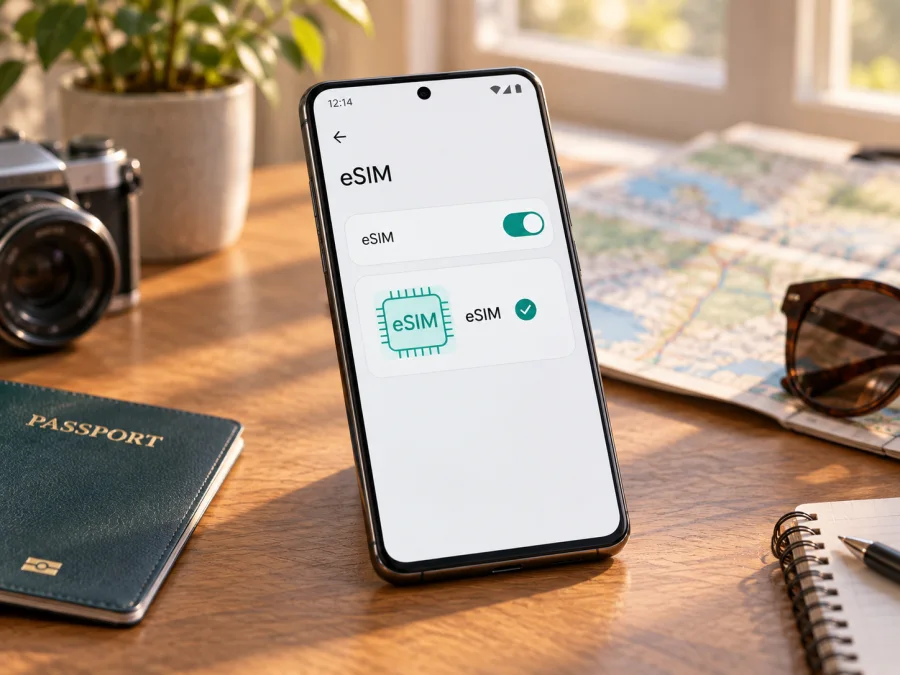
Google Pixel 9 Pro XL وeSIM: التوافق والإعداد قبل السفر
إذا كنت تستخدم Google Pixel 9 Pro XL وتستعد للسفر، فالإجابة المختصرة هي نعم: يدعم الهاتف eSIM وفق مواصفات Google الرسمية. لكن طريقة الجمع بين eSIM وبطاقة SIM فعلية تختلف بحسب السوق. تذكر Google أن نسخ الولايات المتحدة تدعم شريحتي eSIM نشطتين، بينما تذكر لنسخ بقية العالم شريحة Nano-SIM واحدة مع eSIM. لذلك يظل رقم الطراز والمنطقة وشركة الاتصالات عناصر مهمة، حتى مع دعم الموديل لهذه التقنية.
توضح هذه الصفحة ما يمكنك توقعه من Google Pixel 9 Pro XL، وكيف تتحقق من الهاتف نفسه قبل اختيار خطة بيانات للسفر، ثم تضيف ملف eSIM وتضبطه للاتصال بالإنترنت عند الوصول. افحص إعدادات جهازك الفعلية؛ فاسم الموديل وحده لا يكفي لإثبات أن كل نسخة إقليمية أو هاتف مقفل لدى مشغل معين سيعمل مع أي خطة.
هل يدعم Google Pixel 9 Pro XL eSIM؟
نعم. تسرد صفحة مواصفات أجهزة Pixel الرسمية من Google، التي تمت مراجعتها في 27 سبتمبر 2026، eSIM ضمن إعدادات SIM في Pixel 9 Pro XL. يختلف ترتيب الشرائح المدعوم حسب المنطقة: في الولايات المتحدة تشير المواصفات إلى دعم Dual eSIM، أي إمكانية تشغيل ملفي eSIM في الوقت نفسه وتخزين ملفات متعددة؛ وفي مواصفات بقية العالم تظهر تركيبة شريحة Nano-SIM واحدة وeSIM. وقد تختلف الوظائف التي يمكنك استخدامها فعلياً بحسب شركة الاتصالات والخطة والبلد والبرنامج المثبت على الهاتف.
هذا يعني أن الهاتف مناسب من حيث العتاد لإضافة eSIM، لكنه لا يضمن تلقائياً قبول كل ملف أو اتصال كل شبكة. يجب أن يكون الهاتف غير مقفل على مشغل، وأن تسمح شركة الاتصالات بالخدمة على طرازك وفي وجهتك. وإذا اشتريت الجهاز من مشغل أو في سوق يخضع لقيود خاصة، فاسأل البائع أو شركة الاتصالات عن حالة القفل ودعم eSIM قبل الاعتماد عليه في الرحلة.
| البند | ما ينطبق على Google Pixel 9 Pro XL |
|---|---|
| دعم eSIM | مدعوم بحسب مواصفات Google الرسمية |
| تكوين الولايات المتحدة | Dual eSIM؛ يمكن تشغيل ملفي eSIM معاً إذا سمحت شركة الاتصالات |
| تكوين بقية العالم | Nano-SIM واحدة مع eSIM |
| استخدام خطين | يعتمد على نسخة الهاتف وشركة الاتصالات؛ قد يتاح eSIM مع SIM فعلية أو eSIM مزدوجة |
| بيانات السفر | مناسبة لخطة eSIM مخصصة للبيانات، بعد التحقق من البلد والتغطية والشروط |
| القفل الشبكي | يجب أن يكون الهاتف مؤهلاً للعمل مع مشغل الخطة، وأن يكون غير مقفل عند الحاجة |
الاختلاف بين النسخ الإقليمية وشركات الاتصالات
قد يحمل جهازان الاسم التجاري نفسه مع اختلاف تكوين SIM أو نطاقات الشبكة أو حالة القفل. تميز مواصفات Google بين الولايات المتحدة وبقية العالم. وقد تختلف نطاقات الشبكة حسب الطراز والمنطقة؛ فوجود eSIM لا يعني تطابق دعم 5G في كل بلد. تتوقف الخدمة كذلك على الشبكة المحلية المشمولة بالخطة.
إذا كان هاتفك نسخة أمريكية، فقد تتمكن من تشغيل ملفي eSIM معاً، بشرط أن يدعم المشغل ذلك. أما النسخ الأخرى فتستخدم عادة Nano-SIM مع eSIM، وتظل خيارات الخطوط مرتبطة بالطراز والمشغل.
انتبه كذلك إلى قفل الشبكة. الهاتف المقفل قد يرفض إضافة خطة من مزود آخر، حتى إن كان العتاد يدعم eSIM. اطلب من جهة الشراء تأكيد أن الجهاز مفتوح على جميع الشبكات، أو اتصل بالمشغل الذي باعك الهاتف واسأله متى وكيف يمكن إلغاء القفل. لا تعتمد على ظهور زر إضافة eSIM وحده لإثبات أن الجهاز مفتوح أو أن الخطة التي اخترتها ستعمل.
توفر الخطة وتوافقها ليسا الأمر نفسه. تحقق من بلد الوجهة أو المنطقة المشمولة، ومدة الصلاحية، وكمية البيانات، وسياسة بدء الصلاحية، ومتطلبات تشغيل تجوال البيانات إن وجدت. وقد تكون eSIM مخصصة للبيانات فقط؛ راجع شروط الخطة لمعرفة ما إذا كان رقم هاتف أو مكالمات تقليدية أو رسائل SMS مشمولة، ولا تفترض ذلك من وجود اتصال بالإنترنت.
التحقق من EID وخيار إضافة eSIM
قبل شراء خطة، تحقق من الجهاز الذي ستحمله فعلياً. أفضل علامة تعريفية هي ظهور رقم EID، وهو معرّف شريحة SIM المدمجة في الهاتف. وتوضح Google أن الهاتف يحتاج إلى EID لاستخدام eSIM. يمكنك البحث عنه بالطريقتين التاليتين:
- افتح الإعدادات على Google Pixel 9 Pro XL.
- انتقل إلى حول الهاتف ثم حالة SIM أو معلومات SIM؛ قد تتباين التسمية قليلاً باختلاف إصدار Android واللغة.
- ابحث عن EID. يمكن أيضاً فتح تطبيق الهاتف وإدخال *#06# إذا كان إصدار النظام يعرض معرّفات الجهاز بهذه الطريقة.
- إذا ظهر EID، فهذا يؤكد وجود معرّف eSIM في الجهاز، لكنه لا يؤكد وحده خلو الهاتف من قفل المشغل أو قبول الخطة في بلد معين.
- افتح الإعدادات > الشبكة والإنترنت > شرائح SIM، ثم تحقق مما إذا كان خيار إضافة شريحة SIM أو إعداد eSIM ظاهراً. في بعض الإصدارات يظهر الخيار بعد الضغط على علامة الإضافة.
قد تختلف أسماء القوائم بحسب إصدار Android واللغة، وقد يتأخر ظهور خيار الإضافة إذا كان الهاتف يحدّث إعداداته. أعد تشغيله وثبّت تحديث النظام المتاح ثم أعد الفحص. إذا غاب EID والخيار، فتحقق من رقم الطراز والمنطقة مع Google أو البائع قبل الشراء. عند طلب الدعم، اذكر الطراز والمنطقة وإصدار Android، ولا تنشر EID أو IMEI علناً.
قائمة تحقق قبل اختيار الخطة
- [ ] الاسم في صفحة المنتج هو Google Pixel 9 Pro XL، وليس طراز Pixel آخر.
- [ ] يظهر EID في معلومات الهاتف أو تتوفر شاشة إعداد eSIM.
- [ ] الهاتف غير مقفل على مشغل يمنع استخدام ملف آخر.
- [ ] شركة الاتصالات أو جهة الخطة تؤكد دعم eSIM على هذا الجهاز وفي وجهتك.
- [ ] البلد أو المنطقة مشمولة، وتناسب مدة الخطة وكمية البيانات مدة رحلتك.
- [ ] تعرف أي خط سيستخدم بيانات الجوال، وما إذا كان يجب تفعيل تجوال البيانات لهذا الملف.
- [ ] حفظت تعليمات التثبيت وإمكانية الوصول إلى الإنترنت عند إعداد الخطة.
تحقق من توافق جهازك قبل شراء خطة السفر؛ فالفحص على الهاتف ورقم الطراز يساعدان على اكتشاف القيود الإقليمية أو قفل المشغل مبكراً.
تثبيت eSIM على Google Pixel 9 Pro XL
إذا تأكدت من التوافق، فاختر طريقة الإضافة التي توفرها جهة الخطة. قد تكون الطريقة مسح رمز QR أو تثبيت الملف من خلال تطبيق أو إدخال تفاصيل التنشيط يدوياً. اتبع الإرشادات المرفقة بالخطة لأن رمز QR قد يُستخدم مرة واحدة، وقد لا تسمح بعض الملفات بإعادة التثبيت بعد حذفها. يفضل إعداد الهاتف عبر اتصال Wi-Fi موثوق قبل السفر، مع إبقاء رسالة التأكيد أو صفحة تعليمات التفعيل متاحة.
- افتح الإعدادات > الشبكة والإنترنت > شرائح SIM.
- اختر إضافة شريحة SIM ثم إعداد eSIM أو الخيار المشابه الذي يظهر على جهازك.
- اتبع خطوات المعالج. امسح رمز QR الذي وفرته جهة الخطة، أو اختر التثبيت من التطبيق إذا كانت هذه الطريقة مدعومة. إذا تعذر المسح، استخدم تفاصيل التنشيط اليدوية فقط عندما توفرها الجهة التي أصدرت الخطة.
- انتظر تنزيل ملف eSIM حتى تظهر الشريحة في قائمة SIM. لا تغلق الإعدادات ولا تحذف الملف أثناء التثبيت.
- أعط الخط اسماً يسهل تمييزه مثل «السفر» أو اسم الوجهة. هذا يساعدك على اختيار خط البيانات الصحيح إلى جانب SIM الشخصية.
- عند السؤال عن تفضيلات SIM، اختر الخط الذي تريد استخدامه للبيانات. احتفظ بخطك المعتاد للمكالمات أو الرسائل إذا كان ذلك مناسباً لشروط مشغلك.
- اتبع تعليمات الخطة بشأن موعد تشغيل الملف وتجوال البيانات. يمكن تثبيت بعض ملفات السفر قبل المغادرة، بينما تبدأ صلاحية بعضها عند الاتصال بالشبكة المدعومة؛ راجع شروط الخطة ولا تفترض توقيتاً موحداً.
لشرح مصور حسب النظام، راجع تعليمات إعداد eSIM على Android؛ وإذا كنت تنقل خطة من جهاز iPhone أو تساعد مستخدماً لجهاز iOS، فراجع تعليمات إعداد eSIM على iOS. اتبع دائماً تعليمات جهة إصدار الخطة إذا كانت تختلف عن الخطوات العامة في Android.
Kaspersky eSIM Store هو التطبيق والموقع اللذان يساعدانك على اختيار خطة eSIM وإتمامها وتفعيلها لبيانات الهاتف في رحلة خارجية. بعد التحقق من التوافق، يمكنك مقارنة الوجهات وشروط الخطط المتاحة لك واختيار ما يلائم احتياجك من البيانات والمدة. تحقق من التفاصيل قبل الإتمام، إذ تتغير التغطية والشروط بحسب الخطة والوجهة. هذه الخطة للاتصال عبر شبكات الشركاء المحليين وليست خدمة إنترنت أو شبكة مقدمة من Kaspersky.
التفعيل وضبط بيانات السفر
إضافة ملف eSIM إلى الهاتف لا تعني دائماً أنه بدأ استخدام البيانات. قد يكون الملف مثبتاً لكنه متوقف، أو ينتظر وصولك إلى شبكة مدعومة، أو يحتاج إلى اختيار يدوي كخط بيانات. قبل المغادرة، يمكنك تثبيت الملف إذا كانت شروطه تسمح بذلك، ثم تركه متوقفاً إلى أن يحين وقت استخدامه. اقرأ إرشادات التفعيل الخاصة بالخطة ولا تحذف الملف لمجرد أنه لا يتصل قبل الوصول.
بعد الوصول إلى الوجهة:
- افتح الإعدادات > الشبكة والإنترنت > شرائح SIM، واختر ملف السفر ثم فعّل استخدام شريحة SIM.
- عيّن eSIM الخاصة بالسفر خياراً لبيانات الجوال، إذا كانت هي الخط الذي تريد استخدامه للإنترنت.
- فعّل تجوال البيانات لملف السفر فقط إذا كانت تعليمات الخطة تطلب ذلك. التجوال هنا قد يكون مطلوباً لكي يتصل ملف بيانات سفر بشبكة شريكة؛ تحقق من الخطة ومن تكاليف خطك الشخصي قبل تغيير أي إعداد.
- اترك اختيار الشبكة تلقائياً أولاً. إذا لم يتصل الهاتف، جرّب اختيار الشبكة يدوياً فقط إذا أوصت تعليمات الخطة بذلك.
- افتح صفحة ويب أو تطبيقاً بسيطاً للتحقق من اتصال البيانات، ثم راجع استهلاك البيانات من إعدادات Android ومن تفاصيل الخطة.
تأكد من إيقاف وضع الطيران وتشغيل بيانات الجوال واختيار خط السفر للبيانات. إذا بقي خطك المنزلي نشطاً، راجع إعدادات التجوال لتجنب استخدامه للبيانات دون قصد. عدد الملفات النشطة يعتمد على النسخة ودعم المشغل.
سيناريوهات مفيدة في الرحلة
رحلة قصيرة إلى بلد واحد: ثبّت eSIM قبل المغادرة إذا كانت شروطها تسمح، لكن فعّلها وفق وقت البدء المعلن. عند الوصول، اجعلها خط البيانات وتحقق من عمل الخرائط والمراسلة. بهذه الطريقة تقل الحاجة إلى البحث عن اتصال Wi-Fi قبل ترتيب وسيلة النقل أو التواصل مع مكان الإقامة.
رحلة عمل مع بقاء رقمك المعتاد متاحاً: في نسخة Nano-SIM مع eSIM، يمكنك عادة إبقاء الخط الشخصي للمكالمات والرسائل واستخدام eSIM للبيانات، بشرط دعم الجهاز والمشغل للتركيبة. راجع تفضيلات المكالمات والرسائل بعناية، وتحقق من رسوم التجوال على الخط الأساسي. في تكوينات الولايات المتحدة التي تدعم eSIM المزدوجة، قد تتمكن من تشغيل خطين رقميين، لكن الميزة تعتمد أيضاً على شركة الاتصالات.
زيارة أكثر من بلد: تحقق مما إذا كانت الخطة تشمل البلدان التي ستزورها، لا البلد الأول فقط. بعض الخطط تغطي وجهة واحدة وأخرى قد تشمل منطقة، لكن تفاصيل البلدان المشمولة ومدة الصلاحية تختلف. إذا غادرت منطقة التغطية، فقد يحتاج الهاتف إلى خطة أخرى أو إلى إعادة اختيار شبكة وفق شروط الخدمة.
استخدام كثيف للخرائط والاجتماعات: قدّر استهلاك البيانات مسبقاً، ونزّل الخرائط أو الملفات التي يمكن حفظها دون اتصال عبر Wi-Fi. تابع الاستهلاك خلال الرحلة؛ فالفيديو ومشاركة الإنترنت للأجهزة الأخرى قد يستهلكان البيانات بسرعة. لا تفترض أن نقطة الاتصال أو الاستخدام المستمر مشمولان ما لم توضح شروط الخطة ذلك.
eSIM بيانات السفر لا تستبدل بالضرورة رقم الهاتف المعتاد. ما لم تذكر الخطة صراحةً تضمين مكالمات أو SMS، استخدم تطبيقات الاتصال والمراسلة عبر الإنترنت، أو أبقِ خطك الأساسي للمكالمات وفق إعدادات المشغل ورسومه. إذا كانت إمكانية تلقي رموز التحقق مهمة لك، اختبر بقاء رقمك الأساسي متاحاً قبل السفر.
استكشاف الأخطاء الشائعة
لا يظهر خيار إضافة eSIM: تحقق من وجود EID، واتصال الإنترنت، وتحديث Android. أعد تشغيل الهاتف ثم ارجع إلى قائمة SIM. إذا ظل الخيار غائباً، تواصل مع جهة البيع أو Google وأرسل رقم الطراز والمنطقة؛ فقد تكون النسخة أو حالة الجهاز مختلفة عما تتوقع.
يفشل مسح رمز QR: ارفع سطوع الشاشة التي تعرض الرمز، ونظف عدسة الكاميرا، وتأكد من ثبات اتصال Wi-Fi. إذا سبق أن استخدمت الرمز أو ظهرت رسالة بأنه غير صالح، لا تكرر المحاولات عشوائياً؛ اطلب من الجهة المصدرة تعليمات جديدة أو تحقق مما إذا كانت توفر إدخالاً يدوياً. لا تشارك رمز التفعيل مع أي شخص.
تم تثبيت eSIM لكن لا يوجد إنترنت: افتح إعدادات SIM وتأكد من تشغيل الملف واختياره لبيانات الجوال. افحص وضع الطيران وتجوال البيانات ومتطلبات APN إن كانت موضحة في تعليمات الخطة. أعد تشغيل الجهاز أو بدّل اختيار الشبكة بين تلقائي ويدوي وفق الإرشادات. تحقق أيضاً من أن الوجهة مشمولة وأن صلاحية الخطة بدأت وأن هناك بيانات متبقية.
تظهر إشارة الشبكة لكن التطبيقات لا تتصل: افحص اختيار شريحة البيانات، وتأكد من تشغيل بيانات الجوال، وأوقف مؤقتاً VPN أو إعداد DNS خاص إذا كان يسبب تعارضاً، ثم جرّب موقعاً آخر. أعد ضبط الاتصال بعد التأكد من بيانات الخطة، ولا تحذف ملف eSIM قبل سؤال الجهة المصدرة؛ فقد يتطلب استبداله إصدار ملف جديد.
الهاتف يرفض الخطة أو لا يسجل الشبكة: اسأل المشغل الذي باع الجهاز عن قفل SIM، وتأكد من أن الخطة تدعم هذا الطراز والمنطقة. قد لا تعمل كل الشبكات أو نطاقات 5G في كل بلد. إذا كنت تستخدم خطين، جرّب إيقاف الخط غير الضروري مؤقتاً لمعرفة ما إذا كان هناك تعارض بين الشبكتين، ثم أعد تفعيله إذا لم يتغير الوضع.
توقفت بيانات السفر أو قاربت على الانتهاء: راجع تاريخ الانتهاء وحجم البيانات في تفاصيل الخطة واستهلاك الهاتف. إذا كان الشراء يسمح بإضافة بيانات أو خطة أخرى، اتبع الخيارات الظاهرة في التطبيق أو الموقع. احتفظ بالاتصال عبر Wi-Fi عند الحاجة إلى مراجعة الإعدادات أو الاتصال بالدعم.
الأسئلة الشائعة
هل يدعم Google Pixel 9 Pro XL eSIM؟
نعم، تسرد مواصفات Google الرسمية eSIM لهذا الموديل. وتختلف تركيبة الشرائح إقليمياً: Dual eSIM لنسخة الولايات المتحدة، وNano-SIM مع eSIM لبقية العالم، مع اعتماد الاستخدام الفعلي على شركة الاتصالات والخطة.
هل يمكن تشغيل eSIM وخط SIM عادي معاً؟
تذكر Google تكوين Nano-SIM مع eSIM لنسخ بقية العالم. أما عدد ملفات eSIM التي يمكن تشغيلها معاً فيعتمد على النسخة والمشغل؛ وتذكر Google أن تشغيل ملفي eSIM يتطلب Pixel 7 أو أحدث ومشغلاً يتيح ذلك. تحقق من إعداد SIM على هاتفك ومن شروط مزود الخدمة.
هل ظهور EID يعني أن eSIM ستعمل حتماً؟
لا. ظهور EID مؤشر مهم على وجود مكوّن eSIM، لكن الخدمة تتطلب أيضاً دعماً من المشغل، وتوافق الخطة والبلد، وعدم وجود قفل يمنع استخدام الشبكة. تحقق من هذه النقاط قبل الدفع.
هل يجب تثبيت eSIM عند الوصول فقط؟
ليس بالضرورة. تسمح بعض الخطط بالتثبيت قبل السفر، بينما تختلف طريقة بدء الصلاحية والتفعيل. اقرأ شروط الخطة وتعليماتها، واتبع توقيت التنشيط المحدد فيها.
هل أحتاج إلى حذف eSIM بعد العودة؟
ليس دائماً. يمكنك إيقاف ملف السفر أو تركه محفوظاً وفق تعليمات الجهة المصدرة. لا تحذفه إذا كنت قد تحتاج إلى إعادة استخدامه أو إذا كانت الخطة لا تسمح بتنزيله مرة ثانية. تحقق من شروط الملف أولاً.
هل تتضمن eSIM السفر رقم هاتف؟
غالباً ما تكون الخطط المذكورة في سياق بيانات السفر مخصصة للإنترنت. لا تفترض تضمين رقم أو مكالمات أو SMS إلا إذا نصت تفاصيل الخطة على ذلك. يمكن استخدام تطبيقات المراسلة والمكالمات عبر البيانات.
الخلاصة: افحص الهاتف ثم اختر eSIM للرحلة
يدعم Google Pixel 9 Pro XL eSIM وفق معلومات Google الرسمية، لكن إصدار السوق يحدد ما إذا كان إعداد الشرائح هو eSIM مزدوجة أو Nano-SIM مع eSIM. قبل اختيار خطة سفر، تحقق من EID وخيار الإضافة ورقم الطراز، وتأكد من أن الجهاز غير مقفل وأن المشغل والخطة يدعمان الوجهة. بعد ذلك قارن مدة الخطة وكمية البيانات وتوقيت التفعيل وتعليمات التجوال.
عندما تكون هذه التفاصيل واضحة، يساعدك Kaspersky eSIM Store، كتطبيق وموقع، على اختيار خطة eSIM وإتمامها وتفعيلها لبيانات الهاتف في الخارج. راجع توافق Google Pixel 9 Pro XL أولاً، ثم اختر وجهة رحلتك والخطة التي تناسب استخدامك. احتفظ بتعليمات التثبيت، واضبط خط بيانات السفر بعد الوصول، وتواصل مع جهة إصدار الخطة عند ظهور مشكلة لا تحلها مراجعة الإعدادات.
<a id="kesim-device-compatibility"></a>


