دليل الاتصال أثناء السفر
Google Pixel 9a 256GB eSIM: دليل التوافق والإعداد
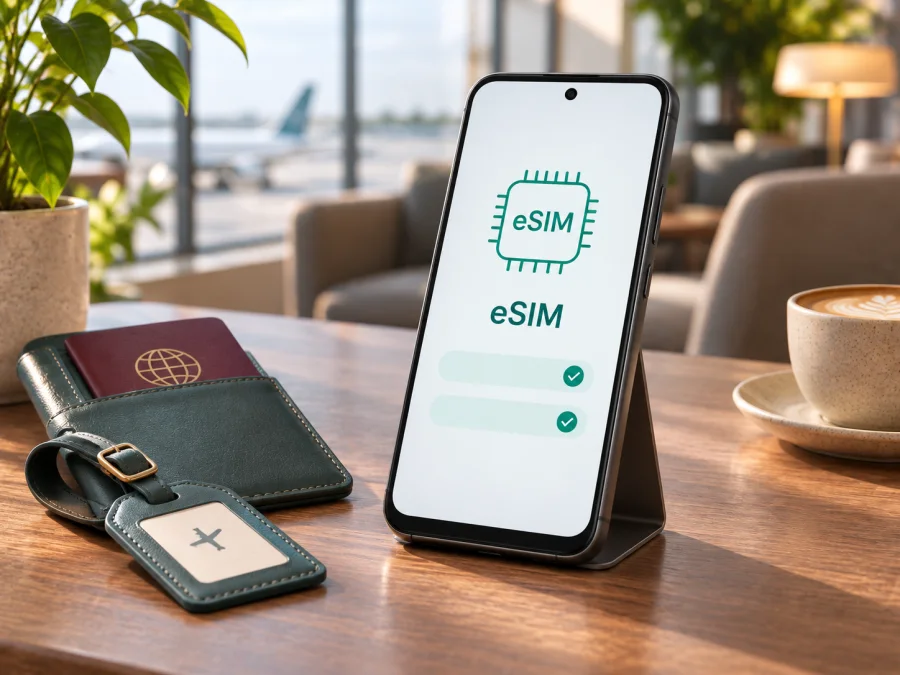
eSIM في Google Pixel 9a 256GB
إذا كنت تخطط للسفر وتريد استخدام الإنترنت عبر eSIM، فالإجابة المختصرة هي: يدعم Google Pixel 9a 256GB إضافة eSIM وفق مواصفات Google الرسمية لعائلة Pixel 9a، إلى جانب شريحة nano-SIM فعلية. سعة 256GB تعني مساحة التخزين ولا تغيّر بحد ذاتها إمكانية استخدام eSIM. لكن نجاح التفعيل يعتمد أيضاً على النسخة الإقليمية الفعلية، وحالة قفل الشبكة، ودعم مشغّل الاتصالات في البلد الذي ستستخدم فيه الخطة. لذلك افحص الهاتف نفسه قبل شراء باقة.
تشرح هذه الصفحة كيفية التحقق من التوافق، والعثور على رقم EID، وإضافة ملف eSIM واختياره لبيانات الهاتف أثناء الرحلة. قد تختلف أسماء القوائم قليلاً باختلاف لغة الهاتف وإصدار Android؛ ابحث عن «الشبكة والإنترنت» ثم «شرائح SIM» أو عن عبارة «إضافة eSIM».
ملخص سريع عن التوافق
| البند | ما نعرفه عن Google Pixel 9a 256GB |
|---|---|
| دعم eSIM | تؤكد Google أن مواصفات Pixel 9a تشمل شريحتي SIM: nano-SIM واحدة وeSIM. |
| مساحة التخزين | 256GB؛ هذا خيار تخزين ولا يكفي وحده لتحديد رقم الطراز أو نطاقات الشبكة. |
| استخدام شريحتين | يمكن استخدام nano-SIM وeSIM معاً وفق إعدادات الهاتف ودعم مشغّل الشبكة. |
| ملفا eSIM نشطان | تذكر Google أن بعض هواتف Pixel 7 والأحدث يمكنها تشغيل ملفي eSIM في الوقت نفسه إذا سمح المشغّل؛ تحقّق من الإعداد الفعلي وسياسة مشغّلك. |
| قفل المشغّل | الهاتف المقفل قد لا يقبل ملفاً من شبكة أخرى حتى يزيل البائع أو المشغّل القفل. |
| الإنترنت في الرحلة | يلزم أن تشمل الخطة وجهتك وأن تسمح الشبكة المحلية باستخدام الهاتف؛ التغطية والسرعة تتغيران حسب المكان والمشغّل. |
هل يدعم هذا الإصدار eSIM؟
نعم، تدعم مواصفات Google Pixel 9a eSIM. وتشير صفحة Google الرسمية للهاتف إلى تكوين Dual SIM يتكون من nano-SIM واحدة وeSIM، كما تشرح مساعدة Pixel أن هواتف Pixel 4 والأحدث تعمل مع eSIM. هذا يدعم الإجابة عن طراز Pixel 9a، لكنه لا يعني أن كل بطاقة أو خطة ستُفعّل تلقائياً في كل بلد.
اسم Google Pixel 9a 256GB يحدد الهاتف وسعة التخزين، لكنه لا يذكر رقم طراز السوق أو المشغّل الذي باعه. توجد فروق إقليمية في نطاقات الاتصال المتاحة وشروط المشغّلين، وقد يختلف الهاتف المعروض للبيع بحسب السوق. لا ينبغي استنتاج التوافق مع شبكة بعينها من سعة التخزين أو الاسم التجاري فقط. إذا كان الجهاز مستورداً أو مستعملاً، اطلب رقم الطراز وحالة فتح الشبكة من البائع، ثم قارنها مع متطلبات المشغّل الذي سيصدر الخطة. كما يجب التمييز بين دعم الهاتف لتقنية eSIM وبين توافر خدمة eSIM لدى مشغّل معين في البلد المقصود.
عادةً تسمح الأجهزة المفتوحة على جميع الشبكات بإضافة خطة من مشغّل متوافق. أما إذا كان الهاتف مقفلاً على مشغّل، فقد يرفض إضافة eSIM أخرى أو يمنع التسجيل على الشبكة. لا يمكن تغيير ذلك من خلال مسح رمز QR أو إعادة ضبط إعدادات الإنترنت؛ اطلب من الجهة التي باعت الهاتف تأكيد حالة القفل وإزالته إن كانت شروطها تسمح. وإذا كانت نسخة الهاتف لا تعرض EID أو خيار إضافة eSIM، فتوقف عن الشراء إلى أن يؤكد البائع أو دعم Google رقم الطراز وإمكانية استخدامه في سوقك.
ما الذي يعنيه دعم eSIM للمسافر؟
eSIM ملف رقمي يضاف إلى الهاتف بدلاً من إدخال بطاقة SIM بلاستيكية. يمكنك إعدادها قبل المغادرة، ثم اختيارها لبيانات الهاتف عند الوصول إذا كانت الخطة وشبكة الوجهة تسمحان بذلك. قد تحتفظ بشريحتك المعتادة للرقم والمكالمات، وتعيّن eSIM للسفر للبيانات؛ لكن إعدادات الخطوط وتكاليف التجوال على الشريحة الأصلية تظل مسؤوليتك، لذا راجع شروط مشغّلك المحلي.
لا تفترض أن خطة السفر تتضمن رقم هاتف أو مكالمات صوتية ورسائل SMS عادية. خطط البيانات المخصصة للسفر غالباً ما تركز على الإنترنت، ويجب قراءة تفاصيل الخطة قبل إتمام الاختيار. يمكن استخدام تطبيقات المراسلة والمكالمات عبر الإنترنت إذا كان لديك اتصال بيانات وحسابات مفعّلة مسبقاً. تحقّق أيضاً مما إذا كان استخدام نقطة الاتصال مسموحاً للخطة وللهاتف، ولا تعتمد على مشاركة الاتصال قبل الاطلاع على الشروط.
تحقق من التوافق قبل شراء الخطة
استخدم هذا الفحص على الهاتف الذي ستأخذه معك، لا على اسم الجهاز وحده. إذا كان الهاتف جديداً في العلبة، قد يساعد فحصه أو سؤال البائع عن رقم الطراز قبل فتحه في تجنب مفاجأة بعد الشراء.
- افتح إعدادات الهاتف. انتقل إلى «حول الهاتف» ثم «حالة SIM» وابحث عن رقم EID. وجود EID علامة قوية على وجود مكوّن eSIM، لكنه لا يثبت وحده أن الجهاز مفتوح على كل الشبكات أو أن المشغّل سيقبل الملف.
- ابحث عن خيار الإضافة. افتح «الشبكة والإنترنت» ثم «شرائح SIM» ثم «إضافة SIM» أو «إعداد eSIM». ظهور الخيار يؤكد أن النظام يتيح بدء الإعداد على هذه النسخة.
- راجع رقم الطراز. دوّن رقم الطراز من «حول الهاتف» أو من العلبة، ولا تكتفِ بعبارة 256GB. اسأل البائع أو مشغّل الوجهة عن قيود نسخة السوق ونطاقات الاتصال المطلوبة.
- تحقق من فتح الشبكة. اسأل المشغّل الأصلي أو البائع عما إذا كان الهاتف غير مقفل. لا توجد طريقة واحدة مضمونة من قائمة الإعدادات لتجاوز قفل الشبكة.
- تأكد من المشغّل والوجهة. يلزم أن يدعم مزود الخطة eSIM وأن تكون الخطة صالحة للبلد أو المنطقة التي ستزورها. تغطية بلد كامل لا تعني بالضرورة وجود إشارة في كل مدينة أو مبنى.
- جهّز اتصالاً بالإنترنت. تحتاج عادةً إلى Wi‑Fi أو اتصال بيانات عامل لتنزيل الملف وإتمام خطوات التفعيل. احتفظ بتفاصيل التثبيت في مكان آمن قبل السفر.
- حدّث النظام عند الحاجة. ثبّت تحديث Android المتاح قبل الرحلة إذا كان ذلك مناسباً، ثم أعد تشغيل الهاتف. لا تبدأ التثبيت في مكان لا يتوفر فيه اتصال بديل أو مساعدة.
قبل الانتقال إلى الاختيار، افصل بين ثلاث نقاط قد تختلط: دعم الجهاز لمعيار eSIM، وقبول مشغّل الشبكة لهذا الجهاز، وصلاحية الخطة للوجهة. الأولى تُفحص في مواصفات الهاتف ووجود EID؛ والثانية ترتبط بفتح الشبكة وسياسة المشغّل؛ والثالثة تُراجع في تفاصيل الباقة. إن غاب أحد هذه الشروط، فقد ينجح تنزيل الملف من دون أن تحصل على اتصال فعلي. احتفظ برقم الطراز ولقطة من رسالة الخطأ عند طلب المساعدة، مع إخفاء أرقام التعريف ورمز QR. وافحص هذه المعلومات قبل الشراء بوقت يسمح بالتواصل مع البائع أو الدعم، حتى لا تضطر إلى معالجة مشكلة التوافق في المطار أو بعد الوصول. إذا تغيرت نسخة الهاتف أو تم استبداله، أعد الفحص على الجهاز الذي ستستخدمه فعلاً؛ فالنتيجة تخص الهاتف المحدد وإعداداته. من المفيد حفظ اسم المشغّل ورقم الطراز في ملاحظات خاصة، ثم مطابقة هذه التفاصيل مع الإرشادات الرسمية للجهة التي ستستخدم شبكتها. لا يكفي أن يكون الهاتف قادراً على تنزيل ملف eSIM؛ يجب أيضاً أن تسمح الشبكة بتسجيله وأن تكون الخطة فعالة في البلد المقصود. عند غموض أي شرط، اطلب إجابة واضحة قبل إتمام الدفع.
لإجراء فحص أخير قبل اختيار الباقة، تحقق من توافق جهازك.
أين تجد EID؟
في هواتف Pixel، افتح «الإعدادات» ثم «حول الهاتف» ثم «حالة SIM»، وابحث عن «EID». قد تجد الرقم أيضاً على علبة الجهاز. وفي بعض واجهات النظام يمكنك فتح «الشبكة والإنترنت» ثم الضغط على علامة الإضافة بجوار «شبكة الهاتف المحمول» لبدء إعداد SIM رقمية أو عرض رمز متعلق بالإعداد. تختلف تسميات القوائم بحسب إصدار Android والمنطقة.
EID هو رقم تعريف الشريحة المضمنة في الهاتف، وليس رمز التفعيل الذي تستخدمه لتثبيت خطة سفر. لا تنشره في منتدى أو صورة عامة، ولا ترسل رمز QR لشخص آخر؛ تعامل مع بيانات التثبيت كما تتعامل مع معلومات حسابك. إذا لم يظهر EID، أعد التحقق من رقم الطراز وإصدار البرنامج، ثم استفسر من دعم Google أو البائع. لا تفترض أن إعادة ضبط الهاتف ستضيف مكوّناً غير موجود.
قبل تثبيت eSIM
اقرأ تعليمات مزود الخطة أولاً؛ فقد يختلف توقيت التثبيت أو بدء صلاحية الباقة. بعض الخطط تسمح بالتثبيت المسبق ثم الاتصال بالشبكة عند الوصول، بينما قد يبدأ عدّ مدة الصلاحية عند حدث مختلف تحدده شروطها. لا تحذف الملف أو تمسح رمز QR بعد الإضافة إلا إذا أكدت الجهة المصدرة طريقة إعادة التثبيت. قد يكون الرمز أحادي الاستخدام.
تأكد من أن الوجهة مكتوبة بوضوح، وأن حجم البيانات والمدة يناسبان الرحلة، وأن السعر والقيود ظاهرة قبل إتمام الاختيار. تحقق من سياسة إعادة التثبيت أو نقل eSIM إلى هاتف آخر، لأن نقل الملف ليس مضموناً تلقائياً. إذا كنت ستستخدم شريحة أساسية للمكالمات، اسأل مشغّلك عن رسوم التجوال، واضبط الخط الافتراضي للبيانات بعناية حتى لا يستهلك الهاتف بيانات الشريحة الخطأ.
تثبيت eSIM على Pixel 9a
اتبع الخطوات التي يوفرها مزود الخطة، سواء كانت التثبيت من داخل التطبيق أو مسح QR أو إدخال التفاصيل يدوياً. يجب أن يكون الهاتف متصلاً بالإنترنت أثناء تنزيل الملف. إذا كنت تجهز الخطة قبل الرحلة، لا تحذف ملف eSIM بعد تثبيته لمجرد أنك لم تصل إلى الوجهة بعد؛ تحقق أولاً من تعليمات الجهة المصدرة.
الطريقة من إعدادات Android
- اتصل بشبكة Wi‑Fi موثوقة. أبقِ اتصال الإنترنت فعالاً حتى يكتمل تنزيل الملف.
- افتح إعدادات الهاتف. انتقل إلى «الشبكة والإنترنت» ثم «شرائح SIM».
- ابدأ إضافة خطة. اضغط «إضافة SIM» ثم «إعداد eSIM». قد تعرض الشاشة اختيار مزود الشبكة أو طريقة التثبيت.
- اتبع طريقة التفعيل المقدمة. امسح QR إذا كانت التعليمات تطلب ذلك، أو استخدم خيار التثبيت داخل التطبيق أو أدخل بيانات التفعيل اليدوي التي تسلمتها من المزود.
- انتظر اكتمال التنزيل. لا تغلق الإعدادات ولا تمسح رمزاً أو ملفاً أثناء معالجة الطلب. قد يستغرق تسجيل الملف لحظات، وقد تختلف المدة.
- سمّ الخط. اختر اسماً واضحاً مثل «السفر» لتعرفه عند تحديد خط البيانات لاحقاً.
- راجع خيارات الشرائح. عيّن eSIM الجديدة لبيانات الهاتف عند الحاجة، واترك المكالمات والرسائل على خطك المعتاد إذا كان هذا ما تريده.
- تحقق من تعليمات التجوال. لا تشغّل تجوال البيانات على ملف السفر إلا إذا كانت تعليمات الخطة تطلب ذلك. إذا طلبته، تأكد أن الخط المحدد هو eSIM المقصودة.
- اختبر الاتصال في الوقت المناسب. اتبع تعليمات التفعيل، ثم اختبر البيانات عند وصولك إلى الوجهة أو في الوقت المحدد للخطة.
تتوفر تعليمات إضافية في دليل تثبيت eSIM على Android. يوضح الدليل أن الصور والخطوات المعروضة فيه خاصة بواجهة Samsung، لذلك استخدم مسار إعدادات Pixel الوارد أعلاه إذا اختلفت أسماء القوائم. أما تعليمات eSIM على iOS فهي مخصصة لهواتف Apple؛ لا تتبع خطوات iOS على Pixel، واستخدمها فقط إذا كنت تجهز جهازاً آخر من عائلة iPhone.
إذا لم تتمكن من مسح QR
ارفع سطوع الشاشة التي تعرض الرمز، ونظف عدسة الكاميرا، وتأكد أن الرمز كامل وغير مقصوص. إذا كان رمز التثبيت معروضاً على الهاتف نفسه، افتح الرمز على جهاز آخر أو استخدم خيار الإدخال اليدوي إذا وفره المصدر. لا تكرر المحاولة مرات كثيرة قبل مراجعة تعليمات المزود، لأن بعض رموز QR لا يمكن استخدامها إلا مرة واحدة. لا تشارك صورة الرمز علناً.
اختيار eSIM للإنترنت أثناء السفر
بعد تثبيت الملف، افتح «الإعدادات» ثم «الشبكة والإنترنت» ثم «شرائح SIM». فعّل الخط الذي تريد استخدامه وتأكد من اختيار eSIM السفر ضمن «بيانات الهاتف المحمول». يمكن أن يبقى خطك المحلي مفعّلاً للمكالمات أو الرسائل، لكن راجع إعداداته لتفادي التجوال غير المقصود. عادةً يختار الهاتف شريحة واحدة افتراضية لبيانات الهاتف؛ لذلك تحقق من الاسم المعروض قبل فتح تطبيقات تستهلك بيانات كثيرة.
عند الوصول، أوقف وضع الطيران إذا لم تعد تحتاجه، واترك اختيار الشبكة تلقائياً في البداية. انتظر قليلاً حتى يسجل الهاتف على شبكة محلية متاحة. إذا لم يتصل، راجع اسم الشبكة أو نقطة الوصول APN في التعليمات التي أرسلها مزود الخطة، ولا تدخل قيماً عشوائية. قد يلزم تشغيل تجوال البيانات على eSIM إذا كان مزود الخطة ينص على ذلك. تشغيله على خطك المحلي قد يؤدي إلى رسوم بحسب عقدك.
مثال عملي: رحلة قصيرة
قبل المغادرة، اختر خطة صالحة للوجهة وتحقق من مدتها وكمية البيانات. ثبّت eSIM عبر اتصال ثابت إذا كانت التعليمات تسمح بالتثبيت المبكر، ثم دوّن اسم الخط في الإعدادات. عند الوصول، اختر eSIM لبيانات الهاتف، وتأكد من بقاء المكالمات على الخط الذي تفضله. افتح صفحة ويب بسيطة أولاً، ثم استخدم الخرائط أو المراسلة. بهذه الطريقة تكتشف الإعداد الخاطئ قبل تنزيل ملفات كبيرة أو تشغيل نسخ احتياطية.
مثال عملي: زيارة عدة بلدان
إذا كان خط سيرك يمر عبر أكثر من بلد، اقرأ قائمة الوجهات المشمولة في الخطة حرفياً؛ الخطة الخاصة ببلد واحد قد لا تشمل البلدان المجاورة. قارن بين خطة وجهة واحدة وخطة إقليمية إذا كانت متاحة، مع الانتباه إلى فترة الصلاحية وإجمالي البيانات. لا تفترض أن التغطية أو سرعة الاتصال متماثلة في كل موقع. أثناء التنقل، راقب استهلاك البيانات في إعدادات Android وفي حساب الخطة، وأوقف التحديثات والتنزيلات التلقائية عند الحاجة.
إدارة البيانات والبطارية
قد تستهلك الخرائط، ومقاطع الفيديو، ورفع الصور، ومزامنة الملفات بيانات أكثر من تصفح الصفحات النصية. حمّل الخرائط أو المحتوى اللازم عبر Wi‑Fi قبل الخروج، واضبط التطبيقات على عدم تشغيل التنزيل التلقائي. راقب استهلاك كل تطبيق من إعدادات الشبكة، واستخدم مؤشر الاستخدام في حسابك إن كان متاحاً. لا تعتبر تقدير الهاتف مطابقاً دائماً لحساب الخطة؛ قد يحدث تأخير في تحديث الأرقام.
البحث عن الشبكة باستمرار أو استخدام نقطة الاتصال قد يزيد استهلاك البطارية. خفّض نشاط التطبيقات في الخلفية، واستخدم وضع توفير الطاقة عند الحاجة، مع العلم أن بعض أوضاع التوفير قد تؤخر المزامنة والإشعارات. لا تحذف ملف eSIM لتقليل الاستهلاك؛ أوقف بيانات الخط مؤقتاً أو غيّر الشريحة الافتراضية من الإعدادات إذا أردت إيقاف استخدامه.
مشكلات شائعة وحلول آمنة
لا يظهر خيار «إضافة eSIM»
تأكد أولاً من أنك تبحث ضمن «الشبكة والإنترنت» ثم «شرائح SIM». أعد تشغيل الهاتف وثبّت تحديث النظام المتاح إذا كان مناسباً. تحقق من ظهور EID ومن رقم الطراز الدقيق. إذا لم يظهر الخيار بعد ذلك، تواصل مع البائع أو دعم Google قبل شراء الخطة. قد تشير المشكلة إلى اختلاف في النسخة أو البرنامج، ولا تعالجها باقة بيانات جديدة.
لا يظهر EID
راجع «حول الهاتف» ثم «حالة SIM»، وافحص علبة الجهاز. تأكد أن الهاتف ليس جهازاً آخر يحمل اسماً تجارياً مشابهاً وأن رقم الطراز يطابق ما أعلنه البائع. لا تنشر رقم IMEI أو EID في مكان عام. إذا لم تجد الرقم في الإعدادات أو العلبة، اطلب تأكيداً من دعم Google أو البائع بدلاً من افتراض أن eSIM متاحة.
يفشل تنزيل الملف أو تظهر رسالة خطأ
تحقق من اتصال Wi‑Fi، وتأكد أن الملف لم يُضف مسبقاً، وأن رمز QR ما زال صالحاً وغير مستخدم. أوقف أي شبكة افتراضية خاصة بالشبكة المحلية إذا أعاقت صفحة التفعيل، ثم أعد المحاولة وفق تعليمات المزود. لا تمسح ملفاً قائماً إلا إذا طلب الدعم ذلك؛ إعادة تثبيت eSIM قد تتطلب رمزاً جديداً.
الملف موجود لكن لا توجد خدمة
تأكد من تشغيل eSIM ومن اختيارها لبيانات الهاتف. راجع تاريخ بدء الخطة ووجهتها، وتحقق من وصولك إلى منطقة مشمولة. أعد تشغيل الهاتف، ثم جرّب اختيار الشبكة تلقائياً. إذا طلبت التعليمات ذلك، فعّل تجوال البيانات على eSIM وحدها. إن لم يتصل الهاتف، تواصل مع جهة إصدار الخطة وقدّم وصف الخطأ دون مشاركة QR أو بيانات حساب حساسة.
توجد إشارة لكن الإنترنت لا يعمل
تحقق من تشغيل «بيانات الهاتف المحمول» ومن اختيار الخط الصحيح للبيانات. افحص حد البيانات وصلاحية الخطة، ثم راجع إعداد APN وفق القيم التي يوفرها مزود الخطة. أوقف Wi‑Fi مؤقتاً للتأكد من اختبار اتصال الهاتف المحمول، ثم افتح صفحة بسيطة. إذا ظل الاتصال متوقفاً، أعد تشغيل الجهاز واسأل الدعم عن حالة الخطة والشبكة في موقعك.
يتصل الهاتف بالشريحة المحلية بدلاً من خطة السفر
ارجع إلى إعدادات SIM واجعل eSIM السفر خط بيانات الهاتف. إذا ظهر خيار تبديل البيانات تلقائياً، راجع أثره قبل تفعيله؛ فقد يحوّل الهاتف البيانات إلى خط آخر. سمِّ الخطوط بأسماء مفهومة، وأوقف بيانات الشريحة المحلية إذا لم تكن تريد استخدامها. راجع رسوم التجوال مع مشغّلك المحلي قبل مغادرة البلد.
يطلب الهاتف رمز PIN أو يرفض الشبكة
لا تخمّن رمز PIN عدة مرات؛ قد يؤدي ذلك إلى قفل الشريحة وطلب رمز PUK. راجع المستندات التي قدمها مشغّل الخطة، أو اتصل بالدعم الرسمي. إذا كانت رسالة الهاتف تشير إلى قفل الشبكة أو أن الجهاز غير متوافق، اطلب من البائع أو المشغّل الأصلي فحص حالة القفل. لا يمكن لرمز QR إزالة قفل المشغّل.
هل أحذف eSIM بعد انتهاء الرحلة؟
يمكن إزالة الملف من إعدادات SIM إذا لم تعد تحتاجه، لكن تحقّق أولاً من شروط إعادة الاستخدام. قد لا يمكن استعادة الملف بعد الحذف، وقد تحتاج إلى إصدار eSIM جديد. إذا كنت ستعود قريباً أو لا تعرف سياسة إعادة التثبيت، اترك الملف غير مستخدم وأوقفه مؤقتاً بدلاً من حذفه.
أسئلة شائعة
هل يدعم Google Pixel 9a 256GB eSIM؟
نعم. تدرج مواصفات Google الرسمية لـ Pixel 9a شريحة nano-SIM واحدة وeSIM. مع ذلك، افحص EID وخيار الإضافة على نسختك نفسها، وتحقق من دعم المشغّل وفتح الشبكة قبل الشراء.
هل مساحة 256GB تؤثر على eSIM؟
لا، رقم 256GB يصف مساحة التخزين. لا يحدد وحده رقم الطراز الإقليمي أو سياسة الشبكة، ولا يضمن أن الهاتف مفتوح على كل المشغّلين.
هل يمكنني استخدام شريحتي SIM معاً؟
يمكن لهواتف Pixel المتوافقة استخدام nano-SIM وeSIM في وضع الشريحتين، مع اختيار الشريحة الافتراضية للبيانات والمكالمات والرسائل. دعم أكثر من ملف نشط في الوقت نفسه يعتمد على الجهاز والمشغّل، لذلك افحص الإعدادات وشروط الشبكة.
هل أحتاج إلى الإنترنت لتثبيت eSIM؟
عادةً تحتاج إلى اتصال إنترنت لتنزيل الملف وإتمام التفعيل. جهّز Wi‑Fi قبل بدء الإعداد، واتبع طريقة التثبيت المحددة في تعليمات الخطة.
هل تعمل eSIM في كل بلد؟
ليس تلقائياً. يجب أن تشمل الخطة وجهتك وأن تتاح شبكة متوافقة في المكان الذي تزوره. قد تختلف التغطية داخل البلد وبين المشغّلين، لذا اقرأ قائمة الوجهات والشروط قبل الاختيار.
هل تتضمن eSIM للسفر رقم هاتف ومكالمات؟
تحقق من تفاصيل الخطة. كثير من خطط السفر مخصصة لبيانات الإنترنت ولا تتضمن رقماً عادياً أو مكالمات ورسائل SMS. يمكن أن تعمل المكالمات عبر تطبيقات الإنترنت عند توفر البيانات.
ماذا أفعل إذا كان Pixel 9a مقفلاً على مشغّل؟
اطلب من المشغّل الذي باع الهاتف معرفة شروط فتحه. لا تشترِ خطة من شبكة أخرى على افتراض أنها ستعمل قبل إزالة القفل والتحقق من التوافق.
هل أفعّل تجوال البيانات؟
اتبع تعليمات مزود eSIM. قد تحتاج بعض الخطط إلى تفعيل التجوال على ملف السفر كي تتصل بالشبكة المحلية. تحقّق من اسم الخط قبل تشغيله، ولا تفعّل التجوال على شريحتك الأصلية إلا إذا كنت تقبل شروط ورسوم مشغّلك.
هل يمكن نقل eSIM إلى هاتف آخر؟
لا تفترض أن النقل متاح تلقائياً. قد تكون الخطة أو رمز التثبيت مرتبطاً بجهاز واحد، وقد تحتاج إلى إصدار ملف بديل. راجع شروط المزود قبل مسح الملف أو تغيير الهاتف.
الخلاصة: افحص الهاتف ثم اختر خطة الرحلة
يدعم Google Pixel 9a 256GB eSIM وفق مواصفات Google، لكن القرار العملي يبدأ من النسخة التي بين يديك: تحقق من EID وخيار «إضافة eSIM»، وسجّل رقم الطراز، وتأكد من أن الجهاز غير مقفل وأن مشغّل الوجهة يدعم الخطة. بعد ذلك اقرأ وجهات التغطية، وكمية البيانات، ومدة الصلاحية، وتوقيت بدء الخطة، وشروط إعادة التثبيت. لا تعتمد على الاسم أو سعة التخزين وحدهما.
عندما تتأكد من التوافق، يمكنك استخدام موقع وتطبيق Kaspersky eSIM Store لاختيار eSIM وتنسيقها وتفعيلها لخطة بيانات تناسب وجهة السفر. راجع التفاصيل الحالية لكل خطة قبل الاختيار، ثم ثبّت الملف عبر اتصال موثوق وحدد eSIM المقصودة لبيانات الهاتف عند الوصول. ابدأ الاختبار بصفحة بسيطة، واحتفظ بخطوات الدعم في متناولك إذا احتجت إلى ضبط الشبكة.


