دليل الاتصال أثناء السفر
Google Pixel 9a 8GB RAM eSIM: التوافق والإعداد
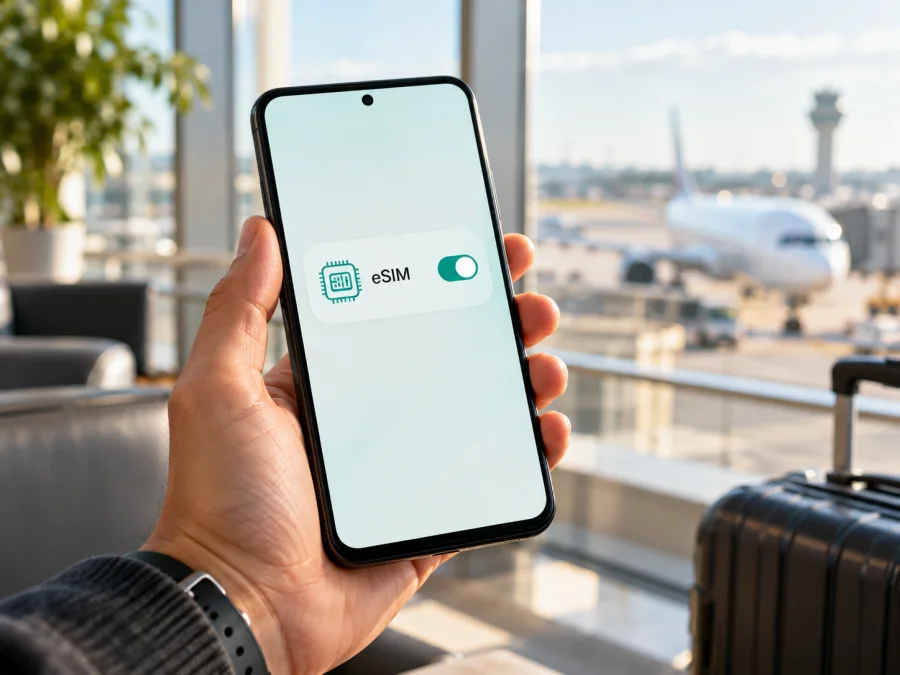
هل يدعم Google Pixel 9a 8GB RAM eSIM؟ التوافق والإعداد أثناء السفر
نعم، يدعم Google Pixel 9a 8GB RAM شريحة eSIM وفق مواصفات Google الرسمية لعائلة Pixel 9a؛ وتعرض صفحة المواصفات تكوين شريحة nano-SIM واحدة مع eSIM. لكن تفعيل الخط يعتمد أيضاً على نسخة الهاتف المباعة في سوقك، حالة قفل الشبكة، دعم شركة الاتصالات لخدمة eSIM، وطريقة التفعيل التي توفرها. لذلك لا يكفي اسم الهاتف أو سعة ذاكرته للحسم في جهاز مستعمل أو مستورد: افحص رقم EID وظهور خيار إضافة eSIM على هاتفك نفسه قبل اختيار باقة.
هذا الدليل يشرح ما تعنيه المواصفات عملياً، وكيف تتحقق من جهازك وتضيف ملف eSIM، وما ينبغي ضبطه عند استخدامه للإنترنت في رحلة. دعم eSIM في الهاتف لا يعني أن كل مشغل أو كل خطة أو كل نطاق ترددي متاح في كل دولة؛ فالخدمة تتوقف على المشغل المحلي والتغطية والنسخة الإقليمية للجهاز.
خلاصة التوافق في سطور
- دعم eSIM: نعم، مواصفات Google Pixel 9a الرسمية تسرد eSIM إلى جانب nano-SIM.
- الذاكرة: عبارة 8GB RAM جزء من اسم النسخة الوارد في السؤال. لا تغيّر هذه السعة طريقة إضافة eSIM؛ فهي ليست مؤشراً على قبول المشغل للهاتف.
- الشرط الحاسم على جهازك: وجود رقم EID وإمكانية الوصول إلى إعداد «إضافة شريحة SIM» أو «إعداد eSIM».
- الشبكة: الهاتف غير المقفل عادةً أكثر مرونة، أما الهاتف المقفل على مشغل فقد يرفض ملفاً من مشغل آخر حتى مع وجود eSIM.
- السفر: يمكنك استخدام eSIM مخصصة للبيانات مع خطك الأساسي، بعد اختيار الخط الذي يستخدم بيانات الهاتف وضبط التجوال وفق تعليمات مزود الباقة.
المواصفات ذات الصلة بـ eSIM
| البند | ما يهم عند الإعداد |
|---|---|
| الاسم المطلوب | Google Pixel 9a 8GB RAM |
| نظام التشغيل الأصلي | Android 15؛ وقد تختلف قوائم الإعداد بعد تحديث النظام |
| شريحة فعلية | منفذ nano-SIM واحد في المواصفات المنشورة لأسواق متعددة |
| الشريحة الرقمية | eSIM مدعومة وفق Google؛ تحقّق من وجود EID في وحدتك |
| استخدام شريحتين | يدعم Pixel 9a وضع الشريحتين؛ وقد يسمح المشغل بتشغيل ملفي eSIM معاً في ظروف معينة |
| الشبكة والبلد | دعم النطاقات، التفعيل والتغطية أمور مرتبطة بالطراز الإقليمي والمشغل والوجهة |
لا تخلط بين حفظ ملفات eSIM وتشغيلها في الوقت نفسه. قد يحتفظ الهاتف بأكثر من ملف، بينما يعتمد عدد الملفات النشطة وخيارات الشريحة المزدوجة على طراز الجهاز وإصدار النظام والمشغل. وتوضح Google أن إمكان استخدام ملفي eSIM معاً مشروط بدعم المشغل. عند الحاجة إلى رقمك الأساسي للرسائل أو المكالمات، يمكنك إبقاء خطك مفعلاً وتحديد eSIM للسفر لبيانات الهاتف، لكن تحقق من إعدادات الخطين حتى لا تستخدم بيانات الخط الأساسي دون قصد.
اختلاف النسخ والبلدان ومشغلي الاتصالات
تؤكد مواصفات Google الرسمية لـ Pixel 9a دعم eSIM وتذكر شريحة nano-SIM واحدة مع eSIM، كما أن صفحة Google Store الأميركية تصف وظيفة الشريحتين وتذكر أن استخدام ملفي eSIM في آن واحد متاح إذا سمح المشغل. وتعرض صفحات المواصفات في أسواق أخرى التكوين نفسه. هذا دليل على دعم الطراز، لكنه لا يثبت أن كل وحدة تباع تحت اسم مشابه متطابقة تماماً أو أن خدمة مشغل بعينه ستعمل تلقائياً.
عند شراء هاتف من متجر أو شركة اتصالات، قد يكون الجهاز مقفلاً على شبكة البائع لمدة تحددها شروط البيع. وجود خيار eSIM لا يزيل هذا القفل؛ اطلب من البائع تأكيد أن الهاتف مفتوح الشبكة أو أن ملف eSIM الذي اخترته مقبول. وإذا كان الجهاز مستورداً، فافحص رقم الطراز الدقيق في «حول الهاتف» وقارنه بصفحة المواصفات الخاصة بسوقه. تختلف مجموعات نطاقات 4G و5G بين نسخ Pixel، وقد يتصل الهاتف عبر eSIM بينما لا يدعم نطاقاً أساسياً يستخدمه مشغل وجهتك. عندها قد تكون التغطية أضعف أو قد لا تتوفر الخدمة في بعض المناطق.
هناك ثلاث مسائل منفصلة ينبغي ألا تختلط:
- قدرة الجهاز: هل يحتوي على مكوّن eSIM ورقم EID؟
- قبول المشغل: هل ينشّط المشغل هذا الطراز تحديداً، وهل الهاتف مفتوح الشبكة؟
- التغطية: هل يوفر المشغل خدمة بيانات في موقعك ويدعمها النطاق الراديوي لنسختك؟
لذلك فإن إجابة «نعم» عن دعم eSIM في Google Pixel 9a 8GB RAM تصف إمكان الجهاز، لا ضمان اتصال في كل سوق. إذا كانت النسخة مستعملة أو مخصصة لسوق مختلف، اعتمد على الفحص المباشر وبيانات الطراز، لا على اسم الإعلان وحده. وفي بلد الوصول، تختلف أيضاً أهلية المشغلين المحليين وخطط البيانات المدفوعة مسبقاً؛ تحقق من المشغل أو من شروط الخطة للوجهة المعنية قبل الشراء.
كيف تتحقق من توافق هاتفك بنفسك؟
ابدأ من الإعدادات، لأن ذلك يختبر الوحدة التي تحملها فعلاً لا مواصفات نسخة أخرى. تختلف أسماء القوائم قليلاً حسب لغة الهاتف وإصدار Android، لكن المسار المعتاد هو:
- افتح الإعدادات ثم حول الهاتف.
- اختر حالة SIM أو معلومات IMEI وابحث عن رقم EID. قد يظهر أيضاً في العلبة الأصلية أو ضمن معلومات الجهاز، لكن صفحة الحالة على الهاتف هي الأسهل للتحقق.
- ارجع إلى الشبكة والإنترنت ثم شرائح SIM أو شبكة الهاتف المحمول.
- ابحث عن إضافة SIM ثم إعداد eSIM أو تنزيل شريحة SIM بدلاً من ذلك. قد تحتاج إلى اتصال Wi‑Fi كي يظهر مسار تنزيل الملف.
- إذا لم تجد الرقم أو الخيار، أعد تشغيل الهاتف وتأكد من تثبيت تحديثات Android المتاحة. بعد ذلك تواصل مع بائع الهاتف أو دعم Google والمشغل، وقدم رقم الطراز وبلد الشراء. لا تنشر EID أو IMEI في منتدى عام.
قائمة تحقق قبل شراء الخطة:
- [ ] يظهر EID في «حول الهاتف» ← «حالة SIM».
- [ ] يظهر إعداد إضافة أو تنزيل eSIM في قائمة SIM.
- [ ] الهاتف غير مقفل على شبكة تمنع المشغل المقصود.
- [ ] شركة الاتصالات أو مزود الخطة يقبل Google Pixel 9a في سوقك.
- [ ] الخطة تغطي الدولة أو الدول التي ستزورها وتناسب استخدام البيانات المتوقع.
- [ ] تعرف متى تبدأ صلاحية الخطة، وهل تتطلب تفعيل تجوال البيانات أو APN.
إذا كان خيار إضافة eSIM ظاهراً لكن التثبيت يفشل، فالمشكلة لا تعني بالضرورة أن الهاتف لا يدعمها؛ قد يكون ملف التفعيل مستخدماً سابقاً، أو أن المشغل يحتاج إلى ربط EID، أو أن الشبكة مقفلة. رقم EID معرّف للبطاقة المدمجة، بينما IMEI يعرّف الجهاز أو منفذ الاتصال؛ قد يطلب المشغل أحدهما أو كليهما، فلا تستبدل رقماً بآخر عند تقديم طلب التفعيل. احتفظ بهذه البيانات لنفسك، وأدخلها فقط في تطبيق المشغل أو قناة الدعم الرسمية. وإذا كان EID غائباً والخيار غير موجود بعد التحديث، فلا تدفع مقابل خطة قبل مراجعة البائع أو دعم Google. تحقق من توافق جهازك مع eSIM قبل اختيار خطة سفر.
إضافة eSIM إلى Google Pixel 9a 8GB RAM
جهّز اتصال Wi‑Fi مستقراً، وتأكد أن الهاتف مشحون وأن لديك رمز QR أو تفاصيل التثبيت التي أرسلها مزود الخطة. لا تمسح رمز QR من الشاشة نفسها؛ اعرضه على جهاز آخر أو استخدم خيار التثبيت اليدوي إذا أتاحه المزود. قد يختلف التسلسل قليلاً باختلاف إصدار Android وخدمة الاتصالات.
- افتح إعدادات الشبكة. انتقل إلى الإعدادات ← الشبكة والإنترنت ← شرائح SIM. اضغط إضافة SIM أو تنزيل شريحة SIM بدلاً من ذلك ثم إعداد eSIM.
- ابدأ التنزيل. اتبع تعليمات الشاشة حتى يفتح ماسح الرمز أو تظهر وسيلة إدخال بيانات التفعيل. إذا كان المشغل يتيح التنشيط عن بُعد، فقد تظهر الخطوات تلقائياً بعد تسجيل الدخول أو بعد إدخال بيانات الخط.
- امسح رمز QR أو أدخل البيانات. استخدم الرمز الخاص بالشراء الحالي فقط. لا تشاركه؛ فهو قد يسمح بإضافة ملفك إلى جهاز آخر. عند تعذر المسح، تحقق من وجود خيار إدخال عنوان SM-DP+ ورمز التفعيل يدوياً لدى مزودك.
- انتظر تثبيت الملف. اترك اتصال Wi‑Fi قائماً ولا تغلق الإعدادات أثناء تنزيل ملف الشريحة. قد يستغرق تسجيلها على الشبكة عدة دقائق. لا تحذف ملفاً قيد الإعداد ولا تمسح eSIM لمجرد أن الاتصال لم يظهر فوراً.
- سمِّ الخط واختر استخدامه. في إعدادات SIM، امنح الخط اسماً مثل «السفر» لتمييزه عن الشريحة الأساسية. اختر أي خط للمكالمات والرسائل، وحدد خط البيانات وفق خطتك. خطة البيانات المخصصة للسفر لا تعني تلقائياً أنها تتضمن رقماً أو مكالمات عادية.
- فعّلها في الوقت الصحيح. بعض الخطط تبدأ مدة الصلاحية عند التثبيت أو الشراء، وأخرى عند الاتصال بشبكة في الوجهة أو عند أول استخدام. اقرأ شرط بدء المدة قبل تثبيتها؛ فإذا كان تاريخ البدء غير واضح، استفسر من المزود قبل تنزيل الملف.
- اختبر الخدمة. بعد وصولك أو حلول موعد التفعيل، فعّل eSIM وبيانات الهاتف، واخترها كمصدر للبيانات. شغّل تجوال البيانات على خط السفر فقط إذا كانت تعليمات الخطة تتطلب ذلك. أوقف بيانات الخط الأساسي أو التبديل التلقائي بين البيانات إذا كنت تريد تجنب استخدام رصيد التجوال الأساسي.
لخطوات تثبيت eSIM على Android يمكنك الرجوع إلى دليل التثبيت على Android. صفحة الدليل تذكر أن بعض أسماء القوائم المعروضة خاصة بهواتف Samsung وقد تختلف عن Pixel، لذا اتبع مسار Google الظاهر على هاتفك. وللمقارنة مع أجهزة Apple أو إذا كنت تساعد مسافراً يستخدم iPhone، يوجد دليل التثبيت على iOS.
ضبط الهاتف للإنترنت أثناء السفر
بعد تثبيت الملف، لا تجعل اسم الشبكة أو ظهور إشارة الاتصال وحده معيار النجاح. افتح الإعدادات ← الشبكة والإنترنت ← شرائح SIM وتحقق من حالة الخط. فعّل خيار استخدام eSIM، واخترها لبيانات الهاتف، ثم تأكد أن بيانات الهاتف مفعّلة. إذا نص مزود الخطة على تشغيل التجوال لخط السفر، شغّله لذلك الخط تحديداً. أسماء الخيارات قد تتبدل مع تحديث Android.
إذا كنت تحتفظ بشريحتك المنزلية لاستقبال الرسائل أو المكالمات، اجعلها الخط الأساسي للمكالمات عند الحاجة وحدد eSIM كخط بيانات. أوقف خيار التبديل التلقائي للبيانات إن ظهر، وتحقق من أن الخط الأساسي لا يزال مضبوطاً على «بيانات الهاتف». مكالمات الصوت والرسائل القصيرة قد تستخدم خطك المعتاد وتترتب عليها رسوم مشغل المنزل؛ أما حزم السفر المخصصة للبيانات فلا تمنح عادةً رقم هاتف محلياً ما لم تنص تفاصيلها على غير ذلك. يمكن استخدام تطبيقات الاتصال والمراسلة عبر البيانات مع حساباتك المعتادة.
قبل السفر، راجع في تفاصيل الخطة: الوجهة المشمولة، حجم البيانات، مدة الصلاحية، سياسة الاستخدام، طريقة التفعيل، متطلبات التجوال ونقطة الوصول APN إن وجدت. إذا كان خط سيرك يشمل أكثر من دولة، تأكد أن كل دولة مدرجة في المنطقة المشمولة؛ وجود تغطية في بلد الوصول الأول لا يثبت شمول بقية المسار. كما أن دعم 5G يتوقف على توافق نطاقات نسخة الهاتف مع الشبكة المحلية وعلى خطة وموقع المشغل. لا تفترض أن ظهور 5G في مواصفات الهاتف يعني توفرها في كل وجهة.
قد تفيد eSIM في استخدام الخرائط وحجز التنقل والتواصل عند الهبوط، مع إبقاء الشريحة الفعلية في مكانها. لتنظيم التكلفة، حمّل الخرائط والمستندات على Wi‑Fi، وراقب استهلاك التطبيقات، واضبط تنبيهاً للبيانات إذا كان Android يتيح ذلك. نقطة اتصال الهاتف ممكنة فقط إذا كان الجهاز والخطة يسمحان بها؛ راجع الشروط قبل الاعتماد عليها لمشاركة الإنترنت مع الحاسوب أو هاتف آخر.
بعد أن تتأكد من التوافق، يمكن استخدام موقع أو تطبيق Kaspersky eSIM Store لاختيار الوجهة ومقارنة حجم البيانات ومدة الباقة وشروطها، ثم إتمام الاختيار وتفعيل eSIM وفق التعليمات. المتجر وسيلة لتصفح الخيارات وإدارة الخطة؛ أما تشغيل الخدمة والتغطية فيعتمدان على الشبكة المحلية وشروط الخطة. استكشف الخيارات المتاحة للوجهة لمعرفة ما يظهر حالياً، ولا تعتبر الصفحة العامة تعريفة خاصة ببلد لم تحدده.
حالات عملية
رحلة قصيرة مع خط أساسي قائم
ثبّت ملف السفر قبل المغادرة إذا كان ذلك لا يبدأ مدة الباقة مبكراً، ثم اتركه غير مفعّل أو لا تختَره للبيانات إلى حين الحاجة. عند الوصول، شغّل خط السفر، وحدده للبيانات، واتبع تعليمات التجوال. احتفظ بالشريحة الأساسية بحسب حاجتك إلى استقبال الرسائل، لكن راجع إعدادات بياناتها والتجوال لتفادي الاتصال بها دون قصد. احتفظ برمز QR على جهاز آخر أو في مكان آمن للرجوع إلى تعليمات المزود؛ لا تفترض أن الرمز يمكن إعادة استخدامه بعد التثبيت.
رحلة تمر بعدة دول
اختر خطة تغطي كل الدول التي ستقيم فيها، لا الدولة الأولى فقط. قارن مدة الصلاحية المتوقعة مع أيام التنقل، وانتبه إلى أن بعض الخطط تبدأ العد عند الاتصال الأول بشبكة مشمولة. بعد عبور الحدود، قد يحتاج الهاتف إلى بضع دقائق للتسجيل على شبكة جديدة. إن لم يتصل تلقائياً، أوقف وضع الطيران وشغّله مرة، ثم تحقق من اختيار الشبكة التلقائي ومن إدراج الدولة في شروط الخطة.
الهاتف مستورد أو مشترى من مشغل
قبل الشراء، اجمع رقم الطراز وبلد البيع وحالة القفل، ثم اسأل البائع أو المشغل عن قبول eSIM خارج شبكته. لا يكفي أن ترى أن البائع كتب «يدعم eSIM»؛ اطلب تأكيداً بأن الجهاز مفتوح الشبكة وبإمكانه إضافة ملف من المزود الذي ستستخدمه. إن كان الجهاز مستعملاً، تأكد من إمكانية فتح صفحة إضافة eSIM ومن عدم وجود ملف مقفل أو حساب مُدار من مؤسسة يمنع تعديل الشبكة.
تحتاج إلى إنترنت للحاسوب
تحقق أولاً من أن الخطة تسمح بمشاركة الاتصال، وأن نقطة الاتصال المحمولة متاحة في Android. جرّب الاتصال أثناء وجودك في مكان آمن، واضبط كلمة مرور قوية، وتابع استهلاك البيانات لأن تحديثات الحاسوب قد تستخدم حجماً كبيراً. إذا لم تظهر نقطة الاتصال أو لم يحصل الجهاز الآخر على الإنترنت، اختبر البيانات على الهاتف أولاً وراجع شروط الخطة وإعداد APN قبل تغيير إعدادات متقدمة.
حل المشكلات الشائعة
لا أرى خيار «إعداد eSIM». حدّث Android وأعد التشغيل، ثم تحقق من مسار الشبكة والإنترنت ← شرائح SIM ← إضافة SIM. افحص EID في حول الهاتف ← حالة SIM. إذا غاب الاثنان، تحقق من رقم الطراز وسوق البيع مع البائع أو دعم Google؛ لا تحاول تثبيت ملفات عشوائية.
رمز QR لا يُقرأ أو تظهر رسالة أنه غير صالح. ارفع سطوع الشاشة التي تعرض الرمز، نظف عدسة الكاميرا، وتأكد من أن الرمز كامل وغير منتهي. قد يكون الرمز قد استُخدم من قبل أو مخصصاً لجهاز آخر. لا تمسح الملف المثبت ولا تطلب رمزاً جديداً قبل مراجعة تعليمات المزود، لأن إصدار ملف جديد قد يعطل الملف السابق.
تم تثبيت eSIM لكن لا يوجد إنترنت. افتح صفحة SIM وتأكد أن الخط مفعّل وأنه المختار لبيانات الهاتف. تحقق من أن بيانات الهاتف تعمل، ومن تشغيل التجوال لخط السفر إذا كان مطلوباً، ومن أن البلد الحالي مشمول بالخطة. أعد تشغيل الهاتف أو بدّل وضع الطيران، ثم انتظر قليلاً ليتصل بالشبكة. إذا استمرت المشكلة، راجع إعداد APN الوارد في تفاصيل الخطة ولا تخمّن قيمه.
تظهر الشبكة لكن التطبيقات لا تتصل. اختبر موقعاً عادياً وأوقف Wi‑Fi مؤقتاً للتأكد أن الهاتف يستخدم بيانات الخطة. تحقق من حد البيانات والصلاحية، ومن إعداد الوقت والتاريخ التلقائي، ومن عدم اختيار شريحة أخرى للبيانات. قد تكون هناك قيود شبكة مؤقتة في المكان؛ جرّب البحث اليدوي عن الشبكات فقط إذا أوصى المزود بذلك.
الهاتف يطلب رمز فتح أو يرفض المشغل. قد يكون الجهاز مقفلاً على مشغل البيع أو أن المشغل لا يقبل رقم الطراز. اطلب من البائع إزالة قفل SIM أو تأكيد أهلية الجهاز، وتواصل مع مزود eSIM لتأكيد توافق EID والطراز. لا يؤدي تغيير APN إلى إزالة قفل الشبكة.
البيانات تعمل ببطء أو لا توجد 5G. أعد الاختبار في مكان آخر، وتحقق من نوع الشبكة المفضل ومن شمول تغطية المشغل. قد لا تتطابق نطاقات النسخة الإقليمية مع كل شبكة 5G، وقد ينتقل الهاتف إلى LTE عند ضعف الإشارة أو غياب 5G. سرعة الاتصال ليست مضمونة بمجرد تركيب eSIM؛ فهي تتأثر بالتغطية والازدحام والخطة والجهاز.
لا أستطيع تشغيل شريحتيْن كما توقعت. حدّد لكل وظيفة خطاً واضحاً: البيانات، المكالمات والرسائل. إمكان تشغيل ملفي eSIM في الوقت نفسه يعتمد على مشغل الاتصال وإصدار الجهاز والنظام؛ إذا لم يظهر الخيار، استخدم خطاً فعلياً مع eSIM أو اسأل المشغل. وجود ملفات محفوظة لا يعني أنها كلها نشطة.
إذا تعذر الحل بعد هذه الفحوص، دوّن رسالة الخطأ ووقت حدوثها وبلدك واسم المشغل، ثم تواصل مع جهة الدعم المناسبة. لا ترسل كلمة مرور حسابك أو رمز QR في رسالة عامة. شارك EID أو IMEI فقط عبر قناة دعم موثوقة وعندما يطلبه المشغل لربط الخدمة.
أسئلة شائعة
هل يدعم Google Pixel 9a 8GB RAM eSIM؟
نعم. مواصفات Google الرسمية لـ Pixel 9a تذكر nano-SIM واحدة وeSIM. تحقق مع ذلك من ظهور EID وخيار إضافة eSIM على وحدتك، خصوصاً إذا كانت مستوردة أو مقفلة على مشغل.
هل 8GB RAM تؤثر في دعم eSIM؟
لا تشير مواصفات Google إلى أن سعة RAM تحدد دعم eSIM. هذا الوصف يحدد النسخة المطلوبة في المقال، بينما يتوقف التفعيل على جهاز الموديل نفسه والبرنامج والمشغل وقفل الشبكة.
هل يمكن الاحتفاظ بالشريحة المنزلية أثناء استخدام eSIM؟
يستطيع Pixel 9a استخدام nano-SIM مع eSIM وفق المواصفات المنشورة. يمكنك اختيار أي خط للبيانات أو المكالمات بحسب الخيارات التي يعرضها Android ومشغلك. راقب إعدادات بيانات الشريحة الأساسية لتجنب رسوم غير متوقعة.
هل أستطيع استخدام ملفي eSIM في الوقت نفسه؟
تذكر صفحة Google Store الأميركية أن Pixel 9a قد يستخدم ملفي eSIM معاً إذا سمح المشغل بذلك. لا تفترض أن هذه الإمكانية متاحة في كل سوق أو على كل خط؛ افحص قائمة SIM واسأل المشغل الذي سيقدم الخدمة.
هل eSIM للسفر تتضمن رقم هاتف؟
كثير من خطط السفر المعروضة للبيانات لا تشمل رقماً للمكالمات والرسائل القصيرة. راجع تفاصيل الخطة المحددة. يمكن استخدام تطبيقات المراسلة والمكالمات عبر الإنترنت عند توفر البيانات.
هل يجب تشغيل تجوال البيانات؟
يعتمد ذلك على طريقة عمل الخطة. قد يتطلب مزود eSIM تشغيل التجوال لخط السفر حتى يتصل بالشبكة المحلية. شغّله لذلك الخط وحده إذا طلبت التعليمات، وتأكد أن خطك الأساسي ليس المختار للبيانات إذا كنت تتجنب رسوم التجوال.
هل يعمل الهاتف في كل بلد لمجرد أنه يدعم eSIM؟
لا. يلزم أن يدعم المشغل المحلي eSIM لهذا الجهاز، وأن تكون الخطة صالحة للوجهة، وأن تتوافق النسخة الإقليمية مع نطاقات الشبكة. التغطية تختلف بحسب البلد والموقع والمشغل.
هل يمكن نقل الملف إلى هاتف آخر؟
لا تفترض إمكان النقل. بعض ملفات eSIM ترتبط بجهاز واحد أو لا يمكن تنزيلها إلا مرة واحدة. قبل حذف ملف أو تغيير الهاتف، راجع شروط المزود واسأله عن إعادة الإصدار أو النقل.
الخلاصة: افحص الجهاز ثم اختر خطة الرحلة
الإجابة عن سؤال Google Pixel 9a 8GB RAM eSIM إيجابية على مستوى دعم الطراز: Google تدرج eSIM إلى جانب nano-SIM. قبل الاعتماد عليها، افتح حالة SIM وتأكد من وجود EID ومن ظهور خيار إعداد eSIM، ثم تحقق أن الهاتف غير مقفل وأن المشغل يقبل طرازه في السوق الذي ستستخدمه فيه. بعد ذلك قارن تغطية الوجهة وحجم البيانات ومدة الصلاحية وطريقة التفعيل ومتطلبات التجوال، وثبّت الملف باتصال Wi‑Fi واتبع تعليمات مزود الخطة.
بهذا الترتيب تتأكد أولاً من أن جهازك قادر على إضافة الملف، ثم تختار خطة تناسب مسارك واستخدامك. استخدم Kaspersky eSIM Store عبر الموقع أو التطبيق لتصفح خيارات eSIM للبيانات في السفر واختيارها وإتمام تفعيلها، مع الاعتماد على شروط الخطة ومعلومات الشبكة المحلية للوجهة. إذا لم يظهر EID أو تعذر التفعيل، استوضح من البائع أو المشغل قبل شراء خطة إضافية.


