دليل الاتصال أثناء السفر
Google Pixel Fold 128GB eSIM: التوافق والتفعيل
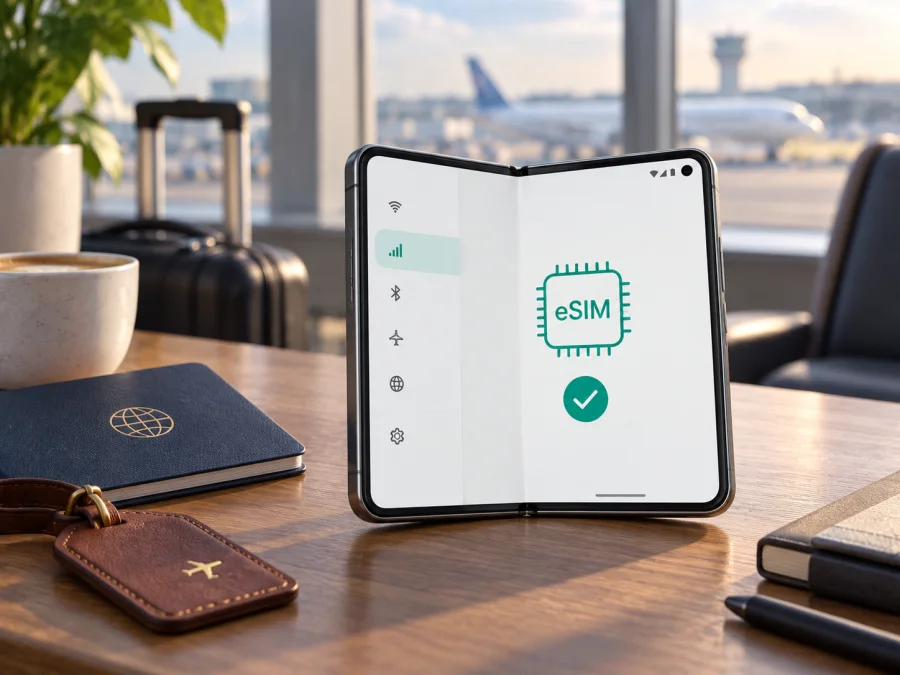
eSIM على Google Pixel Fold 128GB: التوافق والإعداد
إذا كان معك Google Pixel Fold 128GB وتستعد للسفر، فالإجابة المختصرة هي: نعم، يدعم هذا الطراز eSIM. تدرج Google Pixel Fold (2023) ضمن الأجهزة المزودة بها، لكن الطراز الدقيق والسوق وقفل المشغّل وتوافق مزود الخدمة عوامل يجب فحصها قبل شراء تعرفة سفر.
بالنسبة إلى تسمية Google Pixel Fold 128GB، لا تجعل سعة التخزين معيار التوافق. فهي لا تغيّر نوع الشريحة، لكن احتفظ بالاسم كاملًا عند البحث أو التواصل مع البائع؛ فقد تعرض Google المواصفات بحسب الجيل ورقم الطراز والمنطقة. لذلك يجمع هذا الدليل بين الإجابة العملية والتحقق من جهازك.
الإجابة السريعة: هل يدعم Google Pixel Fold 128GB eSIM؟
نعم، Google Pixel Fold 128GB يدعم eSIM مبدئيًا. تؤكد مواصفات Google الرسمية لجهاز Pixel Fold (2023) وجود eSIM، وتوضح صفحات مساعدة Pixel أن هواتف Pixel 4 والإصدارات الأحدث تعمل مع eSIM، مع اعتماد التفعيل الفعلي على المشغّل والبلد. وفي مواصفات Pixel Fold تظهر اختلافات بين النسخ الأمريكية ونسخ بقية العالم: قد تكون النسخة الأمريكية مهيأة لاستخدام eSIM مزدوجة، في حين تُذكر في نسخ أخرى بنية Dual SIM تجمع nano-SIM واحدة وeSIM. هذه ليست قاعدة لتخمين جهازك، بل سبب مباشر لفحص الإعدادات ورقم الطراز.
ولا تعني eSIM وجود رقم هاتف جديد تلقائيًا. eSIM هي شريحة SIM رقمية مدمجة يمكن تحميل ملفها على الهاتف. أما تعرفة السفر التي تختارها من خلال Kaspersky eSIM Store فمخصصة للمحمول والبيانات في الرحلات الخارجية وفق شروط التعرفة؛ لا تفترض أنها تتضمن مكالمات صوتية أو رسائل SMS أو رقمًا عاديًا ما لم يذكر ذلك صراحة في شروط التعرفة. للمكالمات والرسائل يمكن استخدام تطبيقات المراسلة عبر اتصال البيانات.
المواصفات التي تهم التوافق
| العنصر | ما يعنيه لـ Google Pixel Fold 128GB |
|---|---|
| الجهاز المستهدف | Google Pixel Fold 128GB، مع الحفاظ على الاسم والسعة كما وردا في الطلب |
| الجيل | Pixel Fold الأصلي، الذي قدمته Google في 2023، وليس Pixel 9 Pro Fold أو Pixel 10 Pro Fold |
| نوع الشريحة | eSIM مدعومة رسميًا؛ وقد توجد nano-SIM فعلية حسب السوق والطراز |
| الشبكة | يدعم الهاتف تقنيات LTE و5G بحسب نسخة الشبكة والنطاقات التي يعمل بها المشغّل |
| التخزين | 128GB لا يحدد وحده وجود eSIM؛ التحقق من الطراز وإعدادات الهاتف أهم |
| النظام | تختلف أسماء القوائم قليلًا حسب إصدار Android واللغة وتحديثات النظام |
| شرط المشغّل | يجب أن يسمح المشغّل أو مزود التعرفة بتفعيل eSIM على هذا الطراز وفي بلد الاستخدام |
| قفل الشبكة | الهاتف المقفل على مشغّل قد يرفض ملفًا من جهة أخرى حتى لو كانت eSIM مدعومة تقنيًا |
يعتمد دعم الشبكة والنطاقات على المشغّل وقد لا يتوفر في كل المناطق. لذلك لا يكفي ظهور 5G أو عمل SIM محلية؛ يجب أن تسجل eSIM على شبكة الوجهة. اختر التعرفة بحسب البلد أو المنطقة ومسار السفر وحجم البيانات والمدة، لا بحسب سعة التخزين.
لماذا تختلف النتيجة من نسخة إلى أخرى؟
<a id="kesim-device-compatibility"></a>
توجد ثلاثة مستويات يجب فصلها. الأول هو العتاد: Pixel Fold مصمم مع دعم eSIM، لكن رقم الطراز يحدد نطاقات الاتصال وتكوين SIM المتاح. الثاني هو السوق: تُظهر مواصفات Google اختلافًا بين النسخة الأمريكية ونسخ بقية العالم، كما توجد إشارة منفصلة إلى طراز اليابان GR1YH. الثالث هو الخدمة: قد لا يتيح مشغّل معين eSIM لهذا الجهاز أو قد يفرض خطوات إضافية للتحقق من IMEI أو هوية الجهاز.
لهذا لا تنقل تجربة نسخة أمريكية إلى جهاز من سوق آخر. قد يتغير ظهور الخيار بعد تحديث Android أو إزالة قفل الشبكة، لكن التحديث لا يحول عتادًا غير مناسب إلى نسخة مدعومة. إذا غاب «إضافة eSIM»، فتحقق من رقم الطراز وسياسة المشغّل قبل الشراء.
ما الذي يجب فحصه قبل الدفع؟
- افتح إعدادات الهاتف وابحث عن قائمة SIM أو الشبكة والإنترنت.
- تحقق من وجود خيار إضافة SIM ثم إعداد eSIM أو صياغة مشابهة.
- اعرض معلومات الهاتف وسجل رقم الطراز وEID إن ظهر.
- تأكد من أن الجهاز غير مقفل على شبكة تمنع إضافة ملف من مزود آخر.
- اسأل عن توافق eSIM في بلد الوصول، وليس في بلد شراء الهاتف فقط.
- راجع حجم البيانات ومدة التعرفة ووقت بدء سريانها، وهل تحتاج إلى تجوال بيانات.
- احتفظ باتصال Wi‑Fi أو ببيانات SIM أخرى أثناء التنزيل والتثبيت.
إذا أردت تنفيذ فحص داخلي سريع قبل اختيار التعرفة، انتقل إلى قسم التحقق من التوافق. وجود خيار الإضافة مع ظهور EID مؤشر قوي على أن الهاتف جاهز تقنيًا، لكنه لا يغني عن تأكيد دعم الشبكة والتعرفة في الوجهة.
كيف تتحقق من EID وخيار إضافة eSIM؟
يُعد EID رقم تعريف لوحدة eSIM في الهاتف. قد لا تعرضه كل واجهة في المكان نفسه، وقد تتغير أسماء القوائم بالعربية أو الإنجليزية. استخدم الخطوات التالية على Google Pixel Fold 128GB:
- افتح تطبيق الإعدادات.
- انتقل إلى الشبكة والإنترنت.
- افتح شرائح SIM أو SIMs.
- ابحث عن إضافة SIM.
- تحقق من ظهور إعداد eSIM أو تنزيل شريحة SIM بدلًا من ذلك.
- افتح حول الهاتف ثم معلومات SIM أو الحالة إذا احتجت إلى قراءة EID.
- قارِن رقم الطراز الظاهر في الهاتف مع بيانات البائع أو المشغّل.
قد يظهر EID في صفحة الحالة، وقد يطلب المشغّل IMEI 1 أو IMEI 2 بدلًا منه. لا تنشر هذه الأرقام علنًا؛ أرسلها فقط إلى الدعم الموثوق. ظهور خيار الإضافة مع فشل التثبيت يرجح مشكلة في QR أو الحساب أو الشبكة، لا غياب eSIM بالضرورة.
قائمة تحقق سريعة للتوافق
- [ ] الاسم في الهاتف أو فاتورة الشراء هو Google Pixel Fold 128GB أو يطابق جهاز Pixel Fold الأصلي.
- [ ] يظهر خيار إضافة eSIM في إعدادات شرائح SIM.
- [ ] يظهر EID أو يمكن الحصول عليه من معلومات الجهاز عند طلبه.
- [ ] يعمل الهاتف على آخر تحديث متاح له أو لا توجد مطالبة معلقة بإعادة التشغيل.
- [ ] لا توجد رسالة تفيد بأن الهاتف مقفل على مشغّل بعينه.
- [ ] يدعم مزود التعرفة eSIM للوجهة المقصودة وعلى شبكة متوافقة.
- [ ] لديك Wi‑Fi أو اتصال آخر وقت التثبيت.
- [ ] تعرف أي ملف سيُستخدم للبيانات، وأبقيت SIM الأساسية للمكالمات إن لزم.
بعد تجاوز هذه النقاط، تحقق من جهازك مرة أخيرة ثم اختر اتجاهًا وتعرفة بيانات مناسبة. Kaspersky eSIM Store هو تطبيق وموقع يساعدانك على اختيار eSIM وإتمامها وتفعيلها أثناء السفر إلى الخارج؛ لا يُعد مشغّلًا أو مالكًا للشبكة أو مزودًا مباشرًا للإنترنت.
تثبيت eSIM على Google Pixel Fold 128GB
قبل البدء، افتح رسالة أو صفحة التعرفة التي تحتوي على QR code، واشحن الهاتف واتصل بـ Wi‑Fi مستقرة. لا تحذف SIM الحالية حتى تتأكد من إضافة الملف. إذا كانت التعرفة تبدأ عند الوصول، ثبّت الملف مسبقًا واترك خط البيانات غير مفعّل وفق شروطها.
الطريقة الأساسية من إعدادات Android
- افتح الإعدادات. استخدم تطبيق الإعدادات في Google Pixel Fold 128GB.
- افتح الشبكة والإنترنت. اضغط الشبكة والإنترنت ثم شرائح SIM.
- ابدأ إضافة خط. اختر إضافة SIM ثم إعداد eSIM.
- اقرأ رمز QR. وجّه الكاميرا إلى QR code الذي حصلت عليه بعد إتمام التعرفة، أو اختر طريقة التنزيل التي يعرضها التطبيق أو الموقع.
- انتظر تنزيل الملف. لا تقفل الشاشة ولا تبدّل شبكة Wi‑Fi أثناء تحميل ملف eSIM.
- سمِّ الخط بوضوح. استخدم اسمًا مثل «سفر» أو اسم البلد كي تميّزه من خطك الأساسي.
- حدد وظيفة الخط. عند السؤال عن المكالمات والرسائل والبيانات، اختر eSIM الخاصة بالسفر للبيانات إذا كان هذا هو الغرض.
- فعّل بيانات التجوال عند الحاجة. بعض تعرفة السفر تحتاج إلى تشغيل تجوال البيانات على ملف eSIM حتى تسجل على الشبكة المحلية؛ اتبع شرط التعرفة، ولا تفعله على الخط الأساسي بالخطأ.
- اختبر الاتصال. بعد الوصول، أوقف Wi‑Fi مؤقتًا وافتح صفحة ويب بسيطة أو تطبيق خرائط. قد يحتاج التسجيل إلى بضع دقائق.
للمزيد من الخطوات الخاصة بواجهة Android، راجع تعليمات تثبيت eSIM على Android. أما رابط iOS التالي فهو مفيد إذا كنت تنقل خطة أو تساعد مسافرًا يستخدم iPhone: تعليمات تثبيت eSIM على iOS. لا تطبق مسميات iPhone على Pixel؛ مرجع الهاتف هو إعدادات Android وخيار شرائح SIM الظاهر على جهازك.
متى تفعل الخط؟
هناك فرق بين تثبيت ملف eSIM وتفعيل خط البيانات وبدء احتساب مدة التعرفة. تثبيت الملف يضيفه إلى الهاتف، بينما تحدد الشروط متى يبدأ الاستخدام أو العدّ. قد تبدأ الخطة عند الاتصال بشبكة مدعومة أو وفق شرط آخر. اقرأ وصفها قبل السفر، ثم اترك مفتاح الخط أو بيانات الهاتف على الوضع المناسب. إذا فعّلت eSIM قرب المنزل، راقب أي اتصال أو استهلاك بيانات قبل الرحلة.
لا تحذف الملف لمجرد غياب الإشارة في بلدك؛ قد لا تكون الشبكة المحلية ضمن نطاق التعرفة. وقد تحتاج بعد الحذف إلى QR code جديد أو مساعدة الدعم.
استخدام eSIM في رحلة فعلية
عند الإقلاع
تحقق من ظهور eSIM في قائمة شرائح SIM، ودوّن اسمها، واترك خطك الأساسي للمكالمات إذا كنت تحتاج إليه. عطّل التبديل التلقائي للبيانات بين الخطوط إن سبب انتقالًا غير مقصود. نزّل الخرائط مسبقًا عند الإمكان، لكن اختبر eSIM بعد الوصول.
عند الوصول إلى بلد واحد
افتح الشبكة والإنترنت ثم شرائح SIM. اختر eSIM للسفر ضمن بيانات الهاتف المحمول. فعّل تجوال البيانات على هذا الخط فقط إذا كانت التعليمات تطلب ذلك. اترك بيانات التجوال على خطك الأساسي متوقفة لتقليل خطر رسوم التجوال، ما لم تكن قد اخترت استخدامه. أوقف Wi‑Fi لدقيقة، وتحقق من ظهور اسم شبكة أو مؤشر بيانات، ثم افتح تطبيق خرائط أو أرسل رسالة عبر تطبيق إنترنت.
في رحلة تمر بعدة دول
إذا كانت التعرفة إقليمية، تأكد من شمول كل دولة في مسارك. لا تفترض أن المطار أو المنطقة الحدودية مشمولة. عند الانتقال، امنح الهاتف وقتًا للتسجيل وافحص اسم الشبكة. وإذا كانت التعرفة لدولة واحدة، راجع مدة الخطة وشرط التفعيل قبل إضافة ملف آخر.
للعمل والدراسة
البيانات الخلوية مناسبة للبريد والخرائط والعمل، لكن الاجتماعات المرئية والنسخ الاحتياطي يستهلكانها بسرعة. أوقف التحديث والنسخ الاحتياطي عبر البيانات، وحدد تنبيهًا للاستهلاك. لا تخلط بين مؤشر Android والرصيد الفعلي للتعرفة.
للمكالمات والرسائل
تعمل eSIM المخصصة للبيانات على الإنترنت، لا على رقم صوتي عادي، ما لم تنص التعرفة على خلاف ذلك. أبقِ SIM الأساسية للمكالمات عند الحاجة، واستخدم تطبيقات المراسلة عبر البيانات.
استكشاف الأخطاء وإصلاحها
لا يظهر خيار إضافة eSIM
أعد فتح الإعدادات > الشبكة والإنترنت > شرائح SIM وتأكد من تحديث Android وإعادة تشغيل الهاتف. إذا ظل الخيار غائبًا، افحص رقم الطراز وبلد البيع وحالة قفل الشبكة. وجود اسم Google Pixel Fold 128GB في إعلان البيع وحده لا يكفي. تواصل مع البائع أو المشغّل واطلب تأكيدًا مكتوبًا لدعم eSIM على رقم الطراز، ولا تحاول تثبيت ملف عشوائي.
لا يقرأ الهاتف رمز QR
ارفع سطوع الشاشة ونظف العدسة واجعل الرمز كاملًا داخل الإطار. إذا كان QR code على الهاتف نفسه، افتحه على جهاز آخر أو استخدم طريقة التثبيت داخل التطبيق. لا تستخدم رمزًا سبق تفعيله إذا كانت الشروط تمنع النقل، وحافظ على اتصال الإنترنت.
تم تنزيل eSIM لكن لا توجد شبكة
افتح إعدادات الخط وتأكد من أن eSIM مفعّلة ومختارة للبيانات. افحص الدولة المشمولة، وتحقق مما إذا كان تجوال البيانات مطلوبًا، ثم فعّل وضع الطيران لمدة قصيرة وأوقفه. جرّب إعادة التشغيل والاختيار التلقائي للشبكة. إذا كنت في منطقة تغطية ضعيفة أو داخل مبنى، انتقل إلى مكان مفتوح. لا تخلط بين عدم وجود شبكة في بلد غير مشمول وبين عطل الهاتف.
يظهر اتصال لكن لا يعمل الإنترنت
أوقف Wi‑Fi واختبر صفحة بسيطة، ثم راجع أن بيانات الهاتف مرتبطة بملف eSIM وليس بالخط الأساسي. عطّل أي حد بيانات أو وضع توفير بيانات يمنع التطبيق، وتحقق من إعدادات نقطة الوصول فقط إذا طلب مزود التعرفة ذلك. لا تغيّر قيم APN عشوائيًا؛ قيمة غير صحيحة قد توقف الاتصال. إذا بقيت المشكلة، أرسل للدعم وقت حدوثها وبلدك ورقم الطراز، مع إخفاء EID وIMEI في أي لقطة شاشة عامة.
تعمل eSIM في بلد ولا تعمل في بلد آخر
راجع نطاق التعرفة وشروط التجوال الإقليمي، ثم افحص الشبكة التي اختارها الهاتف. قد تكون الدولة غير مشمولة أو قد لا تتوفر شراكة التجوال المطلوبة. لا يدل نجاح eSIM في بلد على نجاحها في كل مكان؛ فالخدمة تعتمد على الوجهة والشبكات المحلية وخطة البيانات.
نفدت البيانات بسرعة
افتح استخدام البيانات في Android وحدد التطبيقات الأكثر استهلاكًا. أوقف مزامنة الصور والتحديث التلقائي، ثم راجع الرصيد وشروط الإضافة من التطبيق أو الموقع قبل اختيار ملف آخر.
أسئلة شائعة
هل Google Pixel Fold 128GB متوافق مع eSIM؟
نعم، يدعم Pixel Fold الأصلي eSIM وفق مواصفات Google الرسمية، لكن النسخة والمنطقة والمشغّل قد تغير طريقة استخدام SIM. افحص خيار إضافة eSIM وEID ورقم الطراز على جهازك.
هل سعة 128GB تمنع eSIM؟
لا. سعة التخزين لا تمنع eSIM بحد ذاتها. الأهم هو أن يكون الجهاز هو Google Pixel Fold 128GB المقصود فعلًا، وأن تتطابق نسخة العتاد وسياسة المشغّل مع التعرفة.
هل أحتاج إلى إزالة nano-SIM؟
ليس بالضرورة. بعض نسخ Pixel Fold تدعم nano-SIM مع eSIM، ويمكنك تعيين eSIM للبيانات وترك الخط الأساسي لوظائف أخرى. عدد الخطوط الفعالة في الوقت نفسه يعتمد على النسخة والبرنامج والمشغّل.
هل يمكن تثبيت eSIM قبل السفر؟
غالبًا يمكن تنزيل الملف قبل السفر إذا كانت لديك Wi‑Fi وتعليمات التثبيت، لكن توقيت بدء التعرفة يختلف. افصل بين التثبيت والتفعيل، واقرأ شروط الخطة قبل تشغيل البيانات أو تجوال البيانات.
هل تعمل eSIM على جهاز مقفل؟
قد لا تعمل. قفل الشبكة يمكن أن يمنع إضافة أو استخدام ملف من مزود آخر، حتى مع وجود دعم eSIM في العتاد. اطلب فك القفل بالطريقة النظامية أو تحقق من سياسة المشغّل قبل الدفع.
هل توفر eSIM رقمًا للمكالمات والرسائل؟
ليس في تعرفة بيانات السفر عادةً، إلا إذا ذكرت الشروط ذلك بوضوح. استخدم خطك الأساسي للمكالمات أو تطبيقات المراسلة عبر الإنترنت، وتحقق من إعداد الخط الافتراضي قبل الاتصال.
هل أستطيع نقل الملف إلى هاتف آخر؟
لا تفترض ذلك. بعض ملفات eSIM مرتبطة بعملية تثبيت واحدة أو جهاز واحد، وقد يؤدي حذفها إلى الحاجة إلى إعادة إصدار. اسأل الدعم واقرأ الشروط قبل حذف الملف أو إعادة ضبط Google Pixel Fold 128GB.
هل يجب أن أفعّل تجوال البيانات؟
أحيانًا، نعم، على eSIM الخاصة بالسفر فقط. ذلك يعتمد على طريقة تعرفة البيانات والشبكة المحلية. اترك التجوال على SIM الأساسية مغلقًا إذا كنت تريد تجنب رسوم غير متوقعة، واتبع تعليمات التعرفة بدقة.
الخلاصة: افحص الجهاز ثم اختر eSIM للرحلة
يقدم Google Pixel Fold 128GB دعمًا مبدئيًا قويًا لـ eSIM، وتؤكد مواصفات Google وجودها في Pixel Fold (2023). مع ذلك، لا تجعل الاسم أو سعة 128GB وحدهما أساس القرار: افحص EID وخيار إضافة eSIM، سجّل رقم الطراز، تحقق من عدم وجود قفل مشغّل، ثم طابق بلد الرحلة وشبكتها مع شروط التعرفة. هذه الخطوات مهمة خصوصًا للنسخ الأمريكية واليابانية ونسخ الأسواق الأخرى، لأن تكوين SIM والنطاقات قد يختلف.
قبل الدفع، تأكد من توفر Wi‑Fi للتثبيت، وحدد أي خط سيحمل بيانات الهاتف، واقرأ وقت بدء الصلاحية ومتطلبات تجوال البيانات. بعد الوصول، اختبر الاتصال مع إيقاف Wi‑Fi، وراقب استهلاك البيانات، وابدأ باستكشاف الإعدادات قبل حذف الملف أو إعادة تثبيته. وعندما يثبت التوافق، يساعدك Kaspersky eSIM Store، عبر التطبيق والموقع، على اختيار وإتمام وتفعيل eSIM مع تعرفة بيانات مناسبة لرحلتك الخارجية وفق البلد والمدة وحجم الاستخدام، من دون أن يكون مشغّلًا أو مالكًا للشبكة أو مزودًا مباشرًا للإنترنت.
فحص أخير قبل الرحلة: افتح إعدادات Google Pixel Fold 128GB، تأكد من ظهور EID وإضافة eSIM، راجع قفل الشبكة ورقم الطراز، اختر تعرفة للوجهة، ثم ثبّت الملف واترك التفعيل للوقت الذي تنص عليه الشروط. بهذه الطريقة تتخذ قرارك على أساس توافق فعلي، وتصل إلى الرحلة مع خطة واضحة للمحمول والبيانات.


