دليل الاتصال أثناء السفر
Google Pixel Fold 12GB RAM eSIM: التوافق والإعداد
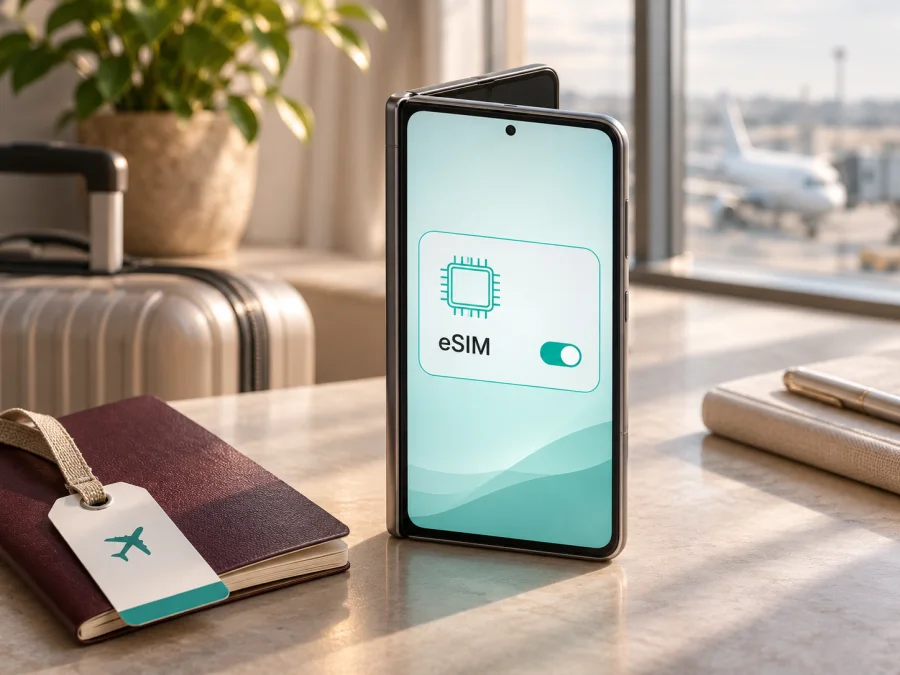
هل يدعم Google Pixel Fold 12GB RAM شريحة eSIM؟
نعم، يدعم Google Pixel Fold 12GB RAM شريحة eSIM إلى جانب شريحة nano-SIM فعلية، وفق مواصفات Google الرسمية الخاصة بهاتف Pixel Fold الأصلي الصادر عام 2023. لكن وجود الدعم في مواصفات الجهاز لا يعني أن كل باقة ستعمل تلقائياً: يجب أيضاً أن يسمح مشغّل الهاتف بتفعيل eSIM على إصدارك، وأن يكون الجهاز غير مقفل على شبكة واحدة، وأن تتوافق الباقة مع البلد والشبكة التي ستستخدمها.
هذا الدليل يتناول Pixel Fold الأصلي فقط، وبالتحديد النسخة ذات ذاكرة RAM بسعة 12GB. لا تخلط بين اسمه وبين Pixel 9 Pro Fold أو الأجيال اللاحقة؛ فتلك أجهزة مختلفة وقد تختلف خيارات SIM والموديلات حسب السوق. إذا كنت تشتري الهاتف مستعملاً أو من بائع في بلد آخر، تحقّق من رقم الطراز ووجود EID على الجهاز نفسه قبل شراء خطة سفر.
الإجابة السريعة
| البند | ما ينطبق على Google Pixel Fold 12GB RAM |
|---|---|
| eSIM | مدعومة في مواصفات Pixel Fold الرسمية |
| SIM فعلية | درج لشريحة nano-SIM، مع إمكانية استخدام eSIM بالتوازي وفق المشغّل |
| الذاكرة | 12GB RAM في النسخة التي تسميها المهمة؛ سعة التخزين ليست هي RAM |
| التحقق الأهم | ظهور EID ووجود خيار إضافة SIM أو تنزيل SIM في الإعدادات |
| شرط التفعيل | دعم المشغّل للـ eSIM في سوقك، وتوفر اتصال إنترنت أثناء الإعداد |
| قفل الشبكة | يجب التأكد من أن الهاتف غير مقفل لمشغّل البائع |
| بيانات السفر | توافق النطاقات والتغطية وشروط الباقة يعتمد على الوجهة ومقدم الخدمة المحلي |
تذكر أن eSIM ملف رقمي يُنزّل إلى الهاتف، وليست شريحة بلاستيكية بديلة تُرسل إلى درج SIM. كما أن ملفات eSIM نفسها لا تمنح الهاتف رقم هاتف تلقائياً؛ فباقات السفر المخصصة للإنترنت قد تقتصر على البيانات ولا تشمل مكالمات خلوية تقليدية أو رسائل SMS. اقرأ تفاصيل الخطة التي تختارها قبل الدفع.
ما المقصود بنسخة 12GB RAM؟
تصف عبارة 12GB RAM سعة الذاكرة المؤقتة، ولا تعني وحدها منطقة بيع محددة أو مشغّلاً بعينه أو طريقة اتصال مختلفة. تسجل Google في المواصفات الرسمية أن Pixel Fold الأصلي مزود بذاكرة 12GB LPDDR5، وأن خيارات التخزين تختلف بحسب السوق: تشير المواصفات إلى 256GB و512GB في أسواق منها الولايات المتحدة والمملكة المتحدة وألمانيا، وإلى خيار 256GB في اليابان. لذلك لا تستنتج منطقة الجهاز من عبارة RAM وحدها؛ افحص رقم الطراز والملصق والوثائق وإعدادات الهاتف.
وتذكر مواصفات Google الرسمية أن Pixel Fold يأتي بوضع SIM مزدوج: nano-SIM واحدة وeSIM. كما تذكر نماذج شبكة إقليمية مختلفة، منها G9FPL وG0B96، وتفصل نطاقات الاتصال بين النسخة العامة والنسخة اليابانية. هذا التفريق مهم عند السفر: وجود eSIM ميزة على مستوى الجهاز، أما اتصال الهاتف فعلياً بشبكة بلد بعينه فيعتمد كذلك على دعم المشغّل، ونطاقات LTE أو 5G المستخدمة هناك، وحالة القفل، وسياسة تفعيل الخط.
النسخة اليابانية ليست دليلاً بحد ذاتها على غياب eSIM؛ توثيق Google يدرج eSIM كذلك لطراز اليابان. مع ذلك، قد تختلف تجربة التفعيل حسب المشغّل المحلي والبرنامج الثابت وإعدادات الجهاز. أما الهاتف الذي اشتُري من شركة اتصالات فقد يكون مقفلاً على شبكتها حتى ترفع القفل. لا يمكن التحقق من ذلك من سعة RAM ولا من شكل الهاتف، لذا اسأل البائع أو المشغّل عن رقم الطراز وحالة فك القفل قبل الاعتماد عليه في رحلة.
سوق البيع ليس شبكة الوجهة
من المفيد فصل ثلاثة أسئلة عند شراء جهاز مستورد. الأول: في أي سوق بيع الهاتف وما رقم طرازه؟ الثاني: هل سمح المشغّل الذي أصدر الهاتف باستخدام شريحة من جهة أخرى؟ والثالث: هل تتوافق نسخة الراديو مع المشغّل الذي تريد الاتصال به في بلد السفر؟ قد تكون إجابة السؤال الأول اليابان، بينما تكون إجابة الثالث شبكة في بلد مختلف تماماً. وجود دعم eSIM يجيب عن قدرة الهاتف على تنزيل ملف SIM، ولا يحسم وحده القفل أو اتصال الشبكة.
تسجل Google لـ Pixel Fold نماذج ونطاقات خلوية إقليمية منفصلة، وتذكر طرازاً لليابان إلى جانب النموذج الآخر؛ كما تشير إلى أن الخدمة والنطاقات تعتمد على المشغّل والمنطقة، وأن بعض النطاقات قد لا تكون مفعلة في كل نسخة. لذلك، إن كانت الباقة تتطلب نطاقاً بعينه أو وصولاً إلى شبكة محددة، فاطلب من المشغّل تأكيد رقم الطراز والنطاقات المدعومة قبل الشراء. لا تستنتج من عمل eSIM في بلد الإقامة أن 5G أو حتى كل نطاق LTE سيتاح بالطريقة نفسها في الوجهة.
عند مقارنة هاتفين يحملان اسم Pixel Fold، طابق رمز الطراز الموجود في الإعدادات > حول الهاتف > الطراز مع بيانات البائع، ولا تعتمد على الذاكرة أو اللون أو وصف «نسخة عالمية» وحده. اسأل كذلك عن حالة قفل SIM وسياسة إلغاء القفل، لأن إزالة القفل قد تتطلب تواصلاً مع المشغّل الأصلي أو استيفاء شروط البيع. إذا تعذر تأكيد أحد هذه العناصر، يمكن التعامل مع مواصفات eSIM كإشارة أولية فقط، والانتظار حتى يفحص البائع الجهاز أو يقدم تأكيداً من المشغّل قبل شراء خطة سفر.
قائمة تحقق قبل اختيار باقة
استخدم هذه القائمة على الهاتف نفسه، لا على صفحة متجر أو إعلان فقط:
- [ ] افتح الإعدادات > حول الهاتف > حالة SIM وابحث عن EID. قد تختلف تسمية القوائم قليلاً باختلاف إصدار Android أو لغة الواجهة.
- [ ] افتح الإعدادات > الشبكة والإنترنت > شرائح SIM، ثم ابحث عن إضافة SIM أو خيار تنزيل شريحة. إذا ظهرت شاشة إعداد eSIM، فهذا مؤشر قوي على أن الوظيفة متاحة في النظام.
- [ ] تأكد من أن نسخة الهاتف غير مقفلة على مشغّل البائع. اسأل المشغّل الأصلي عن حالة القفل واطلب تأكيداً واضحاً قبل الشراء.
- [ ] اسأل مزوّد الخدمة الذي تريد استخدامه إن كان يفعّل eSIM لهذا الهاتف وفي بلدك أو وجهتك، وما إذا كان يطلب EID أو IMEI 2.
- [ ] تحقق من أن خطة السفر تغطي البلد المقصود أو كل الدول في مسارك، ومن الشبكات التي تتصل بها الخطة وشروط الاستخدام.
- [ ] حدّث Android وخدمات Google Play، واتصل بشبكة Wi-Fi مستقرة قبل تثبيت ملف جديد.
- [ ] احتفظ بطريقة بديلة للاتصال، مثل Wi-Fi في مكان الإقامة أو شريحة صالحة، حتى تتأكد من نجاح التنشيط عند الوصول.
إذا كنت تراجع هاتفاً قبل شرائه، اطلب من البائع فتح صفحة حالة SIM وإعدادات الشبكة أمامك، وتحقق من رقم الطراز وحالة القفل قبل إتمام الدفع. كذلك افحص أن قائمة SIM تعرض الخطوط المتاحة بوضوح، وأن زر إضافة شريحة ليس معطلاً بسياسة جهاز مُدار. إذا كان الهاتف تابعاً لجهة عمل أو جرى شراؤه بعقد، اطلب من المسؤول أو المشغّل بيان القيود قبل تثبيت ملف سفر؛ فالتغييرات الإدارية قد تؤثر في الإعداد حتى عندما تكون مكونات الهاتف قادرة على eSIM. أما إذا كان الهاتف لك بالفعل، فوجود EID والقائمة يختصران فحص جانب الجهاز، لكنهما لا يغنيان عن تأكيد أن مشغّل الخطة يستطيع تفعيلها على هذا الإصدار وفي وجهتك.
العثور على EID ورقم IMEI
توضح Google أن الهاتف يحتاج إلى رقم EID لاستخدام eSIM. على Pixel، ابدأ من الإعدادات > حول الهاتف > حالة SIM وابحث عن حقل EID. في بعض إصدارات النظام يمكن فتح الإعدادات > الشبكة والإنترنت > شرائح SIM ثم الضغط على زر الإضافة، واختيار تنزيل SIM أو إعداد eSIM. قد تتغير الكلمات وترتيب الخطوات باختلاف تحديث Android والمنطقة، لذلك استخدم البحث داخل الإعدادات واكتب «EID» أو «SIM» عند عدم ظهور الخيار مباشرة.
قد تجد EID أيضاً على علبة الهاتف، لكن الأفضل مطابقته بما يظهر في الجهاز. لا تنشر الرقم في منتدى أو رسالة عامة؛ شاركه فقط مع مشغّل موثوق عندما يطلبه لإعداد الخط. وقد يطلب المشغّل IMEI 2 بدلاً منه أو بالإضافة إليه، لا سيما عند تهيئة وضع SIM مزدوج. يمكن العثور على IMEI في الإعدادات > حول الهاتف. لا ترسل هذه المعرّفات إلى جهة غير معروفة، ولا تخلط بينها وبين رمز QR الخاص بالتثبيت؛ لكل منها غرض مختلف.
إذا لم تجد EID ولا خيار إضافة شريحة، أعد تشغيل الهاتف بعد تثبيت التحديثات، وافحص صفحة الحالة مرة أخرى. إذا بقيت المعلومات غائبة، لا تفترض أن سببها مجرد إخفاء القائمة: راجع رقم الطراز والمنطقة التي بيع فيها الجهاز، ثم تواصل مع Google أو المشغّل أو البائع للتحقق. وإذا كان الهاتف مُعاد التهيئة أو مستورداً، اطلب فحصاً مباشراً من البائع قبل شراء خطة غير قابلة للاسترداد.
تثبيت eSIM وتفعيلها على Pixel Fold
جهّز الهاتف قبل بدء العملية. تحتاج عادةً إلى اتصال Wi-Fi، وخطة eSIM صالحة، وطريقة تثبيت يقدمها مزوّد الخطة، مثل رمز QR أو تفعيل داخل التطبيق أو إدخال يدوي. اتبع تعليمات الجهة التي أصدرت الخطة؛ رموز QR شخصية وقد تسمح بعض الخطط بتثبيت واحد فقط. لا تمسح الرمز ولا تحذفه إلى أن تعرف ما إذا كان بالإمكان إعادة إصداره عند الخطأ.
- تحقق من الخطة والوجهة. راجع اسم البلد أو المنطقة، مقدار البيانات، مدة الصلاحية، وقت بدء احتساب المدة، وشبكات الاتصال المتاحة. تأكد أن مزوّد الخطة يقبل Pixel Fold في سوقك وأن الخطة مخصصة للبيانات التي تحتاج إليها.
- اتصل بشبكة Wi-Fi. أبق الهاتف مشحوناً، وأوقف وضع الطيران، ونزّل تحديثات النظام المتاحة إذا كان ذلك مناسباً. يمكن إكمال التنزيل قبل السفر لتجنب الاعتماد على اتصال المطار.
- ابدأ إضافة الشريحة. افتح الإعدادات > الشبكة والإنترنت > شرائح SIM > إضافة SIM أو خياراً ذا معنى مماثل. اختر تنزيل eSIM أو إضافة شريحة بدلاً من نقل رقمك إذا كنت تثبّت خطة سفر جديدة.
- امسح رمز QR أو أدخل التفاصيل. وجّه الكاميرا إلى الرمز الذي وفره مزوّد الخطة، أو اختر الإدخال اليدوي إذا أعطاك عنوان خادم ورمز تفعيل. لا تستخدم صورة QR منشورة للعموم ولا تشاركها؛ فهي قد تتيح تثبيت ملفك.
- انتظر تنزيل الملف. أبق الشاشة مفتوحة واتصال Wi-Fi مستقراً حتى يكتمل الإعداد. إذا طلب النظام تسمية الخط، اختر اسماً واضحاً مثل «السفر» لتمييزه عن شريحتك الأساسية.
- فعّل الخط في الوقت المناسب. بعض الخطط تبدأ مدتها عند التثبيت، وأخرى عند الاتصال لأول مرة بشبكة الوجهة. اتبع شروط الخطة، ولا تحذف الملف إذا لم يتصل فوراً؛ قد يكون تفعيل الشبكة لا يبدأ إلا بعد الوصول.
- اضبط استخدام البيانات. في إعدادات SIM، اختر eSIM للسفر باعتبارها شريحة بيانات الهاتف عند رغبتك بذلك، وأوقف تجوال البيانات على خطك الأساسي إذا أردت تجنب رسوم التجوال. فعّل تجوال البيانات لخط السفر فقط إذا كانت تعليمات مزوّد الخطة تتطلب ذلك.
- اختبر الاتصال. أوقف Wi-Fi بعد وصولك إلى الوجهة، وتحقق من ظهور اسم شبكة محلية وفتح موقع أو تطبيق يستخدم الإنترنت. إذا لم يعمل الاتصال، راجع قسم استكشاف الأعطال أدناه قبل حذف الملف.
للتفاصيل المتعلقة بخيارات Android، راجع تعليمات تثبيت eSIM على Android. إذا كنت تنقل رقماً من هاتف iPhone أو تساعد شخصاً يستخدمه، يمكن الرجوع إلى تعليمات تثبيت eSIM على iOS؛ أما Google Pixel Fold نفسه فيعمل بنظام Android، لذلك نفّذ خطوات الإعداد على الجهاز وفق تعليمات Android ومزوّد خطتك.
شريحتان في هاتف واحد
يمكن أن يساعد الجمع بين nano-SIM وeSIM على إبقاء رقمك المعتاد متاحاً بينما تستخدم خطة سفر للبيانات. لكن أولوية المكالمات والرسائل والبيانات يحددها المستخدم من إعدادات SIM، وقد تختلف الميزات بحسب المشغّل. قبل السفر، افتح إعدادات الشرائح وحدد الخط الذي تريد أن يستخدم البيانات، وراجع ما إذا كان الهاتف يسأل عن اختيار الخط عند كل مكالمة أو رسالة.
لا تفترض أن تفعيل الشريحتين يعني أن الهاتف يستخدم البيانات منهما معاً أو أن المكالمات والرسائل مشمولة بخطة السفر. انتبه إلى خيار «التبديل التلقائي للبيانات» إن ظهر؛ فقد يغيّر الخط المستخدم للبيانات وفق قوة الشبكة، وربما يؤدي إلى رسوم على الشريحة الأساسية. إذا كان هدفك استخدام بيانات eSIM فقط، اخترها بوضوح للشبكة الخلوية وأوقف استخدام البيانات على الخط الآخر أو تجواله وفق احتياجك.
استخدام الهاتف للإنترنت أثناء السفر
قبل المغادرة، اختر باقة تغطي الوجهة الفعلية، وليس مجرد اسم إقليم يبدو قريباً منها. عند التنقل بين عدة بلدان، اقرأ قائمة التغطية لكل دولة وتحقق من أن الخطة تسمح بالاتصال بها. راجع حجم البيانات والمدة والقيود، مثل مشاركة الإنترنت أو نقاط الاتصال، وإمكانية إعادة الشحن إن كانت متاحة. تختلف هذه البنود بين الخطط وتتغير بمرور الوقت، لذا اعتمد على شاشة تفاصيل الخطة وقت الاختيار.
قد يكون من المريح تثبيت الملف في المنزل على Wi-Fi، لكن توقيت التثبيت يعتمد على شروط الخطة. إن كانت الصلاحية تبدأ بمجرد التنزيل، فانتظر إلى الوقت المناسب؛ وإن كانت تبدأ عند الاتصال الأول بشبكة البلد، فقد يكون الإعداد المسبق مناسباً. احتفظ برسالة التفعيل وتعليمات مزوّد الخطة بلا اتصال، مثلاً في مكان آمن على الهاتف أو على ورقة. لا تعتمد على لقطة شاشة لرمز QR بعد استخدامه، إذ قد لا يمكن إعادة استخدامه.
عند الوصول، اسمح للهاتف بالبحث عن الشبكة، ثم تأكد من أن eSIM مفعلة ومختارة للبيانات. بعض الخطط تتصل تلقائياً بشبكة شريكة؛ وقد تحتاج خطة أخرى إلى اختيار شبكة يدوياً أو تشغيل تجوال البيانات على ملف السفر. اتبع الإرشادات الخاصة بخطتك. ظهور أشرطة الإشارة لا يضمن وحده وجود بيانات: جرّب فتح صفحة ويب بعد تعطيل Wi-Fi، وتحقق من رمز الشبكة واسم SIM التي تستخدم البيانات.
أثناء الرحلة، راقب الاستهلاك من إعدادات Android ومن حساب الخطة إن وفر مزوّدها ذلك. استخدم تنزيل الخرائط والمحتوى عبر Wi-Fi عند الإمكان، وأوقف تحديث التطبيقات في الخلفية أو النسخ الاحتياطي الخلوي إذا كان استهلاك البيانات مهماً لك. وإذا كنت تستخدم خرائط أو اتصالاً مرئياً أو نقطة اتصال لأجهزة أخرى، قد ينفد الرصيد أسرع من الاستخدام الخفيف للرسائل والتصفح. هذه خطوات لإدارة استهلاكك وليست ضماناً لسرعة أو تغطية معينة.
Kaspersky eSIM Store هو تطبيق وموقع يساعدك على اختيار خطة eSIM وإتمامها وتفعيلها لاستخدام الإنترنت عبر الهاتف في رحلة خارجية. بعد التحقق من EID وإلغاء قفل الجهاز، يمكنك تصفّح Kaspersky eSIM Store واختر وجهتك ومقارنة البلد أو المسار وشروط البيانات والمدة المعروضة قبل الاختيار. الرابط الإقليمي يفتح صفحة الخطط العامة باللغة العربية، ولا يعني أنه تعرفة دولة بعينها أو أن كل خطة تعمل على كل شبكة.
إذا كانت رحلتك إلى دولة واحدة، ابحث عن وجهة محددة في الموقع وتحقق من توفرها لحظة الشراء. وإذا كان المسار يمر ببلدان متعددة، اقرأ نطاق التغطية لكل بلد على حدة. لا تعتمد على عبارة «عالمي» وحدها ولا تستنتج السعر أو كمية البيانات من صفحة قديمة؛ قد تتبدل الخيارات. كما أن خطة بيانات السفر ليست بديلاً مضموناً عن خطك الأساسي للمكالمات أو الرسائل النصية، ما لم تذكر شروطها ذلك صراحة.
عند تعذّر التفعيل أو انقطاع البيانات
ابدأ بالفحوص البسيطة قبل إعادة تثبيت الملف. تأكد من أن الهاتف متصل بالإنترنت أثناء التنزيل، وأن الخط ظاهر في قائمة SIM وأن خيار استخدامه مفعّل. أوقف وضع الطيران، ثم أعد تشغيل الهاتف. افتح إعدادات SIM وتحقق من تشغيل بيانات الهاتف واختيار ملف السفر بوصفه الخط المخصص للبيانات. إذا تطلبت الخطة تجوال البيانات، فعّله لخط السفر فقط بعد الرجوع إلى التعليمات؛ ولا تغيّر إعدادات التجوال للخط الأساسي بلا داعٍ.
إذا ظهر اسم الشبكة ولكن لا توجد بيانات، تأكد من أن الخطة بدأت وأن الوجهة الحالية ضمن نطاقها، وأن هناك بيانات متبقية ومدة صالحة. راجع إعدادات APN فقط إذا أعطاك مزوّد الخطة قيماً محددة؛ لا تدخل قيماً عشوائية. إذا تعذر الوصول إلى تطبيق أو موقع بعينه، اختبر الاتصال بصفحة ويب أخرى للتأكد مما إذا كانت المشكلة عامة أم مقتصرة على ذلك التطبيق، ثم أعد الإعدادات التي غيّرتها بعد الاختبار. وقد تساعد إعادة اختيار الشبكة تلقائياً أو يدوياً وفق ما توصي به جهة إصدار الخطة.
إذا فشل تنزيل eSIM، تحقق من جودة Wi-Fi وصحة رمز QR وأنه لم يُستخدم أو تنته صلاحيته. لا تحذف ملفاً نُزّل بالفعل لمجرد أن الشبكة لم تتصل بعد؛ اسأل مزوّد الخطة أولاً إن كان الحذف يعيد إمكانية التثبيت أو يتطلب إصدار رمز جديد. عند ظهور رسالة تفيد بأن الجهاز غير مسموح به، تحقق من قفل الشبكة واطلب من المشغّل تأكيد دعم الطراز والمنطقة. إذا كان EID غير موجود، أرسل رقم الطراز إلى دعم Google أو المشغّل بدلاً من محاولة تجاوز القيود.
وعند ضعف الإشارة، جرّب مكاناً مفتوحاً أو انتظر قليلاً حتى يسجل الهاتف على الشبكة. التغطية داخل المباني ووسائل النقل تختلف عن الخارج، كما أن ترددات الجيل الخامس ليست متاحة في كل مكان ولا يدعمها كل مشغّل لكل نسخة. لا تغيّر الشبكة المفضلة إلى 5G اعتقاداً أنه سيحل كل مشكلة؛ قد يكون LTE أكثر استقراراً في موقع معين. إذا استمر الخلل، سجّل رسالة الخطأ واسم الشبكة ووقت حدوثه، ثم تواصل مع الجهة التي أصدرت eSIM ومع المشغّل المحلي عند الحاجة.
أسئلة شائعة
هل يدعم Google Pixel Fold 12GB RAM شريحة eSIM؟
نعم. مواصفات Google الخاصة بهاتف Pixel Fold الأصلي تدرج دعم eSIM ووضع SIM مزدوج مع nano-SIM واحدة. سعة RAM لا تلغي هذه الميزة، لكن التفعيل يظل مرتبطاً بالمشغّل والطراز والمنطقة وحالة فك القفل.
هل نسخة اليابان تدعم eSIM؟
تدرج مواصفات Google طرازاً يابانياً من Pixel Fold وتذكر eSIM له أيضاً. مع ذلك، يتعين التحقق من قبول المشغّل الذي ستستخدمه ومن توافق الشبكات في بلد الوجهة؛ فوجود EID لا يضمن قبول كل ملف أو خطة.
هل أحتاج إلى حذف شريحتي الأساسية؟
ليس عادةً. يدعم الهاتف nano-SIM وeSIM، ويمكن استخدامهما وفق إعدادات Dual SIM وخدمات المشغّل. اترك شريحتك الأساسية إذا كنت تحتاج رقمها، واضبط شريحة البيانات بعناية. إذا رغبت في تعطيل الخط الأساسي مؤقتاً لتفادي رسوم غير متوقعة، افعل ذلك من إعدادات SIM وتأكد من أنك ما زلت تستطيع استقبال وسائل التحقق الضرورية.
هل يمكن استخدام eSIM من دون اتصال بالإنترنت؟
تحتاج غالباً إلى Wi-Fi أو اتصال إنترنت آخر لتنزيل ملف eSIM وتفعيله أول مرة. بعد التثبيت، تتصل الشريحة بشبكة المحمول بحسب شروط الخطة. احفظ التعليمات وبيانات الدعم قبل السفر كي لا تحتاج إلى البحث عنها عبر اتصال غير متاح.
هل تعمل eSIM في أي بلد لمجرد أن الهاتف يدعمها؟
لا. دعم الهاتف للتقنية يختلف عن توفر خطة في بلد ما، كما أن التوافق يعتمد على شبكة الشريك المحلي والنطاقات والقفل وشروط الخطة. افحص الوجهة المحددة في تفاصيل الخطة وتأكد من مشغّلك قبل الشراء.
هل تتضمن خطة السفر مكالمات ورقم هاتف؟
ليس بالضرورة. كثير من خطط السفر المقصودة للبيانات توفر إنترنت الهاتف فقط ولا تمنح رقماً عادياً أو مكالمات خلوية أو رسائل SMS. إذا كانت هذه الخدمات مهمة، افحص الشروط أو استخدم خطك المعتاد، مع الانتباه إلى رسوم التجوال.
ماذا أفعل إذا لم يظهر خيار إضافة eSIM؟
ابحث عن EID في حالة SIM، وثبّت تحديثات Android، ثم أعد تشغيل الهاتف. إذا ظل EID وخيار الإضافة غائبين، افحص رقم الطراز والمنطقة وحالة الجهاز مع البائع أو Google أو المشغّل. لا تشترِ خطة غير قابلة للاسترداد اعتماداً على اسم الموديل وحده.
خلاصة: افحص النسخة أولاً ثم اختر خطة الرحلة
يدعم Google Pixel Fold 12GB RAM الأصلي eSIM بحسب مواصفات Google، ويمكن استخدامه مع nano-SIM في وضع مزدوج. قبل اعتماد هذه النتيجة على هاتفك تحديداً، تحقق من وجود EID وخيار إضافة SIM، واعرف رقم الطراز والسوق الذي بيع فيه، وتأكد أن الهاتف غير مقفل وأن مشغّل الوجهة يقبل تفعيله. تذكّر أن دعم eSIM لا يثبت وحده توافق نطاقات الشبكة أو توفر الخدمة في بلدك.
بعد ذلك قارن الخطة حسب الوجهة وحجم البيانات والمدة وتوقيت بدء الصلاحية، واقرأ ما إذا كان يلزم تشغيل تجوال البيانات أو إدخال APN. جهّز اتصال Wi-Fi وخطوات الدعم قبل المغادرة، ثم اختبر بيانات الهاتف بعد الوصول. بهذه الفحوص تستطيع تحديد ما إذا كان جهازك مناسباً لاحتياجك قبل الشراء، واختيار eSIM للسفر على أساس شروط واضحة بدلاً من افتراض أن كل إصدار وكل خطة يعملان بالطريقة نفسها.


