دليل الاتصال أثناء السفر
HAMMER Explorer PRO eSIM: التوافق والتفعيل
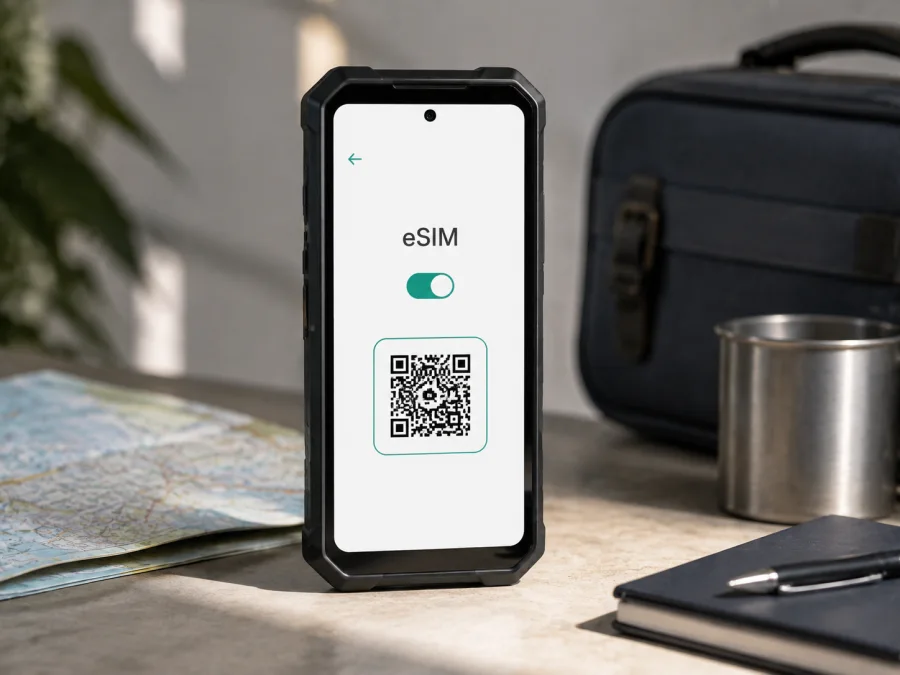
eSIM في HAMMER Explorer PRO
إذا كنت تملك HAMMER Explorer PRO أو تفكر في استخدامه أثناء السفر، فالإجابة المختصرة هي: نعم، يدعم هذا الطراز eSIM. يذكر دليل المستخدم الرسمي المخصص لـ HAMMER Explorer PRO وظيفة eSIM مستقلة، ويشرح تنزيل ملف التعريف من خلال رمز eSIM أو رمز QR، ثم تشغيل الملف من تطبيق eSIM في الهاتف. لذلك فالدعم هنا ليس تخميناً مبنياً على اسم الجهاز أو على وجود درج Dual SIM، بل وظيفة موثقة في الجهاز نفسه.
مع ذلك، لا ينبغي التعامل مع كل هاتف يحمل اسماً متشابهاً على أنه النسخة نفسها. هذا المقال يتحدث عن الاسم الدقيق HAMMER Explorer PRO، وليس عن HAMMER Explorer أو طراز HAMMER آخر. كما أن توفر eSIM عملياً قد يتأثر برقم الدفعة، والسوق الذي بيع فيه الهاتف، وتعديل البرنامج، وحالة القفل لدى شركة الاتصالات. قبل شراء أي باقة سفر، افحص الهاتف الموجود بين يديك: ابحث عن تطبيق eSIM، أو خيار تفعيل eSIM، أو رقم EID. إذا لم تجد أي علامة من هذه العلامات، أوقف الشراء إلى أن يؤكد البائع أو دعم HAMMER أن نسختك تدعم الوظيفة.
هل يدعم HAMMER Explorer PRO تقنية eSIM؟
نعم. وفق المواصفات ودليل التشغيل الرسميين، يحتوي HAMMER Explorer PRO على eSIM إلى جانب nanoSIM، ويعمل بترتيب Dual SIM هجين. يصف الدليل أيضاً طريقة تشغيل تطبيق eSIM، وتوفير اتصال Wi‑Fi أو بيانات هاتفية، ثم إدخال رمز eSIM أو مسح رمز QR لتنزيل الملف. بعد اكتمال التنزيل تظهر معلومات البطاقة ومؤشر الشبكة في شريط الحالة.
هذا يعني أن eSIM في هذا الطراز ليست بطاقة توضع داخل الدرج. إنها ملف تعريف رقمي يُحفظ في المكوّن المدمج داخل الهاتف. أما الدرج الفعلي فيستوعب بطاقات nanoSIM، مع ترتيب هجين يفرض الانتباه إلى طريقة الجمع بين الخطوط. عملياً قد تستخدم ملف eSIM مع nanoSIM، بينما قد تتغير الخيارات عند تركيب بطاقتي nanoSIM أو عند تعطيل ملف eSIM. لا تخلط بين عدد الملفات التي يمكن حفظها وعدد الشرائح التي تعمل في وقت واحد؛ كلاهما يتأثر بتصميم الهاتف والبرنامج.
المواصفات التي تساعد على مطابقة النسخة
| العنصر | ما يخص HAMMER Explorer PRO |
|---|---|
| الاسم المستهدف | HAMMER Explorer PRO |
| دعم eSIM | نعم، مذكور في دليل المستخدم الرسمي |
| ترتيب الشرائح | Dual SIM هجين؛ nanoSIM/eSIM مع nanoSIM |
| النظام | Android 10 وفق مواصفات الطراز |
| الذاكرة العشوائية | 6 GB RAM |
| التخزين الداخلي | 128GB |
| الشبكات الخلوية | 2G و3G و4G LTE؛ لا تفترض وجود 5G |
| نوع الشريحة الفعلية | nanoSIM |
| الاتصال أثناء الإضافة | Wi‑Fi أو بيانات الهاتف مطلوبة لتنزيل الملف |
| البطارية | 5000mAh |
تؤكد هذه العناصر أن الصفحة تخص HAMMER Explorer PRO ذي ذاكرة RAM بسعة 6 GB وتخزين 128GB، وليست صفحة لطراز آخر. كما أن عدم ورود 5G في مواصفات هذا الهاتف مهم: لا تضف وصف 5G إلى الجهاز، ولا تشترِ باقة أو تتوقع سرعة 5G لمجرد أن الهاتف يدعم eSIM. eSIM و5G وظيفتان منفصلتان، ودعم الأولى لا يثبت الثانية.
ما الذي يمكن أن يختلف بين النسخ؟
وصف الشركة لوظيفة eSIM واضح بالنسبة إلى الطراز، لكن الهاتف المستعمل قد لا يطابق تماماً النسخة التي تصفها الوثائق. قد تأتي أجهزة HAMMER Explorer PRO من أسواق مختلفة، أو من مخزون قديم، أو مع إصدار برنامج تم تعديله من الموزع. وقد يغيّر تحديث النظام أسماء القوائم أو مكان تطبيق eSIM. لذلك اعتبر المعلومات الرسمية نقطة البداية، ثم اجعل فحص الهاتف الفعلي هو الحكم قبل الدفع.
هناك فرق أيضاً بين دعم العتاد وقابلية الاستخدام مع باقة معينة. قد يملك الجهاز مكوّن eSIM، لكنه يكون مقفلاً على شبكة أو مقيداً بسياسة شركة اتصالات، فلا يقبل ملفاً من مزود آخر. إذا اشتريت الهاتف بعقد، أو كان مستورداً، أو ظهر اسم مشغل داخل إعدادات الشبكة، اسأل عن فتح القفل. لا يمكن لتطبيق السفر تجاوز قفل الشبكة أو تغيير قيود الشركة. افحص العتاد والبرنامج والشبكة معاً، ولا تعتمد على صورة الصندوق أو إعلان مختصر.
فحص التوافق قبل شراء أي eSIM
أجرِ الفحص في مكان بإضاءة جيدة ومع اتصال Wi‑Fi. افتح قائمة التطبيقات وابحث عن تطبيق باسم eSIM أو عن رمز يخص إدارة الشريحة الرقمية. في HAMMER Explorer PRO قد تكون الوظيفة في تطبيق مستقل، كما يشرح دليل المستخدم، وقد لا تتطابق التسمية مع مسارات Android الحديثة. ابحث كذلك داخل “الإعدادات” عن “الشبكة والإنترنت”، ثم “شبكة الهاتف المحمول” أو “بطاقات SIM”. أسماء القوائم قد تختلف بحسب الإصدار.
ابحث عن خيار مثل “إضافة eSIM”، “تنزيل ملف SIM”، “تنشيط eSIM” أو “إدارة ملف eSIM”. إذا وجدت الخيار، لا تبدأ المسح عشوائياً؛ وجود القائمة علامة جيدة، لكنه لا يثبت أن كل ملف eSIM سيعمل. افحص أيضاً ما إذا كان الهاتف يعرض رقم EID. يمكن أن يظهر EID ضمن معلومات الحالة أو معلومات SIM، وقد يظهر بعد إدخال *#06# في تطبيق الهاتف، لكن بعض نسخ Android لا تعرضه بهذه الطريقة. لا تُدخل أي رمز في موقع غير موثوق، ولا تشارك EID علناً.
رقم EID معرّف للمكوّن المدمج وليس رمز تفعيل للباقة. عادةً يطلبه المشغل أو الدعم عند التشخيص، بينما يحتاج تثبيت الملف إلى رمز QR أو رمز تفعيل خاص بالملف. غياب EID مع غياب تطبيق eSIM مؤشر قوي على أن النسخة الموجودة لديك لا توفر الوظيفة، أما ظهور EID وحده فيستحق اختبار شاشة الإضافة قبل الشراء.
لإكمال المراجعة، افحص حالة القفل، وتأكد من أن الهاتف متصل بالإنترنت، وأن مساحة التخزين كافية، وأن التاريخ والوقت مضبوطتان تلقائياً. إذا كان الجهاز يعرض بطاقتي nanoSIM فقط ولا يظهر تطبيق eSIM أو خياراً رقمياً، لا تفترض أن اسم HAMMER Explorer PRO يكفي. تحقق من جهازك قبل اختيار الباقة، واحتفظ برقم الطراز وإصدار Android إذا احتجت إلى سؤال البائع.
قائمة توافق سريعة
- [ ] الاسم على الهاتف أو العلبة هو HAMMER Explorer PRO، وليس HAMMER Explorer أو طرازاً قريباً.
- [ ] مواصفات النسخة تشير إلى 6 GB RAM و128GB إذا كان ذلك هو الجهاز المقصود.
- [ ] تطبيق eSIM أو خيار إضافة ملف eSIM ظاهر في الهاتف.
- [ ] رقم EID ظاهر في معلومات SIM أو معلومات الجهاز، إن كان النظام يقدمه.
- [ ] الهاتف غير مقفل على مشغل واحد، أو لديك تأكيد رسمي بإمكانية فتحه.
- [ ] الهاتف يتصل بالإنترنت أثناء التنزيل الأول للملف.
- [ ] توجد تغطية LTE مناسبة للبلد أو المنطقة التي ستزورها.
- [ ] فهمت مدة الباقة وحجم البيانات ووقت بدء الصلاحية قبل الدفع.
هذه القائمة لا تستبدل اختباراً فعلياً. إن كنت تشتري جهازاً مستعملاً أو نسخة مستوردة، اطلب من البائع فتح تطبيق eSIM أمامك من دون إظهار رموز خاصة أو بيانات شخصية. وإذا كان الخيار موجوداً لكن زر الإضافة رمادياً، عالج الاتصال والقفل وتحديث النظام أولاً.
قبل السفر: اختر ما تحتاجه من البيانات
بعد التأكد من أن HAMMER Explorer PRO جاهز، حدّد طريقة استخدامك للإنترنت. مسافر يفتح الخرائط ويرسل الرسائل قد يحتاج إلى حجم مختلف عن شخص يعمل عن بُعد ويشارك الصور أو يحضر اجتماعات فيديو. قارن حجم الترافيك ومدة الصلاحية ونطاق التغطية، وتحقق من أن الخطة مناسبة لدولة واحدة أو لعدة دول في مسارك. لا تختَر خطة أوروبية لمجرد أن أول محطة في الرحلة داخل أوروبا إذا كان مسارك يمر بدول لا تغطيها الخطة.
قبل الدفع، اقرأ متى تبدأ الصلاحية، وراجع سياسة إعادة الشحن أو انتهاء البيانات، واحتفظ بتفاصيل الخطة في مكان آمن. eSIM المخصصة للبيانات لا تعني بالضرورة وجود رقم هاتف عادي أو خدمة مكالمات ورسائل SMS؛ راجع شروط الخطة، واستخدم تطبيقات المراسلة عبر الإنترنت إذا كانت المكالمات التقليدية غير مشمولة.
في هذه المرحلة يمكن أن يساعدك Kaspersky eSIM Store من خلال التطبيق أو الموقع على اختيار eSIM وإتمام الإعداد قبل الرحلة. يظل اختيار الجهاز المتوافق والخطة المناسبة مسؤولية المستخدم، وتبقى الشبكة الفعلية مرتبطة بالخطة والبلد الذي تزوره.
تثبيت eSIM على HAMMER Explorer PRO
قبل البدء، اشحن الهاتف جزئياً، واتصل بشبكة Wi‑Fi مستقرة، وضع رمز QR أو رمز التفعيل على جهاز آخر إن أمكن. إذا كان الرمز معروضاً على شاشة الهاتف نفسه فلن تستطيع الكاميرا مسحه من الشاشة ذاتها بسهولة. لا تمسح الرمز قبل التأكد من أن الخطة تخص البلد الصحيح، ولا تشاركه مع الآخرين؛ رمز التفعيل قد يمنح الوصول إلى ملف eSIM.
للمساعدة العامة في مسارات Android، راجع تعليمات Android. ولأجهزة Apple توجد تعليمات iOS، لكنها لا تصف قوائم HAMMER التي تعمل بنظام Android 10. خطوات HAMMER Explorer PRO العملية تكون عادةً كما يلي، وقد تختلف أسماء الأزرار قليلاً حسب لغة الهاتف وإصدار البرنامج:
- افتح قائمة التطبيقات وشغّل تطبيق eSIM. إذا لم تجده، افتح إعدادات الشبكة وابحث عن إدارة SIM أو خيار إضافة ملف رقمي.
- تأكد من اتصال Wi‑Fi أو من وجود بيانات فعالة على nanoSIM. يذكر الدليل الرسمي أن الاتصال بالشبكة مطلوب للاتصال بخدمة eSIM وتنزيل الملف.
- اختر تفعيل أو إضافة ملف eSIM. عندما يظهر قارئ QR، وجّه الكاميرا إلى رمز التفعيل الموجود في البريد أو في صفحة آمنة على جهاز آخر.
- إذا تعذر المسح، استخدم خيار الإدخال اليدوي الموجود عادةً في أسفل شاشة التطبيق. اكتب رمز التفعيل بدقة، ولا تحاول تخمين الأحرف المتشابهة.
- انتظر تنزيل ملف التعريف. لا تغلق الهاتف ولا تقطع Wi‑Fi أثناء العملية، ولا تنزع nanoSIM إذا كان الهاتف يستخدمها للاتصال.
- راجع اسم الملف والبلد أو الشبكة المعروضة، ثم وافق على التنشيط. بعد التنزيل ينبغي أن تظهر معلومات البطاقة ومؤشر تغطية في شريط الحالة وفق شرح الدليل.
- افتح إعدادات SIM واختر eSIM لبيانات الهاتف. سمِّ الملف باسم واضح مثل “سفر” أو اسم الدولة حتى لا تخلطه بخطك الأساسي.
- حدّد الخط الافتراضي للبيانات، وفعّل التجوال للـ eSIM فقط إذا طلبت تعليمات الخطة ذلك. اجعل التجوال على الخط الأساسي متوقفاً عندما لا تريد استخدامه خارج بلدك.
- اختبر اتصالاً بسيطاً بفتح صفحة خفيفة أو تطبيق خرائط، ثم راقب أن استهلاك البيانات يظهر على eSIM لا على الخط الأساسي.
لا تحذف ملف eSIM بعد تثبيته لمجرد أن الاتصال لم يبدأ فوراً. تحقق أولاً من نقطة الوصول APN، ومن اختيار eSIM لبيانات الهاتف، ومن وجود شبكة مدعومة. حذف الملف قد يلغي إمكانية إعادة تنزيله، وقد تحتاج إلى رمز جديد من الجهة التي أصدرت الخطة. إذا أردت إيقافه مؤقتاً، استخدم خيار التعطيل داخل التطبيق أو الإعدادات بدلاً من الحذف. يذكر دليل HAMMER Explorer PRO أن تعطيل eSIM من وظائف الإعدادات المتقدمة يعيد الهاتف إلى وضع Dual SIM العادي باستخدام nanoSIM؛ وهذا يختلف عن حذف الملف نهائياً.
تفعيل eSIM عند الوصول واستخدامها في السفر
يمكنك تثبيت الملف قبل المغادرة وأنت متصل بشبكة موثوقة، ثم تأجيل تشغيل بياناته إلى حين الوصول، إذا كانت شروط الباقة تسمح بذلك. هذا يقلل وقت البحث عن شبكة في المطار، لكنه لا يضمن أن صلاحية كل خطة تبدأ بالطريقة نفسها. اقرأ شروط الخطة أولاً. وفي بعض الحالات يكون تثبيت الملف هو لحظة بدء الصلاحية، لذلك لا تثبته قبل الرحلة بوقت طويل من دون معرفة القاعدة.
عند الهبوط، افتح الإعدادات وتأكد من أن eSIM مفعلة، ثم اجعلها خط بيانات الهاتف. إذا طلبت الخطة تشغيل تجوال البيانات، فعّله على eSIM وحدها. اترك اختيار الشبكة تلقائياً في البداية، وانتظر قليلاً حتى يسجل الهاتف على شبكة متوافقة. إذا لم يحدث ذلك، جرّب وضع الطائرة لمدة قصيرة ثم أوقفه، أو أعد تشغيل الهاتف. لا تغيّر إعدادات الشريحة الأساسية أثناء تجربة eSIM إذا كنت تعتمد عليها لاستقبال مكالمة أو رمز تحقق.
في رحلة عبر عدة دول، تحقق من نطاق الخطة قبل عبور الحدود. قد تعمل eSIM في دولة واحدة ثم تتوقف في الدولة التالية لأن التغطية أو الشريك المحلي مختلف. عند استخدام الخرائط، نزّل الخرائط المناسبة عبر Wi‑Fi لتقليل الترافيك. أوقف التحديث التلقائي للصور والفيديو، واستخدم وضع توفير البيانات، وراقب استهلاك التطبيقات التي تعمل في الخلفية. الشاشة الكبيرة والخرائط والبث المرئي يمكن أن تستنزف باقة صغيرة بسرعة.
ثلاثة سيناريوهات عملية
مسار عبر دول متعددة: تأكد من أن الخطة إقليمية أو متعددة الدول، لا محلية فقط. افحص شروط التغطية قبل كل حدود، ولا تحذف الملف القديم بسرعة إذا انقطع الاتصال؛ قد يكون الحل اختيار الشبكة أو تفعيل التجوال. استخدم اسم الملف وبيانات الخطة لتعرف أي ملف تختار عند وجود أكثر من ملف محفوظ.
إذا لم تعمل eSIM: خطوات التشخيص
ابدأ بتحديد موضع المشكلة بدلاً من تغيير كل الإعدادات مرة واحدة. هل لا يظهر تطبيق eSIM؟ هل يظهر التطبيق لكن يفشل تنزيل الملف؟ هل تم تنزيل الملف ولا توجد بيانات؟ لكل حالة فحص مختلف.
لا يظهر تطبيق eSIM أو خيار الإضافة
أعد تشغيل الهاتف، وابحث في قائمة التطبيقات وإعدادات SIM والشبكة. راجع رقم الطراز وإصدار البرنامج؛ إذا لم يظهر EID ولا خيار eSIM، فقد تكون الدفعة أو النسخة الإقليمية مختلفة. لا تثبّت تطبيقاً عشوائياً يدّعي إضافة eSIM، بل ارجع إلى البائع أو دعم HAMMER قبل شراء الخطة.
يفشل تنزيل ملف QR
تأكد من أن Wi‑Fi يعمل وأن الصفحة أو البريد يعرض الرمز كاملاً. أوقف VPN إن كان يمنع الاتصال، واضبط التاريخ والوقت تلقائياً، وأعد المحاولة من تطبيق eSIM نفسه. امسح الرمز تحت ضوء جيد ومن دون انعكاس، أو استخدم الإدخال اليدوي. لا تستخدم رمزاً سبق تثبيته على جهاز آخر ما لم تسمح شروط الخطة بذلك. رسالة “الرمز مستخدم” أو “غير صالح” تحتاج إلى الجهة التي أصدرت الملف، وليس إلى مسح الرمز مرات أكثر.
تم التنزيل ولا توجد شبكة أو بيانات
افتح قائمة SIM وتحقق من أن الملف مفعّل وأن eSIM هي خط البيانات. راجع التجوال وAPN، وأوقف Wi‑Fi مؤقتاً لاختبار البيانات الخلوية، ثم أعد تشغيل الهاتف. تأكد من أن الخطة تغطي البلد الحالي وأن صلاحيتها بدأت.
لا تعمل eSIM مع nanoSIM كما توقعت
تذكّر أن HAMMER Explorer PRO يستخدم ترتيباً هجيناً، وأن Dual SIM لا يعني بالضرورة تشغيل كل تركيبة ممكنة في الوقت نفسه. عطّل الشريحة غير الضرورية، واجعل الخط المرغوب به للبيانات، ثم أعد تشغيل الهاتف. إذا احتجت إلى nanoSIM ثانية، اقرأ رسم ترتيب الدرج وتعليمات الهاتف؛ قد تتشارك فتحة فعلية مع microSD، وقد لا تكون المشكلة في eSIM أصلاً. احتفظ بملف eSIM ولا تحذفه أثناء التجربة.
أسئلة شائعة
هل eSIM في HAMMER Explorer PRO تعني أن الهاتف يدعم 5G؟
لا. الدليل والمواصفات المشار إليهما يثبتان eSIM واتصالات LTE لهذا الطراز، ولا يثبتان 5G. eSIM طريقة لحفظ ملف الشريحة، بينما 5G معيار اتصال خلوي مختلف يحتاج إلى عتاد وترددات وبرنامج مناسب. تعامل مع HAMMER Explorer PRO كهاتف eSIM يعمل ضمن الشبكات التي تدعمها مواصفاته الفعلية، ولا تبنِ توقعات السرعة على كلمة eSIM.
الخلاصة: افحص الجهاز ثم اختر eSIM للرحلة
الخلاصة الخاصة بـ HAMMER Explorer PRO واضحة: الدعم الرسمي لـ eSIM موجود، وطريقة التشغيل تعتمد على تطبيق eSIM وتنزيل ملف عبر QR أو إدخال يدوي. مواصفات 6 GB RAM و128GB، وAndroid 10، وترتيب Dual SIM الهجين تساعدك على مطابقة الطراز، لكنها لا تلغي فحص النسخة الموجودة لديك. لا تضف 5G إلى مواصفات الهاتف، ولا تخلط بين eSIM وبين ضمان التغطية أو وجود رقم هاتف.
قبل شراء الباقة، نفّذ الفحص الأخير: تأكد من الاسم الدقيق، افتح تطبيق eSIM أو خيار الإضافة، ابحث عن EID، تحقق من عدم وجود قفل مشغل، وراجع توافق الخطة مع كل دولة في الرحلة. بعد ذلك اختر حجم البيانات ومدة الصلاحية، ثبّت الملف عبر Wi‑Fi، واجعل eSIM خط البيانات عند الوصول، مع تفعيل التجوال على eSIM فقط إذا طلبت الخطة ذلك. احتفظ بالخطوات ورمز التفعيل بشكل آمن، ولا تحذف الملف عند أول انقطاع قبل فحص الشبكة وAPN واختيار خط البيانات.
يساعدك Kaspersky eSIM Store عبر التطبيق والموقع على اختيار eSIM ذات باقة بيانات مناسبة لرحلتك الخارجية، ثم ترتيب تثبيتها وتفعيلها. أما توافق HAMMER Explorer PRO والنسخة الإقليمية والقفل وإعدادات الشبكة، فتبقى نقاطاً يجب أن تتحقق منها على الهاتف نفسه قبل إتمام الشراء. بهذه المراجعة القصيرة تبدأ الرحلة وأنت تعرف أي خط سيستخدم البيانات، وما الذي يمكن تغييره إذا لم يظهر الاتصال فوراً.


