دليل الاتصال أثناء السفر
Honor Magic 6 Pro 8GB RAM eSIM: التوافق والتفعيل
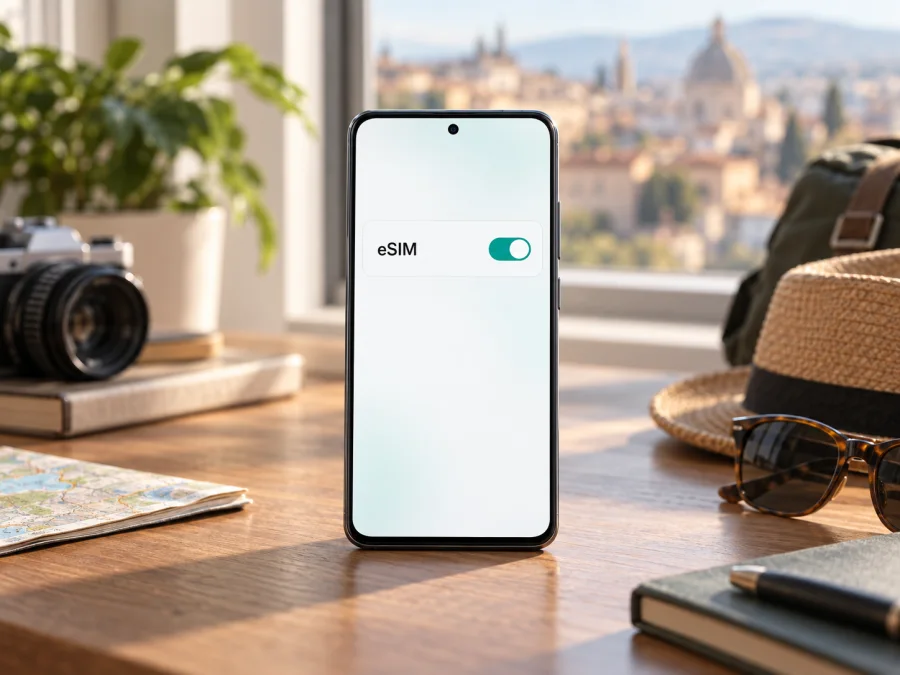
Honor Magic 6 Pro 8GB RAM وeSIM: التوافق وطريقة التفعيل
إذا كنت تبحث عن إمكانية استخدام eSIM على Honor Magic 6 Pro 8GB RAM، فالإجابة تحتاج إلى التحقق من النسخة نفسها. تدرج HONOR هاتف Magic6 Pro ضمن الأجهزة التي تدعم eSIM في بعض الأسواق، وتعرض صفحات المواصفات الإقليمية إمكانية استخدام بطاقة SIM ثانية من نوع nano-SIM أو eSIM. لكن الشركة تنبه صراحة إلى أن الميزة قد تختلف باختلاف بلد المنشأ ومشغل الاتصالات، كما تختلف الإصدارات المتاحة. لذلك لا تكفي سعة الذاكرة وحدها لإثبات دعم eSIM في نسخة بعينها.
الطريقة الأكثر موثوقية للحسم هي فحص الهاتف الفعلي: ابحث عن رقم EID في الإعدادات، ثم تحقق من ظهور خيار إضافة eSIM أو إدارة SIM. إذا لم يظهر EID ولم يعرض الهاتف خيار إضافة eSIM بعد تحديث النظام، فتعامل مع الجهاز على أنه غير متوافق، حتى لو كانت صفحة عامة لطراز Magic6 Pro تذكر الميزة. أما إذا ظهر EID وخيار الإضافة، فتأكد أيضاً من أن الجهاز غير مقفل على مشغل يمنع استخدام ملفات eSIM أخرى، ومن أن مزود الخطة يقبل طرازك وبلد إصدارك.
الإجابة المختصرة
- الطراز العائلي: تذكر صفحات HONOR الرسمية أن Magic6 Pro يدعم eSIM في أسواق وإصدارات معينة.
- نسخة 8GB RAM بالذات: لا يمكن تأكيد الدعم من مقدار RAM وحده؛ يجب مطابقة رقم الطراز وبلد البيع وفحص EID على الهاتف.
- الاختلاف الإقليمي: تذكر HONOR أن توفر eSIM قد يتغير حسب البلد ومشغل الاتصالات. بعض النسخ أو البرامج الإقليمية قد لا تعرض الميزة.
- قرار الشراء: لا تشترِ خطة eSIM قبل أن يظهر EID وخيار الإضافة على الجهاز، وأن تتأكد من عدم وجود قفل شبكة.
ذكر دعم Magic6 Pro لا يضمن تطابق كل الوحدات؛ فقد تختلف الشرائح والبرامج والقيود حسب السوق. و8GB RAM تصف الذاكرة ولا تثبت وجود eSIM أو تفعيلها.
مواصفات الاتصال التي تهم مستخدم eSIM
| البند | ما ينبغي معرفته |
|---|---|
| اسم النسخة في هذا الدليل | Honor Magic 6 Pro 8GB RAM |
| نظام الهاتف | Android مع واجهة HONOR؛ قد تختلف أسماء القوائم باختلاف إصدار النظام واللغة |
| الاتصال الخلوي | يدعم Magic6 Pro شبكات خلوية حديثة، بما فيها 5G في الأسواق التي تتوفر فيها النسخة والشبكة |
| موضع eSIM | تعرض HONOR في بعض مواصفات Magic6 Pro أن SIM 2 يمكن أن تكون eSIM أو nano-SIM بحسب نوع النسخة |
| دعم eSIM | مرتبط بالبلد، ومشغل الاتصالات، ورقم الطراز، والبرنامج المثبت |
| العلامة الأوضح داخل الهاتف | ظهور رقم EID وخيار إضافة eSIM في الإعدادات |
| استخدام بيانات السفر | يعتمد على قبول مزود الخطة للجهاز والوجهة وتوافق الشبكة المحلية |
الجدول يصف عائلة الهاتف ولا يضمن كل وحدة تحمل الاسم التجاري. ولا يعني دعم 5G أن eSIM متاحة؛ فهما ميزتان منفصلتان. كما قد يختلف تشغيل SIM فعلية مع eSIM باختلاف تكوين النسخة.
ماذا تعني eSIM في هذا الهاتف؟
eSIM ملف رقمي يُنزّل إلى المكوّن المدمج في الهاتف بدلاً من بطاقة بلاستيكية. بعد إضافته، يتصل الهاتف بالشبكة المتوافقة وفق شروط الخطة. ولا يعني ذلك تلقائياً وجود رقم هاتف أو مكالمات ورسائل؛ فقد تقتصر خطط السفر على البيانات. اقرأ تفاصيل الخطة إذا كنت تحتاج إلى مكالمات تقليدية أو رسائل تحقق.
تحقق من التوافق على Honor Magic 6 Pro 8GB RAM
<a id="kesim-device-compatibility"></a>
ابدأ بالجهاز نفسه، لأن ذلك يختبر وجود المكوّن والميزة البرمجية معاً. لا تعتمد على اسم المنتج في متجر إلكتروني أو على وصف عام لسلسلة Magic6. افحص الجهاز الذي ستستخدمه، أو اطلب من البائع صورة واضحة للقوائم مع رقم الطراز، إذا كنت تشتريه عن بُعد.
1. ابحث عن رقم EID
- افتح الإعدادات.
- ادخل إلى حول الهاتف، ثم ابحث عن الحالة أو معلومات الحالة إذا لم يظهر الخيار مباشرة.
- ابحث عن EID أو معرّف eSIM. قد يختلف موضعه بحسب إصدار MagicOS والمنطقة.
- إذا ظهر رقم EID، فهذا مؤشر مهم على وجود عتاد eSIM. لا تنشر الرقم علناً؛ فهو معرّف خاص بالجهاز.
- إذا لم يظهر، استخدم البحث داخل الإعدادات واكتب EID، ثم أعد الفحص بعد التأكد من تحديث النظام.
وفق دليل HONOR لهاتف Magic6 Pro، يشير غياب معلومات EID إلى أن الميزة غير مدعومة على الهاتف. لذلك لا تفسر غياب الرقم على أنه مشكلة بسيطة في تفعيل الشريحة، ولا تشترِ خطة اعتماداً على استنتاج غير مؤكد. تواصل مع HONOR أو البائع وقدم رقم الطراز والمنطقة، واطلب تأكيداً خاصاً بالوحدة.
2. افحص قائمة إدارة الشرائح
افتح الإعدادات > شبكة الهاتف المحمول > إدارة SIM. قد تجد الاسم بصيغة قريبة مثل «مدير SIM» أو «إدارة بطاقات SIM». ابحث عن خيار إضافة eSIM أو علامة إضافة بجوار SIM 2. في بعض الإصدارات قد تبقى خانة SIM 2 ظاهرة سواء استُخدمت بطاقة فعلية أم ملف eSIM؛ وجود خانة SIM 2 وحده لا يثبت الدعم، بينما ظهور وظيفة إضافة eSIM مع EID أكثر دلالة.
إذا وجدت الخيار، افتحه من دون مسح رمز QR أو تأكيد تثبيت ملف لم تشتره بعد. مجرد الوصول إلى شاشة الإضافة يساعد على التحقق، لكنه لا يضمن قبول كل خطة أو أن الهاتف غير مقفل. إذا ظهرت رسالة أن الوظيفة غير متاحة أو أن SIM 2 يجب تعطيلها، اقرأ التنبيه واتبع تعليمات النظام؛ بعض التكوينات لا تسمح باستخدام بطاقة فعلية وeSIM في الموضع المنطقي نفسه في الوقت ذاته.
3. طابق النسخة والمنطقة
سجّل رقم الطراز الكامل من الإعدادات > حول الهاتف وبلد الشراء، ثم طابقهما مع مواصفات HONOR المحلية أو الدعم الرسمي. اسأل عن الرقم الكامل، لا الاسم العام وحده. وإذا كان الهاتف مستورداً، تحقق من بلد منشئه ومن كونه مفتوحاً على الشبكات.
قائمة HONOR العامة وصفحات المواصفات الإقليمية مفيدة، لكن الشركة توضح أن التوفر يتغير حسب بلد المنشأ والمشغل. لذلك يبقى وجود EID وخيار الإضافة في الوحدة الفعلية أهم اختبار قبل شراء خطة سفر.
قائمة تحقق قبل شراء الخطة
- [ ] يظهر رقم EID في إعدادات هذا الهاتف.
- [ ] يظهر خيار إضافة eSIM أو إدارة eSIM ضمن إعدادات SIM.
- [ ] رقم الطراز الكامل وبلد الإصدار معروفان، وليس الاسم المختصر فقط.
- [ ] الهاتف غير مقفل على شبكة تمنع ملفات eSIM من مزود آخر.
- [ ] مزود الخطة يقبل طراز الهاتف والمنطقة التي أُصدر فيها.
- [ ] الهاتف متصل بالإنترنت عند تنزيل الملف، ونسخة النظام محدثة.
- [ ] فهمت ما إذا كانت الخطة للبيانات فقط، ومتى يبدأ احتساب مدة صلاحيتها.
لمراجعة خطوات الجهاز قبل السفر، تحقق من توافق هاتفك مع eSIM. هذه الخطوة مهمة بوجه خاص لنسخة Honor Magic 6 Pro 8GB RAM إذا لم تكن متأكداً من سوقها أو رقم طرازها.
تثبيت eSIM وإضافتها
بعد التحقق من EID وخيار الإضافة، احصل على خطة متوافقة واتبع التعليمات التي تصلك من مزودها. تختلف طريقة التسليم: قد تحصل على رمز QR، أو تثبيت مباشر من التطبيق، أو رمز تفعيل يدوي. لا تمسح رمزاً أرسله مصدر غير موثوق، ولا تحذف ملفاً يعمل لمجرد إعادة التجربة؛ بعض الخطط لا تسمح بتنزيل الملف أكثر من مرة أو نقله إلى جهاز آخر.
قبل البدء
اتصل بشبكة Wi-Fi مستقرة، واعرض رمز QR على شاشة أخرى إن لزم. احتفظ بالرمز ورمز التفعيل بشكل آمن؛ فقد يسمحان بإضافة ملفك. دوّن إعدادات الشرائح الحالية قبل تغيير الخط الافتراضي.
خطوات الإضافة المعتادة على HONOR
- افتح الإعدادات > شبكة الهاتف المحمول > إدارة SIM.
- اختر إضافة eSIM أو رمز الإضافة في خانة SIM 2. قد تختلف التسمية حسب إصدار MagicOS.
- اختر مسح رمز QR المقدم مع الخطة، أو خيار إدخال رمز التفعيل يدوياً إذا تعذر المسح وكان المزود يدعم ذلك.
- وجّه الكاميرا إلى الرمز المعروض على شاشة أخرى، وانتظر حتى يتعرف الهاتف على تفاصيل الخطة.
- راجع اسم الخطة والوجهة وأي معلومات تظهر، ثم وافق على تنزيل ملف eSIM.
- انتظر اكتمال التثبيت. لا تغلق الإعدادات أو تقطع اتصال الإنترنت أثناء تنزيل الملف.
- عيّن اسماً واضحاً للخط، مثل «السفر»، ليسهل تمييزه عن SIM المنزلية.
- اختر الشريحة التي ستستخدمها لبيانات الهاتف. يمكنك إبقاء المكالمات والرسائل على خطك الأساسي إذا كان ذلك مناسباً.
- اتبع توقيت التفعيل الموصى به من مزود الخطة. قد يبدأ احتساب الصلاحية عند التثبيت أو عند أول اتصال بالشبكة؛ لا تفترض أن جميع الخطط تتبع القاعدة نفسها.
إذا كان التثبيت من تطبيق المزود، اتبع المسار المعروض فيه. وقد تتيح واجهة HONOR اختيار رمز محفوظ من المعرض أو إدخال رمز يدوي؛ يعتمد ذلك على إصدار الهاتف وطريقة تقديم الخطة.
يمكنك الرجوع إلى تعليمات تثبيت eSIM على Android أثناء إعداد هاتفك. صفحة تعليمات eSIM على iOS مخصصة لأجهزة Apple، لكنها قد تفيد إذا كنت تجهز هاتفاً آخر في الرحلة. اتبع في النهاية التعليمات الخاصة بالخطة التي اخترتها، لأن توقيت التفعيل وسياسة إعادة تنزيل الملف تختلفان.
التفعيل واختيار خط البيانات أثناء السفر
تثبيت الملف لا يعني دائماً أن الإنترنت سيبدأ فوراً. قبل السفر أو بعد الوصول، افتح إدارة SIM، واختر eSIM الجديدة، وتأكد من تفعيلها. بعد ذلك افتح إعدادات بيانات الهاتف المحمول وحدد eSIM بوصفها خط البيانات. إذا كانت الخطة لا تعمل إلا في وجهتها، فقد تبقى بلا خدمة قبل الوصول؛ هذا لا يعني بالضرورة أن التثبيت فشل.
عند الوصول إلى البلد المقصود:
- أوقف وضع الطيران، ثم امنح الهاتف دقيقة أو اثنتين للبحث عن شبكة.
- تأكد من تفعيل ملف eSIM وخيار بيانات الهاتف له.
- راجع إعداد تجوال البيانات الخاص بخط السفر. بعض الخطط تتطلب تشغيله حتى تعمل على شبكات الشركاء؛ شغله لهذا الخط فقط إذا نصت تعليمات المزود على ذلك.
- اترك التجوال معطلاً على الشريحة الأساسية إن كنت لا تريد استخدام بياناتها خارج بلدك.
- أعد تشغيل الهاتف أو شغّل وضع الطيران لبضع ثوانٍ إذا لم يسجل على الشبكة بعد تغييرات الإعدادات.
- اختبر صفحة بسيطة أو تطبيق خرائط، ثم راقب الشريحة المحددة للبيانات حتى لا تستخدم خطاً آخر بالخطأ.
لا تحذف eSIM أثناء استكشاف مشكلة اتصال؛ جرّب إعادة تفعيلها أو اختيار الشبكة يدوياً إذا سمحت التعليمات. حذف ملف eSIM قد يجعلك غير قادر على إعادة تثبيته من رمز QR نفسه. وإذا كنت ستزور عدة بلدان، تحقق قبل المغادرة مما إذا كانت الخطة تغطي كل البلدان في المسار، ومن صلاحية البيانات والمدة؛ التغطية قد تختلف من منطقة إلى أخرى حتى ضمن بلد واحد.
سيناريوهات عملية للرحلة
الوصول إلى المطار: ثبّت الخطة قبل المغادرة إذا كان مزودها يسمح بذلك، واتبع تعليماته بشأن موعد تشغيلها. بعد الهبوط، اختر eSIM للبيانات واترك الشريحة المنزلية للمكالمات أو رسائل التحقق فقط إذا كانت رسومها مناسبة. تأكد من أن بيانات التجوال على الخط المنزلي مغلقة لتجنب اتصال الهاتف بها تلقائياً.
استخدام الخرائط والتنقل: اجعل خط السفر مصدر بيانات الهاتف، ونزّل الخرائط أو تفاصيل الرحلة عبر Wi-Fi مسبقاً كخطة احتياطية. eSIM توفر اتصالاً خلوياً عند توفر الشبكة والخطة. حفظ الخرائط دون اتصال يقلل اعتمادك على الإشارة المستمرة.
رحلة بين أكثر من دولة: اقرأ نطاق الوجهات قبل اختيار الخطة، ولا تستنتج أن خطة بلد واحد تعمل في الدولة المجاورة. عند عبور الحدود، تحقق من اسم الشبكة وخط البيانات، وانتظر التسجيل على الشبكة الجديدة. إذا لم يحدث الاتصال، راجع قائمة البلدان وشروط التجوال الخاصة بالخطة قبل تعديل إعدادات APN أو حذف الملف.
المشكلات الشائعة وكيفية فحصها
لا يظهر EID: أعد البحث في الإعدادات وتأكد من تحديث النظام، ثم افحص رقم الطراز وبلد الإصدار مع HONOR. إذا ظل EID غائباً، فاعتبر أن الوحدة لا تدعم eSIM وفق إرشاد الشركة، ولا تحاول تثبيت ملف شراءً على أمل أن يظهر لاحقاً.
لا يظهر خيار إضافة eSIM: تحقق من أن النسخة الإقليمية تدعمها، وافتح إدارة SIM بعد إعادة تشغيل الهاتف. قد يكون الخيار مخفياً في برنامج قديم أو غير متاح في نسخة السوق لديك. إذا كان EID موجوداً لكن الخيار غائب، تواصل مع الدعم الرسمي واذكر رقم البناء ورقم الطراز بدلاً من إجراء إعادة ضبط مصنع مباشرة.
فشل مسح QR: تأكد من أن الشاشة الأخرى تعرض الرمز كاملاً وبسطوع مناسب، وأن كاميرا الهاتف تركز عليه. استخدم إدخال الرمز اليدوي فقط إذا وفر المزود هذه الإمكانية. تحقق من عدم استخدام رمز سبق تفعيله أو استهلاكه، ومن اتصال الهاتف بالإنترنت. لا تنشر صورة الرمز في منتدى أو محادثة عامة.
تمت الإضافة لكن لا توجد شبكة: تأكد من أن الخطة مفعلة، وأن وجهتها مشمولة، وأن وقت تشغيلها قد حان. تحقق من اختيار eSIM لبيانات الهاتف ومن إعداد التجوال المطلوب، ثم أعد تشغيل الاتصال الخلوي. إذا لم تنجح، جرّب اختيار الشبكة تلقائياً ثم يدوياً وفق قائمة الشبكات المتاحة لدى المزود.
ظهور الشبكة من دون إنترنت: أوقف Wi-Fi مؤقتاً للاختبار، وتأكد من أن بيانات الهاتف مفعلة للخط الصحيح. راجع APN فقط إذا قدم المزود قيمة محددة؛ لا تدخل إعدادات عشوائية. تحقق من صلاحية الخطة وحجم البيانات، ومن عدم تفعيل حد بيانات أو وضع توفير شديد. قد يستغرق الاتصال الأول وقتاً قصيراً بعد التسجيل.
الهاتف يستخدم الشريحة الخاطئة: افتح إعدادات SIM واجعل eSIM خط بيانات الهاتف، وأوقف التبديل التلقائي للبيانات إذا كان الهاتف ينتقل بين الخطوط. راجع العداد بعد الاختبار. كما ينبغي مراجعة إعدادات المكالمات والرسائل كل على حدة؛ اختيار خط للبيانات لا يغير دائماً الخط الافتراضي لكل الخدمات.
ظهور رسالة قفل شبكة أو عدم قبول الملف: تواصل مع البائع أو المشغل الذي باع الهاتف، ثم تحقق من سياسة فتح الشبكة. لا يستطيع مزود خطة السفر إزالة قفل وضعه مشغل آخر. وإذا أكدت HONOR أن النسخة تدعم eSIM وما زال الملف يرفض، أرسل لمزود الخطة نص رسالة الخطأ ورقم الطراز، مع حجب EID والرموز السرية في أي مراسلة عامة.
الأسئلة الشائعة
هل Honor Magic 6 Pro 8GB RAM يدعم eSIM بالتأكيد؟
لا يمكن الجزم من سعة 8GB RAM وحدها. تؤكد HONOR أن عائلة Magic6 Pro تدعم eSIM في بعض المناطق، لكنها توضح أن بلد المنشأ والمشغل قد يغيران الإتاحة. افحص EID وخيار إضافة eSIM على هاتفك تحديداً.
هل دعم 5G يعني أن eSIM متاحة؟
لا. 5G وeSIM ميزتان منفصلتان. قد يتصل إصدار من الهاتف بشبكة 5G مع عدم توفر eSIM في المنطقة أو البرنامج المستخدم. تحقق من EID والإعدادات، ثم من توافق الشبكة والخطة.
هل وجود EID يضمن أن أي خطة ستعمل؟
وجود EID دليل على مكوّن eSIM، لكنه لا يضمن أن الهاتف مفتوح الشبكة أو أن كل مزود يقبل النسخة والمنطقة. تحقق من قائمة التوافق لدى مزود الخطة، ومن عدم وجود قفل، ومن دعم الوجهة.
هل يمكن استخدام eSIM وSIM فعلية معاً؟
تعرض بعض مواصفات HONOR إعداد SIM 2 كـ eSIM أو nano-SIM، لكن الجمع الممكن يعتمد على تكوين الجهاز. قد يطلب الهاتف تعطيل SIM فعلية في SIM 2 عند إضافة ملف eSIM. راجع شاشة إدارة SIM في وحدتك قبل السفر.
هل eSIM السفر تتضمن رقم هاتف ومكالمات؟
ليس بالضرورة. كثير من خطط السفر مخصصة لبيانات الهاتف. اقرأ وصف الخطة وشروطها للتأكد مما يشمله السعر، واستخدم تطبيقات الإنترنت للمكالمات والرسائل عند الحاجة.
هل أحتاج إلى تفعيل تجوال البيانات؟
قد تتطلب بعض ملفات eSIM تشغيل التجوال للاتصال بشبكة شريكة، بينما تختلف التعليمات من خطة إلى أخرى. اتبع إرشادات المزود، وتأكد من تفعيل التجوال على خط السفر وحده إذا كان ذلك مطلوباً، مع ضبط الشريحة الأساسية بما يناسبك.
اختيار eSIM للرحلة
Kaspersky eSIM Store هو تطبيق وموقع يتيحان لك اختيار eSIM وخطة بيانات مناسبة لرحلة خارجية، وإتمام الإعداد والتفعيل وفق الخطوات المعروضة للخطة. راجع الوجهة ومدة الصلاحية وحجم البيانات وشروط الاستخدام قبل الاختيار. لا تعتبر اسم الخدمة بديلاً عن فحص التوافق: يجب أن يظهر EID وخيار الإضافة على Honor Magic 6 Pro 8GB RAM، وأن تقبل الخطة المنطقة ونسخة الهاتف. Kaspersky eSIM Store ليس مشغل اتصالات ولا مالك شبكة؛ استخدام الخدمة الفعلي يعتمد على خطة البيانات والشبكات المتاحة في الوجهة.
للاستعداد بصورة عملية، افحص الهاتف قبل الدفع، واحفظ تعليمات التثبيت ورمز QR في مكان آمن، وحدد مسبقاً أي خط سيستخدم بيانات الهاتف. فعّل eSIM في الموعد المناسب وفق شروط الخطة، واختبر الاتصال عند الوصول، واحتفظ بخيار Wi-Fi أو خرائط غير متصلة كخطة احتياطية. بهذه الخطوات يمكنك اتخاذ قرار واضح بشأن توافق الجهاز واختيار eSIM المناسبة لمسار رحلتك.


