دليل الاتصال أثناء السفر
Honor Magic 8 Pro eSIM: التوافق والإعداد
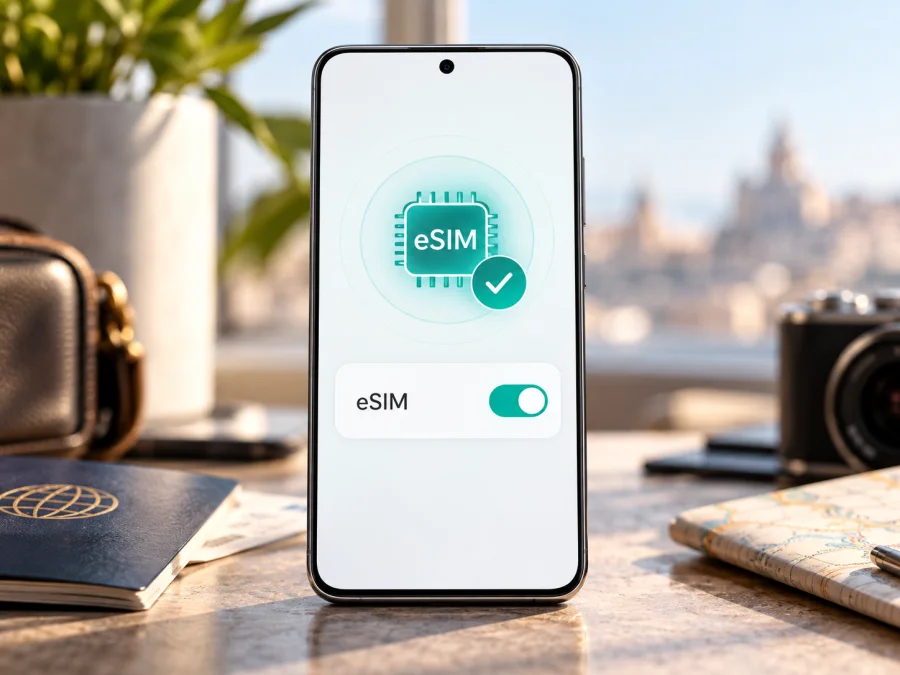
هل يدعم Honor Magic 8 Pro تقنية eSIM؟ التوافق والإعداد للسفر
إذا كنت تملك هاتف Honor Magic 8 Pro أو تفكر في شرائه، فالإجابة المختصرة هي: نعم، تدرج HONOR هذا الطراز ضمن الأجهزة التي تدعم eSIM، كما تعرض صفحة مواصفات إقليمية للهاتف تركيبات SIM تتضمن eSIM. لكن هذا لا يضمن أن كل وحدة تحمل الاسم نفسه ستعرض الميزة؛ فالشركة تحذر من أن دعم eSIM قد يختلف بحسب بلد منشأ الهاتف. لذلك ينبغي التحقق من الجهاز الفعلي قبل شراء باقة أو الاعتماد عليه في السفر.
يشرح هذا الدليل طريقة التحقق من رقم EID وخيار إضافة eSIM، وكيفية تثبيت ملف الباقة وتحديده لبيانات الهاتف عند الوصول. كما يوضح الفرق بين وجود العتاد في الهاتف وبين قبول المشغّل أو مزود الباقة له، وما ينبغي فحصه إذا لم يظهر خيار الإضافة أو تعذر الاتصال.
الإجابة السريعة: هل يدعم Honor Magic 8 Pro eSIM؟
تذكر صفحة HONOR العالمية الخاصة بـ eSIM اسم Honor Magic 8 Pro ضمن قائمة الهواتف المدعومة، وتشرح أن الإضافة تتم من إعدادات الشبكة وإدارة SIM. وتعرض صفحة المواصفات الماليزية لـ Honor Magic 8 Pro خيارات تركيب مثل SIM فعلية مع eSIM أو eSIM مزدوجة. هذه معلومات رسمية تؤكد وجود نسخ من هذا الطراز مصممة للعمل مع eSIM.
مع ذلك، لا تكفي تسمية Honor Magic 8 Pro وحدها لإثبات أن الوحدة التي بين يديك متوافقة. تشير HONOR نفسها إلى أن الميزة قد لا تكون متاحة في بعض الأجهزة بحسب بلد المنشأ. قد تختلف نسخة السوق ورقم الطراز والبرنامج الثابت وتكوين درج SIM، كما قد تفرض شركة الاتصالات قيوداً مستقلة على التنشيط. لذا فالحكم العملي على هاتفك يصدر من علامة EID أو خيار إضافة eSIM في إعداداته، ثم من نجاح قبول ملف الباقة.
| ما الذي نتحقق منه؟ | ما يمكن قوله عن Honor Magic 8 Pro | ما الذي ينبغي فعله؟ |
|---|---|---|
| دعم الطراز في وثائق HONOR | مدرج ضمن أجهزة HONOR الداعمة لـ eSIM | اعتبر ذلك دليلاً على وجود نسخ متوافقة، لا ضماناً لكل وحدة |
| تركيبة SIM | صفحة مواصفات HONOR الإقليمية تعرض خيارات تشمل eSIM | راجع رقم طراز وحدتك ومعلومات البائع في سوق الشراء |
| اختلاف بلد المنشأ | HONOR تحذر من اختلاف التوفر بحسب بلد المنشأ | افحص EID وخيار الإضافة على الهاتف نفسه |
| قبول شركة الاتصالات | يعتمد على السوق والخدمة التي تريد تفعيلها | تأكد من دعم شركة الاتصالات أو مزود الباقة ومن فك قفل الشبكة |
| استخدام بيانات السفر | يتطلب تثبيت ملف eSIM صالحاً واتصالاً بشبكة مدعومة | تحقق من بلد التغطية والشروط قبل الدفع |
النسخة الإقليمية وشبكة المشغّل أمران مختلفان
قد تتشابه وحدات Honor Magic 8 Pro في الاسم التجاري لكنها لا تتطابق في كل تجهيزات SIM أو خيارات البرنامج. بلد الشراء وحده ليس وصفاً كافياً: فقد يكون الجهاز مستورداً، أو مخصصاً لمشغّل بعينه، أو يعمل بإصدار برمجي مختلف. افحص رقم الطراز الظاهر في «حول الهاتف» وقارنه بوثائق HONOR الخاصة بالسوق المقصود. إذا كنت تشتري الجهاز مستعملاً أو من بائع دولي، اطلب تأكيداً مكتوباً بأن الوحدة نفسها تحتوي على EID وتسمح بإضافة eSIM، ولا تكتفِ بإعلان عام يذكر اسم العائلة.
كذلك لا تخلط بين دعم eSIM على الهاتف وبين توافر الخدمة لدى مشغّل معين. قد يكون الهاتف قادراً على تخزين ملف eSIM، فيما لا يدعم المشغّل المحلي نقل رقمك إلى eSIM، أو يشترط إجراءات تسجيل وهوية، أو لا يسمح باستخدام ملف من جهة أخرى بسبب قفل الشبكة. أما باقة بيانات السفر فقد تعمل من خلال شريك شبكة محلي في الوجهة، وهذا يتوقف على البلدان والشبكات المدرجة في شروط الباقة. الدعم في بلد ما لا يعني أن الملف سيعمل تلقائياً مع كل مشغّل هناك.
في رحلة تشمل أكثر من دولة، افحص كل وجهة على حدة: هل الباقة تغطي الدولة أو المنطقة كلها؟ وهل تشمل نقاط التوقف؟ وما الشبكة التي يتصل بها الهاتف عند الوصول؟ لا تفترض أن كلمة «عالمية» أو «إقليمية» تعني تغطية كل مكان. راجع اسم الوجهة، ومدة الصلاحية، وحجم البيانات، وسياسة بدء المدة، وأي متطلبات لتشغيل تجوال البيانات لخط eSIM.
تحقق من التوافق على هاتفك قبل الشراء
أسرع فحص هو البحث عن EID. هذا معرّف الشريحة المضمنة، وليس رقم IMEI المعتاد. توضح HONOR أن ظهور EID يعني أن الجهاز يحتوي على شريحة eSIM، وأن عدم عرضه قد يدل على أن الميزة غير مدعومة في ذلك الهاتف. وقد تختلف أسماء القوائم قليلاً حسب إصدار MagicOS واللغة والمنطقة، لذلك جرّب المسارين التاليين:
- افتح الإعدادات ثم حول الهاتف وابحث عن EID أو إظهار EID. في بعض الإصدارات تظهر المعلومة داخل تفاصيل الحالة أو معلومات SIM.
- افتح تطبيق الهاتف وأدخل الرمز
*#06#إذا كان هذا الرمز يعرض معلومات المعرفات على جهازك. تحقق من وجود سطر يحمل اسم EID. لا تنشر صورة لهذه الصفحة ولا ترسل الرقم إلى جهة غير موثوقة؛ فهو معرّف مرتبط بوحدة eSIM. - انتقل إلى الإعدادات > شبكة الهاتف المحمول > إدارة SIM. ابحث عن إضافة eSIM أو خيار لإضافة خطة أو تنزيل SIM. وجوده مؤشر عملي على أن النظام يتيح إدارة eSIM.
- إذا لم يظهر EID أو خيار الإضافة، ثبّت تحديثات النظام الرسمية، ثم أعد تشغيل الهاتف وكرر الفحص. إذا ظل غائباً، فتواصل مع HONOR أو البائع برقم الطراز وبلد المنشأ قبل شراء أي خطة.
- تأكد من أن الجهاز غير مقفل على مشغّل يمنع تثبيت ملفات أخرى. اسأل الجهة التي باعت الهاتف عن حالة القفل، أو اختبره وفق الإرشادات الآمنة للمشغّل؛ لا تحذف ملف SIM الحالي ولا تعِد ضبط المصنع لمجرد الاختبار.
لا يكفي أن يكون هناك درج لبطاقتي SIM، ولا أن يدعم الهاتف شبكات الجيل الخامس، ولا أن يعمل اتصال الإنترنت الحالي. فهذه الأمور لا تثبت وجود eSIM. وبالعكس، قد لا يكون درج البطاقة هو المكان الذي تتوقعه للميزة المضمنة. المرجع الحاسم هو EID وخيار الإضافة في إعدادات نسختك، ثم قبول ملف الخدمة. افحص ذلك قبل اختيار باقة السفر.
قائمة فحص سريعة
- [ ] يظهر EID في «حول الهاتف» أو ضمن معلومات الجهاز.
- [ ] يظهر «إضافة eSIM» أو خيار تنزيل خطة في «إدارة SIM».
- [ ] إصدار النظام محدث، وأعدت تشغيل الهاتف بعد التحديث.
- [ ] عرفت رقم الطراز وبلد منشأ الوحدة، وليس الاسم التجاري فقط.
- [ ] الهاتف غير مقفل بما يمنع استخدام ملف eSIM المطلوب.
- [ ] تؤكد شروط الخطة دعم الجهاز والوجهة وشبكة التجوال المستخدمة.
قبل اعتماد النتيجة، أعد فتح إدارة SIM بعد إعادة التشغيل وتحقق من أن اسم الخط أو موضع SIM المضمن يظهر ضمن الخيارات. سجّل فقط رقم الطراز وإصدار النظام عند طلب المساعدة، واحتفظ ببيانات تعريف الجهاز لنفسك. عند شراء الجهاز، قارن رقم الطراز في الإعدادات بما هو مدون على العلبة أو فاتورة الشراء؛ فقد لا تكشف الصفحة التجارية كل تفاصيل النسخة. وإذا كان الهاتف تابعاً لمشغّل، اسأله تحديداً عن قفل الشبكة وإمكان إضافة ملف eSIM من مزود آخر. هذه الخطوات لا تغير إعدادات الهاتف ولا تلغي ملفاً قائماً، لكنها تساعد على فصل مشكلة نسخة الجهاز عن قيود الخدمة أو الحساب.
إذا أردت إجراء فحص إضافي قبل اختيار خطة، تحقق من توافق جهازك من خلال قائمة التوافق المخصصة.
إذا تعارضت النتيجة بين الفحصين، مثلاً ظهر EID ولم يظهر خيار الإضافة، فلا تفترض مباشرة أن الهاتف معطوب أو أن كل باقة ستعمل. قد يكون السبب اختلاف نسخة البرنامج أو سياسة المنطقة. أرسل إلى دعم HONOR رقم الطراز وإصدار MagicOS وبلد شراء الهاتف، واسأل البائع أو مشغّل الخدمة عن القيود. لا ترسل EID كاملاً في منتدى عام أو تعليق مفتوح.
ما الذي تعنيه eSIM في رحلة خارجية؟
eSIM ملف رقمي يُحمّل على الشريحة المضمنة داخل الهاتف بدلاً من إدخال بطاقة SIM بلاستيكية. تسمح هذه الطريقة بإعداد خط بيانات سفر مع إبقاء SIM المعتادة في الجهاز، إذا كانت تركيبة النسخة وإعدادات الهاتف تسمح بذلك. لكن وجود ملف مثبت لا يعني أن اتصال البيانات بدأ أو أن الوجهة مدعومة؛ يجب اختيار الخط الصحيح للبيانات، والوصول إلى شبكة شريكة مدرجة، واتباع تعليمات بدء صلاحية الباقة.
غالبية خطط السفر المخصصة للبيانات لا تضيف تلقائياً رقماً هاتفياً عادياً أو دقائق ورسائل SMS. اقرأ تفاصيل الخطة قبل الشراء. يمكنك عادة استخدام تطبيقات المراسلة والمكالمات عبر الإنترنت باستخدام حساباتك الموجودة، لكن ذلك يتطلب اتصال بيانات مناسباً. إذا كنت تحتاج استقبال مكالمات التحقق المصرفي أو رسائل الرقم المعتاد، فاحتفظ بخطك الأساسي مفعلاً للوظيفة المطلوبة وراجع رسوم التجوال لدى مشغّلك الأصلي.
تختلف نقطة بدء مدة الخطة بين العروض: قد يبدأ العداد عند التثبيت أو عند أول اتصال بشبكة الوجهة أو في وقت آخر يحدده الشرط. لا تفترض أن إبقاء الملف غير مستخدم يؤجل الصلاحية. اقرأ وصف الخطة وسياسة التفعيل قبل الدفع، وخطط للتثبيت عندما يكون لديك اتصال Wi‑Fi موثوق. قد يكون من المناسب تثبيت الملف قبل السفر ثم إيقاف خط بيانات السفر حتى الوصول، لكن اتبع التعليمات الخاصة بالخطة؛ بعض الملفات لها مهلة تثبيت أو تعليمات مختلفة.
اختيار باقة بيانات السفر
ابدأ بمسار الرحلة لا باسم الهاتف. اختر الدولة أو المنطقة التي ستستخدم فيها الإنترنت، ثم قارن الباقات بحسب حجم البيانات ومدة الصلاحية والشبكات المشمولة وشروط التفعيل. إذا تغيرت خطتك أو أضفت دولة جديدة، أعد فحص التغطية بدلاً من افتراض أن الخطة الحالية تشملها. وفي الرحلات الطويلة، قسّم استخدامك المتوقع إلى خرائط ورسائل وبريد ومكالمات فيديو؛ فالفيديو والتنزيلات الكبيرة قد تستهلك بيانات أكثر من التصفح المعتاد.
في Kaspersky eSIM Store، يتيح الموقع والتطبيق اختيار eSIM وإتمام طلبها وتفعيلها لخدمة بيانات الهاتف أثناء السفر الدولي. استخدم الصفحة العربية لتصفح الخطط الحالية والتحقق من الخيارات المعروضة للوجهة؛ فالصفحة العامة ليست تعرفة محددة لدولة بعينها، وتفاصيل الوجهة والسعر والحجم والمدة تظهر في شروط الخطة التي تختارها. تصفّح خطط eSIM المتاحة للرحلات.
قبل الدفع، راجع هذه النقاط في صفحة الخطة:
- الوجهة أو المنطقة المشمولة، بما فيها الدول التي ستتوقف فيها.
- كمية البيانات ومدة الصلاحية، وما إذا كانت الخطة محدودة أو غير محدودة وفق تعريف العرض.
- متى يبدأ احتساب الصلاحية والاستهلاك، وما إذا كان يلزم التفعيل يدوياً.
- الشبكات المتاحة أو القيود المحلية، وضرورة تشغيل تجوال البيانات على خط eSIM.
- إمكان مشاركة الاتصال عبر نقطة الاتصال الشخصية، إذا كنت تحتاج ربط حاسوب أو جهاز آخر.
- سياسة إعادة التثبيت أو النقل والاسترداد، إذ قد تكون رموز QR أحادية الاستخدام وقد لا يمكن نقل الملف بعد تثبيته.
تأكد من التوافق قبل الشراء، لأن بعض ملفات eSIM لا يمكن تثبيتها إلا مرة واحدة أو على جهاز واحد. إذا لم يكن لديك EID أو خيار الإضافة، لا تشترِ الخطة اعتماداً على أن هاتفاً آخر من السلسلة يدعمها. احصل أولاً على تأكيد خاص بالوحدة التي تستخدمها.
تثبيت eSIM على Honor Magic 8 Pro
أبقِ هاتفك متصلاً بإنترنت موثوق أثناء تنزيل الملف، وجهّز رمز QR أو بيانات التفعيل التي قدمتها الخدمة. قد تختلف أسماء الأزرار حسب إصدار النظام والمنطقة، لكن مسار HONOR المعلن هو الإعدادات > شبكة الهاتف المحمول > إدارة SIM ثم إضافة eSIM. إذا كانت لديك نافذة تثبيت داخل التطبيق، يمكن اتباع الخطوات الظاهرة فيها بدلاً من إدخال البيانات يدوياً.
- افتح تفاصيل طلب eSIM واقرأ تعليمات التثبيت والتفعيل والوجهة قبل المتابعة. تأكد أن الملف لم يُثبت سابقاً على جهاز آخر.
- على الهاتف، افتح الإعدادات > شبكة الهاتف المحمول > إدارة SIM، ثم اضغط إضافة eSIM. إذا ظهرت خانة اختيار الشريحة أو SIM 2، اتبع ما يعرضه جهازك. قد يطلب الهاتف إيقاف شريحة فعلية موجودة في موضع معين قبل إضافة الملف.
- اختر مسح رمز QR، ثم وجّه الكاميرا إلى الرمز المعروض على جهاز آخر أو مطبوعاً. لا تعرض الرمز في محادثة عامة؛ فهو وسيلة تثبيت خطك. إذا كان الرمز محفوظاً كصورة، استخدم خيار اختيار الصورة من المعرض إن توفر.
- عند تعذر المسح، اختر الإدخال اليدوي وأدخل رمز التفعيل أو عنوان خادم SM-DP+ كما ورد حرفياً في التعليمات. لا تستبدل الأحرف المتشابهة ولا تستخدم بيانات من طلب قديم.
- وافق على تنزيل ملف eSIM وانتظر اكتمال الإضافة. سمّ الخط باسم واضح مثل «بيانات السفر» حتى لا تخلطه بخطك الشخصي.
- فعّل الملف إذا طلبت التعليمات ذلك، ثم حدد خط eSIM للبيانات المحمولة عند بدء استخدامه. اترك إعداد المكالمات والرسائل على خطك المعتاد إذا أردت الاستمرار في استخدامه، مع مراجعة الرسوم مع مشغّلك.
- لا تحذف الملف بعد التثبيت لمجرد أن الاتصال لم يعمل فوراً. افحص الوجهة والتغطية والإعدادات أدناه، ثم تواصل مع دعم الخدمة إذا استمرت المشكلة.
للمزيد من الإرشادات العامة، راجع تعليمات تثبيت eSIM على Android أو تعليمات تثبيت eSIM على iOS. دليل iOS مخصص لأجهزة Apple؛ أدرجناه للرجوع إلى خطوات النظام المقابل عند مساعدة شخص آخر، أما خطوات هاتفك فتتبع مسار Android الظاهر أعلاه.
إعداد الخط عند الوصول إلى الوجهة
بعد وصولك، افتح الإعدادات > شبكة الهاتف المحمول > إدارة SIM وتحقق من أن ملف eSIM مفعّل. اختره بوصفه خط بيانات الهاتف المحمول، ثم شغّل بيانات الهاتف. إذا نصت تعليمات الخطة على تشغيل تجوال البيانات لخط eSIM، شغّله لهذا الخط وحده. لا تفعّل التجوال للخط الشخصي تلقائياً؛ فقد تترتب عليه رسوم من مشغّلك الأصلي. اترك اختيار الشبكة على الوضع التلقائي أولاً، وانتظر بضع دقائق في منطقة تغطية مناسبة.
إذا كانت الخدمة تتطلب تفعيل الخطة داخل التطبيق أو اختيار تاريخ بدء، أكمل ذلك وفق الطلب. لا تُجرِ تعديلات عشوائية على أسماء نقاط الوصول APN؛ استخدم القيمة التي تزودك بها الخدمة فقط إذا طلبت إدخالها يدوياً. بعد الاتصال، افتح صفحة استخدام البيانات لمراقبة الاستهلاك، وأوقف تحديث التطبيقات والتنزيلات التلقائية إذا كنت تريد الحفاظ على الحصة.
استخدام عملي أثناء السفر
رحلة قصيرة إلى دولة واحدة: افحص أن الدولة مدرجة، واختر كمية بيانات تناسب الخرائط والرسائل والتصفح. ثبت الملف على شبكة Wi‑Fi قبل المغادرة إذا كانت تعليمات الباقة تسمح، ثم اجعل eSIM خط البيانات بعد الوصول. احتفظ بخطك الأساسي للمكالمات الضرورية مع تعطيل تجوال البيانات عليه إن لم ترغب في استخدامه.
رحلة متعددة الدول: تحقق من كل بلد في المسار ومن سياسة المنطقة. قد تكون هناك خطة إقليمية، لكن حدودها وشبكاتها تختلف من عرض إلى آخر. لا تستنتج توفر الخدمة في دولة مجاورة من ظهورها في الخريطة؛ تأكد من قائمة الوجهات الفعلية. عندما تعبر الحدود، اترك وقتاً لإعادة تسجيل الشبكة أو اختر شبكة مدعومة يدوياً إذا أوصت التعليمات بذلك.
عمل عن بعد أو مشاركة اتصال: قد تحتاج إلى حصة أكبر واستقرار كافٍ لمكالمات الفيديو. راجع إمكانية استخدام نقطة الاتصال وشروط الاستخدام قبل الشراء، وراقب ما يستهلكه الحاسوب من تحديثات سحابية. توفر الشبكة وسرعتها يتغيران بحسب الموقع والازدحام وشريك الخدمة، لذلك لا يمكن ضمان سرعة ثابتة في كل مكان.
الحفاظ على الرقم الأساسي: وجود خطي SIM لا يعني أن كليهما يستخدم البيانات أو المكالمات بالطريقة نفسها. عيّن eSIM للسفر للبيانات، وحدد الخط الأساسي للمكالمات والرسائل إذا كانت إعدادات الجهاز وشروط المشغّل تسمح بذلك. تجنب الرد على مكالمات أو استخدام البيانات عبر الخط الأساسي خارج بلدك قبل فهم رسوم التجوال.
إذا لم تعمل eSIM: خطوات استكشاف المشكلة
لا يظهر خيار «إضافة eSIM»
تحقق أولاً من EID، ثم من تحديث النظام ورقم الطراز. إذا غاب الاثنان، فربما كانت وحدتك من سوق لا يتضمن الميزة أو أن إعدادات المنطقة لا تعرضها. لا تحاول تغيير المنطقة أو تثبيت برنامج غير رسمي لتجاوز ذلك. تواصل مع HONOR أو البائع وأرسل رقم الطراز وإصدار النظام، من دون نشر أرقام التعريف علناً.
رمز QR لا يُمسح أو تظهر رسالة خطأ
ارفع سطوع الشاشة التي تعرض الرمز، ونظف عدسة الكاميرا، وتأكد أن الرمز كامل وغير مقصوص. استخدم اتصال Wi‑Fi مستقراً، وتحقق أن الرمز لم يُستخدم من قبل وأنه تابع للطلب الصحيح. إذا ظهر خيار تحميل الرمز من الصور، جربه. عند انتهاء صلاحية الرمز أو ظهور خطأ في الخادم، اطلب من مزود الخطة إعادة إصدار التعليمات؛ لا تشارك الرمز نفسه مع عدة أجهزة.
الملف مثبت ولكن لا توجد شبكة
تأكد أنك وصلت إلى بلد ضمن الخطة، وأن تاريخ التفعيل أو شروط البدء تسمح بالاستخدام. افتح إدارة SIM وشغّل الخط، ثم اجعله خط بيانات الهاتف. تحقق من تفعيل بيانات الهاتف وتجوال البيانات لخط السفر إذا كانت التعليمات تشترطه. أوقف وضع الطيران، ثم شغّله وأوقفه، وأعد تشغيل الجهاز. انتقل إلى مكان مفتوح وانتظر قليلاً؛ قد يحتاج الهاتف وقتاً للتسجيل على شبكة شريكة.
لا توجد بيانات رغم ظهور إشارة الشبكة
تحقق من أن خط eSIM هو المحدد للبيانات، لا الخط الشخصي. افحص أن خطة البيانات لم تنفد أو تنته صلاحيتها، وأن نقطة الوصول APN صحيحة إذا طلب مزود الخطة إعدادها. أوقف مؤقتاً أي VPN أو وضع توفير بيانات إذا كان يمنع اتصال تطبيق بعينه، ثم اختبر موقعاً أو تطبيقاً آخر. لا تغيّر إعدادات الشبكة المتقدمة إلا وفق دعم الخدمة.
الاتصال متقطع أو السرعة منخفضة
قد تكون الشبكة المحلية مزدحمة أو ضعيفة في موقعك، أو قد لا تكون كل تقنيات الشبكة متاحة لنسخة الهاتف في ذلك البلد. جرّب الانتقال إلى منطقة تغطية أفضل، ثم الاختيار التلقائي للشبكة. إذا بقي الاتصال متقطعاً، تحقق من قائمة الشبكات المسموحة في تعليمات الباقة وتواصل مع الدعم مع ذكر البلد والمدينة ووقت المشكلة ونوع الهاتف. لا تفترض أن سرعة الإعلان حد أدنى مضمون في كل مكان.
خطأ متعلق بالقفل أو عدم قبول الملف
اسأل بائع Honor Magic 8 Pro أو مشغّل البيع إن كان الهاتف مقفلاً على شبكة، وما شروط فك القفل. قد يرفض الجهاز ملفاً من خدمة أخرى حتى مع وجود EID إذا كان القفل أو سياسة المشغل تمنع ذلك. لا تحذف eSIM الموجودة ولا تعِد ضبط الهاتف قبل استشارة الدعم؛ فحذف الملف قد يتطلب إصدار رمز جديد أو قد يتعذر استعادته.
أسئلة شائعة
هل يدعم كل هاتف Honor Magic 8 Pro eSIM؟
لا يمكن الجزم لكل وحدة بالاسم التجاري وحده. HONOR تدرج الطراز ضمن القائمة الرسمية، لكن الشركة توضح أن دعم الميزة قد يختلف بحسب بلد المنشأ. افحص EID وخيار إضافة eSIM على الجهاز نفسه.
هل يمكن استخدام eSIM وبطاقة SIM فعلية معاً؟
تعرض صفحة المواصفات الماليزية تركيبات تشمل SIM فعلية مع eSIM، لكن التكوين المتاح قد يختلف بحسب السوق والوحدة. راجع شاشة إدارة SIM؛ فهي توضح الخطوط التي يمكن تشغيلها في إصدارك. إذا طلب الهاتف إيقاف شريحة في خانة معينة عند الإضافة، اتبع التنبيه واقرأ تفاصيل وضع الشريحتين.
هل ظهور EID يضمن أن باقة السفر ستعمل؟
يثبت EID وجود مكوّن eSIM بحسب إرشادات HONOR، لكنه لا يضمن قبول كل مشغّل أو تغطية كل وجهة. يلزم أيضاً أن يكون الجهاز غير مقفل، وأن تدعم الخدمة ملفك والمنطقة والشبكة المحلية، وأن تُضبط بيانات الهاتف على الخط الصحيح.
هل أحتاج إلى اتصال بالإنترنت لتثبيت الملف؟
يحتاج تنزيل ملف eSIM عادةً إلى اتصال إنترنت، لذا استخدم Wi‑Fi موثوقاً أو اتصالاً متاحاً قبل السفر. احتفظ بتعليمات الطلب على جهاز آخر أو في مكان آمن حتى تستطيع الرجوع إليها عند الإعداد.
هل أحذف eSIM بعد انتهاء الرحلة؟
راجع شروط الخدمة قبل الحذف. قد يؤدي الحذف إلى إزالة الملف نهائياً من الهاتف، ولا يعني بالضرورة إلغاء أي التزام منفصل مع جهة الاتصال. إذا أردت إعادة استخدام الملف أو الاحتفاظ به لرحلة لاحقة، اسأل دعم الخطة أولاً. ويمكنك تعطيل الخط مؤقتاً إذا كان ذلك متاحاً بدلاً من حذفه.
هل توفر eSIM رقم هاتف للمكالمات والرسائل؟
خطط بيانات السفر تكون عادة للإنترنت فقط ما لم تذكر شروط الخطة خلاف ذلك. استخدم تطبيقات المراسلة عبر البيانات، واحتفظ بخطك الأساسي للمكالمات أو الرسائل عند الحاجة بعد مراجعة رسوم مشغّلك.
الخلاصة: افحص الجهاز ثم اختر خطة الرحلة
تدعم بعض نسخ Honor Magic 8 Pro تقنية eSIM، وتؤكد وثائق HONOR إدراج الطراز ضمن الأجهزة المعنية. لكن بلد منشأ الوحدة وإصدارها قد يغيران النتيجة، لذلك افحص EID وخيار إضافة eSIM على هاتفك قبل شراء خطة. بعد ذلك تحقق من حالة قفل الشبكة، ومن دعم الوجهة وشروط شركة الاتصالات أو مزود الخطة.
عند ثبوت التوافق، اختر باقة تناسب مسارك واحتياجك للبيانات ومدة الرحلة. اقرأ متى يبدأ التفعيل، وحدد eSIM خطاً لبيانات الهاتف عند الوصول، واتبع تعليمات تجوال البيانات الخاصة بها. يتيح موقع وتطبيق Kaspersky eSIM Store تصفح خطط السفر واختيارها وإتمامها وتفعيلها؛ استخدم صفحة الخطط العربية للتحقق من العروض الحالية لوجهتك، من دون افتراض أن الصفحة العامة تمثل تعرفة دولة محددة. افحص جهازك أولاً، ثم اختر خطة السفر التي تطابق مسارك.


