دليل الاتصال أثناء السفر
Huawei Mate 40 Pro 128GB eSIM: التوافق والإعداد
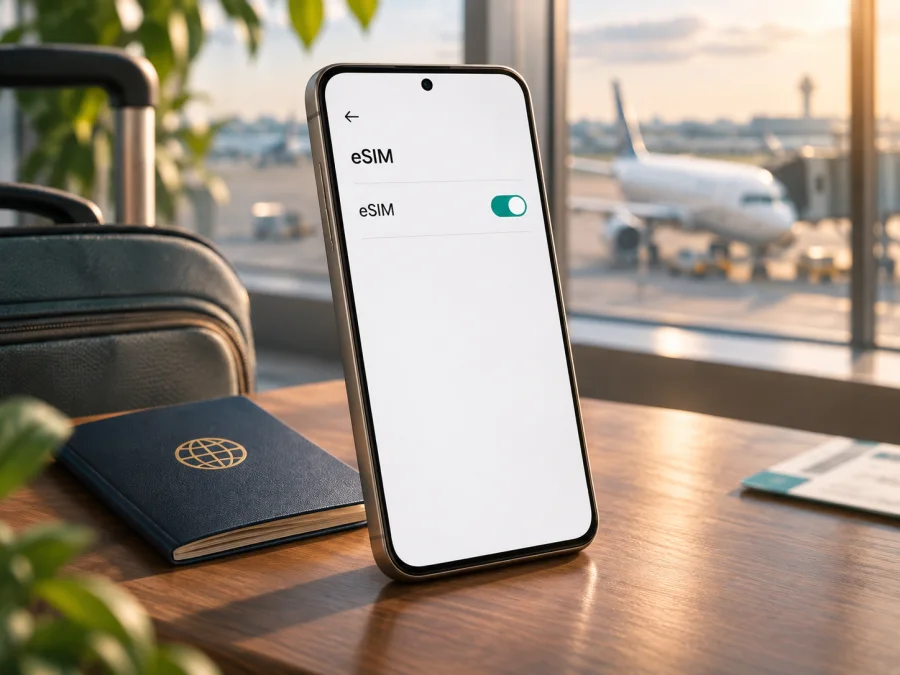
eSIM في Huawei Mate 40 Pro 128GB
هل يمكن استخدام eSIM في Huawei Mate 40 Pro 128GB؟ لا يمكن تأكيد ذلك لهذا الإصدار اعتمادًا على اسم الهاتف وسعة التخزين وحدهما. تذكر صفحات دعم Huawei الرسمية التي أمكن التحقق منها هاتف Mate 40 Pro بإصدارات 256GB عند شرح eSIM، لكنها لا تثبت دعم النسخة المكتوب عليها 128GB. لذلك فالجواب العملي هو: افحص الهاتف نفسه قبل اختيار باقة؛ إذا ظهر رقم EID وخيار إضافة eSIM في إعداداته، فتابع التحقق من قفل الشبكة وشروط الباقة. إذا لم يظهر أي منهما، فلا تفترض أن تثبيت ملف eSIM أو تحديث النظام سيضيف الميزة.
السعة 128GB تصف مساحة التخزين ولا تكفي لتحديد السوق أو رقم الطراز أو العتاد الخلوي. قد تتشابه أسماء الأجهزة التجارية مع اختلاف النسخة الإقليمية أو إصدار المشغل أو البرنامج. ولهذا يحافظ هذا الدليل على اسم Huawei Mate 40 Pro 128GB كما ورد، من دون افتراض أنه مطابق لنسخة أخرى. افحص رقم الطراز ورقم EID في جهازك قبل السفر، واطلب من البائع تأكيد الميزة على الوحدة نفسها إذا كنت تشتري الهاتف.
خلاصة التوافق
تؤكد صفحات دعم Huawei في بعض الأسواق أن eSIM متاحة على Mate 40 Pro بإصداري 8GB+256GB أحادي الشريحة وثنائي الشريحة، وتشرح الشركة خطوات فتح إدارة الشرائح وإضافة الملف. وتوضح Huawei أيضًا أن الميزة قد تختلف حسب البلد أو المنطقة، ومشغل الاتصالات، والجهاز. هذه المعلومات مفيدة لفهم طريقة العمل، لكنها لا تثبت أن هاتف Huawei Mate 40 Pro 128GB الذي بين يديك يحتوي على eSIM.
| ما الذي نعرفه؟ | ماذا يعني ذلك لنسخة 128GB؟ |
|---|---|
| تذكر صفحات الدعم الرسمية نسخ Mate 40 Pro بسعة 256GB ضمن المنتجات المشمولة بشرح eSIM | لا تنقل هذا التأكيد تلقائيًا إلى نسخة 128GB |
| يمكن أن تختلف الميزة حسب السوق والمشغل والجهاز | رقم الطراز والبرنامج والقائمة داخل الإعدادات مهمة |
| تصف 128GB مساحة التخزين فقط | لا تكشف وحدها عن وجود شريحة eSIM مدمجة |
| يظهر EID عادةً في إعدادات الأجهزة التي تدعم eSIM | ظهوره مؤشر مهم، لكنه لا يضمن قبول كل باقة أو شبكة |
إذا كان لديك إصدار 128GB، فاعتبر التوافق غير محسوم حتى تتحقق على الهاتف الفعلي. اطلب من البائع صورة لقسم «حول الهاتف» وقائمة إدارة الشرائح، أو افحصهما بنفسك قبل الدفع. ولا تعتمد على صفحة متجر تذكر اسم Mate 40 Pro فقط من دون سعة الذاكرة ورقم الطراز والسوق المقصود.
لماذا قد تختلف النسخ؟
تُباع الهواتف في أسواق متعددة، وقد تختلف أرقام الطرازات ومكونات الاتصال والبرامج المثبتة. كما قد يقيّد مشغل اتصالات بعض الوظائف أو يتيحها لعملائه فقط. حتى إن كان اسم الهاتف على العلبة متطابقًا، لا يعني ذلك بالضرورة أن كل إصدار إقليمي يملك الشرائح والبرامج نفسها. وقد تظهر اختلافات بين جهاز أحادي الشريحة وآخر ثنائي الشرائح، أو بين إصدار مفتوح وإصدار مخصص لمشغل.
تصفحات Huawei التي تشرح eSIM وتحدد Mate 40 Pro 8GB+256GB مفيدة لإثبات أن بعض تكوينات الطراز تدعم التقنية، لا لإثبات أن جميع وحدات Mate 40 Pro تدعمها. وفي المقابل، لا تكفي سعة 128GB وحدها لإثبات عدم الدعم. لذلك لا تصف هذه الصفحة النسخة المطلوبة بأنها متوافقة أو غير متوافقة بشكل قاطع؛ نتيجة الفحص المحلي في جهازك هي الخطوة الحاسمة.
قبل الشراء، دوّن رقم الطراز الكامل كما يظهر في «حول الهاتف»، وبلد البيع الأصلي، واسم البرنامج أو إصدار EMUI/HarmonyOS. أرسل هذه البيانات إلى البائع أو دعم Huawei واسأل بوضوح: «هل هذا الرقم المحدد من Huawei Mate 40 Pro 128GB يحتوي على EID، وهل يمكن إضافة ملف eSIM من مزود سفر؟» اطلب جوابًا يخص رقم الطراز، لا جوابًا عامًا عن سلسلة Mate 40.
طريقة التحقق من EID وخيار إضافة eSIM
أجرِ الفحص بنفسك قبل شراء باقة سفر، ويفضل الاتصال بشبكة Wi-Fi مستقرة. تختلف أسماء القوائم قليلًا بحسب إصدار النظام ولغته؛ ابحث عن الكلمات المذكورة أو ما يقابلها:
- افتح الإعدادات.
- اختر حول الهاتف.
- ابحث عن إظهار EID أو حالة أو معلومات SIM. إذا ظهر رقم EID طويل، فهذا دليل على وجود مكوّن eSIM في الجهاز، لكنه لا يؤكد أن كل مشغل أو باقة ستعمل.
- ارجع إلى الإعدادات وافتح شبكة الهاتف المحمول ثم إدارة SIM.
- تحقق مما إذا ظهر خيار إضافة eSIM أو خيار لإضافة شريحة ضمن SIM 2.
- إذا لم تجد EID أو خيار الإضافة، أعد البحث بعد تحديث الإعدادات المتاحة وإعادة تشغيل الهاتف، ثم راجع دليل النسخة أو دعم Huawei باستخدام رقم الطراز.
قد يختلف موضع الخيار بحسب إصدار النظام. تشير تعليمات Huawei لبعض نسخ Mate 40 Pro المدعومة إلى المسار: الإعدادات > شبكة الهاتف المحمول > إدارة SIM، ثم اختيار SIM 2 وإضافة eSIM. أما عرض EID فيظهر في بعض صفحات الدعم ضمن الإعدادات > حول الهاتف > إظهار EID. لا تفترض أن غياب الخيار سببه خطأ في الشبكة؛ فقد تعني النتيجة أن النسخة لا تدعم eSIM أو أن البرنامج أو المنطقة لا يتيحانها.
قائمة تحقق قبل اختيار باقة
- [ ] يظهر EID في معلومات الهاتف.
- [ ] يظهر خيار إضافة eSIM داخل إدارة SIM.
- [ ] أكد البائع أو Huawei أن رقم الطراز يدعم ملفات eSIM.
- [ ] الهاتف غير مقفل على مشغل يمنع إضافة ملف آخر.
- [ ] لديك اتصال Wi-Fi أو بيانات من شريحة أخرى أثناء التثبيت.
- [ ] شروط باقة السفر تشمل وجهتك، وتوضح حجم البيانات ومدة الصلاحية وطريقة بدء الاستخدام.
- [ ] تعرف أي خط سيستخدم بيانات الهاتف عند الوصول.
يُفضّل إجراء هذه الخطوات قبل الرحلة بوقت كافٍ، لا عند بوابة الصعود أو بعد الوصول فقط. إذا كنت تفحص هاتفًا مستعملًا، اطلب من البائع فتح القوائم أمامك بدل الاكتفاء بصورة عامة أو وصف مختصر في الإعلان. وتأكد من أن رقم الطراز الظاهر في النظام يطابق الملصق أو العلبة؛ قد لا يوضح اسم الجهاز على الغلاف السوق الأصلي أو حالة قفل المشغل. احتفظ بملاحظة عن نتيجة فحص EID وخيار الإضافة، من دون نشر رقم EID علنًا، ثم راجعها عند اختيار خطة السفر. وإذا كان الهاتف لا يزال ضمن فترة الإرجاع، فاختبره قبل انتهائها؛ إثبات عمل Wi-Fi أو الشريحة الفعلية لا يثبت أن ملف eSIM سيُضاف. كذلك لا تعتبر وجود تطبيق إدارة الشرائح وحده تأكيدًا للدعم، لأن بعض الإصدارات تعرض إعدادات SIM التقليدية من دون إضافة ملف مدمج. وإذا كانت النتيجة غير واضحة، صوّر اسم القائمة ورسالة النظام وأرسلها إلى الدعم الرسمي مع رقم الطراز، مع إخفاء المعرفات الشخصية غير اللازمة.
يمكنك التحقق من توافق جهازك قبل إتمام الاختيار. وتذكّر أن اختبار وجود eSIM في الهاتف وفحص تغطية الباقة في بلد الرحلة سؤالان منفصلان: الأول يتعلق بالجهاز، والثاني بتفاصيل الباقة والشبكات المتاحة هناك.
تجهيز الهاتف قبل تثبيت eSIM
إذا ظهر EID وخيار الإضافة، تحقق من الأمور التالية قبل تنزيل ملف الشريحة:
تأكد من عدم وجود قفل مشغل. قد يقبل الهاتف ملفات eSIM من مشغل معين فقط، أو قد يكون مقيدًا بشبكة البائع. اطلب من المشغل أو البائع تأكيد أن الجهاز مفتوح للاستخدام مع ملفات سفر خارجية. ظهور EID لا يزيل القفل.
حدّث النظام بطريقة رسمية. ثبّت تحديثًا مستقرًا من إعدادات الهاتف إذا كان متاحًا لطرازك ومنطقتك. قد تختلف القوائم والوظائف بحسب إصدار البرنامج. لا تثبت ملفات نظام غير رسمية بهدف إظهار خيار eSIM؛ تعديل النظام لا ينشئ مكوّنًا غير موجود وقد يعطّل الاتصال أو الضمان.
احتفظ بطريقة عرض رمز التفعيل. إذا كان التثبيت عبر QR، افتح الرمز على جهاز آخر أو اطبعه، لأن الهاتف لا يستطيع عادةً مسح رمز معروض على شاشته بنفسه. إذا كان التطبيق يتيح تثبيتًا مباشرًا أو إدخال رمز يدوي، استخدم التعليمات المعروضة للحساب والباقة اللذين اخترتهما.
اقرأ توقيت بدء الباقة. تختلف الشروط بين الخطط: قد تبدأ مدة الصلاحية عند التثبيت، أو عند الاتصال بشبكة الوجهة، أو في موعد تختاره. راجع شاشة تفاصيل الباقة قبل تثبيتها ولا تفترض أن جميع الخطط تتبع التوقيت نفسه. لا تحذف الملف بعد التثبيت لمجرد أنك لم تصل إلى الوجهة؛ قد يكون رمز التفعيل أحادي الاستخدام ولا يمكن نقله إلى هاتف آخر.
اختيار eSIM للرحلة
قبل الشراء، حدد البلد أو المنطقة التي ستستخدم فيها البيانات، ثم قارن ما تعرضه تفاصيل الخطة من حجم بيانات ومدة وصلاحية وشروط تشغيل. إذا كان مسارك يشمل أكثر من بلد، تحقق من أن الخطة تغطي كل الوجهات المقصودة؛ الخطة الخاصة بدولة واحدة لا تعني تلقائيًا أنها تعمل في البلدان المجاورة. لا تعتمد على خريطة عامة أو عنوان تسويقي بدل قائمة الوجهات والشروط المحددة في صفحة الخطة.
فكر في طريقة استخدامك. الخرائط والرسائل النصية عبر التطبيقات والتصفح تستهلك بيانات بدرجات متفاوتة؛ مشاهدة الفيديو أو مشاركة نقطة الاتصال قد تستهلك حصة أكبر. اختر سعة مناسبة لعاداتك، واعرف كيفية متابعة الاستهلاك وما إذا كانت الخطة تسمح بإضافة بيانات. تحقّق كذلك مما إذا كانت الخطة مخصصة للبيانات فقط. خطط السفر عبر eSIM لا تتضمن بالضرورة رقمًا محليًا أو مكالمات خلوية ورسائل SMS؛ يمكن استخدام تطبيقات الاتصال والمراسلة عبر الإنترنت إذا كانت حساباتك جاهزة.
للتخطيط المسبق، يتيح موقع وتطبيق Kaspersky eSIM Store اختيار وجهة وخطة بيانات، وإتمام إعداد eSIM وفق الخطوات التي تظهر للحساب. راجع السعر والكمية والمدة والوجهات وسياسة التفعيل على صفحة الخطة قبل تأكيد الاختيار؛ قد تتغير العروض والتفاصيل، ولا تعتبر أي مثال قديم سعرًا حاليًا.
تثبيت eSIM على Huawei Mate 40 Pro 128GB
اتبع الخطوات التالية فقط إذا أظهر هاتفك خيار إضافة eSIM وأكدت توافق النسخة المحددة. قد تختلف أسماء الأزرار قليلًا بين إصدارات EMUI أو HarmonyOS وبين المناطق. جهّز اتصالًا بالإنترنت، ولا تغلق شاشة التثبيت إذا كان تنزيل ملف التعريف جاريًا.
- تحقق من الجهاز والخطة. راجع EID، وخيار الإضافة، وحالة قفل المشغل. تأكد من أن الباقة مخصصة لبلد أو مسار رحلتك وأن طريقة تفعيلها واضحة.
- افتح إدارة الشرائح. من الإعدادات انتقل إلى شبكة الهاتف المحمول > إدارة SIM. ابحث عن SIM 2 أو زر إضافة eSIM. إذا لم يظهر، توقف ولا تشترِ الخطة على أساس أن الرمز سيضيف ميزة غير موجودة.
- اختر إضافة eSIM. اضغط على الخيار الظاهر واقرأ التنبيه الخاص بتفعيل SIM 2. في بعض الهواتف ذات الشريحتين قد يتطلب استخدام eSIM تعطيل شريحة فعلية في الموضع نفسه؛ تحقق من شاشة الهاتف قبل المتابعة.
- امسح رمز QR أو استخدم الإدخال اليدوي. امسح الرمز المقدم للخطة، أو أدخل رمز التفعيل إذا كان مزود الخطة يتيحه. لا تشارك الرمز مع أحد، ولا تحاول استخدام رمز سبق تثبيته.
- انتظر تنزيل ملف التعريف. أبق الهاتف متصلًا بالإنترنت إلى أن يكتمل تنزيل الملف وإضافته. لا تغلق الإعدادات ولا تعِد ضبط الهاتف أثناء العملية.
- سمّ الخط بوضوح. اختر اسمًا مثل «السفر» حتى تميّزه عن خطك الأساسي في المكالمات والبيانات.
- اختر موعد التشغيل. إن كانت الخطة تسمح بتأجيل التفعيل، اتبع الموعد المحدد فيها. وإلا فاتبع تعليمات المزود لتجنب استهلاك أيام الصلاحية قبل الرحلة.
- اختر خط بيانات الهاتف. قبل المغادرة أو عند الوصول، اجعل eSIM خط بيانات الهاتف المحمول إذا كانت هذه هي الخطة التي تريد استخدامها. اترك الخط الأساسي للمكالمات أو الرسائل عند الحاجة، مع مراجعة رسوم التجوال لدى مشغلك.
- اختبر الاتصال. عند الوصول، فعّل eSIM وخيار بيانات الهاتف. قد تحتاج بعض الخطط إلى تشغيل تجوال البيانات على خط eSIM نفسه؛ فعل ذلك فقط إذا ورد في تعليمات الخطة، وتأكد من أن الخط الأساسي لا يستخدم بيانات التجوال دون قصد.
قد يساعدك الدليل العام من Huawei لأجهزة Android في فهم التثبيت على الهاتف. أما تعليمات iOS فهي مخصصة لأجهزة Apple، وليست مسار القوائم لهذا الهاتف؛ أدرجت للمقارنة أو لمن يجهز جهاز iPhone آخر للرحلة.
استخدام eSIM للبيانات أثناء السفر
بعد تثبيت الملف، لا يكفي وجوده في إدارة SIM كي تمر البيانات عبره. افتح إدارة الشرائح وحدد eSIM لاستخدام بيانات الهاتف، ثم تحقق من تشغيل الخط. إذا كان لديك خط أساسي، راجع تعيين الخط الافتراضي للمكالمات والرسائل والبيانات على حدة. أسماء الخيارات قد تختلف باختلاف نسخة النظام، لذلك اقرأ وصف كل مفتاح قبل تغييره.
عند الوصول إلى البلد المشمول بالخطة، أوقف وضع الطيران، فعّل بيانات الهاتف، وانتظر قليلًا حتى يسجل الهاتف على شبكة متاحة. إذا لم تظهر الخدمة، افحص إعدادات التجوال الخاصة بخط eSIM وفق تعليمات الخطة، ثم أعد تشغيل الهاتف. لا تفعّل تجوال البيانات على خطك الأساسي لمجرد اختبار eSIM؛ قد يؤدي ذلك إلى رسوم من مشغلك المحلي. يمكنك تعطيل تبديل البيانات تلقائيًا بين الخطوط إذا كان هذا الخيار متاحًا.
في المطار أو أثناء التنقل بين المدن، احتفظ بخرائط أو معلومات مهمة للاستخدام دون اتصال. تتأثر سرعة الاتصال والتغطية بالشبكة المحلية والموقع والازدحام والعوائق، ولا تضمن تقنية eSIM وحدها اتصالًا مستمرًا في كل نقطة. إذا كنت تحتاج إلى مكالمات عادية أو استقبال رسائل تحقق على رقمك المعتاد، أبق خطك الأساسي وفق إعدادات مشغلك، وتأكد من فهم رسوم التجوال. باقة بيانات السفر ليست بديلًا تلقائيًا عن رقم الهاتف الأساسي.
عند مشاركة نقطة الاتصال، راقب الاستهلاك؛ قد تستخدم الأجهزة المتصلة بيانات أكثر بسبب التحديثات والنسخ الاحتياطية. أوقف تحديث التطبيقات تلقائيًا على البيانات الخلوية عند الحاجة، واستخدم Wi-Fi آمنًا لتنزيل الملفات الكبيرة. راجع الرصيد أو الاستهلاك في حساب الخطة، لأن قراءة الهاتف الإجمالية قد تشمل أكثر من خط أو فترة.
حل المشكلات الشائعة
لا يظهر EID
افتح «حول الهاتف» وابحث عن إظهار EID أو حالة SIM، ثم راجع رقم الطراز الكامل. أعد تشغيل الجهاز وتحقق من توفر تحديث رسمي، لكن لا تعتبر غياب EID خللًا يمكن علاجه دائمًا بتحديث. إذا لم يظهر EID ولا خيار إضافة eSIM، أوقف محاولة التثبيت واسأل Huawei أو البائع عن النسخة الإقليمية المحددة. قد لا يكون هذا الإصدار مجهزًا لـ eSIM.
لا يظهر خيار «إضافة eSIM» رغم وجود EID
افتح شبكة الهاتف المحمول ثم إدارة SIM، وتحقق من أن الهاتف ليس مقيدًا بمشغل أو أن إعدادات البلد لا تخفي الخيار. راجع إصدار النظام وأعد تشغيل الهاتف. إذا بقي الخيار غائبًا، أرسل رقم الطراز ولقطة شاشة للقائمة إلى دعم Huawei أو المشغل. لا تمسح بيانات الهاتف ولا تعِد ضبط المصنع كخطوة أولى؛ فقد تحذف ملفات eSIM موجودة أو بيانات مهمة.
لا يقبل الهاتف رمز QR
تأكد من اتصال الإنترنت، ومن أن الرمز يخص حسابك والخطة الصحيحة، وأنه لم يُستخدم من قبل. ارفع سطوع الشاشة التي تعرض الرمز ونظف عدسة الكاميرا. جرّب خيار إدخال رمز التفعيل يدويًا إذا وفره مزود الخطة. لا تنشر الرمز في محادثة عامة؛ قد يكون صالحًا للتثبيت مرة واحدة فقط. إذا ظهرت رسالة بأن الرمز غير صالح، تواصل مع دعم الخطة قبل حذف أي شيء أو طلب رمز بديل.
أضيفت eSIM لكن لا توجد خدمة
تأكد من تشغيل ملف eSIM واختياره لبيانات الهاتف، ومن أنك في بلد تغطيه الخطة وأن فترة الصلاحية بدأت. تحقق من التجوال على خط eSIM إذا كانت التعليمات تطلبه. بدّل وضع الطيران لبضع ثوان ثم أوقفه، وأعد تشغيل الهاتف، وانتظر تسجيل الشبكة. لا تغيّر إعدادات APN إلا باستخدام القيم التي يقدمها مزود الخطة. إذا لم تعمل، أرسل للدعم اسم البلد، ووقت المحاولة، وحالة الملف، ورسالة الخطأ؛ لا ترسل EID كاملًا أو بيانات اعتمادك في مكان عام.
الاتصال موجود لكن التطبيقات لا تستخدم بيانات eSIM
راجع الخط المختار لبيانات الهاتف، وأوقف Wi-Fi مؤقتًا للاختبار، وتأكد من عدم وجود حد للبيانات أو وضع توفير يمنع التطبيقات. افحص ما إذا كانت الخطة تتطلب تفعيلًا في التطبيق أو بدءًا يدويًا. افصل الاتصال وأعده بعد التأكد من الخط المحدد. قارن سجل الاستهلاك في صفحة الخطة مع عداد الهاتف؛ قد تختلف طريقة القياس أو فترة التجميع.
هل يمكن حذف الملف وإعادة تثبيته؟
لا تحذف eSIM لمجرد محاولة إصلاح الشبكة. بعض رموز التفعيل تستخدم مرة واحدة، وقد لا يمكن نقل الملف بعد حذفه أو نقله إلى جهاز آخر. جرّب إيقاف الخط وتشغيله، والتحقق من بيانات الهاتف والتجوال وإعادة تشغيل الجهاز أولًا. اسأل مزود الخطة إن كان الحذف أو إعادة التنزيل مسموحًا قبل تنفيذ ذلك. كما أن حذف الملف من الهاتف لا يلغي بالضرورة أي عقد أو رسوم مع مشغل الاتصالات.
أسئلة شائعة
هل يدعم Huawei Mate 40 Pro 128GB eSIM؟
لا توجد في المعلومات الرسمية التي أمكن التحقق منها هنا مطابقة مؤكدة لنسخة 128GB. تسرد Huawei بعض نسخ 256GB في صفحات دعم eSIM، مع التنبيه إلى اختلاف الميزة حسب المنطقة والمشغل والجهاز. افحص EID وخيار الإضافة في هاتفك المحدد قبل شراء خطة.
هل يعني ظهور EID أن كل باقات السفر ستعمل؟
لا. ظهور EID يدل على وجود مكوّن eSIM، لكنه لا يحسم قفل المشغل أو التوافق مع ملف بعينه أو تغطية الخطة في الوجهة. تحقق من هذه الشروط كلٌّ على حدة.
هل 128GB تعني أن الهاتف نسخة صينية؟
لا يمكن استنتاج السوق من سعة التخزين وحدها. قد تستخدم الأسواق المختلفة سعات متشابهة. راجع رقم الطراز وبلد البيع والبرنامج، ولا تعتمد على السعة وحدها لتحديد المنطقة أو الميزة.
هل أحتاج إلى إنترنت عند تثبيت eSIM؟
يحتاج الهاتف عادةً إلى اتصال بالإنترنت لتنزيل ملف eSIM؛ استخدم Wi-Fi أو اتصالًا آخر متاحًا. لا تنتظر الوصول إلى وجهتك إذا كان التثبيت المسبق مطلوبًا، وتأكد من تعليمات الخطة وموعد بدء صلاحيتها.
هل تتضمن eSIM للسفر رقمًا للمكالمات والرسائل؟
تحقق من شروط الخطة. كثير من خطط السفر مخصصة للبيانات ولا توفر رقمًا للمكالمات الخلوية أو SMS. يمكن إجراء مكالمات عبر التطبيقات باستخدام البيانات إذا كانت الخدمة والحساب يدعمان ذلك.
هل أستطيع نقل eSIM إلى هاتف آخر؟
لا تفترض إمكانية النقل. قد يكون الرمز مخصصًا لجهاز واحد أو صالحًا للتثبيت مرة واحدة. راجع شروط الخطة والدعم قبل تغيير الهاتف أو حذف الملف.
قبل أن تبدأ رحلتك
ابدأ بفحص Huawei Mate 40 Pro 128GB نفسه: ابحث عن EID، ثم عن خيار إضافة eSIM، وتحقق من رقم الطراز وحالة قفل المشغل. المعلومات المتاحة من Huawei تؤكد eSIM لبعض نسخ Mate 40 Pro بسعة 256GB، لكنها لا تسمح بتعميم النتيجة على إصدار 128GB. إذا لم تجد EID أو خيار الإضافة، اطلب تأكيدًا خاصًا برقم الطراز من Huawei أو البائع، ولا تشترِ باقة على افتراض غير مثبت.
بعد تأكيد التوافق، اختر خطة لوجهتك واقرأ حجم البيانات والمدة والتغطية وتوقيت التفعيل. يساعد موقع وتطبيق Kaspersky eSIM Store على استعراض الخطط المتاحة وإعداد eSIM وفق الإرشادات المعروضة؛ تحقّق من التفاصيل الحالية قبل إتمام الاختيار عبر الصفحة العربية لاختيار وجهة وخطة سفر. إذا بقيت نتيجة التوافق غير واضحة، استخدم اتصال Wi-Fi أو شريحة فعلية مناسبة لرحلتك إلى أن يؤكد دعم Huawei أو البائع دعم النسخة المحددة.


