دليل الاتصال أثناء السفر
Huawei Mate 40 Pro eSIM: التوافق والتفعيل
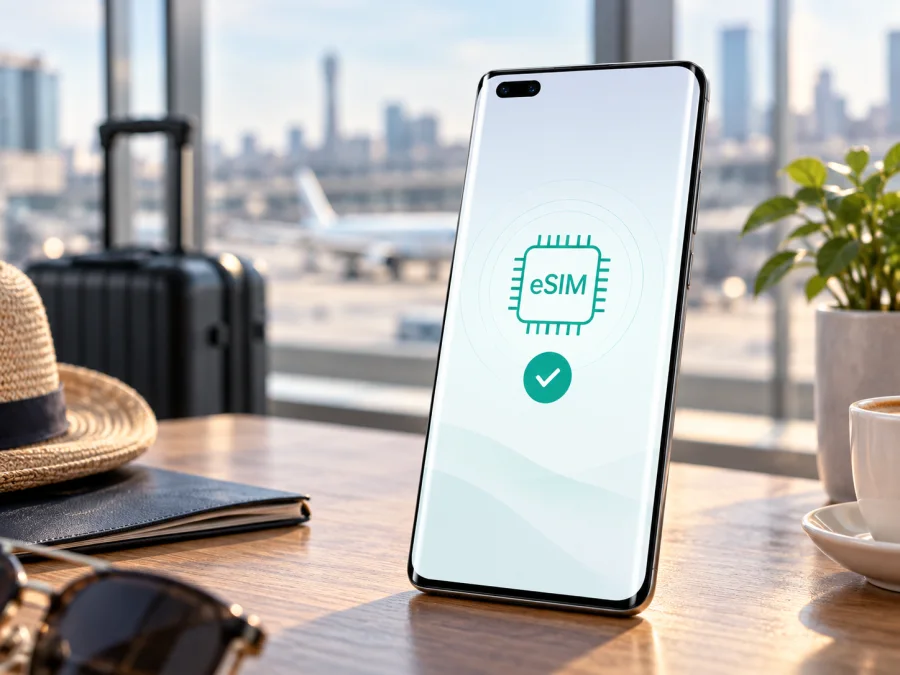
Huawei Mate 40 Pro eSIM: التوافق وطريقة التفعيل في السفر
إذا كنتم تبحثون عن eSIM لهاتف Huawei Mate 40 Pro، فالإجابة المختصرة هي: يدعم الهاتف eSIM في الإصدارات التي تحتوي على شريحة مدمجة وتظهر فيها معلومات EID أو خيار إضافة eSIM. وتعرض صفحات الدعم الرسمية من Huawei هذا الطراز ضمن الأجهزة القابلة للاستخدام، بما في ذلك نسخ single SIM وdual SIM بسعة 8 GB + 256 GB. لكن التوفر قد يختلف حسب سوق البيع، شركة الاتصالات، إصدار الجهاز، المنطقة وإصدار EMUI.
لهذا السبب لا يكفي الاعتماد على اسم الطراز أو على وجود درج SIM مزدوج. قبل شراء أي eSIM للسفر، افحصوا الهاتف نفسه. افتحوا الإعدادات وابحثوا عن EID أو عن خيار إضافة eSIM داخل إدارة بطاقات SIM. إذا ظهرت هذه العناصر، فهذه علامة عملية قوية على أن النسخة تحتوي على المكوّن المطلوب. وإذا لم تظهر، فقد تكون eSIM غير متاحة في نسختكم، أو قد تحتاجون إلى تحديث مناسب، أو قد تكون الميزة مقيدة في السوق أو لدى شركة الاتصالات.
الخلاصة السريعة حول Huawei Mate 40 Pro
Huawei Mate 40 Pro هو هاتف 5G من جيل Mate 40، وتذكر تعليمات Huawei الرسمية الخاصة بـ eSIM هذا الاسم صراحة ضمن الأجهزة القابلة للتطبيق. وتوضح التعليمات أن eSIM تُدار عادة من فتحة SIM 2 الافتراضية، وأن الهاتف قد يعرض بطاقتي SIM في شاشة الإدارة حتى لو كان جهاز single SIM. في جهاز dual SIM قد يلزم تعطيل بطاقة فعلية موجودة في SIM 2 عند إضافة eSIM. لذلك يجب اعتبار الدعم «متاحاً للنسخ المطابقة مع تحقق محلي»، لا وعداً عاماً لكل جهاز مستعمل أو مستورد.
جدول المواصفات العملية
| العنصر | ما يعنيه بالنسبة إلى eSIM |
|---|---|
| الجهاز المطلوب | Huawei Mate 40 Pro، بالاسم الكامل نفسه دون دمجه مع Mate 40 أو Mate 40 Pro+ |
| الإصدارات المذكورة في دعم Huawei | single SIM 8 GB + 256 GB وdual SIM 8 GB + 256 GB |
| نوع الاتصال المطلوب | eSIM للبيانات، مع اعتماد الشبكة المتاحة في بلد الرحلة |
| مكان الإدارة المعتاد | الإعدادات > شبكة الجوال > إدارة بطاقات SIM، ثم SIM 2 أو خيار eSIM |
| علامة التحقق الأساسية | ظهور EID في «حول الهاتف» وظهور إضافة eSIM في إدارة SIM |
| ما قد يغيّر النتيجة | بلد الإصدار، شركة الاتصالات، قفل الشبكة، نسخة EMUI والقيود المحلية |
| ما الذي يقدمه eSIM عادة | ملف اتصال رقمي للبيانات؛ لا يفترض وجود رقم صوتي أو رسائل SMS |
هذا الجدول لا يستبدل الفحص على الهاتف. فالسعة والذاكرة وكون الهاتف 5G لا تكفي وحدها لإثبات وجود eSIM؛ قد يختلف جهازان بالاسم نفسه بسبب السوق أو البرنامج أو سياسة شركة الاتصالات.
هل يدعم Huawei Mate 40 Pro eSIM فعلاً؟
وفق معلومات Huawei الرسمية الحالية، نعم، يدعم Huawei Mate 40 Pro eSIM عندما تكون النسخة مزودة بالمكوّن المدمج وتكون الميزة متاحة في المنطقة ولدى شركة الاتصالات. توضح Huawei أن المستخدم يستطيع طلب eSIM، وإضافتها من إدارة بطاقات SIM، وتفعيلها أو تعطيلها، كما تربط معرفة توفر العتاد بوجود رقم EID. وتذكر الشركة أيضاً أن الميزة قد تختلف حسب شركة الاتصالات والبلد أو المنطقة والجهاز.
النتيجة العملية: لا تشتروا التعرفة اعتماداً على نتيجة بحث أو صورة صندوق. تحققوا من EID ومن خيار إضافة eSIM أولاً، ثم من أن الجهاز غير مقفل وأن ملف eSIM مناسب له. إذا كان الخيار مفقوداً، اعتبروا الهاتف غير متوافق حتى يؤكد Huawei أو البائع أو شركة الاتصالات خلاف ذلك.
لا تخلطوا بين دعم eSIM وبين تشغيل خطين أو شبكتين في الوقت نفسه. ما يمكن تشغيله يعتمد على تصميم النسخة وقيود EMUI وسياسة الشركة. قد يخزن الهاتف أكثر من ملف، بينما تكون eSIM واحدة فقط قيد الاستخدام؛ اختبروا تركيبة الخط الأساسي وملف السفر قبل المغادرة. تختلف النتيجة بين البلدان لأن Huawei قد تتيح الوظيفة في برنامج جهاز معين، بينما لا تدعمها شركة الاتصالات المحلية أو تقيدها المنطقة. وقد تتغير القوائم مع EMUI أو يظل الهاتف المستعمل مقفلاً على مشغل سابق. لذلك طابقوا مواصفات Huawei مع شاشة الهاتف وشروط مزود التعرفة، ولا تعتبروا اسم Huawei Mate 40 Pro ضماناً واحداً لكل الأسواق.
ما الذي يجب فحصه قبل شراء eSIM؟
أنشئوا قرار الشراء على أساس بيانات جهازكم الفعلية. اجمعوا النقاط التالية قبل اختيار التعرفة:
- افتحوا «الإعدادات > حول الهاتف» وابحثوا عن EID أو «إظهار EID». وجود رقم طويل مخصص لـ EID يعني عادة أن الهاتف يملك شريحة eSIM مدمجة؛ لا تنشروا الرقم أو ترسلوه إلا لجهة موثوقة عند الحاجة.
- افتحوا «الإعدادات > شبكة الجوال > إدارة بطاقات SIM». ابحثوا عن «إضافة eSIM» أو خيار مشابه بجوار SIM 2. قد يظهر الاسم بصياغة مختلفة بعد تحديث EMUI.
- تأكدوا من أن الهاتف هو Huawei Mate 40 Pro بالضبط، لا Mate 40 أو Mate 40 Pro+ أو نسخة أخرى. راجعوا رقم الطراز في «حول الهاتف» وطابقوه مع الفاتورة أو العلبة.
- افحصوا ما إذا كان الجهاز مقفلاً على مشغل. إلغاء قفل الشاشة لا يساوي إلغاء قفل الشبكة؛ إن لم تكونوا متأكدين، اسألوا البائع أو الشركة التي باعته.
- راجعوا إصدار EMUI وتأكدوا من توفر مساحة وطاقة واتصال Wi‑Fi أو بيانات موثوق أثناء التثبيت. لا تبدأوا الإضافة في مكان لا يمكن فيه تنزيل ملف الإعداد.
- راجعوا شروط eSIM التي ستستخدمونها: الدولة أو المنطقة المشمولة، مدة الصلاحية، حجم البيانات، نقطة بدء المدة، وإمكانية إعادة التثبيت أو النقل. الشروط تختلف من تعرفة إلى أخرى.
- إذا كنتم ستحتفظون بخطكم الأساسي، اسألوا هل ستحتاج eSIM إلى تجوال البيانات. أحياناً يكون التجوال مطلوباً لملف السفر حتى لو لم ترغبوا في تفعيل تجوال خطكم الأساسي.
للمساعدة في ترتيب هذه الخطوات، Проверьте своё устройство قبل شراء التعرفة. لا تعتبروا ظهور EID موافقة تلقائية على كل ملف؛ هو يثبت وجود المكوّن، بينما يظل قبول التعرفة وتوفر الشبكة مرتبطين بالشروط المحلية.
قائمة فحص سريعة للتوافق
ضعوا علامة أمام كل بند:
- [ ] يظهر اسم Huawei Mate 40 Pro ورقم الطراز الصحيح في معلومات الهاتف.
- [ ] يظهر EID أو أمر إظهار EID في صفحة «حول الهاتف».
- [ ] تظهر إضافة eSIM في إدارة بطاقات SIM، غالباً تحت SIM 2.
- [ ] لا يوجد قفل مشغل يمنع إضافة ملف من مزود آخر.
- [ ] يوجد اتصال إنترنت مستقر وبطارية كافية أثناء التنزيل.
- [ ] تم اختيار تعرفة تغطي البلد أو مسار الرحلة وتناسب مدة الإقامة.
- [ ] فهمتم متى تبدأ الصلاحية ومتى يبدأ استهلاك البيانات.
- [ ] عرفتم طريقة التواصل مع الدعم في حال فشل التثبيت.
إذا بقي بند EID أو إضافة eSIM بلا إجابة، أوقفوا الشراء مؤقتاً. هذه الخطوة الصغيرة أفضل من شراء ملف لا يمكن تنزيله أو من بدء مدة التعرفة قبل أن تكونوا مستعدين.
كيف تثبتون eSIM وتفعّلونها على Huawei Mate 40 Pro؟
تختلف العبارات قليلاً حسب لغة الهاتف وإصدار EMUI، لكن المسار العام مستند إلى تعليمات Huawei. حضّروا أولاً رمز QR أو رمز التفعيل الذي حصلتم عليه بعد إتمام اختيار التعرفة. لا تعرضوا QR أمام أشخاص آخرين؛ فهو قد يمثل ملف الاتصال نفسه.
1. جهزوا الهاتف والملف
اشحنوا الهاتف أو وصّلوه بالطاقة، وأبقوا Wi‑Fi متصلاً. إذا كان QR موجوداً على الهاتف نفسه، فلن تستطيع الكاميرا مسحه من الشاشة ذاتها؛ افتحوه على جهاز آخر أو احفظوا الصورة في المعرض إذا كان خيار المسح من صورة متاحاً. لا تحذفوا البريد أو الرسالة قبل التأكد من نجاح التنزيل.
2. افتحوا إدارة SIM
انتقلوا إلى «الإعدادات»، ثم «شبكة الجوال»، ثم «إدارة بطاقات SIM». ابحثوا عن SIM 2 أو رمز إضافة eSIM. إذا كانت نسخة dual SIM تستخدم بطاقة فعلية في SIM 2، قد يعرض الهاتف طلب تعطيلها لإفساح المجال للملف الرقمي. اقرأوا الرسالة قبل الموافقة، خاصة إذا كانت البطاقة الفعلية تحمل رقمكم الأساسي.
3. أضيفوا الملف
اختاروا إضافة eSIM، ثم اتبعوا أحد المسارات المتاحة:
- مسح QR: وجّهوا الكاميرا إلى الرمز حتى يعرّف الهاتف ملف الإعداد وينزله.
- اختيار صورة QR: إذا كان الهاتف يدعم المسح من المعرض، احفظوا الرمز كصورة ثم اختاروه من الشاشة.
- الإدخال اليدوي: اضغطوا «إدخال يدوياً» وأدخلوا رمز التفعيل أو بيانات الخادم كما تظهر في تعليمات مزود التعرفة.
لا تدخلوا رموزاً عشوائية ولا تعيدوا استخدام QR بعد نجاحه. في بعض التعرفات يكون الملف قابلاً للتنزيل مرة واحدة فقط. إذا توقف التثبيت، احتفظوا برسالة الخطأ ولا تحذفوا ملف eSIM قبل التواصل مع الدعم.
4. سمّوا الخط وحددوا الغرض
بعد تنزيل الملف، سمّوه اسماً واضحاً مثل «سفر» أو اسم البلد. يساعد الاسم على عدم اختيار الخط الخطأ في شاشة البيانات. حدّدوا eSIM الجديدة لبيانات الهاتف إذا كنتم تريدون استخدام الإنترنت منها، واتركوا خطكم الأساسي للمكالمات أو الرسائل وفق احتياجكم. لا تفترضوا أن تعرفة eSIM للسفر تتضمن رقم هاتف أو مكالمات؛ غالباً تكون مخصصة للبيانات فقط ما لم تنص الشروط على غير ذلك.
5. فعّلوا eSIM واختبروا الاتصال
من إدارة بطاقات SIM، فعّلوا الملف الجديد. ثم افتحوا إعدادات بيانات الهاتف واختروا eSIM كمصدر البيانات. إذا طلبت التعرفة تشغيل «تجوال البيانات»، فعّلوه على eSIM فقط، وتحققوا من بقاء التجوال مغلقاً على خطكم الأساسي إذا كنتم تريدون تجنب رسوم غير متوقعة. عند ظهور إشارة الشبكة، افتحوا صفحة أو تطبيقاً بسيطاً لاختبار البيانات.
للمزيد من الخطوات العامة على أندرويد، راجعوا تعليمات Android. وإذا كنتم تنتقلون بين أجهزة مختلفة أو تريدون مقارنة مسارات الإعداد، يمكنكم مراجعة تعليمات iOS لفهم الفروق في إدارة الخطوط. في كلتا الحالتين تبقى القاعدة نفسها: لا تشتروا قبل التأكد من توافق الهاتف، ولا تحذفوا الملف عند أول خطأ قبل معرفة طريقة استعادته.
استخدام eSIM للإنترنت أثناء السفر
بعد التأكد من التوافق، يمكن أن يكون eSIM عملياً في المطار أو أثناء التنقل بين المدن. اختاروا في Kaspersky eSIM Store الدولة أو المنطقة أو المسار الذي ستزورونه، ثم قارنوا حجم البيانات ومدة الصلاحية وبداية الاستخدام وشروط التعرفة المعروضة. Kaspersky eSIM Store هو تطبيق وموقع يساعدانكم على اختيار eSIM وتقديم الطلب وتفعيلها مع تعرفة للموبايل والإنترنت في رحلة خارجية؛ وهو ليس مشغلاً ولا مالك شبكة ولا مزوداً مباشراً للإنترنت.
سيناريو قبل الإقلاع
في المنزل، تحققوا من EID وثبّتوا الملف عبر Wi‑Fi، مع الانتباه إلى توقيت بدء الصلاحية. بعض التعرفات تبدأ عند التثبيت وبعضها عند أول اتصال، لذلك اقرأوا الشرط قبل التنزيل. اتركوا بيانات eSIM متوقفة إن كان ذلك يمنع البدء المبكر، ولا تشاركوا QR.
سيناريو الوصول إلى المطار
عند الهبوط، فعّلوا eSIM واجعلوها خط بيانات الهاتف. فعّلوا تجوال البيانات عليها فقط إذا نصت التعليمات على ذلك، وأوقفوا التبديل التلقائي كي لا ينتقل الهاتف إلى خطكم الأساسي. أجروا اختباراً قصيراً ثم راقبوا الاستهلاك.
مشكلات شائعة وحلول عملية
لا يظهر EID
تحققوا من المسار «الإعدادات > حول الهاتف» وابحثوا عن EID أو «إظهار EID». أعد تشغيل الهاتف وثبتوا تحديثاً رسمياً متاحاً إذا كان مناسباً. إذا ظل الحقل غائباً، فلا تواصلوا محاولة QR؛ فغياب EID قد يعني أن نسخة Huawei Mate 40 Pro لا تحتوي على شريحة eSIM أو أن الميزة غير متاحة لهذه المنطقة. اطلبوا تأكيداً من Huawei أو البائع، ولا تعتمدوا على أن الهاتف 5G أو dual SIM.
لا يظهر خيار إضافة eSIM
افتحوا «شبكة الجوال > إدارة بطاقات SIM» وتحققوا من SIM 2. افصلوا مؤقتاً بطاقة SIM 2 الفعلية فقط إذا كانت الشاشة تطلب ذلك، ثم أعدوا فتح الإعدادات. راجعوا المنطقة وإصدار EMUI وقفل المشغل. إذا لم يظهر الخيار بعد هذه الخطوات، فاعتبروا النسخة غير جاهزة لـ eSIM حتى يثبت العكس.
QR لا يُمسح
ارفعوا سطوع الشاشة التي تعرض الرمز، نظفوا عدسة الكاميرا، وابعدوا الهاتف قليلاً. استخدموا صورة QR من المعرض إن كانت الوظيفة مدعومة أو جرّبوا الإدخال اليدوي. تأكدوا من أن الرمز يخص هذه التعرفة ولم يُستخدم سابقاً. إذا ظهرت رسالة بأن الرمز غير صالح، لا تطلبوا رمزاً جديداً عشوائياً؛ تواصلوا مع دعم الجهة التي أصدرت الملف.
تم تنزيل الملف لكن لا توجد شبكة
تأكدوا من تفعيل eSIM واختيارها لبيانات الهاتف، ثم افحصوا أن وضع الطيران مغلق. فعّلوا تجوال البيانات على eSIM فقط عندما تنص الشروط على ذلك، وأعيدوا تشغيل الهاتف. تحققوا من أن البلد الحالي داخل نطاق التعرفة ومن أن تاريخ البدء لم ينتهِ. قد يستغرق التسجيل في شبكة محلية بضع دقائق؛ جرّبوا اختيار الشبكة تلقائياً أولاً، ولا تغيّروا إعدادات الشبكة عشوائياً إذا لم تكن لديكم تعليمات واضحة.
تعمل الشريحة الأساسية بدلاً من eSIM
افتحوا إدارة SIM وحددوا eSIM لبيانات الهاتف وأوقفوا «التبديل التلقائي للبيانات» إن وجد. راقبوا رمز الشبكة واستهلاك البيانات بعد الاختبار. يمكن إبقاء الخط الأساسي للمكالمات، لكن عطّلوا تجوال بياناته إذا لم تريدوا رسوم التجوال. لا يعني ظهور إشارة على الشريحتين أن البيانات تستخدم eSIM؛ اختيار مصدر البيانات هو العامل الحاسم.
انتهى التثبيت أو حُذف الملف بالخطأ
لا تحذفوا ملف eSIM للتجربة. قد لا يمكن استعادته من قائمة المحذوفات، وقد لا يعيد QR نفسه تنزيله. راجعوا شروط التعرفة وتواصلوا مع الدعم عبر التطبيق أو الموقع الذي تم منه الاختيار والتفعيل. قد يتطلب الحل إعادة إصدار الملف أو التحقق من الطلب، وتختلف إمكانية ذلك حسب شروط الشراء والاستخدام.
أسئلة شائعة
هل يدعم كل Huawei Mate 40 Pro eSIM؟
لا يمكن ضمان ذلك بالاسم وحده. Huawei تذكر Huawei Mate 40 Pro ضمن إرشادات eSIM وتعرض نسخ single SIM وdual SIM بسعة 8 GB + 256 GB، لكنها تنبه إلى اختلاف الدعم حسب الجهاز والبلد وشركة الاتصالات. افحصوا EID وخيار إضافة eSIM في هاتفكم المحدد.
هل eSIM تمنحني رقماً للمكالمات؟
تعرفة السفر التي تختارونها قد تكون للبيانات فقط. لا تفترضوا وجود مكالمات أو SMS أو رقم هاتف إلا إذا نصت الشروط بوضوح على ذلك. يمكن استخدام تطبيقات المراسلة والمكالمات عبر الإنترنت عند توفر البيانات، مع مراعاة استهلاك الحزمة.
هل يمكن نقل الملف إلى هاتف آخر؟
لا تفترضوا إمكانية النقل. بعض ملفات eSIM ترتبط بجهاز واحد أو لا تسمح بإعادة التثبيت بعد الحذف. إذا غيّرتم الهاتف، تحققوا من شروط التعرفة واطلبوا مساعدة الدعم قبل إزالة الملف من Huawei Mate 40 Pro.
ماذا أفعل إذا كان هاتفي مستورداً؟
طابقوا رقم الطراز والبرنامج مع معلومات السوق الذي بيع فيه الهاتف، وافحصوا EID وإضافة eSIM. اطلبوا من البائع أو شركة الاتصالات تأكيداً مكتوباً إذا كانت النتيجة غير واضحة. النسخة المستوردة قد تتلقى تحديثات أو إعدادات شبكة تختلف عن نسخة بلدكم.
هل أحتاج إلى VPN؟
Kaspersky eSIM Store ليس VPN ولا أداة لتجاوز الحجب أو تغيير الموقع. دوره هنا هو مساعدتكم على اختيار eSIM وتفعيل تعرفة بيانات لرحلة خارجية. استخدموا الخدمة وفق القوانين وشروط المواقع والبلد الذي تزورونه.
خلاصة عملية
Huawei Mate 40 Pro مدرج في معلومات Huawei الرسمية الخاصة بـ eSIM، بما في ذلك نسخ single SIM وdual SIM بسعة 8 GB + 256 GB. مع ذلك، لا تعتمدوا على اسم السلسلة وحده: افحصوا EID، ابحثوا عن إضافة eSIM في إدارة SIM، تحققوا من عدم وجود قفل مشغل، وراجعوا اختلافات البلد وإصدار EMUI والتعرفة. بعد التحقق، أضيفوا الملف عبر QR أو الإدخال اليدوي، عيّنوه لبيانات الهاتف، وشغّلوا تجوال البيانات على eSIM فقط عند الحاجة.
الفحص النهائي قبل رحلة eSIM
قبل الدفع، افحصوا جهاز Huawei Mate 40 Pro المحدد بين أيديكم، وليس نموذجاً مشابهاً أو صورة على الإنترنت. تأكدوا من ظهور EID ومن خيار إضافة eSIM، ثم اختاروا في Kaspersky eSIM Store الدولة أو المنطقة أو مسار الرحلة والتعرفة التي تناسب حجم البيانات ومدة الإقامة. اقرأوا متى تبدأ الصلاحية، وهل البيانات فقط، وهل يلزم تجوال البيانات، وما سياسة إعادة الإصدار أو الدعم.
بعد الشراء، ثبّتوا eSIM باتصال موثوق، سمّوا الملف بوضوح، اختبروه قبل المغادرة عندما تسمح الشروط، وعند الوصول اجعلوه مصدر بيانات الهاتف وراقبوا الاستهلاك. إذا لم يظهر EID أو خيار الإضافة، أو إذا تعارضت معلومات السوق والبرنامج، أجّلوا شراء التعرفة حتى تتأكدوا من التوافق. بهذه الطريقة يصبح اختيار eSIM للرحلة قراراً واضحاً مبنياً على جهازكم الفعلي وشروط الاتجاه، لا على التخمين.


