دليل الاتصال أثناء السفر
Apple iPhone 14 128GB eSIM: التوافق والإعداد
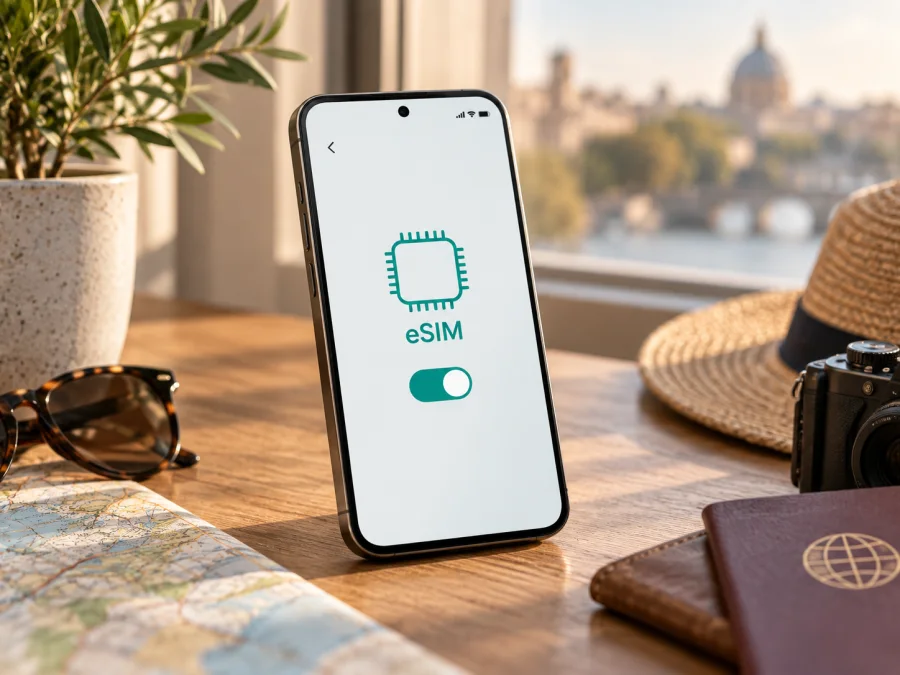
هل يدعم Apple iPhone 14 128GB eSIM؟ دليل التوافق والإعداد
إذا كنت تملك Apple iPhone 14 128GB أو تفكر في شرائه، فالإجابة المختصرة هي: نعم، يدعم هذا الطراز eSIM في معظم الأسواق، لكن الدعم ليس واحدًا في كل نسخة إقليمية. سعة 128GB لا تغيّر إمكانات الاتصال؛ العامل الحاسم هو بلد البيع ورقم الطراز، إضافة إلى قفل شركة الاتصالات. فالنسخة المخصصة للصين القارية لا تقبل ملفات eSIM، كما أن نسخ هونغ كونغ وماكاو من iPhone 14 تستخدم شريحتي nano‑SIM بدل eSIM.
لذلك لا تعتمد على اسم الهاتف أو سعته وحدهما. افحص رقم الطراز ووجود EID وخيار إضافة eSIM في الجهاز نفسه قبل شراء خطة سفر. وإذا كانت النسخة داعمة وغير مقفلة، يمكنك إضافة ملف رقمي واستخدامه للبيانات مع خطك المعتاد وفق إعدادات iOS وشروط مشغلك.
الإجابة السريعة
يدعم Apple iPhone 14 128GB eSIM إذا كانت النسخة مباعة في سوق يدعم هذه التقنية، وكان الجهاز غير مقفل أمام الشبكات التي ستستخدمها. توضح Apple أن طرازات iPhone 14 المباعة خارج الولايات المتحدة تدعم عادةً nano‑SIM وeSIM، بينما الطرازات المباعة في الولايات المتحدة تعمل عبر eSIM فقط. أما النسخ المباعة في الصين القارية وهونغ كونغ وماكاو فلها ترتيبات مختلفة: طراز الصين القارية غير متوافق مع ملفات eSIM، ونسخ هونغ كونغ وماكاو من هذا الجيل تعتمد شريحتي nano‑SIM.
| البند | ما الذي يعنيه في Apple iPhone 14 128GB |
|---|---|
| اسم الجهاز | Apple iPhone 14 128GB؛ هذه الصفحة لهذا الإصدار بسعة 128GB |
| دعم eSIM | متوفر في معظم الأسواق، مع استثناءات إقليمية مهمة |
| الشريحة في النسخ الأمريكية | eSIM فقط؛ لا يوجد درج SIM فعلي |
| الشريحة في كثير من النسخ الدولية | nano‑SIM فعلية مع eSIM |
| نسخ هونغ كونغ وماكاو | شريحتا nano‑SIM في طرازات iPhone 14 المعنية |
| نسخة الصين القارية | لا تقبل ملفات eSIM وفق معلومات Apple الحالية |
| ما يلزم قبل الاستخدام | جهاز غير مقفل، وخطة eSIM متوافقة، واتصال إنترنت للإعداد غالبًا |
سعة التخزين 128GB تصف مساحة حفظ التطبيقات والصور والملفات، ولا تدل على نسخة الاتصال أو بلد المنشأ. وقد تجد في المتجر اسمًا مطابقًا تمامًا لهذا الاسم مع اختلاف رقم الطراز. لذا فإن وصف «يدعم iPhone 14 eSIM» صحيح بصورة عامة، لكنه لا يكفي وحده للحكم على كل جهاز يحمل الاسم التجاري نفسه.
اختلاف النسخ حسب المنطقة
تبيع Apple أجهزة iPhone وفق متطلبات الأسواق المحلية، وقد تختلف طريقة استخدام SIM من بلد إلى آخر. لهذا السبب قد يحمل جهازان اسم Apple iPhone 14 128GB ويبدوان متشابهين، بينما يتيح أحدهما eSIM ويحتوي الآخر على شريحتي nano‑SIM. وحتى النسخ التي تحتوي على eSIM قد تكون مقفلة على شركة اتصال بعينها، فلا تقبل ملفًا من جهة أخرى إلى أن يُرفع القفل.
في الولايات المتحدة أزيل درج SIM الفعلي من iPhone 14؛ لذلك يعتمد تفعيل الخطوط على eSIM. في أسواق كثيرة خارج الولايات المتحدة، يتوفر درج nano‑SIM مع eSIM، ويمكن استخدام خط فعلي وخط رقمي في وضع الشريحتين. وتدعم أجيال iPhone 13 وما بعدها تخزين واستخدام خطين عبر eSIM، لكن عدد الملفات المخزنة لا يعني بالضرورة أن جميعها تعمل في الوقت نفسه؛ راجع خيارات الجهاز والخطة ومشغل الشبكة.
أما طرازات iPhone 14 المخصصة للصين القارية فلا ينبغي اعتبارها متوافقة مع eSIM لمجرد وجود إعدادات خلوية أو دعم التقنية في جهاز مشابه. وتذكر Apple أن طرازات iPhone 14 في الصين القارية وهونغ كونغ وماكاو تستخدم شريحتي nano‑SIM. تشير صفحة Apple الصينية الحالية إلى طرازات أحدث فقط عند الحديث عن eSIM في البر الرئيسي؛ وهذا لا يغيّر حكم iPhone 14. لا يمكن تثبيت ملف eSIM صيني محلي على هذا الطراز، كما لا ينبغي افتراض أن إدخال ملف سفر دولي سيعمل من دون التحقق من رقم الجهاز والسياسة الإقليمية.
البلد الذي اشتُري منه الجهاز إشارة أولية مفيدة، لكنه ليس دليلًا كافيًا إذا كان الهاتف مستعملًا أو مستوردًا. اسأل البائع عن رقم الطراز الأصلي، ثم تحقّق من شاشة «حول» ومن وجود EID. إذا لم تظهر بيانات EID أو خيار إضافة eSIM، لا تشترِ خطة اعتمادًا على أن جهازًا آخر من السلسلة يدعمها. وقد تتغير قوائم المشغلين وشروط التفعيل حسب الدولة وإصدار iOS؛ لذلك افحص أهلية الخطة المحددة عند الجهة التي أصدرتها أيضًا.
طريقة التحقق على الهاتف
يمكنك إجراء الفحص بنفسك في دقائق. تختلف أسماء القوائم قليلًا بحسب لغة iOS، وقد تتغير بعد تحديث النظام، لكن الخطوات الأساسية متقاربة:
- افتح الإعدادات ثم عام ثم حول.
- ابحث عن EID. وجود رقم EID طويل هو علامة قوية على أن الجهاز يملك مكوّن eSIM. لا تنشر هذا الرقم ولا ترسله إلا إلى جهة موثوقة عند الحاجة للدعم.
- من الصفحة نفسها، راجع قفل شركة الاتصالات أو Carrier Lock. ينبغي أن يظهر ما يفيد عدم وجود قيود على SIM، مثل «لا توجد قيود على SIM» / “No SIM restrictions”، إذا أردت استخدام شركة مختلفة. إن ظهر قفل، تواصل مع الشركة التي باعت الجهاز؛ Apple لا ترفع قفل شركة الاتصالات نيابة عنها.
- ارجع إلى الإعدادات ثم خلوي أو بيانات الهاتف المحمول. تحقّق من وجود إضافة eSIM أو إضافة خطة خلوية. لا تبدأ مسح رمز QR للتجربة إذا لم تكن لديك خطة صالحة، لأن بعض رموز التفعيل أحادية الاستخدام.
- عند الشك، افتح عام > حول وسجّل رقم الطراز أو الجزء الخاص به، وتحقق من السوق الذي صُنع الجهاز له عبر Apple أو البائع الموثوق. لا تشارك الرقم التسلسلي أو EID علنًا.
وجود خيار «إضافة eSIM» لا يعني أن كل خطة ستعمل تلقائيًا. يلزم أن تسمح الخطة باستخدام الجهاز في البلد المقصود وأن يكون الهاتف غير مقفل. وعلى العكس، غياب الخيار أو EID يستدعي التوقف والتحقق، لا محاولة تجاوز قيود المنطقة أو استخدام ملف غير مخصص للجهاز.
قائمة تحقق التوافق
- [ ] اسم الجهاز يطابق Apple iPhone 14 128GB، وليس إصدارًا مختلفًا من عائلة iPhone 14.
- [ ] يوجد EID في الإعدادات > عام > حول.
- [ ] يظهر خيار إضافة eSIM ضمن إعدادات الخلوي.
- [ ] لا توجد قيود شركة اتصالات تمنع إضافة الخط المطلوب.
- [ ] بلد النسخة ليس من المناطق التي تستخدم إصدارًا مختلفًا لا يدعم eSIM لهذا الطراز.
- [ ] الخطة تغطي وجهتك وتناسب الاستخدام المطلوب، وقد أكدت الجهة المصدرة توافقها مع الجهاز.
مع الأجهزة المستوردة أو المستعملة، اجمع أكثر من علامة قبل اتخاذ القرار: رقم الطراز، وEID، وخيار الإضافة، وحالة القفل. إذا تعارضت هذه المعلومات، اطلب من البائع أو شركة الاتصالات تفسيرًا واضحًا قبل الدفع. وبعد تغيير البلد أو شريحة الاتصال، أعد فحص قفل الناقل؛ إذ إن وجود EID لا يزيل القيود التي وضعها المشغل.
إعداد eSIM وتفعيلها
قبل التثبيت، اتصل بشبكة Wi‑Fi مستقرة، وثبّت تحديث iOS المتاح إذا أمكن، وتأكد من أن لديك تفاصيل الخطة أو رمز QR الصالح. احتفظ بإمكانية الوصول إلى شاشة الرمز إذا كان معروضًا على جهاز آخر أو اطبعه؛ لا يمكن عادةً مسح رمز ظاهر على شاشة iPhone نفسه بكاميرته. قد توفر الجهة المصدرة تثبيتًا مباشرًا أو إدخالًا يدويًا بدل QR، فاتبع الطريقة المذكورة في تعليماتها.
- افتح الإعدادات > خلوي (أو بيانات الهاتف المحمول) واضغط إضافة eSIM.
- اختر استخدام رمز QR، ثم امسح الرمز الذي تلقيته من الجهة المصدرة. إذا وصلت الخطة بطريقة أخرى، اختر الخيار المتاح، مثل النقل من جهاز قريب أو إدخال التفاصيل يدويًا، عندما يكون ذلك مدعومًا.
- انتظر تنزيل ملف الخطة وظهور شاشة التأكيد. لا تغلق الإعدادات ولا تحذف الملف أثناء التثبيت.
- سمِّ الخط باسم مفهوم مثل «السفر» لتفريقه عن خطك الأساسي. وعند سؤال النظام عن الخط الافتراضي للمكالمات والرسائل، اختر ما يناسبك؛ خطة بيانات السفر قد لا تتضمن رقمًا للمكالمات أو SMS.
- عيّن خط السفر لبيانات الهاتف عند الوصول أو عند بدء استخدام الخطة، بحسب شروطها. أبقِ خطك الأساسي للمكالمات أو الرسائل إذا كنت تحتاج إليه، وراجع رسوم التجوال عليه.
- إذا كانت تعليمات الخطة تطلب ذلك، فعّل تجوال البيانات لخط eSIM المسافر فقط. لا تفعّله على خطك الأساسي دون فهم رسوم المشغل المحلي.
- انتظر التسجيل على شبكة شريكة في الوجهة. قد يبدأ احتساب مدة الخطة عند التثبيت أو عند أول اتصال بالشبكة؛ اقرأ شرط بداية الصلاحية قبل التثبيت، خصوصًا إذا كنت تشتري الخطة مبكرًا.
لشرح إعداد الخطوط على iPhone، راجع تعليمات iOS لتثبيت eSIM. وإذا كنت تساعد شخصًا يستخدم هاتف Android، فهذه تعليمات Android لتثبيت eSIM. تختلف الشاشات بحسب إصدار النظام وطريقة التفعيل، وتبقى تعليمات الجهة التي أصدرت ملف eSIM مرجعًا لرمز QR ونقطة بدء الصلاحية.
بعد الإضافة، افتح إعدادات الخط الجديد وتأكد من أنه مفعّل. إذا كان هدفك الإنترنت فقط، اجعل eSIM للسفر خط بيانات الهاتف عند الحاجة، وأوقف تبديل البيانات الخلوية تلقائيًا إن كنت لا تريد أن يعود iPhone إلى استخدام خط آخر أثناء المكالمات. ظهور اسم الخطة في قائمة SIM يعني أن الملف أُضيف، لكنه لا يثبت وحده أن الشبكة في الوجهة متاحة الآن؛ الاختبار الفعلي يكون عند توفر التغطية وبدء صلاحية الخطة.
استخدام الهاتف في الرحلة
لرحلة قصيرة إلى بلد واحد، اختر خطة تغطي ذلك البلد مع كمية بيانات تتناسب مع الخرائط والمراسلة والتصفح. نزّل الخرائط أو ملفات التذاكر المهمة مسبقًا، ثم اجعل خط السفر هو خط البيانات عند الوصول. يمكنك إبقاء SIM المعتادة لاستقبال المكالمات والرسائل إذا كان ذلك مناسبًا، لكن انتبه إلى رسوم التجوال أو تحويل البيانات على الخط الأساسي.
إذا كانت الرحلة تشمل عدة بلدان، تحقق من أن الخطة تغطي كل دولة في المسار، لا بلد الوصول فقط. كلمة «إقليمي» لا تضمن شمول كل الحدود أو الأقاليم؛ افتح تفاصيل الوجهات المشمولة وفترة الصلاحية وحجم البيانات وسياسة الاستخدام العادل. قد تعمل eSIM عبر شبكات محلية مختلفة من بلد إلى آخر، وقد يختلف الأداء والتغطية باختلاف المكان والشبكة المتاحة.
في رحلة عمل تعتمد على مكالمات الفيديو أو رفع الملفات، قد تحتاج إلى سعة أكبر أو اتصال Wi‑Fi احتياطي. راقب استهلاك البيانات في الإعدادات > خلوي، لكن تذكّر أن عداد iPhone قد لا يتطابق تمامًا مع دورة احتساب الخطة. أعد تعيين الإحصاءات عند بداية الرحلة إن رغبت بمقارنة تقريبية، واعتمد على سجل الاستخدام في التطبيق أو الخدمة التي أصدرت الخطة إذا كان متاحًا.
Kaspersky eSIM Store هو تطبيق وموقع يمكنك من خلالهما اختيار eSIM وإتمام طلبها وتفعيلها مع خطة مناسبة لبيانات الهاتف أثناء السفر إلى الخارج. قبل الاختيار، راجع الوجهة أو المسار، كمية البيانات، مدة الصلاحية والسعر المعروض وشروط التفعيل. الخطط مخصصة للبيانات ما لم تذكر شروط الخطة خلاف ذلك؛ لا تفترض أنها توفر رقم هاتف تقليديًا أو مكالمات صوتية وSMS. يمكنك استخدام تطبيقات المراسلة والمكالمات عبر الإنترنت مع اتصال البيانات، مع مراعاة استهلاكها.
إذا كنت ستثبت الخطة في المنزل قبل السفر، اقرأ متى تبدأ صلاحيتها. بعض الخطط يبدأ عدّها بعد التثبيت، وأخرى عند اتصالها بالشبكة في الوجهة. لا تحذف eSIM لمجرد أن الاتصال لم يبدأ في بلدك، فقد لا يمكن إعادة تنزيل ملف أحادي الاستخدام. احتفظ بتعليمات التفعيل وبيانات الدعم في مكان آمن، وتجنب تصوير QR أو إرساله إلى الآخرين بعد استعماله.
حل المشكلات الشائعة
لا يظهر خيار «إضافة eSIM». راجع وجود EID في عام > حول، وحدّث iOS وأعد تشغيل الهاتف. إذا كان الجهاز نسخة الصين القارية أو نسخة إقليمية مختلفة، فقد لا يتوفر الدعم أصلًا. لا تحاول تثبيت ملف لا يتوافق مع إصدار جهازك؛ اطلب تأكيدًا برقم الطراز من البائع أو الجهة المصدرة.
تم رفض رمز QR أو ظهرت رسالة بأن الخطة لا يمكن إضافتها. تحقق من اتصال Wi‑Fi، وأن الرمز مخصص لهذا الجهاز ولم يُستخدم مسبقًا، وأن الخطة لا تزال صالحة. بعض رموز QR تستخدم مرة واحدة فقط. إذا حذفت الملف أو استُخدم على جهاز آخر، تواصل مع الجهة المصدرة لطلب حل أو إعادة إصدار بحسب شروطها، ولا تنشر صورة الرمز على الإنترنت.
تظهر الخطة لكن لا يوجد إنترنت. تأكد من تشغيل الخط في إعدادات خلوي، ومن اختيار eSIM الصحيحة ضمن بيانات الهاتف المحمول. فعّل تجوال البيانات على خط السفر فقط إذا طلبت تعليمات الخطة ذلك، ثم أوقف وضع الطيران وأعد تشغيل الهاتف. جرّب اختيار الشبكة تلقائيًا؛ وإذا لم ينجح، اسأل الجهة المصدرة عن اختيار شبكة يدوية أو إعداد APN عند الحاجة. افحص أيضًا ما إذا كانت صلاحية الخطة قد بدأت وما إذا بقيت بيانات.
الهاتف لا يسجل على شبكة في الوجهة. تأكد من أن الدولة ضمن الوجهات المشمولة، وأن الهاتف غير مقفل، وأن خط eSIM نشط وأن وضع الطيران متوقف. انتقل إلى مكان مفتوح أو أعد تشغيل الجهاز. قد تحتاج عملية التسجيل الأولى إلى عدة دقائق. إذا استمرت المشكلة، تواصل مع دعم الخطة وأرسل لهم وصف الرسالة ورقم الطراز فقط عند طلبه؛ لا ترسل EID أو رقمًا تسلسليًا في قناة عامة.
انقطع الإنترنت بعد تثبيت التحديث أو تبديل الخطوط. راجع خط بيانات الهاتف النشط، وخيار تبديل البيانات الخلوية، وإعدادات التجوال. تأكد من أن تحديث النظام لم يوقف الخط، ثم أعد تشغيل iPhone. لا تحذف ملف eSIM كخطوة أولى؛ فقد يؤدي الحذف إلى الحاجة لإصدار جديد أو إلى فقدان إمكانية استعادة الخطة.
أخشى رسومًا على خطي الأساسي. اجعل خط السفر للبيانات، وأوقف تجوال البيانات على الشريحة الأساسية. تحقّق مع مشغل خطك من رسوم المكالمات الواردة والبريد الصوتي والرسائل في الخارج؛ إبقاء الخط نشطًا قد يؤدي إلى رسوم حتى إن كانت البيانات تستخدم eSIM أخرى. يمكنك إيقاف الخط الأساسي مؤقتًا إذا لم تكن بحاجة لاستقبال اتصالاته.
الأسئلة الشائعة
هل يدعم كل Apple iPhone 14 128GB eSIM؟
لا. أغلب النسخ تدعمها، لكن النسخ الإقليمية تختلف. نسخة الولايات المتحدة eSIM فقط، وكثير من النسخ الدولية تجمع nano‑SIM وeSIM. أما إصدار الصين القارية من iPhone 14 فلا يدعم ملفات eSIM، وتستخدم نسخ هونغ كونغ وماكاو لهذا الجيل شريحتي nano‑SIM. افحص الجهاز ورقم طرازه بدل الاعتماد على اسم المنتج وحده.
هل مساحة 128GB تؤثر في دعم eSIM؟
لا. سعة التخزين لا تحدد وجود شريحة eSIM أو درج SIM. جهازان بسعة 128GB قد يختلفان بسبب السوق أو رقم الطراز، لذا استخدم EID وخيار الإضافة للتحقق.
هل يمكنني إبقاء رقمي المعتاد مع eSIM السفر؟
في النسخ التي تدعم الشريحتين، يمكنك تفعيل أكثر من خط واختيار وظيفة كل خط وفق إعدادات iOS والخطة. يمكنك عادةً إبقاء خطك المعتاد للمكالمات واستخدام eSIM للسفر للبيانات، لكن الرسوم والقيود تعتمد على شركة خطك الأصلي وعلى شروط الخطة.
هل تعمل eSIM من دون إنترنت أثناء الإعداد؟
يحتاج تنزيل ملف eSIM عادةً إلى اتصال Wi‑Fi أو اتصال إنترنت آخر. بعد التثبيت، يتطلب التسجيل شبكة متاحة في الوجهة، وقد يتطلب تشغيل تجوال البيانات حسب الخطة.
هل يمكن نقل eSIM بعد تثبيتها؟
يعتمد النقل على نوع الملف وسياسة الجهة المصدرة. بعض الخطط تسمح بالنقل عبر إعدادات iPhone، وبعضها لا يسمح إلا بإعادة إصدار أو لا يمكن نقله. لا تمسح الخطة من الجهاز قبل مراجعة التعليمات أو التواصل مع الدعم.
هل eSIM السفر تعطي رقمًا للمكالمات والرسائل؟
غالبًا تكون خطط السفر المعنية بالبيانات مخصصة للإنترنت فقط. لا تفترض وجود رقم محلي أو مكالمات عادية أو SMS ما لم تُذكر هذه الميزات صراحةً في تفاصيل الخطة.
خلاصة عملية
يدعم Apple iPhone 14 128GB eSIM في معظم الأسواق، لكن بلد البيع يغيّر نوع SIM المتاح، وبعض النسخ لا تدعم eSIM. ابدأ من الإعدادات > عام > حول: ابحث عن EID، ثم تأكد من ظهور إضافة eSIM ومن خلو الهاتف من قفل يمنع استخدام الخطة. تحقق من الوجهات المشمولة وشروط صلاحية البيانات قبل الشراء، وثبّت الخطة باستخدام تعليمات الجهة المصدرة.
افحص الجهاز ثم جهّز eSIM لرحلتك
قبل اختيار باقة السفر، تحقق من أن جهازك هو Apple iPhone 14 128GB بالنسخة الإقليمية المناسبة، وأن EID وخيار إضافة eSIM ظاهران وأن الجهاز غير مقفل. بعد ذلك راجع تغطية الخطة في كل وجهاتك، وحجم البيانات، ومدة الصلاحية، ووقت بدء الاحتساب. يساعدك Kaspersky eSIM Store عبر التطبيق والموقع على اختيار eSIM وتفعيل خطة بيانات مناسبة للسفر الدولي؛ اقرأ شروط الخطة ثم أضفها بالطريقة الموصى بها قبل الانطلاق أو عند الوصول.


