دليل الاتصال أثناء السفر
Apple iPhone 17 Air 128GB eSIM: التوافق والتفعيل
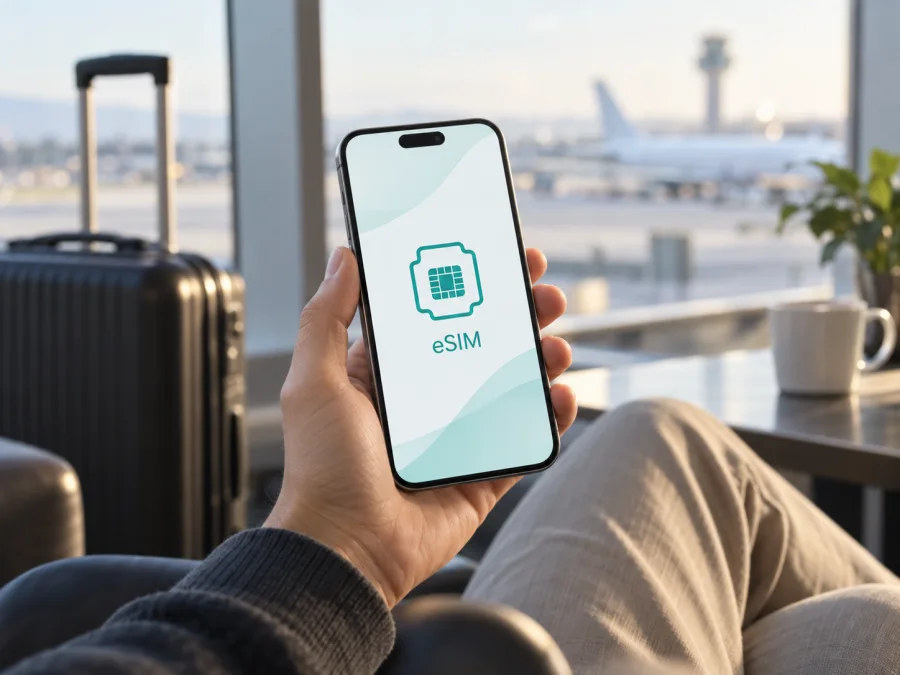
هل يدعم Apple iPhone 17 Air 128GB تقنية eSIM؟
إذا كنت تبحث عن دعم eSIM في Apple iPhone 17 Air 128GB، فهناك تفصيل مهم ينبغي التحقق منه قبل شراء باقة أو الاعتماد على هذا الاسم: لا تعرض صفحة المواصفات الرسمية من Apple طرازًا بهذا الاسم أو بسعة 128GB. الطراز الذي تسميه Apple حاليًا iPhone Air، وتبدأ سعته الرسمية المعروضة من 256GB. وتوضح Apple أن iPhone Air يستخدم eSIM ولا يقبل شريحة SIM فعلية. لذلك يمكن تأكيد eSIM لطراز iPhone Air الرسمي، لكن لا يمكن تأكيد أن جهازًا معروضًا للبيع بوصفه «Apple iPhone 17 Air 128GB» هو ذلك الطراز نفسه أو أن سعته ووصفه دقيقان.
عمليًا، لا تعتمد على عنوان متجر أو إعلان وحده. افحص رقم الطراز ورقم الجزء في «الإعدادات»، وابحث عن EID وخيار إضافة eSIM. إذا كان جهازك هو iPhone Air الرسمي غير المقفل، فبإمكانه استخدام ملفات eSIM، مع بقاء تفعيل الخدمة مرهونًا بدعم شركة الاتصالات أو مزود الباقة وبالبلد الذي تستخدمه فيه. أما إذا لم يظهر EID أو كانت القوائم مختلفة، فتوقف عن الشراء حتى تتحقق من هوية الجهاز والمنطقة التي صُنع لها.
الإجابة السريعة
هل يدعم Apple iPhone 17 Air 128GB eSIM؟ اسم وسعة هذه النسخة غير قابلين للتحقق من مواصفات Apple المنشورة. الطراز الرسمي iPhone Air يدعم eSIM فقط ولا يحتوي على درج لشريحة SIM فعلية، وفق صفحة المواصفات ومعلومات دعم Apple. لا ينبغي نقل هذه النتيجة تلقائيًا إلى جهاز مجهول أو إعلان يذكر سعة 128GB. تحقق من رقم الطراز وEID في الجهاز نفسه.
| البند | ما يمكن تأكيده |
|---|---|
| الاسم الوارد في الطلب | Apple iPhone 17 Air 128GB؛ احتفظ بالاسم عند البحث، لكن تحقّق من أن البائع لا يخلط بين أسماء أو سعات مختلفة. |
| الاسم المعروض في مواصفات Apple | iPhone Air، من دون رقم 17 في الاسم الرسمي المنشور. |
| سعة التخزين المعروضة رسميًا | تبدأ صفحة Apple من 256GB، ولا تعرض نسخة 128GB. |
| دعم eSIM للطراز الرسمي | نعم؛ يذكر دليل Apple استخدام eSIM فقط وعدم التوافق مع SIM الفعلية. |
| ملفات eSIM النشطة | يذكر جدول Apple دعم شريحتي eSIM نشطتين وتخزين ثمانية ملفات أو أكثر؛ قد يختلف الاستخدام الفعلي حسب البرنامج والخدمة. |
| التفعيل | يتطلب مزودًا يدعم eSIM وخطة خدمة مناسبة، وهاتفًا غير مقفل إذا أردت استخدام مزود آخر. |
| ما يلزم التحقق منه | رقم الطراز، حالة القفل، ظهور EID، وخيار «إضافة eSIM» قبل شراء الخطة. |
كيف نفهم اختلاف الاسم والسعة؟
قد يستخدم البائع عنوانًا تسويقيًا مختصرًا أو غير دقيق، وقد تكون الصفحة قد جمعت بيانات أكثر من جهاز. كما يمكن أن تختلف أرقام الطراز وأسلوب تهيئة الشرائح وفق السوق. لكن الاختلاف بين «iPhone Air» الرسمي وسعة 128GB ليس تفصيلًا يمكن تجاهله أو تصحيحه بالتخمين. إن كانت السعة الفعلية 128GB، فقد يكون المعروض جهازًا آخر أو وصفًا خاطئًا. وإن كان المقصود iPhone Air، فتحقق من الطراز من إعدادات الجهاز وعلى العبوة، ثم قارن البيانات مع Apple.
التوافق: افحص الجهاز نفسه قبل شراء eSIM
قد يكون الهاتف قادرًا على إضافة ملف eSIM، ومع ذلك يتعذر تشغيل باقة بعينها لأسباب تتعلق بالقفل أو الشبكة أو شروط التفعيل. أجرِ هذه الفحوص بالترتيب:
- طابق الاسم والسعة. افتح «الإعدادات» ثم «عام» ثم «حول». راجع اسم الطراز والسعة ورقم الطراز أو رقم الجزء. إذا لم تتطابق البيانات مع وصف البيع، اطلب تفسيرًا موثقًا من البائع قبل المتابعة.
- ابحث عن EID. في شاشة «حول»، مرّر إلى بيانات الشريحة. ظهور رقم EID مؤشر مهم إلى وجود مكوّن eSIM في الجهاز. لا تنشر الرقم علنًا ولا ترسله إلا إلى جهة دعم موثوقة عند الحاجة.
- تحقق من قائمة إضافة eSIM. افتح «الإعدادات» ثم «خلوي» أو «البيانات الخلوية» وابحث عن «إضافة eSIM» أو «إضافة خطة خلوية». قد تختلف التسمية قليلًا حسب لغة iOS وإصداره.
- افحص قفل شركة الاتصالات. في «الإعدادات» > «عام» > «حول»، ابحث عن «قفل شركة الاتصالات». ينبغي أن تظهر عبارة تفيد بعدم وجود قيود على SIM إذا أردت استخدام مزود مختلف. إذا كانت هناك قيود، اسأل شركة الاتصالات الأصلية عن سياسة فك القفل.
- تحقق من البلد ومزود الخدمة. ليست كل الشركات أو الخطط أو أساليب التفعيل متاحة في كل مكان. راجع أهلية جهازك، ومتطلبات الهوية أو الإقامة، وطريقة التفعيل التي يدعمها المزود.
- تأكد من الاتصال والبرنامج. حدّث iOS إلى إصدار مدعوم، واتصل بشبكة Wi‑Fi مستقرة عند تنزيل الملف، وتأكد من عدم وجود قيود مؤسسية أو رقابة تمنع إضافة خطة خلوية.
قبل اعتماد نتيجة الفحص، سجّل لنفسك ثلاث معلومات منفصلة: الاسم والسعة اللذان يعرضهما الهاتف، رقم الطراز أو الجزء، ووجود EID. قارن رقم الطراز بصفحة Apple الخاصة بالسوق الذي بيع فيه الجهاز، ولا تستخدم رقم IMEI وحده للحكم على دعم eSIM. إذا كان الهاتف مستعملًا أو مستوردًا، اطلب من البائع تأكيد أنه أُزيل من حساب المالك السابق وأنه غير مقيد لدى مشغل. ظهور خيار الإضافة لا يلغي شرط فتح القفل ولا يثبت أن كل ملفات eSIM قابلة للتثبيت؛ لكنه يساعد على استبعاد جهاز لا يقدم مسارًا واضحًا لإضافة ملف. عند غياب البيانات أو تعارضها، لا تدفع ثمن الخطة بعد، واطلب فحصًا من Apple أو من المشغل الذي سيقدم الخدمة. لا ترسل EID أو IMEI علنًا، ولا تشارك رمز QR إلا مع الجهاز المراد تفعيله. هذه الخطوات مهمة هنا خصوصًا لأن عبارة 128GB لا تطابق السعات المنشورة لـ iPhone Air.
تحقق من توافق جهازك قبل اختيار خطة سفر. ولا تشترِ اعتمادًا على إدراج «iPhone 17 Air 128GB» وحده: تأكد أن الهاتف الفعلي يعرض EID وخيار إضافة eSIM، وأنه غير مقفل، وأن الخدمة تعمل في وجهتك.
متى تكون eSIM مناسبة؟
eSIM ملف رقمي يضاف إلى إعدادات الهاتف بدل إدخال بطاقة بلاستيكية. في السفر، قد تتيح شراء خطة بيانات للوجهة قبل الانطلاق أو بعد الوصول، بحسب شروط المزود. تستطيع إبقاء خطك المعتاد متاحًا عند الحاجة، واختيار الخط المستخدم للبيانات من إعدادات iPhone، لكن وجود ملفين لا يعني أن كلاهما سيقدم البيانات أو المكالمات بالطريقة نفسها.
خطط السفر المخصصة للبيانات لا تتضمن بالضرورة رقمًا محليًا أو مكالمات صوتية عادية أو رسائل SMS؛ اقرأ تفاصيل الخطة قبل الدفع. يمكن إجراء مكالمات عبر التطبيقات عندما يتوفر اتصال بالإنترنت. كما أن eSIM لا تعني تلقائيًا تغطية في كل موقع أو سرعة ثابتة، إذ يعتمد الأداء على الشبكة المحلية والازدحام والتوافق مع الترددات وشروط الخطة.
لمن يستخدم iPhone Air الرسمي، غياب درج SIM الفعلية يعني أن عليه ترتيب خط خلوي يدعم eSIM. إذا كان خطك الأساسي لا يوفر هذا الخيار، تواصل مع مشغلك لمعرفة البدائل قبل السفر. وعند استخدام باقة بيانات سفر، راجع أي الخطين سيستخدم البيانات، وما إذا كان التجوال مطلوبًا لملف السفر، وكيف ستمنع التجوال غير المقصود على خطك الأساسي.
خطوات تثبيت eSIM وتفعيلها على iPhone
تختلف أسماء الأزرار حسب إصدار iOS واللغة وطريقة التفعيل، لكن المسار العام متشابه. اقرأ تعليمات مزود الخطة أولًا؛ بعض الملفات لا يمكن تنزيلها إلا مرة واحدة، وقد يرتبط استخدامها بجهاز واحد.
- تحقق من التوافق قبل الدفع. تأكد من ظهور EID وخيار إضافة eSIM، ومن عدم وجود قفل يمنع استخدام مزود آخر. راجع أن الخطة تشمل البلد أو البلدان التي ستزورها.
- اختر خطة البيانات. قارن الوجهة والمدة وحجم البيانات وسياسة الاستخدام، وتحقق مما إذا كانت الخطة تبدأ عند التثبيت أو عند الاتصال بالشبكة المحلية. هذه الشروط يحددها مزود الخطة.
- جهّز اتصالًا بالإنترنت. استخدم Wi‑Fi مستقرًا، واشحن الهاتف، واحتفظ برمز QR أو بتعليمات التثبيت في جهاز آخر إذا كانت الطريقة تتطلب مسحه.
- ابدأ الإضافة من الإعدادات. افتح «الإعدادات» > «خلوي» أو «البيانات الخلوية» > «إضافة eSIM». اختر استخدام رمز QR إذا قدمه المزود. في بعض الحالات تستطيع الضغط مطولًا على الرمز الظاهر في رسالة أو صفحة على الجهاز نفسه.
- استخدم الطريقة البديلة عند الحاجة. قد يوفر المزود رابط تفعيل أو تطبيقًا أو إدخالًا يدويًا للتفاصيل. اتبع طريقته الرسمية حرفيًا، ولا تُدخل بيانات خادم أو رمز تنشيط وصل من مصدر غير موثوق.
- أكمل تسمية الخط. سمّ الخطة باسم يسهل تمييزه، مثل «السفر»، وحدد الخط الافتراضي للمكالمات والرسائل والخط المفضل للبيانات وفق حاجتك. لا تحذف ملفك الأصلي لمجرد ظهوره بجانب الجديد.
- فعّل الخطة في التوقيت المناسب. بعض الخطط تبدأ صلاحيتها عند تثبيتها، وأخرى عند أول اتصال بالشبكة أو وفق شروط محددة. إذا لم تكن متأكدًا، اسأل المزود قبل التثبيت المبكر.
- عند الوصول، اختر بيانات السفر. من «الإعدادات» > «خلوي» > «البيانات الخلوية»، اختر ملف السفر. فعّل تجوال البيانات لهذا الملف فقط إذا كانت تعليمات المزود تطلب ذلك، وتحقق من اختيار الشبكة تلقائيًا أو يدويًا كما توصي التعليمات.
- اختبر الاتصال. أوقف Wi‑Fi مؤقتًا، وافتح صفحة ويب أو تطبيقًا يستخدم البيانات. تحقق من ظهور اسم شبكة محلية ومن استهلاك البيانات على الخط الصحيح.
لشرح مصور عام، راجع تعليمات تثبيت eSIM على iPhone أو تعليمات Android إذا كنت تساعد مستخدم هاتف Android آخر. يختلف المسار الدقيق بحسب إصدار النظام وطريقة التفعيل لدى المزود.
استخدام iPhone في رحلة: سيناريو عملي
قبل السفر بيوم أو أكثر، تحقق من الجهاز والخطة وسياسة بدء الصلاحية، ونزّل الملف على شبكة Wi‑Fi فقط إذا كانت الشروط تسمح بالتثبيت المبكر. احتفظ بتعليمات التفعيل ورقم الطلب بطريقة آمنة. لا تعتمد على لقطة شاشة واحدة لرمز QR إذا كان المزود يطلب مسحه مباشرة أو يمنع إعادة الاستخدام.
عند الهبوط، افتح إعدادات الخطوط وتأكد من تشغيل eSIM السفر. اجعل خط السفر مصدر بيانات الهاتف، واترك خطك المعتاد لإجراء المكالمات أو استقبال الرسائل عند الضرورة وفق أسعار مشغلك. راجع إعداد «السماح بتبديل البيانات الخلوية»؛ قد يؤدي تفعيله إلى انتقال البيانات بين الخطوط بحسب ظروف الشبكة، وربما يسبب رسوم تجوال على الخط الأساسي. إذا أردت تجنب هذا الاحتمال، أوقف التبديل وتأكد من اختيار خط البيانات يدويًا.
في رحلة تشمل أكثر من بلد، لا تفترض أن خطة بلد واحد ستتبعك عبر الحدود. افتح تفاصيل التغطية والمدة قبل الشراء، وتحقق من أن الوجهات والمعابر أو التوقفات مشمولة. إذا كنت ستعبر الحدود في القطار أو تقضي وقتًا في منطقة نائية، قد يحدث انقطاع مؤقت عند انتقال الهاتف بين الشبكات. أعد اختيار الشبكة أو أعد تشغيل الهاتف بعد الوصول إلى منطقة التغطية إذا لم يعد الاتصال تلقائيًا.
Kaspersky eSIM Store هو تطبيق وموقع يساعدان المستخدم على اختيار eSIM وإتمامها وتفعيلها مع خطة لبيانات الهاتف في رحلة خارجية. قبل الاختيار، راجع الوجهة والمدة وحجم البيانات وشروط الخطة، ثم تحقق من توافق الهاتف. الخدمة الخلوية نفسها تعتمد على مزودي الشبكات والخطط المتاحة في الوجهة، ولا يعني استخدام التطبيق ضمان تغطية أو أداء بعينه.
استكشاف المشكلات الشائعة
لا يظهر خيار «إضافة eSIM». أعد تشغيل iPhone، واتصل بشبكة Wi‑Fi، وتحقق من إصدار iOS ومن ظهور EID في «حول». راجع أيضًا إدارة الجهاز إن كان الهاتف تابعًا للعمل أو خاضعًا لملف إدارة. إذا غاب EID في الطراز الذي يفترض أنه iPhone Air، تحقق من رقم الطراز لدى Apple أو البائع بدل افتراض أن تحديثًا وحده سيحل المشكلة.
رمز QR لا يُقرأ أو تظهر رسالة تعذر الإضافة. نظّف الكاميرا، ارفع سطوع الشاشة التي تعرض الرمز، وتأكد من وجود اتصال إنترنت. قد يكون الرمز منتهي الصلاحية أو مستعملًا سابقًا أو مخصصًا لجهاز آخر. لا تمسح الرمز مرارًا إذا كانت التعليمات تنص على تنزيل واحد؛ اطلب من المزود التحقق من حالة الطلب وإعادة الإصدار إن كان ذلك متاحًا.
تمت الإضافة لكن لا يوجد اتصال. تأكد من تشغيل الخط ومن اختياره لبيانات الهاتف، ثم فعّل وضع الطيران لبضع ثوانٍ وأوقفه. تحقق من أن الهاتف ليس متصلًا بشبكة Wi‑Fi بلا إنترنت، ومن أن الوجهة ضمن نطاق الخطة، وأن موعد بدء صلاحية الخطة قد حان. جرّب إعادة تشغيل الجهاز أو اختيار شبكة محلية يدويًا إذا أوصى المزود بذلك.
الإنترنت يعمل لكن خطي الأساسي يتعرض لرسوم. راجع تعيين خط البيانات وتجوال البيانات لكل خط وخيار التبديل بين البيانات. قد تختلف أسماء القوائم بين إصدارات iOS. أوقف التجوال على الخط الأساسي ما لم تكن تحتاجه وتعرف تكلفته، وتحقق من فاتورة المشغل بدل افتراض أن استخدام eSIM السفر يعطل خطك الأصلي تلقائيًا.
لا تعمل المكالمات أو الرسائل القصيرة. تحقق من نوع الخطة؛ بعض باقات السفر مخصصة للبيانات فقط. اختر الخط المعتاد للصوت والرسائل، أو استخدم تطبيقات الاتصال عبر الإنترنت. لا تتوقع أن يمنح ملف بيانات رقمًا هاتفيًا محليًا ما لم تنص شروطه صراحة على ذلك.
عند التواصل مع الدعم، جهّز طراز الجهاز وإصدار iOS وبلد الاستخدام ورسالة الخطأ ووقت المحاولة. قدم EID أو IMEI فقط عبر قناة موثوقة وعند طلبه، ولا تشارك رمز QR أو رمز التفعيل في منتدى عام.
أسئلة شائعة
هل نسخة Apple iPhone 17 Air 128GB موجودة رسميًا؟
لا تعرض صفحة Apple الرسمية المفتوحة طرازًا بهذا الاسم أو بسعة 128GB؛ فهي تعرض iPhone Air بسعات تبدأ من 256GB. قد يكون وصف البيع غير دقيق أو قد يشير إلى منتج مختلف. افحص «حول» ورقم الطراز والسعة قبل الشراء، واطلب توضيحًا من البائع.
هل يدعم iPhone Air الرسمي eSIM؟
نعم. توضح مواصفات Apple أن iPhone Air يستخدم eSIM ولا يقبل شريحة SIM فعلية. كما تذكر دعم شريحتي eSIM نشطتين وتخزين ثمانية ملفات أو أكثر. تظل إتاحة التفعيل مرتبطة بمزود الخدمة والبلد والطراز المحدد.
هل أستطيع استخدام شريحة بلاستيكية في هذا الهاتف؟
وفق مواصفات Apple للطراز الرسمي iPhone Air، لا؛ هذا الجهاز يعمل عبر eSIM ولا يتوافق مع SIM فعلية. لذلك تحقق من توافر مزود eSIM لخطك قبل شراء الجهاز، خاصة إذا كنت تحتاج إلى الاحتفاظ بخط لا يدعم eSIM.
هل ظهور EID يضمن أن خطة السفر ستعمل؟
لا. EID يساعد في التحقق من وجود eSIM، لكنه لا يؤكد أن الهاتف غير مقفل أو أن المزود والخطة يدعمان طرازك أو بلد الرحلة. افحص حالة القفل، وشروط الخطة، وتوفر الشبكات المحلية أيضًا.
هل أفعّل eSIM قبل السفر أم بعد الوصول؟
يعتمد ذلك على تعليمات الخطة وموعد بدء صلاحيتها. يمكنك إتمام التثبيت مسبقًا إذا سمح المزود بذلك وكان لديك اتصال Wi‑Fi، ثم تفعيل خط البيانات في الوقت المناسب. إذا كان التثبيت نفسه يبدأ مدة الباقة، انتظر إلى الموعد الذي يناسب رحلتك.
هل أحتاج إلى حذف الشريحة الأساسية؟
ليس عادةً. يمكن إدارة خطوط متعددة من إعدادات iPhone المتوافقة، لكن عدد الخطوط النشطة وطريقة عملها يعتمدان على الجهاز والنظام. اختر يدويًا الخط المستخدم للبيانات لتجنب التجوال غير المقصود، واتبع إرشادات مشغل خطك الأساسي.
هل يمكن إعادة استخدام ملف eSIM بعد حذفه؟
ليس بالضرورة. تختلف قواعد إعادة التنزيل حسب مزود الخطة، وقد يكون رمز QR لمرة واحدة أو مرتبطًا بجهاز. تواصل مع المزود قبل حذف الملف أو إعادة ضبط الجهاز.
الخلاصة: تحقّق من الطراز قبل اختيار eSIM للرحلة
الاسم Apple iPhone 17 Air 128GB كما ورد في الطلب لا يتطابق مع الاسم والسعات المعروضة في مواصفات Apple الرسمية. الطراز الرسمي iPhone Air يدعم eSIM فقط، لكن لا يمكن الجزم بأن أي جهاز موصوف بسعة 128GB بهذا الاسم هو iPhone Air. ابدأ من «الإعدادات» > «عام» > «حول»، وطابق رقم الطراز والسعة، وابحث عن EID وخيار «إضافة eSIM»، ثم تأكد من أن الهاتف غير مقفل وأن مزودك يدعم التفعيل في وجهتك.
قبل شراء خطة سفر، راجع البلدان المشمولة وحجم البيانات ومدة الاستخدام ومتى تبدأ الصلاحية، وتأكد من أن مزود الخدمة يتيح التنزيل على جهازك. يتيح Kaspersky eSIM Store عبر التطبيق والموقع استعراض خيار eSIM وإتمامه وتفعيله لبيانات رحلة خارجية، بعد أن تتحقق أنت من التوافق وشروط الخطة. افحص الجهاز أولًا، ثم اختر eSIM المناسبة للرحلة، واحتفظ بتعليمات التفعيل متاحة عند الحاجة.


