دليل الاتصال أثناء السفر
Apple iPhone XS Max 512GB eSIM: التوافق والإعداد
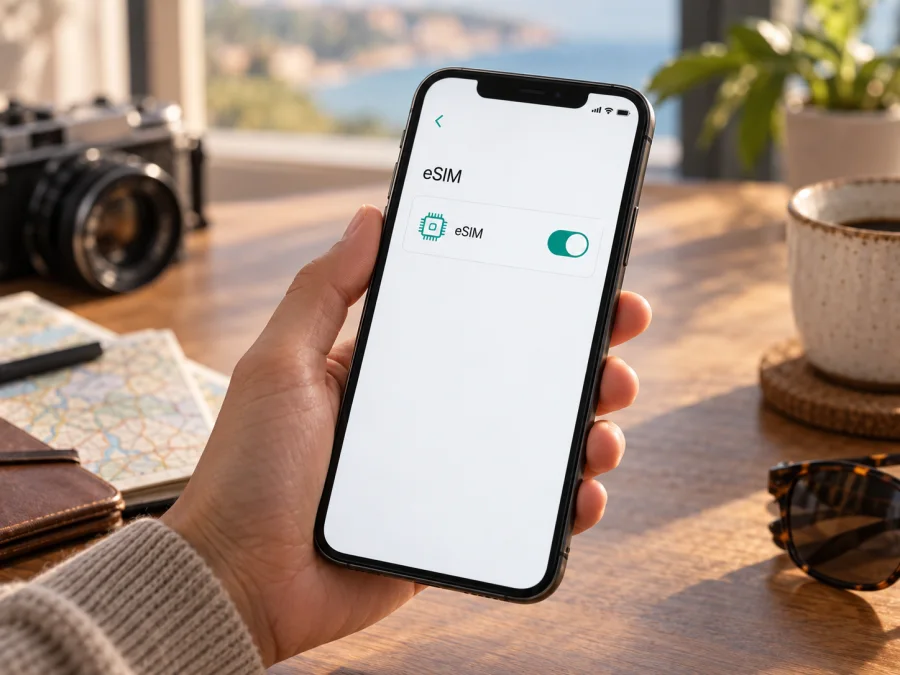
هل يدعم Apple iPhone XS Max 512GB شريحة eSIM؟
إذا كان جهازك هو Apple iPhone XS Max 512GB، فالإجابة المختصرة هي: يدعم eSIM في الإصدارات المخصصة لمعظم الأسواق، إلى جانب شريحة nano‑SIM فعلية. لكن اسم الهاتف وسعة التخزين وحدهما لا يكفيان لتأكيد التوافق؛ فالإصدار المباع في الصين القارية وهونغ كونغ وماكاو يستخدم عادة شريحتي nano‑SIM ماديتين ولا يتيح eSIM. لذلك افحص رقم الطراز ووجود EID وخيار إضافة eSIM قبل شراء أي باقة سفر.
الإجابة السريعة ومواصفات الاتصال
| البند | ما ينبغي معرفته |
|---|---|
| الجهاز موضوع الدليل | Apple iPhone XS Max 512GB |
| دعم eSIM | نعم في إصدارات الأسواق التي تدعم eSIM؛ لا في بعض نسخ الصين وهونغ كونغ وماكاو ذات شريحتي nano‑SIM |
| تركيب الشرائح الشائع | nano‑SIM فعلية + eSIM في النسخ المتوافقة، أو شريحتي nano‑SIM في بعض النسخ الإقليمية |
| التخزين | 512GB؛ لا يحدد التخزين وحده دعم eSIM |
| رقم تعريف eSIM | EID، إذا كانت مكونات الجهاز وإصداره تدعم eSIM |
| شرط الشبكة | جهاز غير مقفل لمشغل، ومشغل أو خدمة eSIM متوافقان |
| الاستخدام المقصود لباقات السفر | بيانات الهاتف المحمول؛ تحقق من شروط كل باقة على حدة |
توضح Apple في المواصفات الرسمية أن iPhone XS Max يوفر Dual SIM باستخدام nano‑SIM وeSIM، مع تنبيه إلى أن eSIM ليست متاحة في جميع المناطق. وفي الوقت نفسه، تشرح صفحات دعم Apple الإقليمية أن هواتف iPhone XS Max المخصصة للصين القارية، وكذلك بعض نسخ هونغ كونغ وماكاو، تعتمد شريحتي nano‑SIM. وتفصل Apple كذلك بين دعم eSIM في iPhone XS وXS Max في هذه الأسواق؛ فظهور اسم XS ضمن قائمة استثناءات أو دعم إقليمي لا يعني أن XS Max مماثل له. لهذا السبب لا تعتمد على اسم السلسلة وحده أو على تجربة شخص يملك نسخة من بلد مختلف.
لماذا تختلف النسخ الإقليمية؟
صُممت بعض نسخ iPhone XS Max لتقبل شريحتي nano‑SIM ماديتين بدلاً من الجمع بين شريحة فعلية وeSIM. ويظهر هذا التكوين خصوصاً في الطرازات المخصصة للصين القارية وهونغ كونغ وماكاو. أما كثير من نسخ الولايات المتحدة وأوروبا ومناطق أخرى فتدعم شريحة nano‑SIM واحدة وخطة eSIM. قد يتشابه شكل الهاتف والسعة واللون بين النسختين، وقد لا تكشف العلبة أو شاشة «حول» عن الفرق للمستخدم غير المعتاد على أرقام الطراز.
إذا لم يكن رقم الطراز واضحاً، افحص درج SIM ومعلومات الجهاز كما هي؛ بعض نسخ شريحتي nano‑SIM لها درج يستوعب بطاقتين، لكن شكل الدرج وحده ليس اختباراً قاطعاً لكل المناطق. الأهم أن يظهر EID وخيار إضافة eSIM في النظام، وأن يؤكد مشغل الخدمة قبول رقم الطراز. لا تشترِ باقة اعتماداً على صورة علبة عامة أو إعلان يقول «يدعم شريحتين»؛ فقد يقصد شريحتين فعليتين.
<a id="kesim-device-compatibility"></a>
التحقق من EID وخيار إضافة eSIM
نفّذ الفحوص التالية على الهاتف نفسه، قبل اختيار خطة بيانات. اتصل بشبكة Wi‑Fi حتى يمكن تحميل صفحات الدعم أو تحديث معلومات المشغل عند الحاجة.
- افتح «الإعدادات» ← «عام» ← «حول»، ثم مرر إلى قسم معلومات الجهاز. ابحث عن EID. وجود رقم EID علامة قوية على أن الجهاز يحتوي مكون eSIM، لكنه لا يلغي ضرورة التحقق من القفل الشبكي وقبول المشغل.
- من شاشة «حول»، راجع «قفل شركة الاتصالات» أو «قفل مزود الشبكة». إذا ظهرت عبارة تفيد بأن قيود SIM غير موجودة، فالجهاز غير مقفل عادة. إذا ظهرت قيود، تواصل مع المشغل الأصلي؛ لا يستطيع مزود باقة السفر إزالة قفل شركة أخرى نيابة عنك.
- افتح «الإعدادات» ← «خلوي» أو «بيانات الهاتف الخلوي». ابحث عن «إضافة eSIM» أو «إضافة خطة خلوية». قد تختلف التسمية بحسب لغة iOS وإصداره.
- لاحظ هل يستخدم الهاتف حالياً خطاً فعلياً، وهل تظهر خيارات إضافة خطة أو استخدام رمز QR. لا تمسح ملفاً موجوداً لمجرد التجربة؛ فقد لا يسمح رمز التفعيل باستخدامه مرة ثانية.
- إذا كان خيار الإضافة غير ظاهر وEID غائب، أعد تشغيل الهاتف وثبّت تحديث iOS المتاح لطرازك، ثم افحص مجدداً. إذا بقي كلاهما غائباً، تعامل مع الجهاز على أنه غير متوافق إلى أن يؤكد Apple أو المشغل خلاف ذلك.
- اسأل المشغل عن دعم eSIM لهذا الطراز ورقم الطراز تحديداً، وعن أي متطلبات للبلد أو الحساب أو إصدار iOS. دعم الهاتف للتقنية لا يضمن أن كل مشغل أو خطة يدعمها.
يمكن استخدام رقم IMEI أو EID عند التواصل مع الدعم، لكن لا تنشرهما في منتدى أو محادثة عامة ولا ترسلهما إلا إلى جهة موثوقة تحتاج إليهما للتحقق. إذا اشتريت الجهاز مستعملاً، اطلب من البائع أن يعرض شاشة «حول» بنفسه وأن يثبت ظهور EID قبل الدفع. لا تكتفِ بلقطة شاشة منفصلة قد تخص هاتفاً آخر.
لهذا الطراز، اجمع بين رقم الطراز وEID وخيار إضافة eSIM وحالة قفل الشبكة، وليس سعة 512GB أو عبارة «Dual SIM» وحدهما.
ما الذي تحتاج إليه قبل التثبيت؟
قبل إضافة ملف eSIM، تأكد من الأمور التالية:
- الإصدار يدعم eSIM. يظهر EID وخيار «إضافة eSIM»، أو يؤكد الدعم الرسمي توافق رقم الطراز.
- الهاتف غير مقفل. يمكن أحياناً استخدام خطين من المشغل نفسه على جهاز مقفل، لكن باقة سفر من جهة أخرى تتطلب عادة جهازاً مفتوحاً. راجع شروط مشغلك الحالي.
- نسخة iOS حديثة بما يكفي. ثبّت أحدث إصدار متاح رسمياً لطراز XS Max قبل الرحلة، مع توفر مساحة وشحن كافيين. لا تبدأ تحديثاً رئيسياً أثناء التنقل أو على اتصال غير مستقر.
- لديك اتصال إنترنت أثناء الإعداد. يحتاج التنزيل عادة إلى Wi‑Fi أو اتصال بيانات قائم. احتفظ برمز QR أو تفاصيل التثبيت في جهاز آخر أو نسخة مطبوعة إذا كان ذلك متاحاً.
- الخطة مناسبة للوجهة. تحقق من البلدان المشمولة وحجم البيانات ومدة الصلاحية وشروط بدء المدة وسياسة الاستخدام. بعض الخطط تبدأ صلاحيتها عند التثبيت أو عند أول اتصال بالشبكة.
- تعرف الخط الذي سيستخدم البيانات. اترك خطك الأساسي للمكالمات أو الرسائل عند الحاجة، واجعل خطة السفر خط بيانات الهاتف المحمول عند وصولك.
- تفهم حدود الخدمة. خطة البيانات لا تعني تلقائياً وجود رقم محلي أو دقائق مكالمات أو رسائل SMS. راجع مواصفات الخطة واستخدم تطبيقات الاتصال عبر الإنترنت عند الحاجة.
بعد اجتياز التحقق، يمكنك استخدام Kaspersky eSIM Store كتطبيق وموقع لاختيار eSIM وإتمامها وتفعيلها مع باقة بيانات مناسبة لرحلتك إلى الخارج. راجع تفاصيل الوجهة والتغطية والبيانات والمدة الظاهرة للخطة قبل المتابعة؛ فالاختيار الصحيح يعتمد على مسار السفر واستخدامك المتوقع.
خطوات تثبيت eSIM على iPhone XS Max
الخيار الأول: التثبيت باستخدام رمز QR
- اتصل بشبكة Wi‑Fi مستقرة وافتح «الإعدادات» ← «خلوي» أو «بيانات الهاتف الخلوي».
- اختر «إضافة eSIM» أو «إضافة خطة خلوية». إذا لم يظهر الخيار، توقف وراجع دعم النسخة بدلاً من محاولة إدخال الرمز عشوائياً.
- اختر استخدام رمز QR، وامسح الرمز الذي وصل إليك من شاشة أخرى. لا يمكن عادة مسح رمز معروض على الشاشة نفسها التي تستخدمها؛ افتحه على حاسوب أو هاتف آخر.
- اتبع رسائل iOS لتأكيد إضافة الخطة. قد يطلب النظام تسمية الخط، مثل «السفر»، لتعرفه لاحقاً بجانب خطك الأساسي.
- اختر الخط الافتراضي للمكالمات والرسائل وفق احتياجك. إذا كان هدفك بيانات السفر، احتفظ برقمك المعتاد للخدمات التي تحتاجها واجعل خط السفر مخصصاً للبيانات.
- اقرأ أي رسالة عن التجوال أو بدء صلاحية الباقة قبل تأكيدها. لا تشغل تجوال البيانات إلا إذا كانت تعليمات مزود الخطة تطلبه.
- بعد الإضافة، افتح إعدادات الخط الجديد وتحقق من أن «تشغيل هذا الخط» مفعّل عندما تكون جاهزاً لاستخدامه.
الخيار الثاني: إدخال تفاصيل التفعيل يدوياً
إذا لم يتوفر رمز QR أو وفرت الخدمة بيانات يدوية، افتح «الإعدادات» ← «خلوي» ← «إضافة eSIM»، ثم اختر إدخال التفاصيل يدوياً إن ظهر هذا الخيار. أدخل عنوان SM-DP+ ورمز التفعيل كما وردا تماماً من مزود الخطة. الحروف الكبيرة والصغيرة والفواصل قد تكون مهمة. لا تستخدم عنواناً أو رمزاً منشوراً في منتدى؛ ملف eSIM مخصص لحسابك وقد يستهلك رمز التفعيل عند استخدامه.
أدلة التثبيت
اتبع تعليمات الجهاز المناسبة عند الحاجة إلى خطوات إضافية: تعليمات Android وتعليمات iOS. صفحة iOS هي المرجع ذي الصلة بهذا الهاتف؛ أدرجنا رابط Android للمقارنة أو إذا كنت تجهز هاتفاً آخر في الرحلة.
التفعيل واختيار خط البيانات
التثبيت يعني تنزيل ملف eSIM إلى الهاتف، أما التفعيل الفعلي على الشبكة فقد يتم عند تشغيل الخط أو عند وصولك إلى بلد مدعوم أو وفق آلية محددة في شروط الخطة. لا تفترض أن ظهور اسم الخطة يعني أن البيانات تعمل بالفعل. اقرأ تعليمات التفعيل المرفقة بالخطة، ولا تحذف الملف لمجرد أن الشبكة لم تتصل بعد.
عند وصولك إلى الوجهة، افتح «الإعدادات» ← «خلوي» وتحقق من أن خط السفر مفعّل. ادخل إلى «البيانات الخلوية» واختر هذا الخط. إذا كان خيار «السماح بتبديل البيانات الخلوية» مفعلاً، فقد ينتقل الهاتف إلى خط آخر وفق الظروف؛ أوقفه إذا أردت حصر الإنترنت في باقة السفر وتجنب استخدام بيانات الخط الأساسي. في إعدادات خط السفر، فعّل «تجوال البيانات» فقط عندما تطلب تعليمات الخطة ذلك. بعض خطط السفر تحتاجه كي تتصل بشبكة شريكة، فيما تختلف السياسة من باقة لأخرى.
إذا أردت إبقاء رقمك المعتاد نشطاً، اترك الخط الأساسي قيد التشغيل للمكالمات والرسائل، لكن راجع رسوم المشغل وأوقف تجوال البيانات عنه. إعداد «الخط الصوتي الافتراضي» منفصل عن «البيانات الخلوية»؛ تأكد من اختيار كل منهما عمداً. اتصل بجهة تعرفها أو افتح صفحة بسيطة للتأكد من عمل البيانات، ثم راقب اسم الشبكة واستهلاك البيانات. لا تختبر الباقة بتنزيل ملفات كبيرة.
في بعض الدول قد تعرض شاشة الخط اسماً عاماً أو اسم شركة شريكة، وهذا لا يغير ما اشتريته. الخدمة تعتمد على اتفاقات الشبكات المحلية وتوافرها في موقعك. قد تتغير السرعة والتغطية داخل المباني أو في المناطق البعيدة؛ لا تفترض أن ظهور 4G أو LTE مضمون في كل مكان. iPhone XS Max لا يدعم 5G، لكنه قد يستخدم تقنيات LTE أو شبكات أخرى المتاحة بحسب المشغل والنطاق والتغطية.
استخدام الهاتف في سيناريوهات السفر
مسار يمر بعدة دول: تحقق مما إذا كانت الخطة تشمل كل دولة على حدة أو منطقة متعددة البلدان. لا يكفي أن تظهر الدولة الأولى في الوصف. راجع حدود الاستخدام العادل وسياسة السرعة بعد استهلاك حصة معينة، واحفظ خطة بديلة للاتصال عبر Wi‑Fi إذا لم تكن إحدى نقاط التوقف مغطاة.
الاحتفاظ بالرقم الأساسي: يمكن إبقاء nano‑SIM المعتادة لاستقبال مكالمة أو رسالة، واستخدام eSIM للبيانات، إذا كان إصدار الهاتف يدعم ذلك ولم تمنع القيود الشبكية الجمع بين الخطين. راجع رسوم التجوال الصوتي والرسائل؛ إيقاف «تجوال البيانات» لا يعني أن كل أنواع الرسوم الأخرى مستحيلة.
استخدام الهاتف كنقطة اتصال: تحقق من أن مزود الخطة يسمح بنقطة الاتصال وأن إعدادات المشغل تدعمها. قد تختلف مشاركة الإنترنت بحسب الخطة والشبكة. راقب الاستهلاك على الأجهزة المتصلة، لأن الحاسوب قد يستهلك البيانات بسرعة عبر تحديثاته التلقائية.
حل المشكلات الشائعة
خيار «إضافة eSIM» غير موجود
أعد تشغيل الهاتف، وافتح «الإعدادات» ← «عام» ← «حول» وانتظر بضع ثوانٍ على اتصال Wi‑Fi كي تظهر أي مطالبة بتحديث إعدادات المشغل. تحقق من EID ورقم الطراز. إذا كان الجهاز نسخة شريحتي nano‑SIM لمنطقة لا تدعم eSIM على هذا الطراز، فلن يضيف تحديث iOS الميزة. تواصل مع Apple أو البائع للتحقق بدلاً من إعادة ضبط الهاتف أو استخدام تطبيقات تدعي تحويل الشريحة الفعلية إلى eSIM.
رمز QR لا يعمل أو يقول إنه غير صالح
تأكد من أن الرمز يخص طلبك ولم يُستخدم سابقاً، وأن الشاشة واضحة وغير متشققة، وأن كاميرا الهاتف تستطيع التركيز. جرّب اتصال Wi‑Fi آخر وتحقق من كتابة أي تفاصيل يدوية بدقة. إذا كانت الخطة أضيفت بالفعل، فلا تمسحها لمعاودة المسح؛ اسأل مزود الخدمة عن حالة التنشيط أو رمز بديل. لا ترسل صورة الرمز إلى شخص غير موثوق.
تمت الإضافة لكن لا يوجد اتصال بيانات
تأكد من أن خط السفر قيد التشغيل، وأنه محدد تحت «البيانات الخلوية»، وأن الخطة تشمل البلد الحالي ولم تنتهِ صلاحيتها. شغّل وضع الطيران لعشر ثوانٍ ثم أوقفه، أو أعد تشغيل الهاتف. راجع إعداد تجوال البيانات وفق تعليمات الخطة، ثم افحص اختيار الشبكة التلقائي. عند استمرار المشكلة، جرّب اختيار مشغل مدعوم يدوياً إذا أوصى مزود الباقة بذلك، وتحقق من عدم وجود عطل محلي أو ضعف تغطية.
لا أستطيع استخدام الخط الأساسي وخط السفر معاً
تأكد من أن الهاتف غير مقفل إذا كان الخطان من مشغلين مختلفين، وأن النسخة تدعم nano‑SIM مع eSIM لا شريحتي nano‑SIM فقط. راجع إعدادات الخطين وحالة كل منهما. بعض القيود تعتمد على المشغل أو نوع الشبكة؛ دعم eSIM لا يضمن أن كل توليفة خدمات ستعمل. وإذا لم تكن تحتاج إلى الخطين نشطين في الوقت نفسه، أبقِ خط البيانات المطلوب وحده فعالاً مؤقتاً.
قائمة تحقق قبل المغادرة
- [ ] يظهر EID في «الإعدادات» ← «عام» ← «حول».
- [ ] يظهر «إضافة eSIM» في إعدادات «خلوي» على هذا الهاتف.
- [ ] رقم الطراز يؤكد أن الجهاز ليس إصداراً إقليمياً يعتمد شريحتي nano‑SIM فقط.
- [ ] حالة قفل المشغل تسمح بإضافة خطة من مزود آخر.
- [ ] مزود الخطة أكد توافق iPhone XS Max وإمكانية تفعيلها في بلد الوجهة.
- [ ] قرأت حجم البيانات والمدة والبلدان المشمولة ووقت بدء الصلاحية.
- [ ] حفظت تعليمات التثبيت وطريقة التواصل مع الدعم، مع عدم مشاركة رمز التفعيل علناً.
- [ ] عرفت أي خط سيستخدم بيانات الهاتف، وراجعت إعدادات التجوال لكل خط.
- [ ] احتفظت بخيار اتصال احتياطي مثل Wi‑Fi أو الخرائط المحفوظة دون اتصال.
أسئلة شائعة
هل يدعم Apple iPhone XS Max 512GB eSIM في كل البلدان؟
لا. يدعمها في إصدارات الأسواق المتوافقة، لكن نسخاً مخصصة للصين القارية وهونغ كونغ وماكاو قد تأتي بشريحتي nano‑SIM ولا تدعم eSIM. تحقق من رقم الطراز وEID وخيار الإضافة.
هل تؤثر سعة 512GB في التوافق؟
لا؛ افحص رقم الطراز وبيانات الاتصال.
هل يمكن إضافة eSIM إلى نسخة الصين بتحديث البرنامج؟
لا يحوّل تحديث iOS تكوين العتاد الإقليمي إلى آخر. إذا كان الجهاز لا يحتوي EID وخيار إضافة eSIM، فلا تعتبره متوافقاً لمجرد تحديثه أو تغيير المنطقة في الإعدادات.
هل eSIM السفر تعطي رقماً للمكالمات والرسائل؟
ليس بالضرورة. كثير من خطط السفر مخصصة لبيانات الهاتف المحمول فقط. اقرأ شروط الباقة قبل اختيارها، واستخدم رقمك الأساسي أو تطبيقات الإنترنت للمكالمات والرسائل بحسب احتياجك.
هل يعمل iPhone XS Max على شبكة 5G؟
لا، هذا الطراز لا يدعم 5G. يمكنه الاتصال بتقنيات الشبكة المدعومة من الجهاز والمشغل في بلدك، وقد تختلف السرعة والتغطية حسب النطاق وموقع الاستخدام.
خلاصة: افحص الهاتف ثم اختر خطة الرحلة
يدعم Apple iPhone XS Max 512GB eSIM إذا كان من إصدار سوق يدعمها، وكان غير مقفل وقادراً على إضافة خطة متوافقة. أما بعض الإصدارات الإقليمية في الصين القارية وهونغ كونغ وماكاو فتستخدم شريحتي nano‑SIM ولا توفر eSIM. الاسم التجاري والسعة لا يحسمان الأمر؛ تحقق من رقم الطراز وEID وخيار «إضافة eSIM» على الهاتف نفسه، ثم تأكد من المشغل والبلد والخطة قبل الدفع.
بعد التحقق، قارن وجهة السفر ومدة الإقامة وحجم البيانات المتوقع وشروط التفعيل. يتيح تطبيق وموقع Kaspersky eSIM Store اختيار eSIM وإتمامها وتفعيلها مع باقة بيانات للرحلة؛ راجع تفاصيل الخطة ومناطق استخدامها قبل تثبيتها. احفظ وسيلة اتصال بديلة، واحتفظ بخطك الأساسي إذا كنت تحتاج رقمه، واضبط بيانات الهاتف على الخط الذي اخترته. فحص الجهاز أولاً يجعل تجهيز الإنترنت للسفر أوضح ويقلل احتمال شراء خطة لا يمكن تثبيتها.
افحص التوافق واختر eSIM لرحلتك
ابدأ بالتحقق من EID ورقم الطراز وحالة القفل، ثم تأكد من ظهور خيار إضافة eSIM. تحقق من توافق جهازك وراجع البلدان المشمولة والمدة وحجم البيانات وموعد بدء الصلاحية. إذا كانت إحدى العلامات غير واضحة، اسأل Apple أو مزود الخطة قبل الشراء. عند تأكيد التوافق، اختر باقة تناسب مسارك واستخدامك، وثبّتها عبر Wi‑Fi وفق التعليمات، ثم فعّل خط السفر عند الوقت المناسب. بهذه الخطوات تعرف مسبقاً ما إذا كان Apple iPhone XS Max 512GB مناسباً للباقة التي تنوي استخدامها.


