دليل الاتصال أثناء السفر
Motorola Edge 2022 وeSIM: التوافق والتثبيت
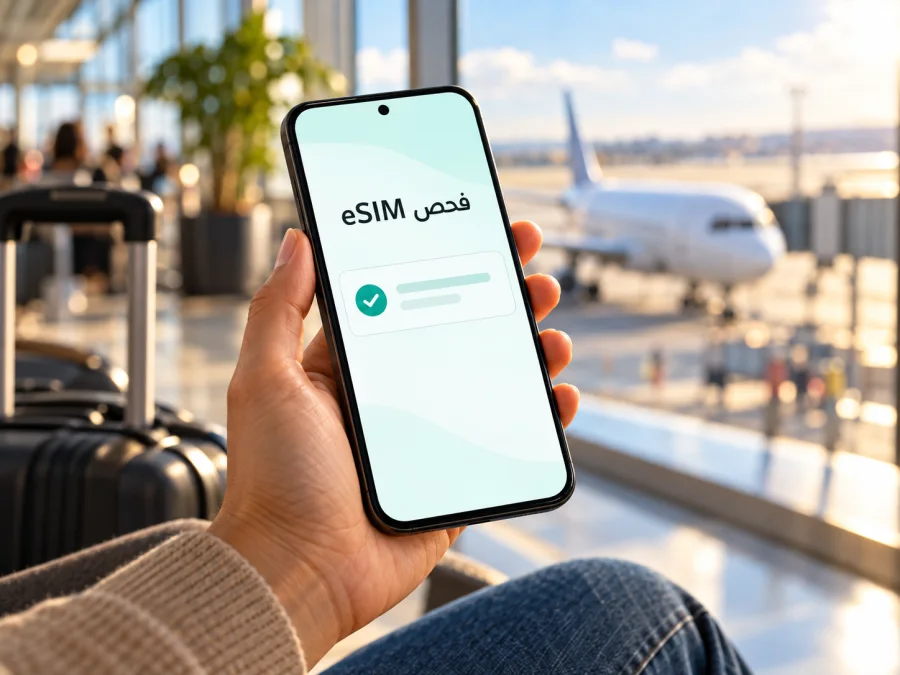
eSIM على Motorola Edge 2022: التوافق والتحقق وطريقة الإعداد
إذا كنت تريد استخدام Motorola Edge 2022 للاتصال بالإنترنت أثناء السفر، فالإجابة تعتمد على نسخة الهاتف التي بين يديك. لا يكفي اسم السلسلة أو دعم الهاتف لشبكات 5G للحكم على وجود eSIM. وتعرض صفحات الدعم الرسمية من Motorola مواصفات إقليمية مختلفة: صفحة السوق الأمريكية تذكر شريحة Nano SIM واحدة، فيما تصف صفحة الدعم الكندية بطاقة SIM واحدة من نوع eSIM/Nano SIM. لذلك لا يمكن تأكيد دعم كل جهاز يحمل اسم Motorola Edge 2022 من الاسم وحده؛ افحص رقم الطراز وإعدادات هاتفك قبل شراء أي باقة.
قد تتيح لك النسخة المتوافقة إضافة ملف eSIM رقمي إلى الهاتف، ثم اختيار هذا الملف لبيانات الهاتف المحمول عند الوصول إلى وجهتك. أما إذا لم يظهر رقم EID أو خيار إضافة eSIM في النسخة المحددة، فلن يحوّل تحديث النظام الهاتف إلى جهاز يدعم eSIM؛ استخدم شريحة فعلية متاحة أو جهازًا آخر متوافقًا. يشرح هذا الدليل طريقة التحقق، وما الذي تعنيه اختلافات السوق، وكيفية الإعداد عند تأكيد الدعم.
هل يدعم Motorola Edge 2022 eSIM؟
لا توجد إجابة واحدة تنطبق على جميع النسخ الإقليمية. في مواصفات Motorola الرسمية للنسخة الأمريكية من motorola edge (2022)، خانة بطاقة SIM تسجل «Single SIM (Nano SIM)». وفي صفحة المواصفات الرسمية الكندية للجهاز نفسه تظهر «Single SIM (eSIM/nano SIM)». هذا اختلاف مهم: النسخة الأمريكية الموثقة في الصفحة لا يُذكر فيها eSIM، بينما تشير الصفحة الكندية إلى خيار eSIM أو Nano SIM. الصفحة الكندية لا تعني أن كل جهاز مباع في كندا أو كل رقم طراز يدعم التنشيط الرقمي؛ كما أن صفحة السوق الأمريكية لا تحسم تكوين الأجهزة المباعة في أسواق أخرى.
وعليه، فإن الحكم العملي على Motorola Edge 2022 الذي لا نعرف سوقه أو رقم طرازه هو: الدعم غير مؤكد من اسم الجهاز وحده، وقد يختلف حسب السوق والنسخة ومشغل الاتصالات والبرمجيات. لا تفترض أن جهازك يدعم eSIM اعتمادًا على نتيجة بحث عامة، أو على تجربة مستخدم بجهاز يحمل اسمًا مشابهًا. ولا تخلط بين Motorola Edge 2022 وMotorola Edge+ (2022)؛ فهما طرازان منفصلان، ولكل منهما مواصفات مستقلة.
| بند التحقق | ما يمكن قوله عن Motorola Edge 2022 |
|---|---|
| الاسم المطلوب | Motorola Edge 2022؛ لا يُفترض أنه Edge+ أو إصدار آخر |
| دعم eSIM | يعتمد على النسخة؛ غير محسوم من الاسم التجاري فقط |
| السوق الأمريكي | صفحة Motorola الرسمية تسجل Single SIM (Nano SIM) |
| السوق الكندي | صفحة Motorola الرسمية تسجل Single SIM (eSIM/nano SIM) |
| رقم الطراز | تحقّق منه في «حول الهاتف» وعلى ملصق العلبة أو الفاتورة |
| الدليل الأقوى على جهازك | ظهور EID وخيار إضافة eSIM في إعدادات الجهاز، مع تأكيد أهلية المشغل أو مزود الباقة |
| قفل الشبكة | يجب أن يكون الهاتف مؤهلًا للعمل مع خدمة أخرى، وفقًا لشروط المشغل الذي باعه |
المواصفات المنشورة تخص سوقًا معينًا ولا تستبدل الفحص الفعلي. قد يكون الهاتف مستوردًا أو نسخة مشغل، وقد تختلف أسماء القوائم حسب إصدار Android. إذا تعارضت معلومات البائع مع الإعدادات، اطلب تأكيدًا لرقم الطراز نفسه قبل الدفع.
اختلاف المنطقة والمشغل: ما الذي يتغير؟
قد يطرح المصنع اسمًا تجاريًا واحدًا في أسواق مختلفة مع تكوينات اتصال مختلفة. ويُظهر المثال الرسمي لهذا الهاتف اختلاف وصف SIM بين الولايات المتحدة وكندا. هذه المعلومة تثبت وجود فرق في المواصفات المنشورة حسب السوق؛ لكنها لا تكفي وحدها لتحديد كل رقم طراز أو كل جهاز لدى المشغلين. لذلك افصل بين ثلاثة أسئلة:
- هل يحتوي هذا الجهاز بعينه على مكوّن eSIM؟ ابحث عن EID وعن إعداد إضافة ملف خلوي.
- هل أتاح المصنع والبرنامج هذه الميزة في رقم الطراز والسوق المحددين؟ راجع صفحة الدعم المطابقة للرقم الكامل، وليس عنوان إعلان مختصرًا.
- هل يسمح المشغل أو مزود الخدمة بالتفعيل على هذا الجهاز؟ تأكد من قبول رقم IMEI/EID ومن عدم وجود قفل يمنع إضافة ملف من جهة أخرى.
لا يكفي أن تكون شبكة الهاتف 5G أو أن يعمل الهاتف بشريحتين في جهاز آخر من السلسلة. هذه الأمور لا تثبت وجود eSIM. كما أن دعم مشغل أمريكي للهاتف على شبكته لا يضمن أهلية إصدار eSIM؛ توافق الترددات، قبول الجهاز، وحالة القفل أمور منفصلة. وينطبق ذلك على خطك الأساسي وعلى باقة السفر: يمكن أن يكون الجهاز مهيأً تقنيًا، لكن لا يتيح المشغل تفعيل خدمة بعينها، أو قد لا تكون الباقة مناسبة لبلد الوصول.
إذا اشتريت هاتفًا مستعملًا، اطلب رؤية رقم الطراز وEID وخيار الإضافة على الجهاز نفسه، لا صورة لطراز آخر. لا تنشر IMEI أو EID علنًا؛ شاركهما مع الدعم الموثوق عند الضرورة فقط.
كيف تتحقق من التوافق على هاتفك؟
ابدأ بإعدادات الهاتف نفسه. قد تختلف أسماء القوائم بحسب إصدار Android واللغة، لذلك استخدم البحث داخل «الإعدادات» إذا لم تجد المسار حرفيًا.
1. اعثر على رقم الطراز
افتح الإعدادات ← حول الهاتف، وسجّل اسم الطراز ورقم الطراز وإصدار البرنامج. قد يوجد الرقم أيضًا على العلبة أو مستند الشراء. احتفظ بهذه التفاصيل لمقارنتها بمعلومات Motorola الخاصة بالسوق الذي بيع فيه الهاتف. عبارة «Motorola Edge» وحدها ليست كافية، ولا تخلط الرقم التسلسلي برقم الطراز.
2. ابحث عن EID
في بعض أدلة Motorola، يظهر معرّف eSIM (EID) من المسار: الإعدادات ← حول الهاتف ← تفاصيل الجهاز. قد تحتاج إلى التمرير داخل الشاشة أو الضغط على «الحالة» بحسب إصدار البرنامج. ويمكن أن يظهر البحث عن «EID» داخل الإعدادات مباشرة. إذا ظهر رقم EID، فهذا مؤشر قوي إلى وجود مكوّن eSIM في الجهاز، لكنه لا يضمن أن كل مشغل أو كل باقة يقبلانه.
3. افحص قائمة الشرائح والشبكات
افتح الإعدادات ← الشبكة والإنترنت أو الشبكة والإنترنت ← شرائح SIM وشبكة الهاتف المحمول. ابحث عن أمر مثل إضافة SIM أو تنزيل شريحة SIM أو إضافة eSIM. قد تظهر التسمية بالإنجليزية Add SIM أو Download a SIM أو Add eSIM. لا تضغط على تفعيل ملف تجريبي أو حذف ملف موجود لمجرد الاختبار؛ يكفي ملاحظة وجود الخيار. إذا لم يظهر الخيار وغياب EID معًا، فاعتبر eSIM غير متاحة على النسخة الحالية حتى يؤكد المصنع أو المشغل خلاف ذلك.
4. اطلب تأكيدًا من الجهة المناسبة
أرسل رقم الطراز إلى دعم Motorola أو إلى المشغل الذي باع الهاتف، واسأل تحديدًا: هل هذا الرقم الكامل يدعم تنزيل eSIM في السوق الذي اشتريته منه؟ وهل الهاتف مفتوح لاستخدام eSIM من مزود آخر؟ وإذا كان السؤال عن خط أو خطة بعينها، اسأل مزود الخدمة عن أهلية IMEI وعن طريقة التفعيل. لا تعتمد على إجابة عامة عن «Motorola Edge» لأن طراز Edge+ (2022) وغيره قد تختلف مواصفاته.
قائمة تحقق سريعة
- [ ] لدي رقم الطراز الكامل، وليس الاسم التجاري فقط.
- [ ] راجعت صفحة Motorola الملائمة لسوق الجهاز.
- [ ] يظهر EID في إعدادات الهاتف، أو أكدت Motorola دعم الميزة لهذا الرقم.
- [ ] يظهر خيار إضافة أو تنزيل eSIM في إعدادات الشبكة.
- [ ] أكد المشغل أن الجهاز غير مقفل ومؤهل لتفعيل ملف eSIM المطلوب.
- [ ] تحققت من أن الباقة تغطي بلد الوجهة وتناسب مدة السفر وحاجتي إلى البيانات.
- [ ] لدي اتصال Wi‑Fi مستقر لإتمام التنزيل، وأحتفظ بتعليمات الاستعادة قبل بدء الرحلة.
إذا بقيت إحدى النقاط الأساسية بلا إجابة، فأجّل شراء الخطة أو اختر طريقة اتصال أخرى مؤكدة. تحقق من توافق جهازك قبل شراء باقة، خصوصًا إذا كان الهاتف نسخة مستوردة أو نسخة مشغل.
بعد التأكد من أن نسختك تدعم eSIM وأنها غير مقفلة، يمكنك استخدام Kaspersky eSIM Store للاطلاع على الوجهات واختيار باقة مناسبة للسفر ومراجعة بياناتها وشروطها قبل إتمام الطلب. هذا رابط إلى الموقع العربي العام لاستكشاف الخيارات، وليس إلى تعرفة بلد بعينه. لا تشترِ الباقة لمجرد ظهور 5G أو لأن طرازًا قريبًا يدعم eSIM؛ تحقق من رقم الجهاز ومن وجهة الرحلة أولًا.
قبل شراء باقة السفر
دعم eSIM شرط أولي فقط. طابق بلد الوصول أو المنطقة مع نطاق الباقة، واقرأ قائمة البلدان إذا كان مسارك يشمل أكثر من دولة. راجع حجم البيانات والمدة والسعر والعملة، ومتى تبدأ الصلاحية وفق الشروط؛ لا تفترض أن وقت التثبيت هو وقت البداية. تأكد مما إذا كانت الخطة للبيانات فقط وما إذا كانت تسمح بنقطة اتصال أو تضع حدًا للاستخدام.
لا تمنح eSIM للبيانات بالضرورة رقمًا عاديًا أو مكالمات ورسائل SMS؛ راجع وصف الخطة. استخدم Wi‑Fi لتثبيت الملف، واحتفظ بتعليمات الطلب. قد يكون رمز QR لمرة واحدة، وقد لا يمكن نقل ملف مثبت إلى هاتف آخر. لا تحذف الملف أو تعِد تثبيته قبل قراءة شروط النقل وإعادة الإصدار. انتبه إلى اختيار خط البيانات والتجوال حتى لا تستخدم بيانات الشريحة الأساسية دون قصد.
طريقة تثبيت eSIM على Motorola Edge 2022
تختلف أسماء القوائم بين إصدارات Android ومناطق البيع. اتبع التعليمات التي تظهر على هاتفك ومزود eSIM؛ المسار أدناه إرشادي ولا يظهر إلا على النسخة التي تدعم إضافة ملف eSIM. يمكنك مراجعة تعليمات تثبيت eSIM على Android؛ يوضح دليل المتجر أن المسار قد يختلف باختلاف طراز Android وإصدار النظام، وأن الخطوات المعروضة فيه مخصصة لأجهزة Samsung، لذلك اتبع أسماء قوائم Motorola إذا اختلفت. توجد أيضًا تعليمات تثبيت eSIM على iOS للمسافرين الذين يريدون الاطلاع على خطوات جهاز Apple؛ وهي ليست تعليمات تثبيت لهذا الهاتف.
خطوات الإضافة عند توافر الخيار
- جهّز الاتصال والطلب. اتصل بشبكة Wi‑Fi مستقرة، وافتح تفاصيل خطة السفر من الحساب أو التطبيق الذي استخدمته. تأكد من أن الهاتف هو الجهاز المقصود وأن معلومات QR أو التفعيل تخص الخطة الصحيحة.
- افتح إعدادات SIM. انتقل إلى الإعدادات ثم الشبكة والإنترنت أو SIMs وشبكة الهاتف المحمول. اختر «إضافة SIM» أو «تنزيل eSIM» أو الاسم الأقرب الظاهر على نسختك. إذا لم تجد الخيار، توقف وارجع إلى فحص EID؛ لا تحاول تثبيت الملف عبر تطبيق غير رسمي.
- اختر طريقة التنزيل. اعرض رمز QR على جهاز آخر أو اطبعه ثم امسحه وفق مطالبة النظام. إذا كان الرمز على الهاتف نفسه، افتحه على جهاز آخر، أو استخدم طريقة التنزيل البديلة التي يوفرها مزود الخطة.
- وافق على تنزيل الملف. راجع اسم الخطة والجهة المقدمة والبلد أو المنطقة إن ظهرت، ثم أكّد الإضافة. أبقِ Wi‑Fi متصلًا ولا تغلق شاشة الإعداد أثناء التنزيل. قد تستغرق العملية وقتًا، ولا يعني نجاح الإضافة بالضرورة أن الشبكة المحلية متاحة قبل الوصول إلى وجهة مدعومة.
- سمّ الملف بوضوح. استخدم اسمًا مثل «السفر» أو اسم الوجهة حتى لا تخلطه بشريحتك الأساسية. اتبع إعدادات الخط الافتراضي للمكالمات والرسائل والبيانات، ولا تجعل ملف السفر افتراضيًا للبيانات قبل أن تكون مستعدًا لاستخدامه.
- تحقق من حالة الملف. ارجع إلى إعدادات SIM وتأكد من ظهور الخطة ومن أنها مفعلة عندما تريد استخدامها. إذا كان موعد السفر لاحقًا، اتركها وفق تعليمات مزود الخطة؛ لا تحذفها لمجرد عدم وجود شبكة في بلدك الحالي.
- عند الوصول، اختر البيانات. فعّل بيانات الهاتف، واختر eSIM الخاصة بالسفر ضمن «SIM لبيانات الهاتف المحمول». شغّل تجوال البيانات لهذه الشريحة إذا طلبت تعليمات الخطة ذلك. اترك اختيار البيانات على الشريحة الأساسية مطفأ أو راقبه لتجنب استهلاك بيانات خطك المعتاد.
استخدام eSIM للإنترنت أثناء السفر
قبل الإقلاع، حدد أي خط سيستخدم البيانات. يمكنك إبقاء شريحتك الأساسية للمكالمات وفق رسوم مشغلك، واختيار eSIM للسفر للبيانات. راجع «SIM لبيانات الهاتف» والتبديل التلقائي؛ أوقف التبديل إذا كان قد يستخدم الخط الأساسي دون قصد.
بعد الوصول، أوقف وضع الطيران، فعّل ملف السفر وبيانات الهاتف، وانتظر التسجيل على شبكة مدعومة. إذا لم تعمل البيانات، تحقق من تفعيل الخطة واختيار الملف الصحيح، وشغّل تجوال البيانات على eSIM إذا طلب مزود الخطة ذلك. نزّل الخرائط عبر Wi‑Fi مسبقًا وراقب استهلاك البيانات. في مسار متعدد البلدان، تأكد من التغطية لكل بلد واتبع توصية المزود لاختيار الشبكة. قد تختلف الإشارة والسرعة حسب الموقع ولا يمكن ضمان الاتصال في كل مكان.
عند العودة، أعد اختيار خطك المعتاد للبيانات. قبل حذف eSIM، تحقق من أن إزالتها لا تمنع إعادة التثبيت أو إعادة الاستخدام؛ احتفظ بمعلومات الطلب والدعم.
مشكلات شائعة وكيفية فحصها
لا يظهر EID ولا خيار إضافة eSIM
تأكد من أنك تبحث في «حول الهاتف» وفي إعدادات الشبكة، وأنك تستخدم ملف المالك الرئيسي للهاتف لا ملف مستخدم ثانويًا إن كان الجهاز يدعم تعدد المستخدمين. أعد البحث عن رقم الطراز الكامل ثم راجع صفحة Motorola الخاصة بالسوق أو اسأل الدعم. غياب الخيارين في نسخة السوق الأمريكية يتسق مع صفحة Motorola التي تسجل Nano SIM فقط؛ لا تحاول تجاوز هذا القيد بتطبيق خارجي أو تغيير إعدادات APN. إذا وجدت EID لكن خيار الإضافة غائب، حدّث النظام بعد نسخ بياناتك المهمة ثم أعد الفحص، واسأل Motorola أو المشغل عن أهلية هذا الرقم.
لا يمكن مسح رمز QR
ارفع سطوع الشاشة ونظّف العدسة وأبعد الانعكاس. تأكد أن أداة الإعداد تطلب مسح الرمز وأنه مخصص لإضافة eSIM. اعرضه على جهاز آخر، ولا تكرر المحاولة إذا كان الرمز أحادي الاستخدام. اطلب من المزود طريقة بديلة أو رمزًا جديدًا، ولا تشارك الرمز علنًا.
فشل تنزيل الملف أو ظهرت رسالة أن الخطة غير صالحة
تحقق من Wi‑Fi والتاريخ والوقت، ثم أعد تشغيل الهاتف وراجع إعدادات SIM. قد يكون الملف أضيف من قبل، أو انتهى رمز التفعيل، أو أن الجهاز غير مؤهل. لا تحذف ملفًا مثبتًا ولا تطلب إعادة إصداره قبل معرفة أثر ذلك على الخطة؛ أرسل رقم الطلب ورسالة الخطأ إلى الدعم مع إخفاء الرموز السرية.
يظهر الملف لكن لا توجد خدمة أو بيانات
تحقق من أن الملف مفعّل وأنه مختار لبيانات الهاتف، وأن وضع الطيران متوقف وبيانات الهاتف مفعلة. راجع بلد الخطة وتاريخ بدايتها، ثم جرّب الانتظار أو إعادة تشغيل الجهاز. إذا نصت التعليمات على ذلك، شغّل تجوال البيانات على ملف السفر فقط. استخدم اختيار الشبكة التلقائي أولًا؛ وإن أوصى المزود بغير ذلك فاتبع خطواته. افحص APN فقط إذا زودك المزود بقيم محددة، ولا تستبدلها بقيم عشوائية من الإنترنت. إذا كانت الخدمة لا تعمل، تواصل مع مزود الخطة للتحقق من حالة التفعيل ومن الشبكات المدعومة في الموقع.
تعمل الشريحة الأساسية بدل eSIM للسفر
افتح تفضيلات SIM وتأكد من اختيار ملف السفر لبيانات الهاتف. بعض نسخ Android تتيح التبديل التلقائي عند تعذر الاتصال؛ أوقفه مؤقتًا إذا كنت تريد منع استخدام الخط الأساسي للبيانات. راقب اسم الخط الظاهر في شريط الحالة، وراجع إعدادات التجوال لكل ملف على حدة. قد يبقى الخط الأساسي قادرًا على الاتصال للمكالمات حتى عندما تستخدم eSIM للبيانات؛ هذا لا يعني أن إعداد البيانات مضبوط تلقائيًا.
الإنترنت متقطع أو بطيء
اختبر الاتصال في مكان مفتوح، وافحص حد البيانات وشروط الخطة. جرّب اختيار الشبكة التلقائي وأعد تشغيل الهاتف. ضعف الإشارة في موقع واحد لا يعني أن eSIM غير متوافقة؛ قد تتأثر الخدمة بالموقع أو ازدحام الشبكة. عند استمرار المشكلة، أرسل للمزود وقتها وموقعك التقريبي وطراز الهاتف، دون نشر بيانات حساسة.
أسئلة شائعة
هل كل نسخ Motorola Edge 2022 تدعم eSIM؟
لا. تسجل صفحة Motorola الأمريكية الرسمية Nano SIM واحدة، بينما تسجل صفحة الدعم الكندية eSIM/Nano SIM. اسم الجهاز وحده لا يحدد تكوين النسخة؛ تحقق من رقم الطراز ووجود EID وخيار إضافة eSIM على هاتفك.
هل يثبت دعم 5G أن الهاتف يدعم eSIM؟
لا. 5G تصف اتصالًا خلويًا عبر شبكة مدعومة، ولا تؤكد وجود eSIM. تحقق من إعدادات SIM والوثائق الخاصة برقم الطراز.
ماذا أفعل إذا ظهر EID ولكن مشغل الخدمة يرفض التفعيل؟
وجود EID لا يضمن قبول كل مشغل أو كل باقة. اطلب من المشغل التحقق من رقم الطراز وIMEI/EID وحالة قفل الشبكة، وتأكد أن الخطة متاحة لوجهتك وأن طريقة التفعيل توافق جهازك.
هل توفر باقة السفر رقم هاتف ومكالمات عادية؟
ليس بالضرورة. خطط eSIM المذكورة هنا مخصصة أساسًا لبيانات الهاتف في السفر ما لم تنص شروط الباقة صراحة على غير ذلك. اقرأ تفاصيل الخطة قبل الشراء؛ ويمكن استخدام تطبيقات المراسلة والاتصال عبر الإنترنت عند توفر البيانات.
هل أفعّل تجوال البيانات؟
قد تتطلب بعض خطط السفر تشغيل التجوال على ملف eSIM كي يعمل خارج بلد الإصدار. اتبع تعليمات مزود الخطة، وتأكد من تفعيل التجوال على ملف السفر وحده عند الحاجة حتى لا تستخدم بيانات الشريحة الأساسية دون قصد.
الخلاصة: افحص النسخة قبل اختيار eSIM للرحلة
يمكن أن يدعم Motorola Edge 2022 eSIM في بعض التكوينات، لكن المصادر الرسمية الإقليمية لا تقدم مواصفة موحدة: صفحة Motorola الأمريكية تذكر Nano SIM، وصفحة الدعم الكندية تذكر eSIM/Nano SIM. لذلك لا يمكن تأكيد دعم جهازك من الاسم فقط. تحقّق من رقم الطراز والسوق، وابحث عن EID وخيار إضافة eSIM، ثم احصل على تأكيد من Motorola أو المشغل بشأن التفعيل والقفل.
بعد تأكيد التوافق، طابق وجهة السفر والمدة وحجم البيانات وشروط بدء الصلاحية مع تفاصيل الخطة، وثبّت الملف عبر Wi‑Fi بالطريقة التي يقدمها مزود الخدمة. وعند الوصول، عيّن eSIM لبيانات الهاتف وتحقق من التجوال على الملف الصحيح. إذا لم يظهر EID أو خيار الإضافة، لا تشترِ الخطة على افتراض أن التوافق مضمون؛ استخدم شريحة فعلية أو هاتفًا متوافقًا، ثم استكشف خيارات السفر المتاحة عبر موقع Kaspersky eSIM Store باللغة العربية.


