دليل الاتصال أثناء السفر
Motorola Edge 40 eSIM: التوافق والتثبيت أثناء السفر
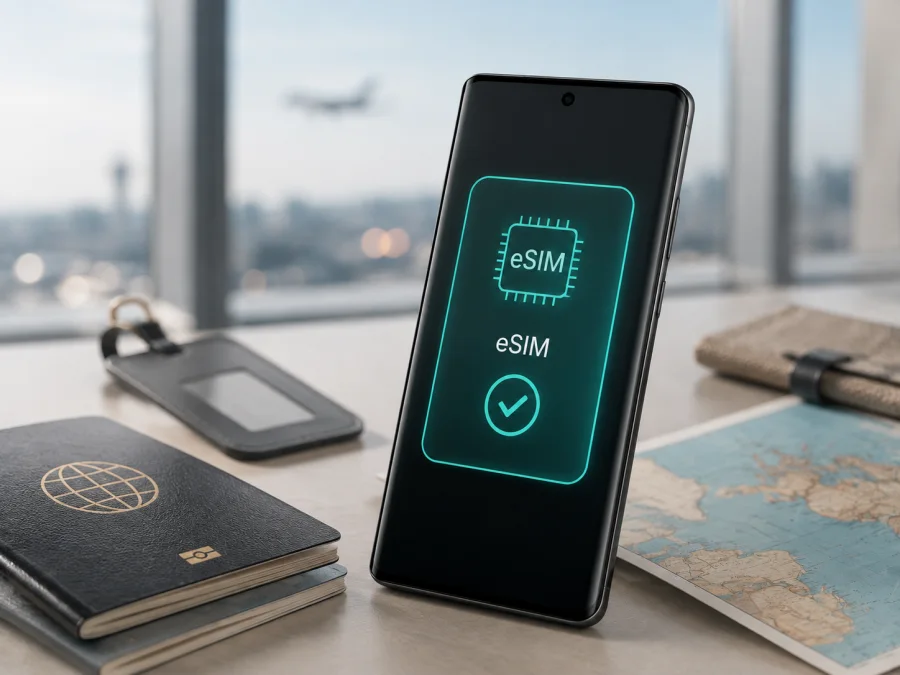
توافق eSIM مع Motorola Edge 40: التحقق والتثبيت أثناء السفر
إذا كنت تستخدم Motorola Edge 40 وتريد الاتصال بالإنترنت في رحلة خارجية من دون تبديل بطاقة SIM الفعلية، فالإجابة المختصرة هي: نعم، يدعم الهاتف eSIM في الإصدارات المخصصة لأسواق معيّنة، ويمكن استخدامه مع بطاقة nanoSIM فعلية في إعداد شريحتين. لكن لا تفترض أن كل جهاز بالاسم نفسه يملك الوظيفة ذاتها. توضح مواد الدعم الرسمية من Motorola أن الهاتف قد يدعم eSIM وأن التفعيل يتطلب توافق شركة الاتصالات، كما تعرض صفحات مواصفات إقليمية تكوين nanoSIM وeSIM. لذلك يكون فحص جهازك هو المرجع قبل الشراء.
الخلاصة السريعة
Motorola Edge 40 متوافق مع eSIM عندما يظهر في إعداداته خيار تنزيل أو إضافة eSIM، أو عندما يظهر رقم EID ضمن معلومات حالة الشريحة. هذا الدعم ليس وعداً شاملاً لكل نسخة بيع أو كل سوق. فقد تختلف المكونات والبرامج الثابتة وتكوين درج SIM حسب بلد التوزيع، وقد تقيّد شركة الاتصالات التفعيل أو تتطلب إجراءً خاصاً. إذا لم يظهر خيار eSIM، تعامل مع الهاتف على أنه غير جاهز لهذه العملية حتى يؤكد البائع أو مشغل الشبكة عكس ذلك.
يوفر eSIM ملف تعريف رقمياً داخل الهاتف بدلاً من بطاقة بلاستيكية. وفي سياق السفر، يمكن أن يكون الملف مخصصاً للبيانات الخلوية فقط. وهذا يعني أنه قد لا يمنحك رقماً عادياً للمكالمات والرسائل النصية؛ راجع شروط الباقة نفسها واستخدم تطبيقات المراسلة عبر الإنترنت عند الحاجة. كما أن eSIM لا يلغي قفل الشبكة: يجب أن يكون Motorola Edge 40 غير مقفل أمام الشبكات الأخرى، وأن تعمل الباقة في البلد أو المنطقة التي ستزورها.
مواصفات مرتبطة بالتوافق
| العنصر | ما الذي يعنيه لـ Motorola Edge 40؟ |
|---|---|
| الجهاز المستهدف | Motorola Edge 40 كما هو مكتوب في طلب التوافق |
| نوع الاتصال المطلوب | eSIM للبيانات الخلوية، مع احتمال استخدام nanoSIM فعلية |
| نظام التشغيل | Android؛ قد تختلف أسماء القوائم حسب اللغة |
| علامة التوافق الأقوى | ظهور EID أو خيار «تنزيل SIM جديدة» أو «إضافة eSIM» |
| عامل السوق | البلد، نسخة الجهاز، البرنامج الثابت، وقفل المشغل |
| قبل الشراء | فحص الهاتف نفسه، ثم مراجعة شروط الباقة ومدة صلاحيتها |
لا تكفي عبارة «5G» أو وجود درج SIM لتأكيد eSIM، كما أن رقم IMEI وحده لا يكفي. ابحث عن EID، وهو معرّف مكوّن SIM المدمج، واجمع بين فحص الإعدادات ومواصفات النسخة الفعلية بدلاً من الاعتماد على إعلان أو تجربة جهاز من سوق مختلف.
هل يدعم Motorola Edge 40 eSIM؟
نعم، تشير مواصفات Motorola الرسمية لبعض المناطق إلى تكوين شريحتين يضم eSIM واحدة وnanoSIM واحدة، كما يشرح دليل الدعم الرسمي الخاص بـ Motorola Edge 40 طريقة تنزيل eSIM من إعدادات الشبكة. هذا دليل قوي على أن تصميم الهاتف يدعم الوظيفة في إصدارات محددة. وفي الوقت نفسه تستخدم Motorola في دليلها عبارة تفيد بأن الهاتف «قد» يدعم eSIM، وتطلب التواصل مع مشغل الاتصالات عند غياب الخيار. كما تذكر مواد الدعم أن بعض إصدارات الهاتف المباعة في بلدان معينة فقط تتضمن بعض وظائف eSIM.
إذن الصياغة الدقيقة ليست «كل Motorola Edge 40 يدعم eSIM»، وليست أيضاً «الهاتف لا يدعمها». الصياغة الأدق هي: Motorola Edge 40 يدعم eSIM في نسخ إقليمية معتمدة، لكن عليك التحقق من النسخة التي بين يديك ومن شركة الاتصالات قبل الالتزام بالشراء. ينطبق ذلك على الهاتف المستورد أو المجدّد أو المباع لسوق مختلف. ابحث عن وظيفة واضحة لإضافة ملف تعريف SIM رقمي إذا كانت الميزة مفعّلة.
لماذا تختلف النتيجة بين جهازين بالاسم نفسه؟
قد تختلف مكونات درج SIM والبرامج بحسب السوق، وقد تقبل الشبكة eSIM على هاتف مؤهل مع خطط محددة فقط. افحص المكوّن وخيار Android وقبول المشغل أو مزود الباقة؛ إذا فشل أحدها فلن يكتمل التفعيل.
كيف تتحقق من وجود EID أو خيار eSIM
نفّذ الفحص قبل شراء باقة بيانات. اشحن الهاتف، واتصل بشبكة Wi‑Fi، وأبقِ بطاقة SIM الحالية في مكانها إن كانت تعمل؛ وجودها لا يمنع الفحص.
- افتح الإعدادات.
- انتقل إلى حول الهاتف أو حول الجهاز.
- افتح حالة SIM أو حالة الشريحة أو تفاصيل الجهاز. تختلف التسمية باختلاف إصدار Android واللغة.
- ابحث عن EID. قد يظهر الرقم في صفحة معلومات الشريحة أو ضمن حالة SIM 2.
- ارجع إلى الإعدادات وافتح الشبكة والإنترنت.
- ادخل إلى SIM أو تفضيلات SIM أو SIM والشبكة المحمولة.
- ابحث عن تنزيل SIM جديدة أو إضافة eSIM أو عبارة مشابهة.
وجود EID يدل على العتاد، وظهور خيار التنزيل يدل على إتاحة التهيئة. لا تشارك EID علناً؛ قد يطلبه المشغل عبر قناة الدعم. إذا ظهر خيار مقفل، سجّل الرسالة وتحقق من تحديث النظام ثم اسأل البائع عن رقم الطراز والسوق.
إذا لم تجد EID، ابحث في الإعدادات بكلمتي «eSIM» أو «SIM»، وافتح الشبكة والإنترنت > SIM عبر Wi‑Fi. إذا غاب المساران فلا تشترِ على أساس مواصفة عامة. وجود خيار الإضافة لا يثبت أن كل باقة ستعمل؛ تحقق من القفل والوجهة.
قائمة فحص قبل شراء eSIM
- [ ] الاسم على الجهاز هو Motorola Edge 40، وليس طرازاً قريباً من عائلة Edge.
- [ ] ظهر EID أو ظهر خيار تنزيل/إضافة eSIM في إعدادات الهاتف.
- [ ] الهاتف غير مقفل على مشغل واحد، أو أكد المشغل إمكانية استخدام خط آخر.
- [ ] إصدار Android محدث بما يكفي لعرض وظائف SIM الحالية، من دون تثبيت برنامج غير رسمي.
- [ ] لديك اتصال Wi‑Fi أو اتصال بيانات آخر أثناء تنزيل الملف.
- [ ] الباقة تعمل في البلد أو المنطقة المحددة في رحلتك.
- [ ] حجم البيانات والمدة ووقت بدء الصلاحية مناسبون لاستخدامك.
- [ ] عرفت هل الباقة بيانات فقط أم تتضمن رقماً ومكالمات ورسائل.
- [ ] احتفظت بتعليمات التنشيط وبيانات الدعم قبل مغادرة المنزل.
استخدم هذه الصفحة كخطوة أولى ثم تحقق من جهازك قبل الدفع.
التثبيت والتفعيل على Motorola Edge 40
ابدأ بعد التأكد من التوافق والحصول على تفاصيل eSIM من التطبيق أو الموقع. Kaspersky eSIM Store هو التطبيق والموقع اللذان يساعدانك على اختيار eSIM وإتمامها وتفعيلها بباقة مناسبة للإنترنت في الرحلة، وفق الشروط المعروضة.
لشرح عام مناسب لواجهات Android، راجع تعليمات تثبيت eSIM على Android. وإذا كنت تنقل الإرشادات إلى جهاز Apple آخر، فصفحة تعليمات تثبيت eSIM على iOS مخصصة لذلك النظام؛ أما الخطوات التالية فهي لـ Motorola Edge 40.
1. جهّز الهاتف والملف
اتصل بشبكة Wi‑Fi مستقرة، وتأكد من البطارية وفتح الشاشة. افتح ملف الباقة أو QR الذي حصلت عليه. إذا كان QR على الهاتف نفسه، افتحه على حاسوب أو جهاز آخر لمسحه بالكاميرا. لا ترسل الرمز إلى شخص آخر؛ قد يكون قابلاً للاستخدام مرة واحدة.
2. افتح مسار إضافة الشريحة
انتقل إلى الإعدادات > الشبكة والإنترنت > تفضيلات SIM. في بعض نسخ Android قد تظهر العبارة SIM والشبكة المحمولة أو بطاقات SIM بدلاً منها. اختر تنزيل SIM جديدة أو إضافة eSIM، ثم وافق على متابعة الإعداد. إذا لم يظهر الخيار، توقف هنا وراجع توافق النسخة والمشغل؛ لا تحاول إجبار الهاتف على تثبيت ملف غير مدعوم.
3. امسح QR أو أدخل البيانات
وجّه الكاميرا إلى QR الخاص بالملف. حافظ على الإضاءة الجيدة واتصال Wi‑Fi حتى ينتهي تنزيل ملف التعريف. إذا قدم المشغل رمز تفعيل يدويّاً، استخدم الإدخال اليدوي في شاشة الإعداد، مع الانتباه إلى الحروف الكبيرة والصغيرة والشرطات. لا تُعد استخدام QR بعد رسالة تفيد بأنه استُخدم؛ اطلب حلاً من الجهة التي أصدرت الملف.
4. سمِّ الخط الجديد
بعد تنزيل الملف، اختر اسماً مثل «بيانات السفر» أو اسم الوجهة. الاسم تسمية تساعدك على اختيار الملف لاحقاً. احتفظ بالخط الأساسي لرسائل التحقق، وحدد eSIM الجديدة للبيانات فقط ما لم تنص الشروط على غير ذلك.
5. فعّل الملف من إعدادات SIM
افتح صفحة الشرائح، واختر eSIM التي أضفتها، ثم فعّل مفتاح استخدام SIM أو تشغيل الخط. عيّنها على أنها الشريحة المفضلة لبيانات الهاتف. اترك خيار المكالمات والرسائل على الخط الأساسي إذا كانت eSIM مخصصة للبيانات. قد يتطلب الاتصال في الخارج تشغيل تجوال البيانات على eSIM؛ فعّله فقط عندما تكون متأكداً من أن الخط المختار هو eSIM الخاصة بالسفر وأن شروط الباقة تسمح به.
6. انتظر التسجيل واختبر بحذر
قد يستغرق التسجيل عدة دقائق، وقد تحتاج إلى إيقاف وضع الطيران وتشغيله أو إعادة تشغيل الهاتف مرة واحدة. راقب اسم الشبكة وأيقونة البيانات، ثم افتح صفحة بسيطة لاختبار الاتصال. لا تبدأ بثاً أو تحديثات كبيرة قبل معرفة مقدار البيانات. إذا أردت تأجيل استخدام الباقة حتى تصل، اترك eSIM مثبتة لكن عطّل بياناتها أو اجعل الخط الأساسي هو خط البيانات، ثم بدّل الاختيار عند الوصول.
استخدام eSIM للإنترنت في السفر
قبل المغادرة
أكمل التحقق والتنزيل في المنزل عبر Wi‑Fi موثوق. سمِّ الخط الجديد، واحفظ QR وتعليمات الدعم، ولا تحذف eSIM إذا لم تظهر الشبكة قبل الوصول؛ قد تبدأ الصلاحية عند الاتصال في الوجهة أو وفق شرط آخر. راجع وقت التفعيل والمدة قبل السفر.
أوقف التبديل التلقائي للبيانات إن وجد حتى لا ينتقل الهاتف إلى الخط الأساسي ويستهلك تجواله. اختر eSIM لبيانات الهاتف عند بدء الاستخدام، وأبقِ الخط الرئيسي للمكالمات والرسائل مع مراقبة تجواله.
عند الوصول
بعد إيقاف وضع الطيران، افتح إعدادات SIM وتأكد من تشغيل eSIM. اخترها للبيانات، وشغّل تجوال البيانات لهذا الملف إذا طلبت التعليمات ذلك. لا تفعّل التجوال على الخط الأساسي إلا إذا كنت تعرف تكلفته. انتظر التسجيل واختبر الاتصال.
سيناريوهات عملية
رحلة قصيرة مع استخدام خفيف: استخدم eSIM للخرائط والرسائل والحجوزات. نزّل الخرائط والمستندات مسبقاً، وأوقف تحديث التطبيقات في الخلفية، حتى يكفي حجم البيانات للمهام الضرورية.
عمل عن بُعد: اختر الباقة بناءً على مكالمات الفيديو والملفات، وليس على عدد أيام الرحلة فقط. جرّب نقطة الاتصال الشخصية قبل الاعتماد عليها؛ قد يقيّد المشغل مشاركة الإنترنت أو قد يستهلك الحاسوب البيانات بسرعة.
استخدام خطين: احتفظ بـ nanoSIM للمكالمات الواردة، واجعل eSIM لبيانات السفر. تحقق من اختيار البيانات بعد كل إعادة تشغيل أو تبديل للملف. وجود خطين لا يعني أن الهاتف سيستخدم بياناتهما معاً في الوقت نفسه.
عبور أكثر من بلد: تأكد أن الباقة تشمل المسار بأكمله، لا المدينة الأولى فقط. إذا كانت تغطية eSIM مرتبطة ببلد واحد، فقد تحتاج إلى ملف آخر للمرحلة التالية. لا تشتري باقة إقليمية قبل قراءة الدول المشمولة والمدة الفعلية.
بعد فحص الجهاز، اختر اتجاه الرحلة وراجع شروط الباقة قبل التفعيل.
حل المشكلات الشائعة
لا يظهر خيار eSIM
أعد فحص حول الهاتف > حالة SIM بحثاً عن EID، ثم افتح الشبكة والإنترنت > SIM. ثبّت التحديثات الرسمية وأعد التشغيل. إذا ظل الخيار غائباً، فقد تكون الوحدة مخصصة لسوق لا يفعّل eSIM أو مقيدة من المشغل؛ اسأل عن رقم الطراز والمنطقة.
QR لا يُقرأ
زد سطوع الشاشة التي تعرض الرمز، ونظّف العدسة، واجعل QR مستوياً وبحجمه الكامل. استخدم Wi‑Fi وافتح مسار الإضافة مجدداً. إذا ظهر أن الرمز غير صالح أو مستخدم، اطلب QR جديداً بدلاً من تكرار المحاولات.
تم تنزيل الملف لكن لا توجد شبكة
تأكد من تشغيل eSIM وتعيينها لبيانات الهاتف وإيقاف وضع الطيران. راجع تجوال البيانات، وأعد التشغيل، وافحص شمول الوجهة وبدء المدة. استخدم اختيار الشبكة التلقائي أولاً وتحقق من عدم وجود حد بيانات.
توجد إشارة لكن الإنترنت لا يعمل
اختبر موقعاً بسيطاً، ثم أوقف Wi‑Fi مؤقتاً للتأكد من أنك تختبر البيانات الخلوية. راجع نقطة الوصول APN فقط إذا كانت تعليمات الباقة تطلب تغييرها؛ لا تنسخ إعداداً عشوائياً من منتدى. تأكد من أن الخط المختار للبيانات هو eSIM، وأنه ليس الخط الأساسي. إذا عملت تطبيقات المراسلة ولم تعمل خدمات أخرى، فقد يكون السبب إعداداً داخل التطبيق أو الشبكة، وليس تثبيت eSIM نفسه.
يعمل الإنترنت بسرعة غير متوقعة أو ينفد الترافيك
افتح استخدام البيانات في Android، وحدد التطبيقات الأكثر استهلاكاً. عطّل النسخ الاحتياطي والتحديثات التلقائية، وأوقف نقطة الاتصال عند عدم الحاجة. السرعة والتغطية تتأثران بالمكان والازدحام؛ راجع تفاصيل الباقة لمعرفة أي حد يومي أو سياسة استخدام عادل.
حُذف الملف بالخطأ
لا تضغط مسح eSIM أو مسح جميع eSIM أثناء استكشاف الأخطاء. تحذر Motorola من أن حذف الملف يزيله من الهاتف ولا يلغي بالضرورة حساب البيانات لدى المشغل، واستعادته قد تتطلب التواصل مع الجهة التي أصدرته. احتفظ بتعليمات الدعم، ولا تفترض أن QR نفسه سيعمل مرة أخرى.
الهاتف مقفل أو تم تغيير البرنامج
قد يمنع قفل المشغل أو برنامج غير رسمي تنزيل الملف حتى لو كان العتاد قادراً على eSIM. استخدم برنامجاً رسمياً محدثاً، وتحقق من حالة القفل مع البائع أو المشغل. تجنب أدوات فتح eSIM غير الموثوقة.
الأسئلة الشائعة
هل كل أجهزة Motorola Edge 40 تدعم eSIM؟
لا يمكن تأكيد ذلك من الاسم وحده. تدعم eSIM إصدارات إقليمية من Motorola Edge 40، لكن الوظيفة قد تعتمد على البلد والمشغل. ابحث عن EID وخيار الإضافة، ثم أكد القبول مع مزود الباقة.
هل يمكن استخدام eSIM مع nanoSIM؟
نعم، تذكر مواصفات رسمية لبعض المناطق تكوين nanoSIM وeSIM معاً. يعتمد الاستخدام الفعلي لشريحتين على نسخة الهاتف والبرنامج والمشغل. يمكنك عادة اختيار خط للبيانات وخط آخر للمكالمات، لكن راقب إعداد التجوال لكل خط.
هل أحتاج إلى EID لشراء الباقة؟
ليس دائماً؛ قد يكفي QR أو التفعيل من التطبيق. لكن EID يساعد على تأكيد وجود المكوّن، وقد يطلبه المشغل للتحقق. لا تشترِ قبل فحص الجهاز إذا غاب EID وخيار الإضافة.
هل eSIM بديل عن رقم الهاتف؟
غالباً لا في هذا السيناريو. eSIM المخصصة للسفر قد تكون للإنترنت فقط ولا تتضمن رقماً عادياً أو مكالمات أو SMS. افحص شروط الباقة، وأبقِ nanoSIM الأساسية مفعلة للرسائل المهمة إذا كانت تكلفتها معروفة لديك.
هل يمكن تثبيت eSIM قبل السفر؟
نعم، بل يكون ذلك عملياً عندما يكون لديك Wi‑Fi ووقت لمعالجة أي مشكلة. لكن توقيت بدء الصلاحية يختلف حسب شروط الملف. ثبّت eSIM كما هو مطلوب، وأجّل استخدام بياناتها أو تفعيلها حتى الوجهة إذا سمحت التعليمات بذلك.
هل يعمل الإنترنت تلقائياً بعد الهبوط؟
ليس بالضرورة. يجب اختيار eSIM لبيانات الهاتف، وقد تحتاج إلى تشغيل تجوال البيانات عليها أو اختيار شبكة مدعومة. قد يستغرق التسجيل بضع دقائق. إذا لم تعمل، اتبع فحوص الإشارة والوجهة والـ APN والقفل قبل حذف الملف.
ما دور Kaspersky eSIM Store هنا؟
Kaspersky eSIM Store تطبيق وموقع يساعدانك على اختيار eSIM، وإتمام الإجراء، وتفعيل eSIM مع باقة مناسبة للإنترنت أثناء الرحلة. لا يُقدَّم Kaspersky eSIM Store بوصفه مشغلاً أو مالكاً للشبكة أو مورداً مباشراً للإنترنت؛ توفر الخدمة الفعلية وشروطها يعتمدان على الباقة والشبكات المتاحة في الوجهة.
خلاصة عملية
يملك Motorola Edge 40 دعماً رسمياً لـ eSIM في نسخ إقليمية متعددة، وهذا يجعله مناسباً لسيناريو الإنترنت أثناء السفر عندما تكون نسخة الهاتف مؤهلة. لكن المرجع النهائي هو جهازك: ابحث عن EID، ثم عن خيار تنزيل أو إضافة eSIM، وتأكد من عدم وجود قفل مشغل. بعد ذلك راجع البلد المشمول، حجم البيانات، مدة الباقة، لحظة بدء الصلاحية، وإمكانية تشغيل تجوال البيانات.
لا تخلط بين 5G أو وجود nanoSIM وبين دعم eSIM، ولا تحذف الملف أثناء المشكلة قبل طلب المساعدة. ثبّت eSIM عبر Wi‑Fi، اخترها لبيانات الهاتف عند الوصول، وراقب الخط الأساسي حتى لا يبدأ تجوال غير مقصود.
افحص جهازك واختر eSIM لرحلتك
قبل الدفع، افتح إعدادات Motorola Edge 40 وابحث عن EID أو خيار إضافة eSIM. إذا ظهرت الوظيفة، طابق نسخة الهاتف مع شروط المشغل والوجهة. بعدها استخدم Kaspersky eSIM Store، عبر التطبيق أو الموقع، لاختيار eSIM وإتمامها وتفعيلها بباقة بيانات مناسبة للرحلة. افحص التوافق أولاً، ثم اختر الاتجاه وحجم البيانات والمدة، واحتفظ بتعليمات التثبيت حتى تصل بأمان إلى خطوة الاتصال.


