دليل الاتصال أثناء السفر
Motorola Edge 40 Pro 12GB RAM eSIM: التوافق والإعداد
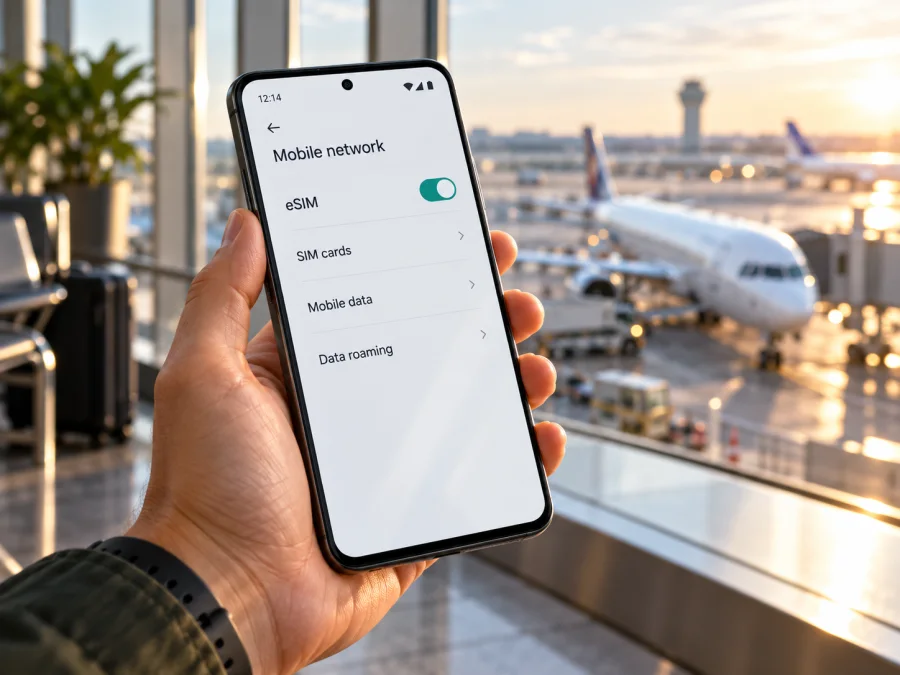
eSIM على Motorola Edge 40 Pro 12GB RAM: التوافق والإعداد للسفر
الإجابة المختصرة: تشير مواصفات Motorola الرسمية المنشورة لنسخة Motorola Edge 40 Pro 12GB RAM إلى دعم شريحتي SIM: شريحة eSIM واحدة وشريحة nano‑SIM فعلية واحدة. لكن اسم الهاتف وحده لا يثبت أن كل وحدة بيعت في كل بلد تحتوي على eSIM مفعّلة؛ فقد تختلف تهيئة الجهاز والبرمجيات الثابتة وسياسة شركة الاتصالات بحسب سوق البيع. إذا كنت تملك هذه النسخة، فتحقق من ظهور EID أو خيار إضافة eSIM في هاتفك قبل اختيار باقة سفر. وإذا لم يظهر أي منهما، لا تفترض أن تحديث النظام أو مسح إعدادات الهاتف سيضيف الميزة.
يشرح هذا الدليل ما تثبته مواصفات النسخة ذات ذاكرة 12GB RAM، وما الذي ينبغي التأكد منه في الجهاز المحدد، وكيفية تثبيت ملف eSIM واختياره لبيانات الهاتف عند السفر. فوجود دعم eSIM في مواصفات نسخة ما لا يضمن أن كل شركة اتصالات أو باقة ستقبل هذا الجهاز، كما أن دعم eSIM لا يعني تلقائيًا توفر التغطية أو جودة الاتصال في بلد معين.
هل يدعم Motorola Edge 40 Pro 12GB RAM eSIM؟
نعم، وفق صفحة المواصفات الرسمية من Motorola التي تعرض motorola edge 40 pro بذاكرة RAM سعتها 12GB، تتضمن خيارات SIM في النسخة المدرجة شريحة eSIM واحدة إلى جانب شريحة nano‑SIM واحدة. ويشرح دليل Motorola للهاتف طريقة إعداد eSIM من إعدادات الشبكة. لذلك فالجواب للنسخة الموثقة هو نعم، مع ضرورة التحقق من وحدة الهاتف التي بين يديك ومن شركة الاتصالات التي ستستخدم ملفها.
| العنصر | ما أمكن تأكيده | ما يجب التحقق منه على الجهاز |
|---|---|---|
| اسم النسخة المستهدفة | Motorola Edge 40 Pro 12GB RAM | طابق الاسم ورقم الطراز في «حول الهاتف» مع ملصق العلبة أو فاتورة الشراء |
| الشريحة الإلكترونية | مواصفات Motorola لنسخة 12GB RAM تذكر SIM مزدوجة: eSIM واحدة وnano‑SIM واحدة | تحقق من EID وخيار إضافة eSIM؛ توافر القائمة قد يتأثر بالسوق والبرنامج الثابت |
| الشريحة المادية | موثق وجود nano‑SIM في النسخة التي تعرضها صفحة المواصفات | ترتيب درج SIM أو عدد الشرائح الفعلية قد يختلف وفق إصدار السوق |
| إعداد eSIM | دليل Motorola يذكر الإعداد من تفضيلات SIM ضمن الشبكة والإنترنت | قد تختلف ترجمة القائمة ومكانها قليلًا باختلاف إصدار Android |
| استخدام باقة سفر | يتطلب ملفًا صالحًا واتصالًا بشبكة شريكة في الوجهة وإعداد البيانات | تحقق من الوجهة والمدة والبيانات وسياسة المشغل قبل الدفع |
من المهم قراءة كلمة «النسخة» بدقة. رقم RAM يحدد التهيئة المطلوبة للمقالة، لكنه لا يحدد وحده بلد التوزيع أو رقم الطراز أو ملف البرنامج. وقد يبيع موزعان الهاتف بالاسم التجاري نفسه مع اختلاف في رقم الطراز أو برامج الشبكة. كما أن مشغلًا محليًا قد يقيّد إضافة ملفات eSIM أو يوفرها لعملائه وفق شروطه. لا يمكن استنتاج هذه التفاصيل من سعة الذاكرة وحدها.
ويفرّق ذلك بين ثلاث نقاط كثيرًا ما تختلط: دعم الهاتف لمعيار eSIM، وإتاحة شركة الاتصالات لتفعيل ملفها على هذا الجهاز، وعمل الملف على شبكة في بلد الزيارة. الأولى تتعلق بمكوّنات الهاتف وبرنامجه، والثانية بخدمة المشغل وقواعده، والثالثة بتوافق الترددات واتفاقيات الشبكة والتغطية الفعلية. تحقق من كل نقطة على حدة؛ فنجاح إحداها لا يثبت الأخريين.
اختلافات السوق والمشغل: ما الذي قد يتغير؟
توثق Motorola دعم eSIM في صفحة المواصفات المعنية، كما يقدّم دليلها خطوات إعداد eSIM لهذا الطراز. لكن الدليل يستخدم صيغة احترازية مفادها أن الهاتف «قد» يدعم eSIM ويدعو إلى مراجعة شركة الاتصالات. ويعني ذلك أن تعليمات الإعداد عامة للطراز، بينما يعتمد ظهور الميزة واستخدامها على تكوين الوحدة والخدمة المتاحة. لذلك لا ينبغي تعميم مواصفات صفحة سوق واحد على جميع الأجهزة التي تحمل الاسم نفسه في كل البلدان.
قد يكون الجهاز نسخة إقليمية رسمية أو وحدة مستوردة من سوق آخر أو هاتفًا مخصصًا لمشغل معين. ويمكن أن ترتبط الاختلافات برقم الطراز، وبرامج النظام، وتحديثات شركة الاتصالات، أو حالة قفل الشبكة. كما أن الهاتف الذي يقبل بطاقة SIM فعلية ليس بالضرورة مجهزًا بـeSIM؛ فدرج الشريحة لا يكشف وجود المكوّن الإلكتروني ولا يثبت أن ملفًا رقميًا يمكن تنزيله.
قبل الشراء أو السفر، اطلب من البائع رقم الطراز الكامل وبلد التوزيع، واسأل تحديدًا عما إذا كانت هذه الوحدة تدعم تنزيل eSIM. وإذا كان الهاتف مستعملًا، اطلب التحقق أمامك من شاشة معلومات SIM، لا من صورة إعلان أو قائمة مواصفات عامة. وإذا كان مقفلًا على شركة، اسألها عن فك القفل وعن السماح بملفات eSIM من شركات أخرى. لا تخلط بين قفل الشاشة أو حساب المستخدم وبين قفل الشبكة؛ فهما أمران مختلفان.
ما يمكن الجزم به: مواصفات Motorola المنشورة للتهيئة ذات 12GB RAM تسجل eSIM واحدة وnano‑SIM واحدة، ودليل الهاتف يصف مسار إعداد eSIM. ما لا يمكن الجزم به من الاسم وحده: أن كل جهاز مباع في كل سوق يحمل الخيار نفسه أو أن مشغلًا بعينه سيقبل هذا الهاتف أو أن خدمة سفر معينة ستعمل في وجهة محددة. الفيصل هو معلومات الوحدة وإعداداتها وشروط الخدمة التي تختارها.
كيف تتحقق من التوافق قبل شراء باقة؟
ابدأ من الهاتف نفسه، فهو أدق من قوائم قد تجمع إصدارات مختلفة. نفّذ الخطوات التالية، واستخدم البحث في الإعدادات إذا اختلفت أسماء القوائم بحسب لغة الجهاز وإصدار Android.
- تحقق من إصدار الهاتف. افتح «الإعدادات» ثم «حول الهاتف». دوّن الاسم ورقم الطراز وإصدار Android. احتفظ بهذه المعلومات عند التواصل مع البائع أو شركة الاتصالات، ولا تنشر رقم IMEI علنًا.
- ابحث عن EID. في «حول الهاتف» أو «الحالة» أو «معلومات SIM»، ابحث عن EID، وهو معرّف الشريحة الإلكترونية المدمجة. قد تختلف مواضع عرضه. وجوده مؤشر قوي على توفر مكوّن eSIM، لكنه لا يثبت أن الجهاز غير مقفل أو أن كل مشغل سيقبل ملفه.
- افتح إعدادات الشبكة. انتقل إلى «الإعدادات» ثم «الشبكة والإنترنت» ثم «تفضيلات SIM» أو «شبكة الهاتف المحمول وشرائح SIM». ابحث عن خيار مثل «تنزيل eSIM» أو «إضافة SIM» أو «إضافة شبكة محمولة».
- افحص معلومات المشغل والقفل. تأكد من أن الهاتف غير مقفل على شبكة تمنع استخدام ملف سفر، واسأل المشغل الأصلي عن قيود eSIM عند الحاجة. لا تحذف ملفًا نشطًا لمجرد اختبار القائمة.
- تحقق من تحديث النظام. ثبّت التحديث الرسمي المتاح بعد حفظ بياناتك المهمة، ثم أعد فتح إعدادات SIM. غياب القائمة بعد التحديث لا يثبت وحده أن الهاتف غير مدعوم، لكنه يستدعي تأكيد رقم الطراز من Motorola أو البائع.
- استفسر عن توافق الباقة. اسأل جهة إصدار الباقة عما إذا كان ملف eSIM صالحًا على هذا الطراز وفي بلد الاستخدام، وما إذا كانت هناك متطلبات إضافية مثل فتح قفل الشبكة أو تشغيل تجوال البيانات.
قائمة تحقق قصيرة
- [ ] الاسم في «حول الهاتف» هو Motorola Edge 40 Pro، وتفاصيل الوحدة تطابق نسخة 12GB RAM المقصودة.
- [ ] ظهر EID أو خيار واضح لتنزيل eSIM وإضافتها.
- [ ] لا توجد قيود قفل شبكة تمنع استخدام ملف من جهة أخرى.
- [ ] إصدار Android حديث بما يكفي لإظهار مسار SIM المتاح في وحدتك.
- [ ] لديك اتصال Wi‑Fi موثوق عند التنزيل، ويمكنك الوصول إلى رمز QR أو التثبيت من التطبيق.
- [ ] قرأت شروط الباقة: الوجهة، كمية البيانات، مدة الصلاحية، بدء الاستخدام، التجوال، ونقطة الاتصال إن كانت مهمة لك.
- [ ] قارنت بين موقع الدعم الرسمي ومعلومات البائع عند وجود تعارض في رقم الطراز.
يمكنك الاستعانة بهذا الفحص السريع لتوافق الجهاز مع eSIM. إذا لم يظهر EID أو خيار الإضافة، فلا تشترِ باقة على افتراض أنها ستعمل. تحقق من رقم الطراز والبرنامج وتواصل مع Motorola أو البائع أو المشغل؛ تغيير APN لا يضيف دعم eSIM إلى جهاز لا يملكه.
ما الذي تفعله eSIM في رحلة خارجية؟
eSIM ملف رقمي يضاف إلى إعدادات الهاتف بدل إدخال بطاقة SIM بلاستيكية جديدة. عند استخدام باقة سفر، يمكنك الاحتفاظ بخطك الأساسي للاتصالات التي تحتاجها واختيار ملف السفر لبيانات الهاتف، بحسب إمكانات الجهاز وشروط الباقة. وجود ملفين لا يعني بالضرورة أن الهاتف يشغل كل وظيفة على الخطين في الوقت نفسه؛ اتبع ما تعرضه إعدادات SIM في جهازك.
قبل اختيار خطة، حدّد البلدان التي ستمر بها، ومدة الرحلة، ومقدار البيانات الذي تحتاجه للخرائط والرسائل والعمل ومكالمات التطبيقات. اقرأ ما إذا كانت الخطة لبلد واحد أو لمنطقة تشمل عدة دول، وتحقق من تاريخ بدء الصلاحية وما إذا كان التنشيط فوريًا أو قابلًا للجدولة. لا تفترض أن باقة دولة واحدة تشمل جيرانها، أو أن الشبكة ستغطي كل المناطق بالسرعة نفسها.
Kaspersky eSIM Store هو تطبيق وموقع يمكن من خلالهما اختيار eSIM وإتمامها وتنشيطها مع باقة بيانات لرحلة دولية. تختلف الخطط المتاحة وشروطها بحسب الوجهة والوقت؛ لذلك راجع تفاصيل الخطة الحالية قبل إتمام الاختيار. لا يعني استخدام التطبيق أن Kaspersky مشغل اتصالات أو مالك شبكة. لا تضمن صفحة اختيار الباقة بحد ذاتها التغطية في موقع بعينه؛ تشغيل الاتصال يعتمد على الشبكات المتاحة وشروط الخدمة والهاتف.
مثال عملي: إعداد الخط قبل المغادرة
لنفترض أنك ستزور بلدًا واحدًا وتحتاج إلى الخرائط والمراسلة. تحقق من أن الباقة تشمل ذلك البلد، وأن بياناتها ومدتها تناسبان الرحلة، ثم أضف ملف eSIM وأنت متصل بشبكة Wi‑Fi مستقرة. احتفظ بتعليمات التنشيط في مكان متاح دون اتصال. بعد التثبيت، سمّ الملف باسم واضح مثل «سفر» كي لا تخلط بينه وبين خطك الأساسي. اترك خط السفر متوقفًا عن بيانات الهاتف حتى يحين الوقت الذي تريد فيه استخدامه، إذا كانت إعدادات الجهاز والخطة تسمح بذلك.
عند الوصول، اختر eSIM السفر بوصفها خط بيانات الهاتف، ثم فعّل التجوال للملف إذا كانت تعليمات الخطة تتطلب ذلك. قد يكون هذا الخيار مطلوبًا لكي يتصل الملف بشبكة شريكة خارج البلد الأصلي. افحص أي إعداد للتبديل التلقائي بين الشرائح؛ إذ قد يعيد الهاتف البيانات إلى خطك المحلي إذا تعذّر اتصال ملف السفر. لتقليل احتمال رسوم التجوال من خطك المعتاد، أوقف بياناته أو عطّل التبديل التلقائي وفق حاجتك وشروط مشغلك. لا توقف الخط الأساسي إن كنت تحتاج إلى استقبال رسائل مهمة، وتحقق من الأسعار التي يفرضها مشغلك على تلك الخدمات.
إذا كانت رحلتك تشمل عدة دول، تحقق من أن الخطة إقليمية وتشمل كل بلد فعلًا. عند عبور الحدود، قد يحتاج الهاتف إلى وقت للعثور على شبكة شريكة، وقد يتطلب الأمر إعادة تشغيل الاتصال الخلوي أو اختيار شبكة تلقائيًا. لا تغيّر إعدادات الشبكة عشوائيًا أثناء التنقل؛ سجّل اسم الشبكة والخط المحدد وموقعك حتى تتمكن من وصف المشكلة للدعم.
استخدام nano‑SIM وeSIM معًا
تذكر مواصفات النسخة الموثقة nano‑SIM فعلية واحدة وeSIM واحدة. اختر خط البيانات في «تفضيلات SIM»، ولا تفترض أن تشغيل الخطين يمنع رسوم التجوال تلقائيًا. إذا أردت الاحتفاظ برقمك المعتاد، يمكنك تركه للمكالمات والرسائل وجعل eSIM السفر للبيانات، وفق خيارات جهازك وشروط المشغل. كثير من خطط السفر للبيانات فقط ولا تتضمن رقمًا أو مكالمات خلوية ورسائل SMS؛ راجع وصف الخطة قبل الاختيار.
طريقة إضافة eSIM على Motorola Edge 40 Pro 12GB RAM
قد تتغير أسماء البنود حسب لغة النظام وإصداره. يشرح دليل Motorola الرسمي أن الإعداد يبدأ باتصال Wi‑Fi عند عدم وجود اتصال آخر، ثم من «الإعدادات» و«الشبكة والإنترنت» و«تفضيلات SIM»، وبعدها اختيار تنزيل eSIM وإكمال التعليمات الظاهرة. اتبع تعليمات جهة إصدار ملفك إذا كانت تحدد مسارًا مختلفًا أو طريقة تنشيط خاصة.
قبل البدء
- تأكد من أن جهازك يعرض EID أو خيار إضافة eSIM وأنه غير مقفل بما يمنع الملف المطلوب.
- اتصل بشبكة Wi‑Fi مستقرة واشحن الهاتف بما يكفي لإكمال التنزيل.
- جهّز رمز QR على شاشة جهاز آخر أو افتح ملف eSIM في التطبيق. لا تمسح الرمز ولا تشاركه مع شخص آخر؛ غالبًا ما يكون رمز التنشيط مخصصًا للاستخدام وفق شروط الملف.
- اقرأ متى تبدأ مدة الباقة، وهل يلزم تفعيلها عند الوصول أو قبل ذلك، وهل يتطلب التشغيل تجوال البيانات.
- لا تحذف خطًا قائمًا ولا تعِد ضبط الهاتف أثناء الإعداد إلا إذا طلب الدعم ذلك.
خطوات الإعداد
- اتصل بالإنترنت. استخدم Wi‑Fi إذا لم يكن لديك اتصال خلوي صالح لتنزيل الملف.
- افتح إعدادات SIM. انتقل إلى «الإعدادات» ثم «الشبكة والإنترنت» ثم «تفضيلات SIM» أو المسار المماثل الظاهر على نسختك.
- اختر إضافة أو تنزيل eSIM. اضغط على الخيار الخاص بتنزيل شريحة أو إضافة شبكة محمولة، ثم اقرأ التنبيه الذي يظهر على الشاشة.
- أضف الملف. امسح رمز QR الذي حصلت عليه أو اتبع طريقة التثبيت داخل التطبيق، إن كانت متاحة. لا تحاول إعادة استخدام رمز سبق تفعيله إذا كانت شروط الملف تمنع ذلك.
- انتظر اكتمال التنزيل. أبق الهاتف متصلًا ولا تغلق شاشة الإعداد قبل تأكيد إضافة الخطة. قد يحتاج الاتصال بالشبكة بعد التثبيت بضع دقائق.
- سمِّ الخط وحدد استخدامه. اختر اسمًا واضحًا لملف السفر، ثم اجعله خط بيانات الهاتف عندما تكون مستعدًا لاستخدام الباقة. اترك إعداد المكالمات والرسائل كما يناسب خطك الأساسي.
- راجع التجوال وAPN. فعّل تجوال البيانات لملف السفر إذا نصت تعليمات الباقة على ذلك. لا تغيّر اسم نقطة الوصول APN إلا إذا قدمت جهة إصدار الباقة قيمة محددة وطلبت إدخالها.
- اختبر الاتصال. عند الوصول إلى الوجهة، أوقف Wi‑Fi مؤقتًا وافتح صفحة ويب أو تطبيق خرائط. تحقق من ظهور اسم شبكة محلية ومن أن استهلاك البيانات يتبع الخطة المقصودة.
لمزيد من الإرشادات العامة، راجع تعليمات تثبيت eSIM على Android؛ تعرض الصفحة مسارًا مصورًا خاصًا بهواتف Samsung، لذا استخدم أسماء Motorola أعلاه إذا اختلفت القوائم. أما تعليمات تثبيت eSIM على iOS فهي مخصصة لهواتف iPhone، ويمكن الرجوع إليها فقط إذا كنت تعد ملفًا على جهاز iOS آخر. لا تنطبق قوائم iOS على Motorola Edge 40 Pro.
بعد التثبيت: اختيار خط البيانات عند السفر
قبل الرحلة، أبق ملف السفر غير محدد للبيانات إذا كانت الخطة لا تبدأ إلا عند أول اتصال في الوجهة أو إذا أردت تأجيل الاستخدام. بعض الخطط تبدأ صلاحيتها فور الشراء أو عند التنشيط، وأخرى تبدأ عند الاتصال بشبكة مدعومة؛ اقرأ الشروط المحددة للخطة. لا يمكن استنتاج طريقة بدء الصلاحية من طريقة التثبيت وحدها.
عند استعدادك لاستخدام الباقة:
- افتح «الإعدادات» ثم «الشبكة والإنترنت» و«تفضيلات SIM».
- شغّل ملف eSIM الخاص بالرحلة إن كان متوقفًا.
- اختر ذلك الملف لبيانات الهاتف المحمول.
- أوقف التحويل التلقائي إلى SIM أخرى إذا كنت لا تريد أن يستخدم الهاتف بيانات خطك المحلي عند تعذر الاتصال.
- فعّل تجوال بيانات eSIM إن تطلبت تعليمات الخطة ذلك، وتأكد أن تجوال بيانات الخط الأساسي مضبوط حسب رغبتك ورسوم مشغلك.
- انتظر تسجيل الشبكة، ثم اختبر موقعًا أو تطبيقًا بعد إيقاف Wi‑Fi.
إن لم يتصل الهاتف مباشرة، امنحه دقائق قليلة ثم فعّل وضع الطيران وأوقفه أو أعد تشغيل الهاتف مرة واحدة. إذا كانت الخطة تتطلب اختيارًا يدويًا للشبكة أو ضبط APN، اتبع القيم المنشورة من جهة إصدارها فقط. لا تدخل قيمًا عشوائية من منتديات؛ إعداد خاطئ قد يمنع الاتصال أو يوجه البيانات إلى إعداد غير مناسب. كما لا تحذف الملف لمجرد أنه لم يتصل فورًا، لأن بعض رموز التثبيت لا يمكن استخدامها مرة ثانية.
مشكلات شائعة وكيفية التحقق منها
لا أرى خيار إضافة eSIM
ابحث عن «EID» في إعدادات «حول الهاتف» أو معلومات SIM، ثم تحقق من رقم الطراز وإصدار النظام. أعد تشغيل الهاتف وتأكد من عدم استخدام ملف مستخدم ضيف أو حساب محدود الصلاحيات؛ فقد لا تسمح بعض أوضاع المستخدم بتعديل إعدادات SIM. إذا ظل الخيار غائبًا، تحقق من البائع أو Motorola من رقم الطراز الكامل. وجود اسم Edge 40 Pro أو شريحة 5G لا يكفي لإثبات توافر eSIM في وحدتك.
الهاتف لا يقرأ رمز QR
ارفع سطوع الشاشة التي تعرض الرمز، ونظف الكاميرا، وتأكد من أن الرمز كامل وغير مقصوص. إذا كان الهاتف نفسه يعرض الرمز، استخدم التثبيت اليدوي أو التطبيق إن أتاحهما مزود الملف، أو اعرض الرمز على شاشة أخرى. تحقق من صلاحية الرمز ومن عدم استخدامه سابقًا. إذا ظهرت رسالة خطأ، احتفظ بنصها وتواصل مع الجهة التي أصدرت الملف بدل طلب رمز جديد عشوائيًا.
تمت إضافة الملف لكن لا توجد شبكة
تأكد من أن ملف eSIM مفعل وأنه محدد لبيانات الهاتف، وأن الهاتف موجود في بلد مشمول بالخطة. أوقف Wi‑Fi للتحقق من البيانات الخلوية، ثم انتظر قليلًا. راجع ما إذا كانت الخطة تتطلب تجوال البيانات أو اختيار شبكة يدويًا، وتأكد من عدم تشغيل وضع الطيران. إذا بقيت المشكلة، أعد تشغيل الهاتف وتحقق من حالة الرصيد والمدة ومن وجود تغطية للشبكة الشريكة في موقعك.
تتصل eSIM لكن الإنترنت لا يعمل
افتح إعدادات الشبكة وتأكد أن ملف السفر هو المحدد لبيانات الهاتف وليس SIM الأساسية. تحقق من إعداد التجوال الخاص بـeSIM، ومن APN فقط إذا كانت جهة إصدار الباقة قد زودتك به. أوقف التبديل التلقائي للبيانات مؤقتًا حتى لا ينتقل الهاتف إلى الخط الأساسي. افحص أن البيانات لم تنتهِ وأن صلاحية الخطة لم تبدأ أو تنقض وفق شروطها. لا يدل ظهور أشرطة الإشارة وحده على أن الهاتف يرسل بيانات عبر الخط الصحيح.
أخشى رسوم التجوال من خطي الأساسي
راجع إعدادات بيانات كل SIM، واجعل ملف السفر خط البيانات عند استخدامه. أوقف بيانات الهاتف أو تجوال البيانات عن الخط الأساسي إذا كان ذلك مناسبًا، وعطّل التحويل التلقائي بين الشرائح. قد تحتاج إلى الاحتفاظ بالخط المحلي لاستقبال مكالمة أو رسالة، لذلك تحقق من رسوم مشغلك على استقبال الخدمات بالخارج. لا تعتبر eSIM السفر حاجزًا تلقائيًا يمنع كل رسوم الخط الآخر؛ إعدادات الهاتف وسياسة المشغل تحددان ذلك.
لا أستطيع حذف الملف أو نقله
ملفات eSIM قد تكون مرتبطة برمز تنشيط واحد أو بجهاز محدد ولا يمكن نقلها بالطريقة نفسها التي تنقل بها SIM فعلية. لا تحذف الملف قبل قراءة تعليمات مزوده أو التواصل مع الدعم؛ قد لا يمكن تنزيله مرة أخرى بالرمز نفسه. يوضح دليل Motorola أيضًا أن حذف eSIM لا يلغي الخدمة لدى شركة الاتصالات، واستعادة الملف قد تتطلب التواصل معها. عالج إلغاء الخدمة أو استرداد المبلغ مع الجهة التي أصدرت الخطة.
تحديث النظام لم يحل المشكلة
التحديث قد يغيّر القوائم، لكنه لا يضمن أن نسخة السوق تحتوي على eSIM أو أن المشغل يسمح باستخدامها. دوّن رقم الطراز وإصدار Android ورسالة الخطأ، واذكر للدعم ما إذا كان EID يظهر وهل أضيف الملف بنجاح.
الأسئلة الشائعة
هل يدعم Motorola Edge 40 Pro 12GB RAM eSIM؟
تذكر صفحة مواصفات Motorola الرسمية الخاصة بالنسخة ذات 12GB RAM وجود eSIM واحدة إلى جانب nano‑SIM واحدة. تحقق مع ذلك من EID وخيار إضافة eSIM في وحدتك، لأن تهيئة السوق والمشغل قد تؤثر في الإتاحة.
هل يكفي وجود EID لتأكيد أن باقة السفر ستعمل؟
لا. EID يدل على وجود مكوّن eSIM، لكنه لا يؤكد أن الهاتف غير مقفل أو أن الملف متوافق مع الجهاز أو أن الشبكة متاحة في وجهتك. تحقق من شروط الهاتف والخطة والمشغل كلٌّ على حدة.
هل يمكن استخدام nano‑SIM وeSIM معًا؟
مواصفات النسخة التي توثقها Motorola تذكر nano‑SIM فعلية واحدة وeSIM واحدة. إعداد الخطين والوظائف المتاحة في الوقت نفسه يعتمدان على إصدار الهاتف وسياسات المشغل؛ حدّد الخط المطلوب للبيانات في الإعدادات.
هل تتضمن eSIM السفر رقم هاتف ومكالمات عادية؟
ليس بالضرورة. كثير من خطط السفر مخصصة لبيانات الهاتف فقط ولا تتضمن رقمًا أو مكالمات خلوية ورسائل SMS. اقرأ تفاصيل الخطة، واستخدم تطبيقات الاتصال عبر الإنترنت عند توفر البيانات إذا كان ذلك يناسبك.
هل يجب تشغيل تجوال البيانات؟
قد تتطلب بعض ملفات السفر تشغيل التجوال على خط eSIM لكي تعمل على شبكة شريكة. اتبع التعليمات الخاصة بالخطة، وتأكد من ضبط خطك الأساسي حتى لا تستخدم بياناته أو تتحمل رسومًا غير مقصودة.
هل أستطيع تثبيت eSIM قبل الرحلة؟
غالبًا يمكن تنزيل الملف مع اتصال Wi‑Fi، لكن توقيت صلاحية الخطة يختلف. تحقق مما إذا كانت الباقة تبدأ عند الشراء أو التنشيط أو أول اتصال في الوجهة، ولا تحذف الملف بعد إضافته إلا بتوجيه من الدعم.
خلاصة قبل الرحلة
بالنسبة إلى Motorola Edge 40 Pro 12GB RAM، تؤكد مواصفات Motorola المنشورة للنسخة المعنية دعم eSIM إلى جانب nano‑SIM فعلية. لكن التحقق النهائي يخص هاتفك نفسه: راجع رقم الطراز، وابحث عن EID وخيار تنزيل eSIM، وتأكد من عدم وجود قفل شبكة، ثم تحقق من أن ملف السفر يشمل وجهتك ويعمل على الشبكة المتاحة فيها.
ثبّت الملف عبر Wi‑Fi، واحتفظ ببيانات التثبيت، ثم اختر eSIM السفر لبيانات الهاتف عند الحاجة. راجع التجوال وAPN وفق تعليمات مزود الباقة، واضبط خطك الأساسي لتجنب استخدام بياناته دون قصد. افحص توافق الجهاز قبل الدفع، ثم تصفح الوجهات والباقات الحالية عبر Kaspersky eSIM Store واختر خطة تناسب مسار رحلتك واحتياجك للبيانات. تفاصيل الوجهة والصلاحية والتغطية قد تتغير؛ اقرأ الشروط المعروضة وقت الاختيار.


