دليل الاتصال أثناء السفر
Motorola Edge 40 Pro 256GB وeSIM: التوافق والإعداد
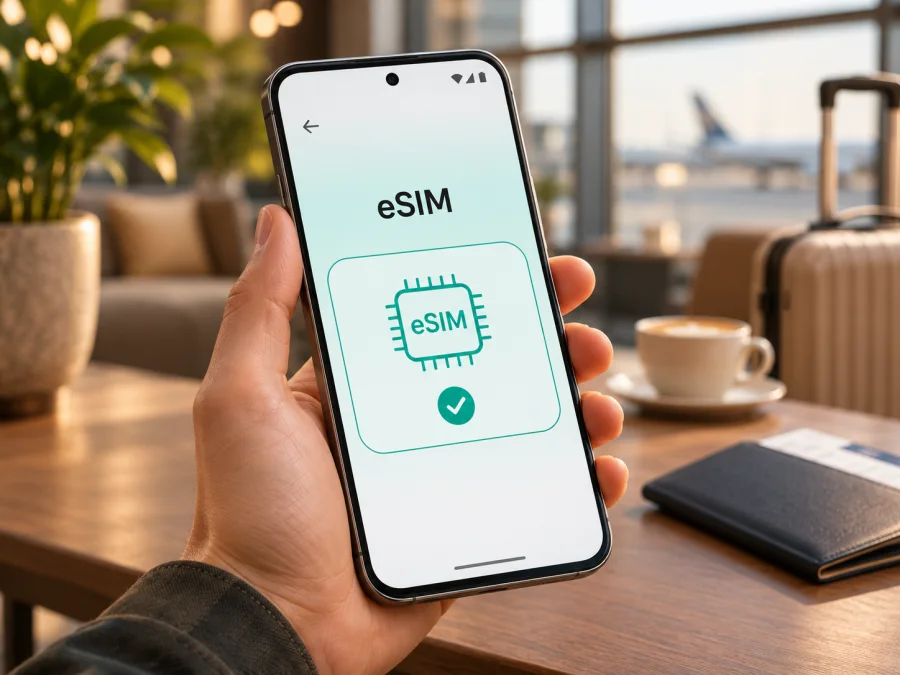
Motorola Edge 40 Pro 256GB وeSIM: التوافق والإعداد للسفر
إذا كنت تستخدم Motorola Edge 40 Pro 256GB وتخطط للسفر، فالسؤال العملي هو ما إذا كان هاتفك الفعلي يقبل ملف eSIM، وكيف تتأكد من ذلك قبل اختيار باقة بيانات. تعرض صفحة مواصفات Motorola الرسمية لإحدى نسخ الجهاز سعة تخزين 256 GB وميزة Dual SIM تشمل eSIM واحدة مع شريحة فعلية واحدة. لكن هذا لا يثبت تلقائيًا أن كل هاتف يحمل الاسم نفسه في كل سوق أو لدى كل مشغّل يتضمن eSIM؛ فدليل Motorola الخاص بالجهاز نفسه يستخدم صياغة مشروطة ويطلب التحقق من دعم الهاتف ومشغّل الشبكة.
الإجابة المختصرة: توجد نسخة موثقة رسميًا من Motorola بسعة 256 GB تدعم eSIM إلى جانب nano-SIM فعلية. اعتبر ذلك دليلًا إيجابيًا على التوافق لهذه النسخة المحددة، لا ضمانًا لكل الوحدات المسماة Motorola Edge 40 Pro 256GB. قبل شراء باقة أو مسح رمز تفعيل، افحص إعدادات هاتفك ورقم EID إن ظهر، وتأكد من أن الجهاز غير مقفل على شبكة تمنع استخدام ملف آخر.
هل يدعم Motorola Edge 40 Pro 256GB eSIM؟
نعم، وفق صفحة المواصفات الرسمية التي تسرد تكوين Dual SIM: شريحة eSIM واحدة وشريحة pSIM واحدة، كما تذكر سعة داخلية 256 GB. وتوضح صفحة Motorola الرسمية الفرنسية للمواصفات أيضًا تكوينًا يجمع eSIM واحدة مع nano-SIM واحدة. بناءً على ذلك، يمكن القول إن دعم eSIM موجود في نسخة رسمية من عائلة Motorola Edge 40 Pro، وليس مجرد استنتاج من وجود 5G أو من شكل درج الشرائح.
مع ذلك، يستخدم دليل Motorola المخصص لـMotorola Edge 40 Pro عبارة تفيد بأن الهاتف «قد» يدعم eSIM، ويطلب الرجوع إلى المشغّل للتفاصيل. هذا التنبيه مهم: اسم الطراز وسعة الذاكرة وحدهما لا يكشفان دائمًا رقم المنتج أو السوق الذي صُنعت له الوحدة. وقد تختلف تهيئة الشرائح وفق بلد البيع، رقم الطراز، البرنامج الثابت، أو سياسة المشغّل. لذلك فالإجابة الأدق لهاتفك بعينه هي: الدعم مرجّح ومثبت في مواصفات نسخة رسمية 256 GB، لكن تحقق من الوحدة بين يديك قبل الاعتماد عليه.
| البند | ما يمكن تأكيده | ما الذي ينبغي التحقق منه في هاتفك؟ |
|---|---|---|
| الاسم المستهدف | Motorola Edge 40 Pro 256GB | طابق الاسم ورقم الطراز في «حول الهاتف» مع ملصق العلبة أو فاتورة الشراء. |
| التخزين | مواصفات Motorola لنسخة مدرجة تذكر 256 GB | السعة لا تثبت وحدها نوع الشريحة أو السوق. |
| الشرائح | نسخة موثقة: eSIM واحدة وnano-SIM فعلية واحدة | ابحث عن إضافة eSIM أو EID في إعدادات الوحدة. |
| الشبكات | تذكر صفحة المواصفات دعم أجيال متعددة ومنها 5G | وجود 5G لا يعني بحد ذاته وجود eSIM أو قبول كل الشبكات. |
| الاختلافات | دليل Motorola يصف الدعم بصيغة مشروطة | افحص بلد المنشأ ورقم الطراز وإصدار النظام وسياسة المشغّل. |
| قفل الشبكة | لا تحسمه مواصفات الجهاز العامة | اسأل البائع أو المشغّل عن فتح الجهاز واستخدام eSIM أخرى. |
ما معنى اختلاف النسخ الإقليمية ونسخ المشغّلين؟
قد تُباع الهواتف المتقاربة في الاسم التجاري بأرقام طراز مختلفة، أو تُجهّز لأسواق وشبكات مختلفة. ولا يعني اختلاف بلد التجميع وحده وجود مشكلة؛ المهم هو رقم الطراز الفعلي، وخصائص النسخة في سوق البيع، وخيارات الشبكة التي تظهر على الجهاز. كما أن النسخة التي اشتُريت من مشغّل قد تخضع لقفل شبكة أو لقيود تفعيل، حتى إذا كان إصدار مماثل غير مقفل يدعم eSIM.
لا تخلط بين دعم شريحتين وبين وجود eSIM. فبعض الهواتف تسمح بشريحتين فعليتين، وبعضها يجمع شريحة فعلية وملفًا رقميًا، وبعضها يعرض أكثر من ملف محفوظ مع قيود على الملفات النشطة في الوقت نفسه. وفي حالة هذه المقالة، المواصفة الرسمية المحددة التي عُثر عليها تصف شريحة eSIM واحدة مع شريحة pSIM واحدة، لكن لا ينبغي تحويل ذلك إلى وعد بأن كل نسخة عالمية أو كل مشغّل يوفران التركيبة نفسها.
كذلك لا تكفي سعة 256 GB لتحديد الإصدار الإقليمي؛ فهي تصف مساحة التخزين في التكوين المدرج، وليست رقم تعريف لاسلكيًا. إذا اشتريت الهاتف مستعملًا أو مستوردًا، احتفظ برقم الطراز ورقم IMEI والبلد الذي بيع فيه. عند سؤال البائع أو شركة الاتصالات، اطلب إجابة عن دعم eSIM لهذه النسخة تحديدًا، وعن خلو الجهاز من قفل يمنع استخدام ملف بيانات من جهة أخرى.
كيف تتحقق من دعم eSIM على هاتفك؟
افحص الهاتف نفسه؛ فهذه الخطوة تفصل بين ما تقوله صفحة عامة عن تكوين معين وبين حالة وحدتك. أسماء القوائم قد تختلف قليلًا بحسب إصدار Android واللغة وتحديث Motorola، لذا ابحث عن المعنى إذا لم تجد الاسم حرفيًا.
- اتصل بالإنترنت عبر Wi‑Fi. يسهّل ذلك فتح صفحة الدعم أو الاتصال بالمشغّل، وقد يكون مطلوبًا عند تنزيل ملف eSIM.
- افتح الإعدادات. انتقل عادةً إلى «الشبكة والإنترنت» ثم إلى «شرائح SIM» أو «إعدادات SIM والشبكة المحمولة».
- ابحث عن إضافة شريحة. قد يظهر خيار مثل «تنزيل شريحة جديدة» أو «إضافة eSIM» أو «إضافة شريحة باستخدام رمز QR». لا تضغط تأكيدًا نهائيًا ولا تمسح رمزًا تجريبيًا لمجرد الاختبار.
- تحقق من صفحة «حول الهاتف». افتح تفاصيل الجهاز أو معلومات SIM وابحث عن EID. وهو معرّف الشريحة المدمجة، ويختلف عن IMEI الذي يعرّف الجهاز الخلوي.
- استخدم رمز الاتصال عند الحاجة. يمكن طلب *#06# في تطبيق الهاتف لعرض معرّفات الجهاز في بعض الإصدارات. إذا ظهر EID، احتفظ به عند التواصل مع المشغّل، ولا تنشره علنًا. عدم ظهور EID وحده لا يكفي دائمًا للحكم؛ راجع قائمة إضافة eSIM ورقم الطراز أيضًا.
- تحقق من حالة القفل. اسأل الجهة التي باعت الهاتف أو المشغّل الأصلي عما إذا كان الجهاز مقفولًا، وما الشروط اللازمة لاستخدام eSIM من جهة أخرى.
- أكّد النتيجة قبل الشراء. إذا لم يظهر خيار الإضافة أو لم تجد EID، أرسل رقم الطراز إلى دعم Motorola أو المشغّل واطلب تأكيدًا صريحًا لهذا الإصدار والمنطقة.
ظهور خيار إضافة eSIM مع EID قرينة قوية على وجود العتاد والبرنامج اللازمين، لكنه لا يؤكد وحده أن الجهاز مفتوح الشبكة أو أن كل باقة ستعمل في بلد الوجهة. أما غياب الخيار فقد يرتبط باختلاف النسخة أو النظام أو المشغّل؛ لا تحاول تجاوز القيد بتثبيت ملفات غير رسمية.
للوصول إلى فحص أوسع، تحقق من توافق جهازك قبل اختيار باقة. ولـMotorola Edge 40 Pro 256GB تحديدًا، اجمع نتيجة قائمة الإضافة ووجود EID ورقم الطراز في خطوة واحدة، ثم قارنها بشروط الجهة التي ستصدر ملف eSIM.
قبل شراء باقة للرحلة
التوافق له أكثر من مستوى. يجب أن يدعم الجهاز eSIM فعليًا، وأن تسمح النسخة بإضافتها، وألا يمنع قفل المشغّل استخدامها، وأن تكون الباقة صالحة للبلد أو المنطقة التي ستزورها. تحقق أيضًا من أن ملف eSIM مخصص للبيانات إذا كان هذا ما تحتاجه، ومن حجم البيانات ومدة الصلاحية وشروط بدء الاستخدام الواردة في صفحة الباقة. لا تفترض أن كل باقة تشمل رقمًا هاتفيًا أو مكالمات ورسائل نصية؛ باقات السفر في هذا السياق مخصصة للإنترنت ما لم تذكر الشروط خلاف ذلك.
إذا كنت تريد ترتيب الاتصال قبل المغادرة، اختر باقة وجهتها تطابق خط سير الرحلة، واقرأ متى يبدأ احتساب مدة صلاحيتها: عند الشراء أو التثبيت أو الاتصال الأول بالشبكة المحلية، وفق شروط الباقة نفسها. هذه التفاصيل تختلف بين الخطط، ولا ينبغي افتراض أن تثبيت الملف يعني دائمًا بدء الاستهلاك أو أن الانتظار سيوقف مدة الصلاحية. احتفظ بتعليمات التثبيت ورسالة التأكيد في مكان يمكن الوصول إليه عبر Wi‑Fi.
في Kaspersky eSIM Store يمكنك عبر التطبيق والموقع اختيار eSIM وتنسيقها وتفعيلها مع باقة بيانات مناسبة لرحلة خارجية. قبل المتابعة، تأكد أولًا من أن Motorola Edge 40 Pro 256GB لديك يعرض خيار eSIM وأنه غير مقفل على مشغّل يمنعها. استكشف خيارات eSIM للرحلة.
تثبيت eSIM وتفعيلها على Motorola Edge 40 Pro 256GB
ابدأ وأنت متصل بشبكة Wi‑Fi مستقرة، وجهّز رمز QR أو تعليمات التثبيت التي حصلت عليها بعد اختيار الباقة. لا تمسح الرمز من جهاز آخر إذا كانت التعليمات تتطلب استخدام الهاتف نفسه، ولا تشارك الرمز أو بيانات التفعيل؛ فقد يكون رمزًا فريدًا لا يمكن استخدامه مرة أخرى بعد تثبيت الملف. إذا كان مزود الباقة يطلب خطوات مختلفة، اتبع تعليماته الخاصة.
- راجع التوافق والقفل. تأكد من ظهور EID أو خيار تنزيل eSIM، ومن أن المشغّل لا يمنع إضافة الملف.
- احصل على الباقة المناسبة. اختر البلد أو المنطقة وراجع كمية البيانات والمدة وطريقة التفعيل وشروط التجوال قبل إتمام الطلب.
- افتح إعدادات الشرائح. في دليل Motorola لـEdge 40 Pro يكون المسار ضمن «الإعدادات» ثم «الشبكة والإنترنت» ثم تفضيلات SIM؛ وقد تظهر التسمية في إصدارك على هيئة «شرائح SIM والشبكة المحمولة».
- اختر تنزيل أو إضافة eSIM. اتبع الشاشة لبدء تنزيل ملف الشريحة. إذا ظهر خيار المسح، وجّه الكاميرا إلى رمز QR المعتمد. وإذا توفر تثبيت مباشر في التطبيق أو الموقع، استخدمه وفق التعليمات الظاهرة.
- أكد إضافة الملف. انتظر اكتمال التنزيل، ثم أعطِ الملف اسمًا واضحًا مثل «بيانات السفر» لتعرفه بجانب شريحتك الأساسية.
- حدد استخدام الخط. اختر eSIM الجديدة لبيانات الهاتف المحمول عند الحاجة. احتفظ بالشريحة الأساسية للمكالمات والرسائل إن أردت، وراجع إعدادات الخطوط حتى لا تستخدم بيانات التجوال على خطك المحلي دون قصد.
- فعّل البيانات عند الوصول. إذا كانت التعليمات تشترط تفعيل الملف أو تجوال البيانات في بلد الوجهة، نفّذ ذلك عند الوقت المحدد. قد يستغرق العثور على شبكة محلية بضع دقائق.
- اختبر الاتصال. أوقف Wi‑Fi مؤقتًا وافتح صفحة بسيطة أو تطبيق خرائط. تحقق من اسم الخط المستخدم ومؤشر الشبكة واستهلاك البيانات في ملف الباقة.
تختلف عبارات القوائم باختلاف إصدار Android، وقد لا يظهر خيار eSIM في وحدة لا تدعمها أو في جهاز خاضع لقيد من المشغّل. راجع تعليمات تثبيت eSIM على Android لخطوات عامة، أما تعليمات iOS فهي مخصصة لأجهزة Apple وليست مسار إعداد لهاتف Motorola. لا تحذف الملف بعد تثبيته لمجرد أن الاتصال لم يبدأ فورًا؛ راجع شروط الباقة أولًا، لأن بعض رموز التفعيل تُستخدم مرة واحدة وقد يتطلب استرجاع الملف مساعدة الدعم.
استخدام eSIM للإنترنت أثناء السفر
بعد التثبيت، اجعل eSIM خط بيانات الهاتف عندما تريد أن تمر حركة الإنترنت عبر باقة السفر. اترك شريحتك الأساسية للمكالمات أو الرسائل إذا كان ذلك مناسبًا لخطة هاتفك، لكن أوقف بياناتها أو تجوالها لتفادي اتصال غير مقصود برسوم محلية. في شاشة إدارة SIM، تحقق مرتين من الخط المختار للبيانات؛ فاسم «المكالمات» واسم «البيانات» قد يكونان إعدادين منفصلين.
قد تحتاج بعض ملفات السفر إلى تشغيل «تجوال البيانات» على خط eSIM حتى تتصل بالشبكة الشريكة في الوجهة. لا يعني هذا تلقائيًا أن الشريحة الأساسية ستستخدم التجوال: تأكد من تبديل الإعداد للخط الصحيح. استخدم تعليمات الباقة لتحديد ما إذا كان التجوال مطلوبًا، ولا تفعّله على خطك الشخصي دون معرفة رسوم مشغّلك. عند وجود خيار تبديل بيانات الهاتف تلقائيًا بين الخطوط، عطّله إذا كنت تريد حصر البيانات في eSIM السفر.
في رحلة قصيرة، قد تثبت الملف قبل السفر وتبقي بياناته غير مختارة حتى الوصول، إذا كانت شروط الخطة تسمح بذلك. في رحلة عمل متعددة المدن، خطط للاستخدام وفق نطاق الباقة: باقة بلد واحد قد لا تشمل دولة مجاورة، وباقة إقليمية قد تخضع لقائمة وجهات محددة. لا تعتمد على اسم المنطقة وحده؛ راجع البلدان المشمولة في تفاصيل العرض. وفي حال التوقف في مطار ترانزيت، لا تفترض أن الباقة تعمل هناك إلا إذا كان البلد مدرجًا ضمن النطاق.
يمكن أن تساعدك eSIM بيانات السفر على استخدام الخرائط، الترجمة، البريد، تطبيقات المواصلات والمراسلة عبر الإنترنت من دون تبديل الشريحة الفعلية. لكنها ليست بديلًا مضمونًا لرقم هاتفك، ولا تضيف تلقائيًا المكالمات الخلوية أو الرسائل القصيرة. لإجراء مكالمات عبر الإنترنت استخدم تطبيقًا يدعم ذلك واتصال بيانات، مع مراعاة توفر التطبيق واتفاقاتك مع جهات الاتصال. كما أن مشاركة الإنترنت عبر نقطة اتصال تعتمد على إعدادات الهاتف وشروط الباقة والشبكة المحلية؛ تحقق منها قبل أن تجعل الهاتف نقطة اتصال لأجهزة أخرى.
لتحافظ على البيانات، نزّل الخرائط أو ملفات العمل عبر Wi‑Fi مسبقًا، وأوقف تحديث التطبيقات والنسخ الاحتياطي الكبير عبر بيانات الهاتف إذا لم تكن بحاجة إليها. راقب الاستهلاك داخل تطبيق إدارة الباقة أو إعدادات Android، مع العلم أن عداد الهاتف قد يختلف قليلًا عن طريقة احتساب الجهة المصدرة للباقة. اعتمد على مؤشر الاستهلاك في ملفك لمعرفة الرصيد وفق الخدمة، وراجع شروط إعادة التعبئة أو انتهاء الصلاحية قبل الرحلة.
مشكلات شائعة وكيفية فحصها
لا يظهر خيار إضافة eSIM
أعد تشغيل الهاتف وافحص مسار إعدادات SIM مرة أخرى، ثم راجع تحديثات النظام المتاحة. ابحث عن EID في «حول الهاتف» أو عبر شاشة معرّفات الجهاز. إذا لم تجد الخيار أو EID، لا تعتبر وجود شريحة فعلية أو 5G دليلًا بديلًا؛ تحقق من رقم الطراز والسوق مع Motorola أو المشغّل. قد يكون السبب نسخة إقليمية مختلفة أو قيدًا برمجيًا أو قفلًا، ولا يمكن حسمه من الاسم التجاري وحده.
رمز QR لا يعمل أو فشل تنزيل الملف
تأكد من أن الشاشة الأخرى تعرض رمزًا واضحًا وأن كاميرا الهاتف تمنح التطبيق الإذن المطلوب. ارفع سطوع الشاشة التي تعرض الرمز، ونظّف عدسة الكاميرا، ثم اتصل بشبكة Wi‑Fi مستقرة. تحقق من عدم استخدام الرمز سابقًا ومن إدخال تفاصيل التثبيت اليدوي كما وردت تمامًا إذا كانت متاحة. لا تطلب رموزًا متكررة ولا تحذف ملفًا جزئيًا قبل مراجعة دعم الجهة التي أصدرت الباقة؛ فقد تكون هناك محاولة تفعيل مسجلة بالفعل.
تمت إضافة الملف لكن لا توجد إشارة
تأكد أن eSIM مفعّلة وأن اختيار بيانات الهاتف يشير إليها، ثم أوقف وضع الطيران وأعد تشغيل الجهاز. انتظر قليلًا، وانتقل إلى مكان مفتوح، وتحقق من أن الوجهة ضمن نطاق الباقة. إذا لم يتم الاتصال تلقائيًا، افحص اختيار الشبكة واتركه تلقائيًا أولًا؛ لا تدخل إعدادات شبكة يدوية إلا وفق تعليمات الباقة أو الدعم. تحقق أيضًا من ضبط التاريخ والوقت تلقائيًا ومن عدم إيقاف الخط في إدارة الشرائح.
تظهر الشبكة لكن التطبيقات لا تتصل
افحص أن بيانات الهاتف مفعّلة على eSIM نفسها، وأن التجوال مفعّل لهذا الملف إذا طلبت التعليمات ذلك. أوقف Wi‑Fi مؤقتًا، وتأكد من عدم تفعيل وضع توفير البيانات أو حد استخدام وصل إلى نهايته، ثم جرّب موقعًا آخر أو تطبيقًا مختلفًا. إذا كانت هناك إعدادات APN في تعليمات الباقة، قارنها حرفيًا ولا تغيّر إعدادات غير مطلوبة. إذا استمرت المشكلة، جهّز وقت المحاولة واسم الوجهة وطراز الجهاز ورقم الخط الظاهر، وتواصل مع دعم الباقة من اتصال Wi‑Fi.
لا أعرف أي خط يستخدم الإنترنت
افتح إعدادات SIM وابحث عن قسم بيانات الهاتف المحمول، ثم اختر اسم ملف السفر بوضوح. عطّل التبديل التلقائي للبيانات إذا كان الهاتف قد ينتقل بين الخطوط، وراجع إعداد التجوال لكل خط على حدة. بعد ذلك أوقف Wi‑Fi واختبر الاتصال. لا يكفي ظهور أشرطة الشبكة؛ فقد يكون الهاتف متصلًا بخط المكالمات بينما البيانات موجهة إلى خط آخر.
حُذف ملف eSIM أو تعذر نقله
لا تحذف ملفًا نشطًا لمجرد إعادة المحاولة، ولا تفترض أن رمز QR يمكن نقله إلى هاتف آخر. دليل Motorola يحذر من إزالة eSIM إلا عند توجيه الدعم، لأن حذفها يزيل إمكان استخدام الملف على الجهاز إلى أن يعاد تفعيله من الجهة المختصة. قد تكون إعادة التنزيل أو نقل الملف غير متاحة وفق شروط الباقة. اتصل بجهة الإصدار عبر Wi‑Fi قبل إعادة ضبط المصنع أو تنفيذ «مسح eSIM».
قائمة تحقق سريعة قبل الانطلاق
- [ ] الاسم ورقم طراز الهاتف متطابقان مع بيانات الشراء، وليس الاسم التجاري وحده.
- [ ] ظهر خيار إضافة eSIM أو EID على الوحدة الفعلية، أو أكد الدعم توافق رقم الطراز صراحةً.
- [ ] تأكدت من أن الهاتف غير مقفل على مشغّل يمنع إضافة ملف من جهة أخرى.
- [ ] راجعت البلدان المشمولة في الباقة، لا اسم المنطقة فقط.
- [ ] قرأت مقدار البيانات والمدة ومتى يبدأ احتساب صلاحية الباقة.
- [ ] ثبتّ الملف باتصال Wi‑Fi واحتفظت بتعليمات التفعيل.
- [ ] اخترت eSIM لبيانات الهاتف، وفهمت متى يلزم تفعيل التجوال على هذا الخط.
- [ ] أبقيت إعداد بيانات الشريحة الشخصية تحت السيطرة لتجنب الاتصال غير المقصود.
- [ ] عرفت كيف تصل إلى الدعم إذا احتجت إلى مساعدة بعد الوصول.
الأسئلة الشائعة
هل يدعم Motorola Edge 40 Pro 256GB eSIM؟
نعم، تسرد مواصفات Motorola الرسمية لنسخة 256 GB موثقة دعم eSIM واحدة إلى جانب pSIM واحدة. لكن دليل Motorola للطراز يوضح أن التوفر قد يختلف؛ افحص جهازك ورقم طرازه وقفل المشغّل قبل شراء الباقة.
هل تكفي سعة 256 GB لإثبات التوافق؟
لا. هي معلومة عن سعة التخزين في النسخة، وليست معرفًا للمنطقة أو الشرائح. استخدم خيار إضافة eSIM أو EID ورقم الطراز لتأكيد الوحدة الفعلية.
هل أحتاج إلى شريحة فعلية عند استخدام eSIM؟
ليس بالضرورة لتثبيت ملف بيانات السفر. يمكن أن تعمل eSIM مع شريحة nano-SIM الفعلية في التكوين الموثق، لكن إعدادات الخطين تعتمد على النسخة والمشغّل. يمكنك الاحتفاظ بالشريحة الأساسية للمكالمات مع اختيار eSIM للبيانات إذا كان ذلك مناسبًا.
هل تتضمن eSIM رقم هاتف ومكالمات عادية؟
لا تفترض ذلك. باقات السفر في Kaspersky eSIM Store مخصصة لبيانات الإنترنت ما لم تذكر شروط باقة بعينها خلاف ذلك. استخدم رقمك الأساسي للمكالمات والرسائل وفق عقدك، أو تطبيقات الاتصال عبر الإنترنت عند توفر البيانات.
متى أشغل تجوال البيانات؟
شغّله على ملف eSIM فقط إذا تطلبت تعليمات الباقة ذلك، وتحقق من الخط المحدد قبل التبديل. لا تخلط بين تجوال eSIM وبيانات خطك الأساسي؛ لكل منهما إعداد مستقل أو اختيار خاص في إدارة SIM.
هل يمكنني تثبيت eSIM قبل السفر؟
غالبًا يمكن تجهيز الملف قبل المغادرة إذا كانت الخطة تسمح بذلك وكانت لديك شبكة Wi‑Fi، لكن توقيت بدء الصلاحية يختلف حسب شروط الباقة. اقرأ هذه الشروط قبل التثبيت أو التفعيل، ولا تفترض أن مدة الاستخدام تبدأ دائمًا عند الوصول.
ماذا أفعل إذا لم يظهر EID؟
افحص قائمة إضافة eSIM ورقم الطراز، ثم اسأل Motorola أو المشغّل عن النسخة المحددة. لا تشترِ باقة اعتمادًا على اسم الطراز فقط إذا تعذر تأكيد دعم الوحدة التي لديك.
الخلاصة: افحص الوحدة ثم اختر باقة الرحلة
تدعم نسخة رسمية موثقة من Motorola Edge 40 Pro 256GB eSIM مع شريحة فعلية واحدة، لذلك لدى هذا الطراز أساس قوي للتوافق. لكن الوثائق نفسها لا تبرر تعميم النتيجة على كل الأسواق والوحدات؛ فالإصدار الإقليمي، البرنامج الثابت، قفل المشغّل وإعدادات الجهاز قد تغير التجربة. افحص خيار إضافة eSIM وEID ورقم الطراز على هاتفك، واحصل على تأكيد من المشغّل أو البائع إذا بقي أي شك.
بعد تأكيد التوافق، اختر eSIM لوجهة رحلتك وفق الدول المشمولة والبيانات والمدة وشروط التفعيل. يتيح Kaspersky eSIM Store عبر التطبيق والموقع اختيار eSIM وتنسيقها وتفعيلها مع باقة بيانات للإنترنت في السفر. راجع التوافق وشروط الباقة أولًا، ثم تصفح خيارات eSIM لرحلتك واستعد للاتصال وفق تعليمات الإعداد على هاتفك.


