دليل الاتصال أثناء السفر
Motorola Edge 40 Pro 512GB eSIM: التوافق والإعداد
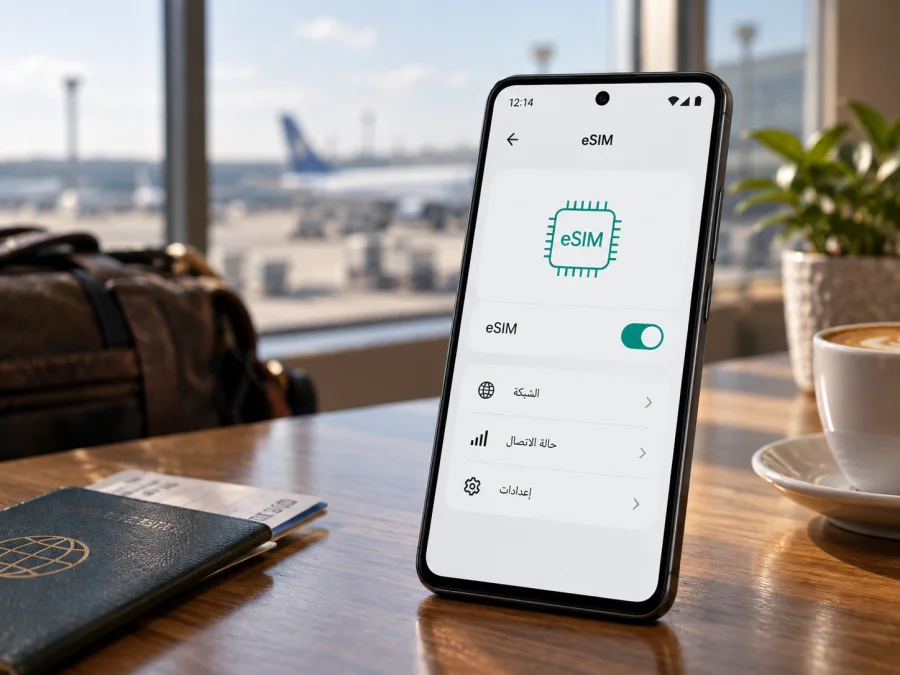
eSIM على Motorola Edge 40 Pro 512GB: التوافق والإعداد
الإجابة المختصرة
يمكن أن يدعم Motorola Edge 40 Pro استخدام eSIM إلى جانب شريحة SIM فعلية، لكن لا يكفي اسم الطراز أو سعة التخزين 512GB وحدهما لإثبات أن كل نسخة مباعة في كل سوق مجهزة لهذه الميزة. توضح إرشادات Motorola الرسمية الخاصة بـ motorola edge 40 pro طريقة تنزيل eSIM، وتشير صفحة المواصفات الرسمية للطراز إلى تكوين شريحتين: eSIM واحدة وSIM فعلية واحدة. في الوقت نفسه، تصوغ الشركة دليل الإعداد بتحفظ: قد يدعم الهاتف eSIM، وتطلب التأكد من مشغل الاتصالات. لذلك فالخلاصة العملية لهذا الإصدار هي: الدعم ممكن وموثق على مستوى عائلة الطراز، أما النسخة ذات سعة 512GB بعينها فينبغي فحصها على الهاتف نفسه قبل شراء باقة أو الاعتماد عليها أثناء السفر.
قد تتغير الميزة بحسب رقم الطراز، وبلد البيع، وبرمجيات الجهاز، وقيود المشغل أو حالة قفل الشبكة. كما لا تعني عبارة «512GB» وحدها وجود اختلاف أو تطابق في مكونات SIM؛ فهي تصف سعة التخزين. إذا كنت تشتري الهاتف مستعملًا أو مستوردًا، فاطلب من البائع رقم الطراز الكامل وصورة شاشة إعدادات SIM، ثم تحقق من ظهور خيار إضافة eSIM ورقم EID. لا تعتمد على وصف متجر مختصر أو صورة لموديل مشابه.
مواصفات مهمة للتوافق
| البند | ما ينبغي معرفته |
|---|---|
| الجهاز المطلوب | Motorola Edge 40 Pro 512GB |
| نوع الميزة | eSIM مدمجة، بالإضافة إلى شريحة فعلية في النسخ التي تتيحها |
| ما تقوله Motorola | دليل الدعم يشرح تنزيل eSIM على Edge 40 Pro؛ صفحة مواصفات رسمية للطراز تذكر eSIM واحدة مع nano-SIM واحدة |
| ما لم يتأكد من الاسم وحده | أن كل SKU بسعة 512GB في كل الأسواق يشتمل على eSIM |
| نظام التشغيل | Android؛ قد تختلف أسماء القوائم قليلًا باختلاف إصدار النظام واللغة |
| أفضل فحص قبل الشراء | التحقق من EID وخيار تنزيل أو إضافة eSIM، والتأكد من خلو الجهاز من قفل المشغل |
هذه المعلومات لا تعني أن كل باقة eSIM ستعمل تلقائيًا. يجب أن يدعم الهاتف eSIM في نسخته المحددة، وأن يكون غير مقيد على شبكة تمنع استخدام ملف آخر، وأن يكون مزود الخدمة أو الباقة متوافقًا مع الجهاز والبلد المقصود. ومن المفيد التمييز بين قابلية الهاتف لإضافة ملف eSIM وبين توفر تغطية شبكة مناسبة في وجهتك؛ الأولى تتعلق بالجهاز، والثانية بشروط الخدمة والشبكات المحلية.
هل يدعم Motorola Edge 40 Pro 512GB eSIM؟
الإجابة الدقيقة: تدعم بعض نسخ Motorola Edge 40 Pro eSIM، وتوفر Motorola تعليمات خاصة بالطراز لتنزيل ملف جديد، كما تُظهر صفحة مواصفات رسمية تكوينًا يجمع eSIM وSIM فعلية. لكن التوثيق المنشور لا يحدد بصورة مستقلة كل رقم طراز ذي سعة 512GB وكل سوق. لذلك لا يصح تحويل هذه المعلومات إلى ضمان غير مشروط لكل هاتف يحمل الاسم نفسه.
يذكر دليل Motorola أن إعداد eSIM يتم من إعدادات الشبكة، ويشير إلى أنه إذا لم يظهر خيار التنزيل فينبغي سؤال المشغل عما إذا كان الهاتف متوافقًا والحصول على تعليمات التفعيل. وتعرض صفحة المواصفات الرسمية في أحد الأسواق تكوين Dual SIM يضم eSIM واحدة وSIM فعلية واحدة. تم التحقق من هذين المرجعين الرسميين في 25 سبتمبر 2026. ويظل فحص رقم الطراز والقائمة على جهازك هو المرجع العملي للنسخة التي بين يديك؛ فقد تختلف النسخ الإقليمية أو الوحدات الموجهة لمشغل معين.
قد يكون الجهاز معروضًا بسعة تخزين 512GB في سوق، بينما تكون صفحة المواصفات التي تراجعها خاصة بتكوين ذاكرة أو رقم SKU آخر. لا يعني ذلك أن eSIM غير مدعومة، لكنه يعني أن السعة وحدها لا تثبتها. اسأل البائع تحديدًا: هل يستطيع الهاتف تنزيل eSIM؟ هل تظهر له خانة EID؟ وهل الجهاز مفتوح على الشبكات؟ اطلب إجابة تخص رقم الطراز الكامل، لا عبارة عامة مثل «يدعم Edge 40 Pro eSIM».
إذا كان خيار eSIM غائبًا، فهناك أكثر من احتمال: النسخة لا تتضمن العتاد أو التكوين المطلوب، أو أن البرنامج المخصص للسوق لا يعرض الوظيفة، أو أن المشغل عطّلها، أو أن قائمة الإعدادات تحمل اسمًا مختلفًا. تحديث النظام قد يصلح بعض مشكلات العرض، لكنه لا يضيف دعمًا غير موجود في العتاد ولا يتجاوز قفل الشبكة. لا تشترِ باقة اعتمادًا على وعد بأن تحديثًا مستقبليًا سيحل الأمر.
التحقق من النسخة قبل شراء الباقة
ابدأ بفحص الهاتف نفسه، ويفضل أن يكون متصلًا بشبكة Wi‑Fi. قد تختلف ترجمة مسارات الإعدادات بين إصدارات Android، لذلك استخدم البحث داخل تطبيق «الإعدادات» عن كلمات مثل «SIM» أو «eSIM» أو «EID» إذا لم تطابقك الأسماء أدناه.
- افتح الإعدادات ثم حول الهاتف، وسجّل رقم الطراز أو رقم المنتج كما يظهر. قارنه بملصق العلبة أو فاتورة الشراء إن توفرا. لا تنشر رقم IMEI أو EID علنًا؛ استخدمهما فقط عند الحاجة مع البائع أو الدعم الموثوق.
- انتقل إلى الإعدادات > الشبكة والإنترنت > شرائح SIM والشبكة المحمولة أو القسم المناظر على جهازك. ابحث عن خيار مثل تنزيل شريحة SIM جديدة أو إضافة eSIM. وجود هذا الخيار قرينة مباشرة أفضل من الاعتماد على اسم الهاتف وحده.
- افحص حول الهاتف > حالة SIM أو تفاصيل الحالة بحثًا عن رقم EID. رقم EID هو معرّف الشريحة المدمجة اللازم في بعض إجراءات الدعم. قد يظهر أيضًا عند طلب الرمز
*#06#، لكن لا تعمل هذه الطريقة على كل البرامج أو المناطق؛ إذا لم يظهر الرمز، فتحقق من قائمة الحالة بدلًا من استنتاج غياب eSIM مباشرة. - افتح شاشة الإضافة من دون مسح ملف أو بدء نقل. إذا ظهرت واجهة تنزيل eSIM، فهذا يثبت أن النظام يعرض الإعداد، لكنه لا يضمن قبول كل باقة أو أن الهاتف غير مقفل على مشغل.
- اسأل البائع أو المشغل عن فتح الشبكة، وتوافق ملف eSIM للسفر، وطريقة التفعيل. إذا كانت النسخة مستوردة، اطلب تأكيدًا مكتوبًا لرقم الطراز الكامل وسياسة إرجاع مناسبة عند عدم تطابق الوصف.
إذا ظهر EID وخيار إضافة eSIM معًا، فهذه علامة قوية على وجود المكونات والواجهة اللازمة. إذا ظهر واحد منهما فقط أو لم يظهر أي منهما، فلا تتسرع في الشراء: أعد فحص رقم الطراز وإصدار النظام، ثم تواصل مع Motorola أو البائع أو مشغل الاتصالات. لا تشارك QR الخاص بملف eSIM مع أي شخص؛ فقد يتيح تثبيت الملف على جهاز آخر، وقد يكون صالحًا للاستخدام مرة واحدة فقط.
قائمة تحقق سريعة
- [ ] الاسم ورقم الطراز يخصان Motorola Edge 40 Pro 512GB الذي ستشتريه فعلًا.
- [ ] يظهر EID أو خيار إضافة/تنزيل eSIM في إعدادات هذا الجهاز.
- [ ] أكد البائع أن الهاتف غير مقفل، أو أن المشغل الحالي يسمح بإضافة ملف eSIM آخر.
- [ ] لديك اتصال Wi‑Fi موثوق ووسيلة لعرض QR على جهاز آخر، أو بيانات التفعيل اليدوي.
- [ ] قرأت شروط الباقة بشأن البلد، والبيانات، ومدة الاستخدام، ووقت بدء صلاحيتها.
- [ ] عرفت ما إذا كان ملف eSIM قابلًا للنقل أو إعادة التنزيل عند حذفه.
يمكنك التحقق من توافق جهازك قبل اختيار باقة السفر. اجمع بين فحص النظام والتحقق من رقم الطراز؛ فكل منهما يجيب عن جزء مختلف من السؤال.
ما الذي يلزم قبل التثبيت؟
حضّر اتصال Wi‑Fi ثابتًا، لأن تنزيل ملف eSIM يحتاج عادةً إلى اتصال بالإنترنت. احتفظ بتعليمات مزود الباقة ورمز QR أو بيانات التفعيل اليدوي في مكان آمن. إذا لم يكن لديك سوى شاشة الهاتف، فافتح الرمز على حاسوب أو هاتف آخر؛ لا يمكن للهاتف عادةً مسح رمز معروض على شاشته ذاتها. وتحقق من أن الكاميرا تستطيع التركيز وأن رمز QR كامل وواضح وغير منتهي الصلاحية.
راجع وصف الباقة قبل تثبيتها: الوجهات المشمولة، وكمية البيانات، ومدة الصلاحية، وما إذا كان التفعيل يبدأ عند التثبيت أو عند الاتصال بالشبكة في الوجهة. تختلف القواعد من باقة إلى أخرى. لا تفترض أن التثبيت يعني بدء الاستخدام فورًا أو أن الانتظار يوقف الصلاحية؛ اتبع الشروط المكتوبة للباقة التي اخترتها. وتأكد أيضًا من أن الجهاز ليس مقيدًا بمشغل آخر. حتى وجود eSIM في الهاتف لا يرفع قفل الشبكة تلقائيًا.
تُستخدم باقات السفر التي تختارها عبر Kaspersky eSIM Store للمحمول والبيانات في الرحلات الخارجية وفق شروط كل باقة. لا تفترض أنها تمنح رقم هاتف محليًا أو مكالمات خلوية ورسائل SMS؛ راجع تفاصيل الخدمة، واستخدم تطبيقات الاتصال والمراسلة عبر الإنترنت عند الحاجة. أبقِ شريحتك الأساسية متاحة للمكالمات أو الرسائل المهمة إذا كنت تريد ذلك، مع ضبط إعدادات البيانات بعناية لتجنب رسوم التجوال على الخط الأساسي.
طريقة تثبيت eSIM وتفعيلها
قد تتغير أسماء عناصر القوائم باختلاف تحديث Android. في دليل Motorola الخاص بـ Edge 40 Pro، يرد المسار باسم Settings > Network & Internet > SIM preferences، مع خيار تنزيل أو إعداد eSIM. وفي واجهة أحدث قد تجد الشبكة والإنترنت > شرائح SIM والشبكة المحمولة. إذا قدم مزود الباقة خطوات محددة، اتبعها مع التأكد من أن الهاتف يعرض خيار eSIM.
للمزيد من الشرح المرئي، راجع تعليمات eSIM لأجهزة Android أو تعليمات eSIM لأجهزة iOS. رابط iOS مخصص لأجهزة Apple، أما Motorola فيستخدم Android.
- اتصل بشبكة Wi‑Fi، وتأكد من أن البطارية مشحونة بما يكفي لإتمام التنزيل. لا تبدأ الإعداد وأنت على اتصال غير مستقر أو قبل رحلة لا يتوفر فيها وقت لإعادة المحاولة.
- افتح الإعدادات > الشبكة والإنترنت > شرائح SIM والشبكة المحمولة، ثم اختر تنزيل eSIM جديدة أو إضافة eSIM. قد يلزم فتح تفضيلات SIM أولًا.
- اختر مسح QR، ثم وجّه الكاميرا إلى رمز التفعيل الذي قدمه مزود الباقة. إذا استلمت بيانات يدوية بدل الرمز، اختر الإدخال اليدوي واكتب معلومات خادم التنشيط ورمز التفعيل كما وردت، من دون مسافات إضافية.
- راجع اسم الملف والوجهة إن عرضهما النظام، ثم وافق على تنزيل الملف. اترك الهاتف متصلًا بالإنترنت ولا تغلق الإعدادات إلى أن تظهر رسالة اكتمال الإضافة. قد يستغرق ذلك بضع دقائق.
- سمِّ الخط باسم واضح مثل «السفر» حتى تميزه عن SIM الأساسية. لا تحذف الملف أو تعِد ضبط الهاتف إذا تأخر الاتصال؛ فقد تكون إعادة تثبيته محدودة بمزود الخدمة.
- اختر الملف الجديد لبيانات الهاتف المحمول عند وصولك أو عندما تسمح تعليمات الباقة بذلك. أبقِ خطك الأساسي للمكالمات والرسائل إذا رغبت، لكن عطّل تجوال البيانات له عند عدم الحاجة لتفادي تكاليف غير متوقعة.
- إذا كانت باقتك تتطلب تجوال البيانات على ملف السفر، فعّله لهذا الملف فقط بعد مراجعة شروطه. لا تفعّل التجوال عشوائيًا على SIM الأساسية. تحقق من ظهور اسم شبكة محلية أو مؤشر اتصال، ثم افتح صفحة بسيطة لاختبار البيانات.
إضافة ملف eSIM إلى الهاتف ليست بالضرورة هي نفسها تفعيل الباقة أو بدء صلاحيتها. قد ينزل الملف قبل الرحلة، بينما يبدأ احتساب المدة وفق شرط محدد مثل أول اتصال بشبكة الوجهة. اقرأ وصف الباقة ورسالة التأكيد لمعرفة التوقيت. لا تحذف ملفًا تم تثبيته لمجرد أنك لم تصل بعد إلى البلد؛ قد يكون الملف صالحًا هناك، وقد لا يسمح المزود بتنزيله مجددًا.
استخدام الهاتف للإنترنت أثناء السفر
قبل المغادرة، سمِّ الخطين بوضوح وحدد SIM السفر بوصفها خط بيانات الهاتف المحمول عند الحاجة. اترك التبديل التلقائي بين البيانات مغلقًا إذا كان قد يحوّل الاتصال إلى الخط الأساسي؛ هذا الخيار يختلف اسمه بحسب Android. إذا كانت شريحتك المنزلية تستقبل رموز تحقق مهمة، يمكنك إبقاؤها مفعّلة للمكالمات والرسائل، مع التأكد من إعداد بيانات الهاتف على ملف السفر فقط. تحقق من رسوم المشغل الأصلي للمكالمات الواردة أو التجوال حتى لو لم تستخدم بياناته.
للتنقل والخرائط، نزّل الخرائط التي قد تحتاجها مسبقًا، واستخدم بيانات الخلفية بوعي. إذا كنت تعبر أكثر من دولة، تأكد أن وجهات رحلتك مشمولة في الباقة قبل الشراء. قد تكون باقة دولة واحدة مناسبة لإقامة قصيرة في مكان واحد، بينما يحتاج خط سير متعدد البلدان إلى خيار إقليمي إذا كان متاحًا. قارن كمية البيانات والمدة وشروط بدء الصلاحية، لا الاسم التسويقي فقط. وتذكر أن eSIM مخصصة للبيانات غالبًا؛ استخدم تطبيقات المراسلة عبر الإنترنت أو شريحتك الرئيسية للمكالمات المعتادة وفق إعداداتك.
حل المشكلات الشائعة
لا يظهر خيار إضافة eSIM. ابحث في الإعدادات عن «SIM» و«EID»، وأعد تشغيل الهاتف وافحص تحديث النظام المتاح. قارن رقم الطراز بمعلومات البيع، ثم اسأل Motorola أو البائع والمشغل. يطلب دليل Motorola نفسه التواصل مع المشغل إذا لم يظهر خيار التنزيل. لا تفترض أن تغيير اللغة أو إعادة ضبط المصنع سيضيف الميزة.
لا يظهر EID. راجع صفحة حالة SIM أو المعلومات التنظيمية، وجرب طريقة العرض التي يقدمها النظام. قد تختلف مواضع المعلومات، لذلك لا تحكم من قائمة واحدة. إذا لم يظهر EID ولا خيار eSIM بعد التأكد من رقم الطراز والتحديثات، اعتبر التوافق غير مثبت حتى يؤكده دعم Motorola للنسخة المحددة.
لا يُقرأ QR. ارفع سطوع الشاشة التي تعرض الرمز، ونظف عدسة الكاميرا، وابتعد قليلًا حتى يركز الهاتف. تأكد من أن الرمز يخص باقتك ولم يُستخدم أو تنته صلاحيته. إذا كان الرمز على شاشة الهاتف نفسه، اعرضه على جهاز آخر أو استخدم بيانات التفعيل اليدوية التي يوفرها المزود. لا ترسل صورة الرمز علنًا.
يظهر خطأ أثناء تنزيل الملف. تأكد من اتصال Wi‑Fi، وإيقاف VPN أو مرشح الشبكة مؤقتًا إذا كان يمنع الوصول، وأن مساحة الهاتف كافية. تحقق من صحة الوقت والتاريخ ومن عدم وجود محاولة تنزيل أخرى معلقة. بعض رموز التفعيل أحادية الاستخدام؛ تواصل مع مزود الباقة قبل إعادة المحاولة مرات كثيرة أو طلب رمز جديد.
تمت إضافة eSIM لكن لا توجد شبكة. تحقق من تفعيل الخط في إعدادات SIM، وأنه مختار لبيانات الهاتف، وأن وضع الطيران متوقف. افحص تغطية الوجهة وتوافق الباقة، ثم فعّل تجوال البيانات على ملف السفر فقط إن كانت التعليمات تشترطه. أعد تشغيل الجهاز أو اختر الشبكة تلقائيًا. إذا استمر الخلل، أرسل للدعم وقت المحاولة والبلد ورقم الطراز؛ لا تشارك بيانات التفعيل السرية.
الهاتف متصل لكن لا يعمل الإنترنت. تأكد من أن بيانات الهاتف مفعلة على ملف السفر لا الخط الأساسي، وأن الباقة صالحة وفي الوجهة الصحيحة، وأن حد البيانات لم ينفد. راجع إعدادات APN فقط إذا زودك المشغل بقيم محددة؛ لا تخمّنها. جرّب فتح موقع بسيط بعد إيقاف Wi‑Fi للتأكد من استخدام الشبكة الخلوية.
تعمل البيانات على SIM غير المقصودة. افتح تفضيلات SIM وحدد ملف السفر لبيانات الهاتف، ثم أوقف التبديل التلقائي للبيانات إن وُجد. راجع استهلاك الخط الأساسي مع مشغلك، لأن إعداد البيانات لا يلغي رسوم المكالمات أو الرسائل أو التجوال الأخرى.
سيناريوهات عملية
إجازة قصيرة في بلد واحد: افحص النسخة وخيار eSIM قبل شراء الباقة، ثم قارن المدة وحجم البيانات بما تتوقع استخدامه. يمكنك إعداد الملف على Wi‑Fi قبل السفر إذا سمحت التعليمات، وترك اختيار البيانات إلى الوقت المحدد في شروط التفعيل. احتفظ بوسيلة اتصال بديلة حتى تتأكد من اتصال الشبكة.
رحلة عمل مع رقمك الأساسي: احتفظ بالشريحة المنزلية للمكالمات أو رسائل التحقق، وحدد eSIM السفر للبيانات. أوقف تجوال البيانات للخط الأساسي، وتأكد من سياسة المشغل بشأن استقبال المكالمات خارج البلد. جرّب اتصالًا قصيرًا عبر الإنترنت قبل الاجتماع، ولا تحذف أي ملف بعد نجاح الإعداد.
مسار يمر بعدة بلدان: راجع قائمة الوجهات المشمولة وشروط الانتقال بين الشبكات قبل اختيار الباقة. تأكد من أن مدة الباقة تغطي كامل الرحلة، وأنها لا تتطلب إجراءً مختلفًا عند عبور الحدود. عند تبديل الشبكة، قد يحتاج الهاتف إلى دقائق لتسجيل الاتصال من جديد.
شراء هاتف مستورد أو مستعمل: اطلب تشغيل الجهاز أمامك، وافحص EID وخيار تنزيل eSIM ورقم الطراز. اسأل إن كان الهاتف مقفلًا، وهل سبق تفعيل ملف لا يمكن نقله. أزل بيانات المالك السابق بالطريقة المناسبة بعد التأكد من أن الجهاز ملكك، لكن لا تحذف ملف eSIM الخاص بك لمجرد تنظيف قائمة SIM.
الأسئلة المتكررة
هل نسخة 512GB مضمونة الدعم؟
لا تكفي سعة 512GB وحدها لإثبات ذلك. توثق Motorola إمكان إعداد eSIM في دليل Edge 40 Pro وتعرض صفحة مواصفات للطراز تكوين eSIM مع SIM فعلية، لكن تحقق من رقم SKU والمنطقة وخيار الإعداد في وحدتك المحددة قبل شراء الباقة.
هل أحتاج إلى إخراج SIM الفعلية؟
ليس بالضرورة. بعض التكوينات تدعم eSIM إلى جانب SIM فعلية. يوضح النظام ملفات SIM المتاحة ويسمح باختيار الخط للبيانات. تحقق من حدود الاستخدام المتزامن في نسختك، ولا تفترض أن جميع الوظائف تعمل على الخطين بالطريقة نفسها.
هل أستطيع تثبيت eSIM قبل السفر؟
عادةً يمكن تنزيل الملف على Wi‑Fi إذا كانت تعليمات المزود تسمح بذلك، لكن موعد بدء صلاحية الباقة يختلف. راجع شروط الخدمة بدقة، ولا تخلط بين تنزيل الملف وبدء احتساب المدة.
هل توفر باقة السفر رقمًا للمكالمات والرسائل؟
لا تفترض ذلك. باقات السفر المذكورة في Kaspersky eSIM Store موجهة إلى بيانات الهاتف المحمول، ما لم تنص تفاصيل الباقة صراحةً على خدمات أخرى. يمكنك استخدام تطبيقات المكالمات والمراسلة عبر البيانات.
هل يمكن نقل الملف إلى هاتف آخر؟
يعتمد ذلك على قواعد ملف eSIM ومزود الخدمة. قد لا يسمح الملف بإعادة التثبيت أو النقل بعد تفعيله. تحقق من الشروط قبل التثبيت، واتصل بالدعم إذا بدلت الهاتف؛ لا تحذف الملف العامل على سبيل التجربة.
ما الفرق بين EID وIMEI؟
كلاهما معرّف للجهاز، لكنهما ليسا الشيء نفسه. يرتبط EID بمكوّن eSIM وقد يطلبه الدعم لتحديد توافق الشريحة المدمجة، بينما IMEI معرّف للهاتف الخلوي. احتفظ بهما في مكان خاص وشاركه فقط مع جهة دعم موثوقة عند الضرورة.
هل يمكن تفعيل eSIM إذا كان الهاتف مقفلًا؟
قد يمنع قفل الشبكة استخدام ملف تابع لمزود آخر. اسأل المشغل الذي باع الهاتف عن حالة القفل وشروط فتحه قبل شراء الباقة. وجود خيار eSIM لا يلغي قيود المشغل.
الخلاصة: افحص الهاتف ثم اختر باقة الرحلة
يدعم Motorola Edge 40 Pro eSIM في بعض النسخ، وتوثق Motorola مسار إعدادها، لكن سعة 512GB لا تحدد وحدها دعم كل نسخة إقليمية أو كل رقم طراز. تحقق من EID وخيار إضافة eSIM على جهازك، وتأكد من أن الهاتف مفتوح على الشبكات، ثم راجع وجهات الباقة وبياناتها ومدتها وتوقيت تفعيلها. إذا بقي الشك، احصل على تأكيد من Motorola أو البائع قبل الشراء.
بعد التحقق، يساعدك تطبيق وموقع Kaspersky eSIM Store على اختيار eSIM وتسجيلها وتفعيلها مع باقة مناسبة لبيانات الهاتف المحمول في الرحلة الخارجية، وفق الشروط المعروضة للباقة. راجع استهلاكك وحدد ملف السفر للبيانات مع إبقاء إعدادات خطك الأساسي تحت السيطرة.
قبل الانطلاق: تأكد مرة أخيرة من توافق Motorola Edge 40 Pro 512GB الذي تحمله، ومن عمل الملف واتصال البيانات عند الوصول. بعد ذلك اختر eSIM لوجهتك أو لمسار رحلتك بناءً على المدة وحجم البيانات، واحتفظ بتعليمات التفعيل ومعلومات الدعم في متناولك.


