دليل الاتصال أثناء السفر
Motorola Edge 50 Pro 128GB eSIM: التوافق والإعداد
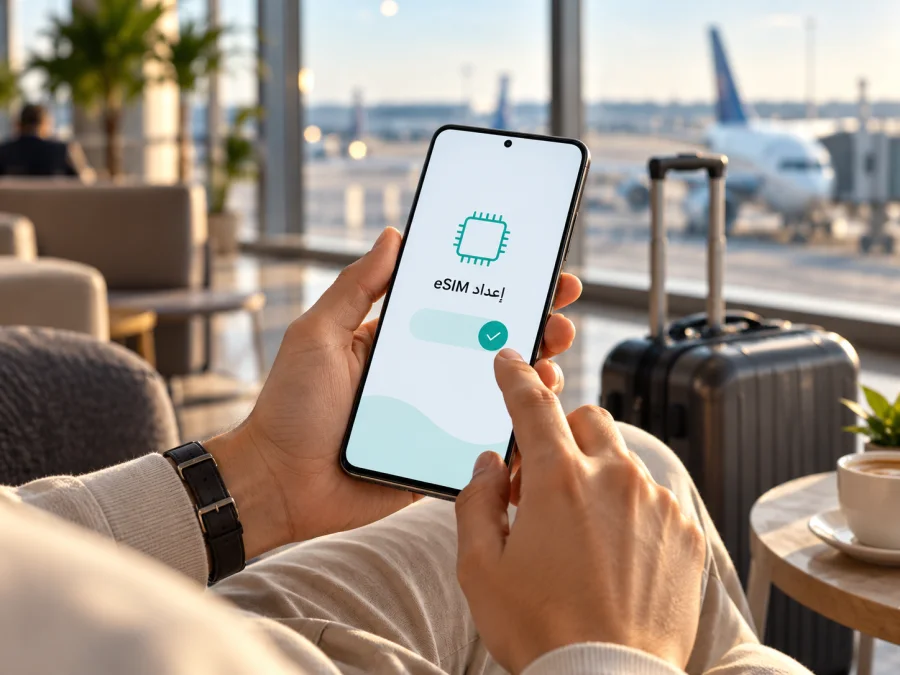
eSIM في Motorola Edge 50 Pro 128GB: التوافق والتحقق وطريقة الإعداد
الإجابة المختصرة: قد يدعم Motorola Edge 50 Pro 128GB شريحة eSIM في بعض الإصدارات، لكن سعة التخزين 128GB وحدها لا تثبت أن هاتفك يحتوي على eSIM. توضح Motorola أن خصائص الذاكرة والتخزين وفتحة SIM ودعم eSIM تختلف حسب السوق، كما تصف دليل الهاتف eSIM بصيغة احتمالية وتطلب مراجعة مشغّل الشبكة. لذلك لا يمكن تأكيد التوافق لكل جهاز يحمل الاسم نفسه من دون معرفة رقم الطراز والسوق وفحص الهاتف فعلياً. قبل اختيار باقة سفر، ابحث عن رقم EID وعن خيار إضافة eSIM في الإعدادات، وتأكد من أن الجهاز غير مقفل على مشغّل يمنع استخدام ملف آخر.
هل يدعم Motorola Edge 50 Pro 128GB شريحة eSIM؟
الجواب الدقيق هو: دعم eSIM موجود في بعض التكوينات الإقليمية من عائلة Motorola Edge 50 Pro، لكنه غير مؤكد لمجرد أن النسخة تحمل سعة 128GB. صفحة المواصفات الرسمية التي راجعناها للسوق الأميركي تسرد تكويناً بفتحتَي SIM فعليتين، بينما تسرد صفحات Motorola الرسمية لأسواق أخرى تكويناً يجمع بين SIM فعلية وeSIM. وتنص صفحة المواصفات على أن فتحة SIM وeSIM والتخزين قد تختلف باختلاف السوق. كذلك لا يظهر تكوين 128GB في صفحات المواصفات الإقليمية الرسمية التي أمكن التحقق منها؛ لذلك قد تكون عبارة 128GB في إعلان متجر وصفاً لتكوين سوق آخر أو خطأ في الإدراج. لا ينبغي استنتاج نوع SIM من سعة الذاكرة أو من الاسم التجاري وحدهما.
إذا كان هاتفك يدعم eSIM، فهو يحتوي على مكوّن مدمج يتيح تنزيل ملف SIM رقمياً، بدلاً من إدخال بطاقة أخرى في الدرج. لكن هذا لا يعني أن كل نسخة من الهاتف تتضمن المكوّن نفسه أو أن كل مشغّل يسمح بتفعيله. يظل رقم الطراز الدقيق، ورمز السوق، والبرنامج المثبت، وسياسة المشغّل عوامل حاسمة. وقد يختلف حتى جهازان متشابهان ظاهرياً في طريقة تركيب بطاقات SIM.
| بند التحقق | ما يمكن قوله عن Motorola Edge 50 Pro 128GB |
|---|---|
| اسم النسخة المطلوب التحقق منها | Motorola Edge 50 Pro 128GB؛ احتفظ بالاسم كما هو في عرض البائع |
| eSIM | متاحة في بعض نسخ Edge 50 Pro، وليست مضمونة لكل سوق أو تكوين |
| دليل Motorola | يشرح إعداد eSIM على الهاتف بصيغة مشروطة، ومواصفات الشركة تنبه إلى اختلاف SIM وeSIM حسب السوق |
| تخزين 128GB | لا يكفي لإثبات التوافق؛ لم تؤكد صفحات المواصفات الرسمية التي تمت مراجعتها هذا التكوين بعينه |
| فحص الجهاز | تحقق من ظهور EID وخيار تنزيل أو إضافة eSIM في الإعدادات |
| قفل الشبكة | يجب أن يكون الهاتف مفتوحاً لاستخدام ملف eSIM من جهة أخرى |
| اتصال السفر | يعتمد أيضاً على البلد أو المنطقة والباقة والشبكات المحلية المدعومة |
لماذا تختلف الإجابة من بلد إلى آخر؟
تبيع الشركات المصنعة هواتف متقاربة الاسم مع اختلافات تخص الشرائح والاتصال. فقد تكون نسخة مخصصة لسوق بعينه مزودة بدرجين لبطاقتي nano-SIM، بينما تستخدم نسخة سوق آخر SIM فعلية واحدة وملف eSIM. كما يمكن أن تختلف التكوينات التي يوزعها المشغّل عن النسخة المفتوحة التي يبيعها متجر مستقل. لذلك لا يكفي أن يذكر الإعلان “Edge 50 Pro” أو “يدعم 5G”؛ فدعم شبكات الجيل الخامس لا يثبت دعم eSIM.
وقد تستخدم صفحات الدعم العامة إرشادات واحدة لأكثر من تكوين. وجود تعليمات لإضافة eSIM يعني أن بعض أجهزة الطراز تستطيع تنفيذ الخطوات، لكنه ليس شهادة بأن كل وحدة تحمل هذا الاسم تتضمن eSIM. وعلى الجانب الآخر، غياب الخيار من هاتف بعينه قد ينتج عن نسخة سوقية مختلفة أو إصدار برمجي أو ملف مشغّل، ولا يثبت وحده أن كل أجهزة العائلة غير متوافقة.
للتأكد من سوق الجهاز، افتح الإعدادات ← حول الهاتف وسجّل رقم الطراز ورقم البناء، ثم قارنها بملصق العلبة أو الفاتورة. لا تنشر رقم IMEI أو EID في منتدى أو رسالة عامة؛ هذه بيانات تعريف للجهاز. اطلب من البائع تأكيد دعم eSIM للرقم الكامل للطراز، لا للاسم المختصر، واطلب حق الإرجاع إذا كان دعم eSIM شرطاً أساسياً للشراء.
التحقق بنفسك: EID وخيار إضافة eSIM
ابدأ من إعدادات الهاتف قبل دفع ثمن باقة. تختلف ترجمة القوائم قليلاً باختلاف إصدار Android وواجهة Hello UI، لذلك استخدم البحث داخل الإعدادات إذا لم تجد الاسم نفسه:
- افتح الإعدادات ثم حول الهاتف، وابحث عن تفاصيل الجهاز أو حالة SIM.
- تحقّق مما إذا كان رقم EID ظاهراً. وهو معرّف الشريحة المدمجة؛ ظهوره مؤشر قوي على وجود مكوّن eSIM في الجهاز.
- ارجع إلى الإعدادات وافتح الشبكة والإنترنت ثم شرائح SIM أو تفضيلات SIM.
- ابحث عن خيار مثل تنزيل شريحة SIM جديدة أو إضافة eSIM أو إعداد eSIM.
- إذا ظهر الخيار، افتحه حتى شاشة الإعداد الأولى من دون مسح أي ملف موجود. لا يلزم إتمام شراء أو تفعيل للتأكد من وجود المسار.
- إذا لم يظهر EID أو خيار eSIM، حدّث النظام عبر اتصال موثوق وأعد تشغيل الهاتف مرة واحدة، ثم أعد الفحص.
قد تختلف أسماء القوائم حسب اللغة وإصدار النظام. وتشرح Motorola على دليل Edge 50 Pro إعداد eSIM عبر اتصال Wi‑Fi ثم الإعدادات ← الشبكة والإنترنت ← تفضيلات SIM واختيار تنزيل eSIM وإعدادها. أما تفاصيل الجهاز فقد تعرض EID ضمن حول الهاتف ← تفاصيل الجهاز في بعض إصدارات واجهة Motorola. عدم ظهور EID والخيار بعد التحديث سبب كافٍ للتوقف والتواصل مع البائع أو دعم Motorola قبل شراء باقة. لا تعتمد على تطبيقات فحص غير رسمية وحدها، ولا تدخل بيانات تفعيل لا تعرف مصدرها.
من المفيد أيضاً التمييز بين ثلاث طبقات مختلفة من التوافق. الأولى هي وجود عتاد eSIM ورقم EID في الهاتف؛ والثانية هي سماح البرنامج والمنطقة بتنزيل ملف جديد؛ والثالثة هي قبول الملف من مزود الخدمة واتصال الجهاز بشبكة شريكة في بلد الزيارة. نجاح طبقة واحدة لا يثبت نجاح الطبقتين الأخريين. فعلى سبيل المثال، قد يعرض الهاتف EID لكن يكون مقفلاً على مشغّل معين، أو قد يقبل الملف ولا تتوفر تغطية في المكان الذي تسافر إليه. لذلك تحقق من كل نقطة على حدة، واحتفظ بتأكيد البائع بشأن النسخة المحددة إلى أن تنتهي من الإعداد.
إذا كان الهاتف معروضاً للبيع عن بعد، اطلب صورة مباشرة من شاشة حول الهاتف تظهر رقم الطراز، وصورة لقائمة SIM التي تعرض خيار الإضافة؛ يمكن للبائع إخفاء IMEI وEID في الصور. لا تعتمد على صورة تسويقية مشتركة بين عدة تكوينات أو على وصف “Dual SIM” وحده، لأن هذا الوصف قد يعني شريحتي nano-SIM فعليتين ولا يحدد وجود eSIM. وإذا لم يستطع البائع فحص الجهاز، اعتبر الدعم غير مؤكد إلى أن تتمكن من فحصه بنفسك.
إذا كان الهاتف معك الآن، افحصه قبل مغادرة المتجر وأنت متصل بإنترنت موثوق. لا تُدخل رمز QR في شاشة غير مألوفة ولا توافق على حذف ملف SIM عند ظهور تنبيه لا تفهمه. أبقِ نسخة من شروط الباقة وتعليمات الدعم، واحفظها في مكان يمكنك فتحه دون اتصال. هذه الاحتياطات لا تثبت التوافق بحد ذاتها، لكنها تساعدك على اكتشاف اختلاف النسخة مبكراً وتسهّل استكمال الإعداد إذا احتجت إلى مساعدة أثناء الرحلة.
تحقق من توافق جهازك قبل شراء الباقة، خصوصاً إذا اشتريت الهاتف مستعملاً أو من سوق مختلف. وقد يساعدك البائع أو مشغّل الخدمة في تفسير رقم الطراز، لكن تأكد من إجابة تخص منطقتك وإصدار جهازك.
ما الذي يجب فحصه قبل شراء باقة eSIM للسفر؟
اجمع بين فحص الهاتف وفحص شروط الباقة. نجاح إضافة ملف eSIM لا يضمن وحده الاتصال بشبكة في الوجهة؛ يجب أن تكون الباقة صالحة للمكان الذي ستزوره وأن تكون إعدادات الهاتف والمشغّل مناسبة.
- تأكيد التكوين: صوّر ملصق العلبة لنفسك أو سجّل رقم الطراز ورمز المنطقة، ثم قارنهما بما يظهر في الهاتف. لا تستبدل 128GB بتكوين آخر لمجرد أن صفحات عامة تعرض مساحة مختلفة.
- وجود EID: تحقّق منه في إعدادات الهاتف. وجوده وحده لا يغني عن تجربة مسار إضافة eSIM أو تأكيد الشركة المصنعة.
- خيار الإضافة: تأكد من أن صفحة إضافة أو تنزيل eSIM موجودة ويمكن فتحها. إذا غابت، لا تشترِ ملفاً على افتراض أنه سيعمل لاحقاً.
- إلغاء القفل: اطلب من مشغّل الهاتف أو البائع تأكيد أن الجهاز غير مقفل على شبكة واحدة. قد يرفض الهاتف ملفاً من جهة أخرى إذا كان مقيداً.
- تحديث النظام: ثبّت تحديثاً رسمياً متاحاً وأعد التشغيل قبل التثبيت، مع تجنب إعادة ضبط الهاتف أثناء السفر.
- شبكة Wi‑Fi مستقرة: تحتاج عملية تنزيل الملف عادة إلى اتصال إنترنت. احتفظ باتصال Wi‑Fi موثوق عند الإعداد، ولا تعتمد على شبكة عامة غير آمنة عند إدخال بيانات الحساب.
- وجهة الباقة ومدتها: راجع اسم الدولة أو المنطقة، ومدة الصلاحية، وحجم البيانات، ووقت بدء الصلاحية، وسياسة الاستخدام العادل، وأي قيود على مشاركة الاتصال.
- دعم النطاقات والتغطية: ترددات الهاتف والشبكات المحلية تختلف. راجع شروط الوجهة والاتصال لدى مزود الخدمة المحلي المذكور في تفاصيل الخطة، ولا تفترض أن 5G متاح في كل مكان.
- إمكانية إعادة التنزيل: تعامل مع رمز QR أو رابط التثبيت على أنهما قد يكونان للاستخدام مرة واحدة. لا تحذف ملفاً مثبتاً قبل معرفة طريقة استعادته.
تُستخدم eSIM السياحية عادة لبيانات الهاتف. لا تفترض أنها تتضمن رقم هاتف محلياً أو مكالمات صوتية عادية أو رسائل SMS؛ تحقّق من وصف الباقة. يمكن استخدام تطبيقات الرسائل والمكالمات عبر الإنترنت عند توفر البيانات، مع الاحتفاظ بشريحتك الأساسية للمكالمات الضرورية إذا كانت إعدادات الجهاز تسمح بذلك.
خطوات تثبيت eSIM وتفعيلها على Motorola Edge 50 Pro 128GB
قبل البدء، تأكد من ظهور EID وخيار الإضافة، ومن فتح قفل الشبكة، ومن وجود اتصال Wi‑Fi. جهّز تعليمات الجهة التي أصدرت الملف ورمز QR أو بيانات التثبيت اليدوي. لا تمسح الملف ولا تشارك الرمز مع شخص آخر. إذا كان الهاتف لا يعرض قوائم eSIM، ارجع إلى فحص التوافق بدلاً من مواصلة خطوات لا تنطبق على نسختك.
التثبيت من الإعدادات أو رمز QR
- اتصل بشبكة Wi‑Fi. أبقِ الهاتف متصلاً حتى يكتمل تنزيل ملف SIM.
- افتح إعدادات SIM. انتقل إلى الإعدادات ← الشبكة والإنترنت ← تفضيلات SIM، أو استخدم مربع البحث في الإعدادات واكتب “eSIM”.
- ابدأ إضافة الملف. اختر تنزيل شريحة SIM جديدة أو الخيار المكافئ، ثم اختر المسح من رمز QR إذا طُلب ذلك.
- اعرض رمز التفعيل على جهاز آخر. إذا كان الرمز موجوداً في بريد أو ملف على الهاتف نفسه، افتحه على شاشة ثانية أو استخدم التثبيت اليدوي إذا قدمت الجهة المصدرة هذه البيانات.
- امسح الرمز واتبع المطالبات. راجع اسم الخطة والوجهة، ثم وافق على تنزيل الملف. لا تغلق الإعدادات أثناء تقدم العملية.
- سمِّ ملف eSIM. استخدم اسماً واضحاً مثل “السفر” أو اسم الوجهة لتجنب الخلط بينه وبين SIM الشخصية.
- اختر وظيفة كل خط. احتفظ بخطك الأساسي للمكالمات إذا رغبت، وحدد eSIM لبيانات الهاتف عند وصولك إلى الوجهة.
- فعّل الخط في الوقت المناسب. اتبع توقيت البدء المذكور في شروط الباقة. قد يكون التثبيت ممكناً قبل السفر بينما يبدأ الاستخدام عند الاتصال بشبكة الوجهة؛ لا تفترض أن كل الباقات تعمل بالطريقة نفسها.
- اختبر اتصال البيانات. بعد الوصول، فعّل خط eSIM وبيانات الهاتف، واختر الشبكة تلقائياً أولاً. انتظر بضع دقائق في مكان ذي تغطية جيدة.
إذا كان التطبيق أو موقع Kaspersky eSIM Store يعرض خيار تثبيت مباشراً، اتبع التعليمات التي تظهر على الشاشة مع إبقاء اتصال الإنترنت متاحاً. ويمكن مراجعة تعليمات تثبيت eSIM على Android أو تعليمات تثبيت eSIM على iPhone؛ رابط iPhone مخصص لأجهزة Apple، بينما ينطبق هذا الدليل على هاتف Android. إذا كانت لديك تعليمات خاصة بالملف من الجهة المصدرة، قدّمها على الخطوات العامة.
التثبيت اليدوي عند تعذر مسح QR
لا تستخدم التثبيت اليدوي إلا إذا وفرت الجهة المصدرة عنوان خادم SM-DP+ ورمز تفعيل منفصلاً. من قائمة إضافة eSIM اختر إدخال التفاصيل يدوياً، واكتب القيم كما وردت تماماً، بما في ذلك الحروف الكبيرة والشرطات إذا ظهرت. راجع كل خانة قبل المتابعة. لا تحوّل رابط QR إلى نص عبر موقع غير موثوق، ولا ترسل بيانات التفعيل إلى شخص يدّعي تقديم دعم غير رسمي. إذا لم يقدم مزود الباقة بيانات يدوية، اطلب منه طريقة تثبيت بديلة بدلاً من تخمينها.
قد تختلف خيارات التثبيت بين إصدارات النظام والأسواق. إذا كانت تعليمات الشاشة لا تطابق هاتفك، أوقف العملية وسجّل نص الرسالة أو التقط صورة من دون إظهار QR أو بيانات شخصية. عند اتصالك بالدعم، أرسل وصف الخطأ ورقم الطراز فقط عبر قناة رسمية، ولا ترسل EID أو IMEI إلا إذا طُلب عبر قناة آمنة وكان ذلك ضرورياً.
استخدام eSIM للإنترنت أثناء الرحلة
بعد تثبيت الملف، افتح تفضيلات SIM وحدد eSIM باعتبارها خط بيانات الهاتف. اترك خطك الأساسي للمكالمات أو الرسائل فقط إذا كنت تريد ذلك، وتحقق من سياسة التجوال لدى مشغّلك الأساسي لتجنب رسوم غير متوقعة. إذا طلبت تعليمات الباقة تشغيل تجوال البيانات على eSIM، فعّله لهذا الخط وحده. قد تحتاج بعض ملفات السفر إلى هذا الخيار حتى تتصل بالشبكة الشريكة؛ اتبع شروط الخطة ولا تشغل التجوال على الخط الشخصي تلقائياً.
فعّل وضع الطيران لثوانٍ ثم أوقفه إذا لم يسجل الهاتف على الشبكة عند الوصول. اترك اختيار الشبكة على تلقائي أولاً. إذا لم تنجح الخدمة، تحقق من قائمة الشبكات المتاحة واختر يدوياً فقط شبكة تسمح بها تعليمات الباقة. قد يحتاج تسجيل الشبكة إلى عدة دقائق بعد الهبوط أو بعد تغيير البلد.
سيناريو رحلة قصيرة: ثبّت eSIM في المنزل عبر Wi‑Fi بعد التحقق من التوافق. اترك بيانات الهاتف على SIM المعتادة حتى موعد السفر، ثم اختر eSIM عند الوصول. بهذه الطريقة يكون الملف جاهزاً، مع تقليل احتمال بدء استخدامه مبكراً إذا كانت صلاحية الباقة تبدأ عند أول اتصال.
رحلة متعددة الدول: قبل الدفع، تحقق مما إذا كانت الخطة تغطي كل الدول التي ستعبرها، لا البلد الأول فقط. قد تختلف الشبكات الشريكة والتغطية بين المدن والمناطق الحدودية. احتفظ بنسخة من شروط الخطة وتعليمات APN إذا كانت مطلوبة.
الحفاظ على رقمك الأساسي: يمكن للهاتف ذي الخطين استخدام SIM فعلية وeSIM معاً في التكوينات المدعومة، لكن إمكان إبقاء الخطين نشطين يتوقف على النسخة وبرنامجها. حدّد خط البيانات بوضوح، وأوقف تجوال البيانات على الخط الأساسي إن لم تكن تريد استخدامه للإنترنت. راجع إعدادات المكالمات والرسائل قبل السفر حتى لا تختار الخط الخطأ بالصدفة.
من المفيد تنزيل الخرائط أو معلومات الحجز مسبقاً، ومراقبة استهلاك البيانات، وإيقاف تحديث التطبيقات في الخلفية عند الحاجة. استخدم نقطة اتصال شخصية فقط إذا كان الهاتف والخطة يسمحان بذلك. قد لا توفر eSIM اتصالاً في الأنفاق أو المناطق النائية، ولا تحل محل Wi‑Fi أو وسائل الطوارئ حيث لا توجد تغطية خلوية.
بعد التأكد من أن جهازك يقبل eSIM، يمكنك تصفح الوجهات وشروط الباقات الحالية عبر Kaspersky eSIM Store باللغة العربية. الموقع والتطبيق يساعدانك على اختيار eSIM وإتمامها وتفعيلها لبيانات الهاتف في السفر؛ تحقّق من تفاصيل الدولة والبيانات والمدة قبل الاختيار. لا تمثل صفحة المتجر تأكيداً لتوافق هاتف بعينه أو ضماناً لتغطية في موقع جغرافي محدد.
المشكلات الشائعة وكيفية فحصها
لا أرى EID أو خيار إضافة eSIM
تأكد أولاً من رقم الطراز الكامل ومن أن البائع لم يصف الهاتف بسعة أو منطقة غير دقيقة. أعد تشغيل الجهاز بعد تثبيت تحديث رسمي، ثم ابحث في الإعدادات عن “EID” و“eSIM” و“تنزيل SIM”. إذا لم يظهر شيء، تواصل مع Motorola أو البائع واطلب تأكيداً كتابياً للتكوين المحدد. لا تشترِ باقة اعتماداً على أن تحديثاً مستقبلياً سيضيف دعماً غير موجود في العتاد.
الكاميرا لا تقرأ رمز QR
ارفع سطوع الشاشة التي تعرض الرمز، ونظّف عدسة الكاميرا، واجعل الرمز كاملاً وواضحاً من دون انعكاس أو قص. تأكد من اختيار إضافة eSIM وليس إضافة شبكة Wi‑Fi. إذا سبق استخدام الرمز أو ظهرت رسالة بأنه غير صالح، لا تكرر المحاولة مرات كثيرة؛ فقد يكون الرمز لمرة واحدة. اطلب إعادة إصدار أو طريقة بديلة من الجهة التي أصدرت الملف.
فشل تنزيل ملف eSIM
افحص اتصال Wi‑Fi، وأوقف مؤقتاً أي إعداد شبكة يسبب إعادة توجيه الاتصال، ثم أعد المحاولة مرة واحدة. تأكد من أن التاريخ والوقت مضبوطان تلقائياً وأن الهاتف غير مقيد من قبل مشغّل. اقرأ رمز الخطأ، وتحقق من أن الملف لم يُثبت مسبقاً أو يُحذف. إذا لم تحل الخطوات المشكلة، تواصل مع دعم مزود الملف ومعك رسالة الخطأ، ولا تحذف ملفات SIM الأخرى.
تظهر eSIM لكن لا توجد خدمة
تأكد من أن الخط مفعّل وأن eSIM محددة لبيانات الهاتف. أوقف وضع الطيران، ثم أعد تشغيل الهاتف. تحقق من أن الوجهة ضمن نطاق الخطة، وأن صلاحيتها بدأت وأن البيانات لم تنفد. جرّب اختيار الشبكة تلقائياً، ثم اتبع تعليمات مزود الباقة بشأن اختيار شبكة يدوياً أو تفعيل تجوال البيانات لملف السفر. إذا احتاجت الخطة إلى APN، أدخل القيمة المعلنة فقط؛ فالقيمة الخاطئة قد تمنع البيانات.
الهاتف يظل على SIM الشخصية للبيانات
من إعدادات SIM حدّد eSIM بوصفها الشريحة المفضلة لبيانات الهاتف. تحقق من ظهور اسم الخط بجوار خيار بيانات الهاتف، ثم أغلق Wi‑Fi مؤقتاً لاختبار اتصال خلوي. لا تخلط بين رمز قوة الإشارة وبين اتصال البيانات؛ وجود إشارة لا يعني أن الخط المحدد يملك باقة فعالة.
الاتصال بطيء أو ينقطع
انتقل إلى مكان مفتوح، وانتظر إعادة تسجيل الشبكة، ثم أوقف البيانات وشغلها. تحقق من ازدحام الشبكة وتوافق الترددات ودعم 4G/5G في منطقتك، ولا تفرض 5G إذا كانت الإشارة ضعيفة أو لم تسمح به الخطة. أوقف توفير البيانات أو VPN مؤقتاً للاختبار إن كان ذلك مناسباً، ثم أعد الإعداد السابق. ضعف الإشارة في مبنى أو محطة لا يعني بالضرورة أن ملف eSIM معطوب.
حذفت ملف eSIM أو أعدت ضبط الهاتف
لا تفترض أن رمز QR سيعمل مرة أخرى. قد تكون رموز التفعيل أحادية الاستخدام، وقد يتطلب استرجاع الملف إصداراً جديداً من مزود الخدمة. تحذر Motorola من حذف eSIM إلا بتوجيه من الدعم، لأن مسحها يزيل إمكان استخدام الاتصال المرتبط بها من الجهاز ولا يلغي الحساب أو الباقة تلقائياً. تواصل مع الجهة المصدرة قبل إعادة الضبط أو نقل الهاتف إلى جهاز آخر.
أسئلة شائعة
هل كل Motorola Edge 50 Pro 128GB يدعم eSIM؟
لا يمكن تأكيد ذلك لكل الأجهزة. تؤكد Motorola وجود دعم في بعض تكوينات Edge 50 Pro وتذكر أن خيارات SIM تختلف حسب السوق، لكن سعة 128GB وحدها لا تحدد تكوين الشريحة. افحص EID وخيار الإضافة ورقم الطراز قبل الشراء.
هل ظهور درج SIM يعني أن eSIM غير موجودة؟
ليس بالضرورة. بعض النسخ تجمع بين بطاقة فعلية وeSIM، فيما تستخدم نسخ أخرى بطاقتين فعليتين. افحص الإعدادات والرقم الكامل للطراز بدلاً من الاعتماد على شكل الدرج.
هل أحتاج إلى إخراج SIM الأساسية لتثبيت eSIM؟
عادة لا، إذا كان تكوين الهاتف يدعم استخدام SIM فعلية مع eSIM. مع ذلك، عدد الخطوط التي يمكن تفعيلها معاً وطريقة اختيار البيانات قد يختلفان باختلاف النسخة والبرنامج. اتبع ما تعرضه إعدادات الهاتف.
هل يجب تثبيت eSIM قبل السفر؟
يمكن تثبيتها قبل الرحلة عند توفر Wi‑Fi، لكن راجع توقيت بدء صلاحية الباقة. بعض الخطط تبدأ عند أول اتصال بشبكة الوجهة، وأخرى قد تستخدم شروطاً مختلفة. احتفظ بتعليمات التفعيل في مكان آمن.
هل تتضمن eSIM السياحية مكالمات ورسائل نصية؟
لا تفترض ذلك. كثير من باقات السفر مخصصة لبيانات الإنترنت ولا تتضمن رقم هاتف أو مكالمات تقليدية أو SMS. راجع شروط الباقة واستخدم تطبيقات الإنترنت للتواصل إذا كان ذلك مناسباً.
هل يمكن نقل ملف eSIM بعد التثبيت إلى هاتف آخر؟
لا تحذف الملف أو تفترض إمكان نقله. قابلية إعادة الإصدار والنقل تعتمد على مزود الخدمة وطريقة التفعيل؛ اطلب تعليماته قبل تغيير الهاتف أو إعادة ضبطه.
الخلاصة: افحص النسخة أولاً ثم اختر باقة الرحلة
بالنسبة إلى Motorola Edge 50 Pro 128GB، التقييم المسؤول هو أن دعم eSIM محتمل لبعض النسخ الإقليمية من الطراز، لكنه غير مثبت لهذا التكوين بمجرد ذكر سعة 128GB. تحقق من رقم الطراز والسوق، وابحث عن EID وخيار إضافة eSIM، وتأكد من فتح قفل الشبكة ومن صلاحية الباقة في وجهتك. إذا غاب EID وخيار الإضافة، اطلب تأكيداً من Motorola أو البائع قبل الدفع، واستخدم SIM فعلية أو Wi‑Fi أو خيار اتصال آخر متاح في وجهتك إلى أن تتضح المواصفات.
عندما يثبت التوافق، قارن الوجهة وحجم البيانات والمدة وشروط تفعيل التجوال قبل الاختيار. يساعدك Kaspersky eSIM Store، عبر التطبيق والموقع، على استعراض eSIM وإتمامها وتفعيلها لبيانات الهاتف في السفر. ابدأ بفحص الهاتف، ثم اختر وجهة تناسب خط سيرك وتأكد من شروط الخطة قبل تثبيت الملف.


