دليل الاتصال أثناء السفر
Motorola Edge 50 Pro 12GB RAM eSIM
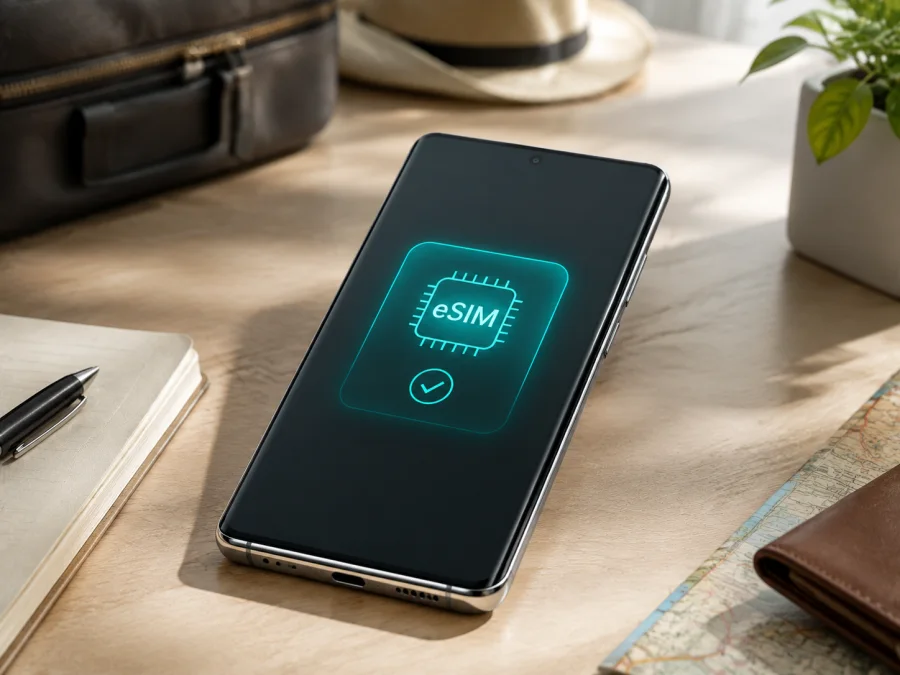
Motorola Edge 50 Pro 12GB RAM eSIM: التوافق وطريقة التفعيل
إذا كنت تبحث عن eSIM في Motorola Edge 50 Pro 12GB RAM، فالإجابة الدقيقة ليست «نعم» لكل جهاز يحمل هذا الاسم ولا «لا» لكل الأجهزة. توضح صفحات الدعم والمواصفات الرسمية من Motorola أن بعض إصدارات Motorola Edge 50 Pro تأتي بتركيب يدعم شريحة فعلية مع eSIM، بينما تنبه الشركة إلى أن نوع الشريحة ووجود eSIM يختلفان حسب السوق والطراز. لذلك قد يكون الهاتف متوافقاً في بلد، بينما تكون وحدة تحمل الاسم نفسه مهيأة لشريحتين فعليتين في بلد آخر.
الذاكرة العشوائية 12GB جزء مهم من الاسم الذي تبحث عنه، لكنها لا تثبت وجود eSIM بمفردها. الحسم يكون من الهاتف نفسه: ابحث عن رقم EID أو عن خيار إضافة eSIM وتنزيلها في الإعدادات. إذا ظهرت إحدى العلامتين، فهذه قرينة عملية على وجود المكوّن والبرنامج اللازمين، لكن يبقى فتح الجهاز على الشبكة وأهلية الباقة شرطين منفصلين. لا تشترِ باقة سفر قبل فحص النسخة التي ستستخدمها فعلياً.
الجواب السريع: هل يدعم Motorola Edge 50 Pro 12GB RAM eSIM؟
يمكن أن يدعم Motorola Edge 50 Pro 12GB RAM eSIM، لكن الدعم يعتمد على النسخة الإقليمية ورقم الطراز والبرنامج الثابت والمشغل. تذكر صفحة مواصفات رسمية إقليمية لـ Motorola Edge 50 Pro نوع SIM بصيغة Nano SIM / eSIM، كما تعرض وثائق دعم Motorola مساراً لتنزيل eSIM على هذا الطراز عندما تكون الوظيفة متاحة. وفي صفحات مواصفات أخرى تذكر Motorola صراحة أن الذاكرة، وفتحة SIM، وeSIM والإكسسوارات قد تختلف حسب السوق، وقد يظهر الهاتف هناك بتركيب مختلف.
هذا يعني أن صياغة النتيجة الصحيحة لنسخة 12GB RAM هي: «متوافق إذا كان الجهاز المعين يحتوي على دعم eSIM ويظهر فيه EID أو خيار إضافة eSIM». لا يكفي أن ترى 5G في الإعلان، أو درج nano-SIM، أو اسم Edge 50 Pro فقط. هذه العلامات لا تميز دائماً بين النسخ. كذلك قد يدعم الهاتف eSIM من الناحية التقنية، لكن يمنع المشغل تفعيلها أو يقيد الهاتف بشبكة واحدة.
ما الذي نعرفه وما الذي يحتاج إلى فحص؟
المؤكد من معلومات Motorola الرسمية أن عائلة Motorola Edge 50 Pro لها نسخ تدعم تكويناً يجمع بين pSIM وeSIM، وأن النظام يتيح تنزيل شريحة eSIM من إعدادات الشبكة عندما تكون متاحة. أما ربط هذه المعلومة بكل وحدة تحمل اسم Motorola Edge 50 Pro 12GB RAM في بلدك فلا يصح من الاسم أو الذاكرة فقط. رقم الطراز والمنطقة هما التفصيلان اللذان يحسمان الفرق.
يوجد أيضاً فرق بين دعم الهاتف، ودعم المشغل، وصلاحية eSIM التي ستستخدمها في السفر. وجود EID يثبت عادة أن للهاتف هوية eSIM، لكنه لا يضمن قبول كل مشغل. وظهور خيار التنزيل لا يعني أن كل باقة تصلح لكل دولة. افحص الجهاز والوجهة وشروط الباقة معاً قبل الدفع.
بطاقة مواصفات التوافق
| العنصر | ما ينبغي معرفته قبل تثبيت eSIM |
|---|---|
| الاسم المطلوب التحقق منه | Motorola Edge 50 Pro 12GB RAM |
| النظام | Android؛ قد تتغير أسماء القوائم مع إصدار Hello UI أو الترجمة |
| الذاكرة | 12GB RAM هي جزء من النسخة المطلوبة، ولا ينبغي خلطها بتكوينات RAM أخرى |
| eSIM | مدعومة في نسخ وأسواق محددة وفق صفحات Motorola الرسمية، وليست ضماناً لكل SKU |
| ترتيب الشرائح المحتمل | شريحة فعلية pSIM مع eSIM في بعض الأسواق؛ قد يختلف حسب السوق |
| الشبكات | الهاتف من فئة 5G، لكن النطاقات والتسجيل الفعلي يتأثران بالنسخة والشبكة المحلية |
| العلامة الحاسمة | رقم EID أو بند «إضافة eSIM» أو «تنزيل eSIM» في الهاتف |
| شروط الاستخدام | اتصال Wi‑Fi أثناء التنزيل، هاتف غير مقفل، وباقة صالحة للوجهة |
يفصل الجدول بين مواصفات العائلة وبين ما يمكن إثباته في الهاتف الموجود معك. احتفظ بالاسم الكامل Motorola Edge 50 Pro 12GB RAM عند مراسلة البائع أو الدعم، واطلب رقم الطراز الخاص بمنطقة البيع إذا لم تجد خيار eSIM. لا تستبدل الاسم بنسخة «Edge 50 Pro» عامة، لأن النتيجة قد تخص وحدة مختلفة.
لماذا قد تختلف eSIM بين الأسواق؟
تصنع الشركات أحياناً نسخاً متعددة للهاتف نفسه لتناسب قوانين أو شبكات أو قنوات بيع مختلفة. قد تستخدم وحدة في سوق ما شريحة فعلية مع eSIM، بينما تستخدم وحدة أخرى شريحتين فعليتين. كما يمكن أن تتغير النطاقات المدعومة، أو طريقة تشغيل خطين، أو مكان خيار eSIM في النظام. لذلك لا تعني مطابقة المعالج أو الشاشة أو الذاكرة تطابق منظومة SIM.
المشغل عامل آخر. بعض الشركات تشترط أن يكون الجهاز غير مقفل أو أن يتم تفعيل eSIM من حسابها، وقد لا تسمح بإضافة ملف من مزود آخر. وإذا كان الجهاز مستورداً، فوجود قائمة eSIM لا يلغي احتمال وجود قيود منطقة أو اختلاف في تحديث البرنامج. حدّث الهاتف من المسار الرسمي، ثم أعد الفحص، لكن لا تفترض أن التحديث سيضيف دعماً غير موجود في العتاد.
قد تتبدل الترجمة أيضاً. ابحث في إعدادات الهاتف عن «eSIM» أو «SIM» أو «تنزيل شريحة جديدة»، لا عن عبارة عربية واحدة فقط. وثائق Motorola تشير إلى المسار العام الإعدادات > الشبكة والإنترنت > تفضيلات SIM ثم تنزيل SIM جديدة أو خيار قريب منه. أسماء البنود قد تختلف قليلاً حسب إصدار Android والمنطقة.
افحص Motorola Edge 50 Pro 12GB RAM قبل شراء الباقة
نفّذ هذا الفحص على الهاتف الذي ستأخذه في الرحلة، لا على صورة مواصفات أو جهاز قريب من المتجر. لا تحتاج إلى حذف شريحة فعلية أو تثبيت ملف تجريبي. المطلوب هو التحقق من هوية eSIM وخيار الإضافة، ثم التأكد من أن القفل والمشغل لا يمنعان الاستخدام.
تحقق من جهازك
اتبع قائمة التحقق التالية:
- [ ] افتح الإعدادات > حول الهاتف ثم تفاصيل الجهاز أو حالة SIM. ابحث عن بند EID. رقم EID الطويل علامة قوية على وجود eSIM مدمجة.
- [ ] افتح الإعدادات > الشبكة والإنترنت ثم SIM أو شرائح SIM والشبكة المحمولة. ابحث عن إضافة eSIM أو تنزيل eSIM أو اضغط علامة الإضافة إن ظهرت.
- [ ] استخدم بحث الإعدادات واكتب eSIM وEID، لأن ترجمة المسار قد تختلف. إذا ظهرت نتيجة لإعداد شريحة مدمجة، افتحها وتحقق من عدم وجود رسالة تمنع الإضافة.
- [ ] راجع حول الهاتف لمعرفة رقم الطراز وإصدار البرنامج. سجّل هذه البيانات، ولا تكتفِ بعبارة Motorola Edge 50 Pro 12GB RAM على العلبة.
- [ ] افحص ما إذا كان الهاتف مقفلاً على مشغل. عند الشك، اسأل البائع أو المشغل قبل شراء باقة سفر.
- [ ] اتصل بشبكة Wi‑Fi مستقرة، وثبّت تحديثات النظام المتاحة من إعدادات الهاتف، ثم أعد التشغيل وأعد البحث عن EID وخيار الإضافة.
- [ ] طابق بلد الرحلة ومدة الباقة وحجم البيانات، وتأكد من أن eSIM مخصصة للبيانات وليست خدمة صوتية تفترض وجود رقم هاتف.
إذا ظهر EID وخيار الإضافة، فانتقل إلى اختيار باقة مناسبة. إذا ظهر EID دون الخيار، فقد تكون المشكلة في البرنامج أو المشغل أو إعدادات المنطقة؛ اطلب تأكيداً قبل الدفع. وإذا غاب EID وخيار eSIM معاً بعد التحديث وإعادة التشغيل، فاعتبر النسخة غير مؤكدة أو غير داعمة حتى يثبت البائع أو المشغل العكس.
كيف تختار eSIM لرحلة خارجية؟
بعد التأكد من التوافق، حدّد نوع الرحلة. لبلد واحد اختر باقة تغطي ذلك البلد. لمسار يمر بعدة بلدان، تحقق من أن التغطية تشمل المنطقة أو كل نقاط التوقف، لا المحطة الأولى فقط. ثم راجع حجم الترافيك، ومدة الصلاحية، ووقت بدء الاستهلاك، وسياسة السرعة بعد نفاد البيانات، وإمكانية التزويد أو الشحن إن كانت متاحة في الشروط.
فكّر في استخدامك الواقعي: خرائط ومراسلة وتذاكر سفر تحتاج أقل من بث الفيديو أو الاجتماعات أو نقطة الاتصال بالحاسوب. أوقف التحديثات والتنزيلات التلقائية عند استعمال باقة محدودة، وراقب استهلاك التطبيقات في Android. لا تختَر أكبر حجم تلقائياً، ولا تفترض أن 5G ستتوفر طوال الرحلة؛ السرعة تعتمد على الشبكة المحلية والإشارة والازدحام والنطاق المدعوم.
Kaspersky eSIM Store هو تطبيق وموقع يساعدانك على اختيار eSIM وإتمام الطلب وتفعيل باقة للموبايل إنترنت في رحلة خارجية. يمكنك مراجعة الوجهة وشروط الباقة قبل السفر ثم إدارة الخط وفق التعليمات. لا يملك Kaspersky eSIM Store شبكة اتصالات ولا يقدّم تغطية بنفسه؛ توفر الخدمة وسرعتها يتأثران بشروط الباقة والشبكات المتاحة في الوجهة.
تثبيت eSIM وتفعيلها على Motorola
قبل التثبيت، حضّر رمز QR أو بيانات التفعيل، واتصل بشبكة Wi‑Fi، واشحن الهاتف. إذا ظهر رمز QR على شاشة Motorola نفسها فلا يمكن للهاتف مسحه بكاميرته؛ اعرضه على حاسوب أو هاتف آخر، أو استخدم طريقة الإدخال اليدوي إن كانت متاحة. لا تمسح الرمز مرات متكررة إذا كانت شروط الملف تمنع إعادة الاستخدام.
خطوات Android
- افتح الإعدادات.
- اختر الشبكة والإنترنت.
- افتح SIM أو شرائح SIM والشبكة المحمولة، ثم ابحث عن تنزيل eSIM أو إضافة eSIM.
- اختر متابعة إعداد شريحة جديدة، ثم امسح QR المعروض على جهاز آخر أو أدخل رمز التفعيل يدوياً إذا قدمت الباقة هذه البيانات.
- انتظر تنزيل ملف eSIM وتسجيله. لا تفصل Wi‑Fi ولا تغلق شاشة الإعداد قبل اكتمال العملية.
- سمِّ الخط باسم واضح مثل «بيانات السفر» حتى تميّزه من الخط المحلي.
- بعد ظهور الخط، فعّله من إعدادات SIM، وحدده لبيانات الهاتف المحمول عند الوصول أو أثناء اختبار قصير وفق شروط الباقة.
- إذا كانت التعليمات تطلب تجوال البيانات، فعّله على eSIM فقط. اترك التجوال على الخط الأساسي مغلقاً إذا أردت تجنب رسوم غير متوقعة.
- عطّل التبديل التلقائي لبيانات الهاتف مؤقتاً إن كان موجوداً، حتى تعرف أي خط يستهلك البيانات.
- أوقف وضع الطيران بعد الوصول، وانتظر التسجيل على الشبكة، ثم افتح صفحة بسيطة أو تطبيق خرائط للتأكد من الاتصال.
للمسار التفصيلي العام، راجع تعليمات تثبيت eSIM على Android. قد تختلف أسماء القوائم بين إصدارات Android ومناطق البيع، لكن المبدأ واحد: تنزيل الملف من قسم SIM، ثم اختيار eSIM للبيانات.
رابط تعليمات iOS
هذا الدليل مخصص لـ Motorola Edge 50 Pro 12GB RAM، ولذلك استخدم خطوات Android على جهازك. يمكن الرجوع إلى تعليمات تثبيت eSIM على iOS إذا كنت تساعد مسافراً يستخدم iPhone؛ لا تطبق أسماء قوائم iOS على هاتف Motorola.
تفعيل الإنترنت عند الوصول
قد يكتمل تثبيت الملف قبل أن يسجل الهاتف على الشبكة، لذلك افصل بين التثبيت والتفعيل. عند الهبوط افتح إعدادات SIM وتأكد من أن eSIM مفعلة ومختارة لبيانات الهاتف. راجع اسم الشبكة، وأشرطة الإشارة، وظهور 4G أو 5G، ثم اختبر تطبيقاً بسيطاً. ظهور 4G مع عمل الإنترنت ليس دليلاً وحده على وجود خلل؛ 5G تتطلب شبكة ونطاقاً وتغطية وخطة مناسبة.
إذا لم يوجد اتصال، فعّل بيانات الهاتف، وتأكد من اختيار eSIM، ثم جرّب وضع الطيران لبضع ثوانٍ وإيقافه. أعد تشغيل الهاتف مرة واحدة، وافحص تجوال البيانات على eSIM إذا طلبته الباقة. لا تغيّر اسم نقطة الوصول أو إعدادات الشبكة يدوياً إلا بناءً على تعليمات الدعم، ولا تجعل الهاتف يتحول تلقائياً إلى خطك المحلي.
سيناريو بلد واحد
ثبّت eSIM على Wi‑Fi قبل المغادرة، واترك الخط المحلي للمكالمات الضرورية إن كنت تعرف رسومه. عند الوصول اجعل eSIM هي خط البيانات، وفعّل التجوال عليها فقط إذا نصت التعليمات عليه. أوقف النسخ الاحتياطي للصور والتحديثات التلقائية، واضبط تنبيه استهلاك البيانات حتى لا تنفد الباقة دون ملاحظة.
سيناريو رحلة متعددة البلدان
تحقق من النطاق الجغرافي للباقة قبل شراءها. عند عبور الحدود قد يحتاج الهاتف إلى وقت للتسجيل أو إعادة تشغيل، لكن لا تحذف eSIM لمجرد فقدان الإشارة. افحص صلاحية الباقة أولاً، ثم اختيار الشبكة والبيانات. حذف ملف eSIM قد يمنع إعادة تنزيله إذا كان رمز التفعيل لمرة واحدة.
سيناريو العمل ونقطة الاتصال
إذا احتجت مشاركة الإنترنت مع حاسوب، راجع شروط الباقة التي اخترتها. الاجتماعات المرئية والنسخ السحابي يستهلكان بيانات كثيرة، لذلك استخدم نقطة الاتصال عند الضرورة وأوقفها بعدها. وجود 5G في الهاتف لا يضمن سرعة ثابتة في كل مكان، ولا يجعل نقطة الاتصال غير محدودة تلقائياً.
مشكلات شائعة وطرق التحقق
لا يظهر EID أو خيار إضافة eSIM
افحص حول الهاتف وحالة SIM، ثم استخدم بحث الإعدادات بالكلمتين eSIM وEID. ثبّت التحديث الرسمي وأعد التشغيل. إذا استمر غياب العلامتين، فاحتمال اختلاف السوق أو عدم دعم الوحدة مرتفع. اطلب رقم الطراز من البائع أو تأكيد المشغل، ولا تشترِ الباقة أملاً في أن يظهر الخيار بعد التثبيت.
رمز QR لا يُمسح
اعرض الرمز على شاشة أخرى، وارفع السطوع، ونظف الكاميرا، وتأكد من أن الملف لم يُستخدم أو تنتهِ صلاحيته. استخدم الإدخال اليدوي فقط في شاشة eSIM الصحيحة، ولا تشارك QR علناً. إذا كان الملف مرتبطاً بحساب أو جهاز معين، راجع بيانات الطلب قبل محاولة جديدة.
تثبت eSIM لكن لا توجد شبكة
تأكد من تشغيل الخط ومن تحديده لبيانات الهاتف، ثم راجع الوجهة ومدة الصلاحية. جرّب وضع الطيران وإعادة التشغيل، وفَعّل تجوال البيانات على eSIM إذا اشترطته الباقة. إذا ظهرت إشارة بلا إنترنت، افحص بيانات الهاتف ونقطة الوصول حسب تعليمات الدعم. عدم الاتصال قد ينتج عن الشبكة أو الباقة، وليس عن الهاتف وحده.
تعمل eSIM لكن يستهلك الهاتف الخط المحلي
افتح إعدادات SIM، واجعل eSIM هي خط البيانات، وأوقف التبديل التلقائي للبيانات. أغلق تجوال البيانات على الشريحة المحلية، وراجع التطبيق الذي يعرض استهلاك كل خط. لا تحذف الشريحة المحلية؛ يكفي تحديد الخط الصحيح وتثبيت الإعدادات قبل بدء الاستخدام.
أسئلة متكررة
هل Motorola Edge 50 Pro 12GB RAM متوافق بالتأكيد؟
ليس بالاسم وحده. تدعم عائلة الهاتف eSIM في أسواق ونسخ محددة وفق Motorola، لكن التحقق النهائي من وحدتك يتطلب ظهور EID أو خيار إضافة eSIM. تختلف النتائج حسب السوق ورقم الطراز والبرنامج والمشغل.
هل يمكن استخدام eSIM مع شريحة فعلية؟
تذكر مواصفات Motorola لبعض نسخ Edge 50 Pro تكويناً من نوع pSIM + eSIM. عدد الخطوط النشطة وطريقة اختيار البيانات يعتمدان على النسخة وإعدادات Android والمشغل. تحقق من ذلك في شاشة SIM قبل السفر.
هل eSIM تعني أنني سأحصل على رقم هاتف؟
لا بالضرورة. eSIM طريقة رقمية لتثبيت ملف اتصال، أما الباقة المخصصة للإنترنت في السفر فقد لا تتضمن رقماً عادياً أو مكالمات أو SMS. استخدم تطبيقات المراسلة عبر الإنترنت، ولا تفترض وجود خدمات صوتية ما لم تذكرها شروط الباقة صراحة.
هل أحتاج إلى اتصال بالإنترنت عند التثبيت؟
نعم، يحتاج تنزيل الملف عادة إلى Wi‑Fi أو اتصال بيانات متاح. جهّز اتصالاً مستقراً قبل السفر، ولا تعتمد على أن الهاتف سيتصل تلقائياً عند الوصول قبل اكتمال التثبيت.
ماذا أفعل إذا اختلفت أسماء القوائم؟
ابحث عن eSIM داخل الإعدادات، ثم راجع الشبكة والإنترنت وSIM. قد تختلف الترجمة والمسارات مع Android، لكن EID يبقى المؤشر الأوضح. إذا لم يظهر EID أو خيار الإضافة بعد التحديث وإعادة التشغيل، تعامل مع اختلاف السوق كاحتمال حقيقي وتواصل مع البائع أو المشغل.
خلاصة عملية
Motorola Edge 50 Pro 12GB RAM قد يكون مناسباً لـ eSIM لأن Motorola توثق هذا النوع من التكوين في أسواق محددة، لكنها تنبه أيضاً إلى اختلاف فتحة SIM وeSIM حسب السوق. افحص EID وخيار الإضافة في الهاتف، وتحقق من قفل المشغل ورقم الطراز، ثم طابق الوجهة وحجم البيانات ومدة الصلاحية قبل دفع ثمن الباقة. ثبّت الملف على Wi‑Fi، واختر eSIM لبيانات الهاتف عند السفر، وفَعّل التجوال عليها فقط عندما تتطلبه الشروط.
افحص جهازك واختر eSIM لرحلتك
قبل الشراء، أعد فحص Motorola Edge 50 Pro 12GB RAM الذي ستحمله معك: سجّل رقم الطراز وإصدار Android، وتأكد من ظهور EID أو خيار إضافة eSIM، ثم اسأل عن القفل إذا كان الجهاز مستورداً. بعد ذلك استخدم Kaspersky eSIM Store كتطبيق وموقع يساعدانك على اختيار eSIM وإتمام الطلب وتفعيل باقة للموبايل إنترنت للوجهة المناسبة. راجع الحجم والمدة والنطاق وشروط الاستخدام واحتفظ بتفاصيل التفعيل. إذا بقي التوافق غير واضح، أوقف الشراء وتواصل مع البائع أو المشغل أو الدعم؛ الفحص المسبق أفضل من محاولة تثبيت ملف غير مدعوم بعد مغادرة المنزل.


