دليل الاتصال أثناء السفر
Motorola Edge 50 Pro 256GB eSIM: التوافق والإعداد
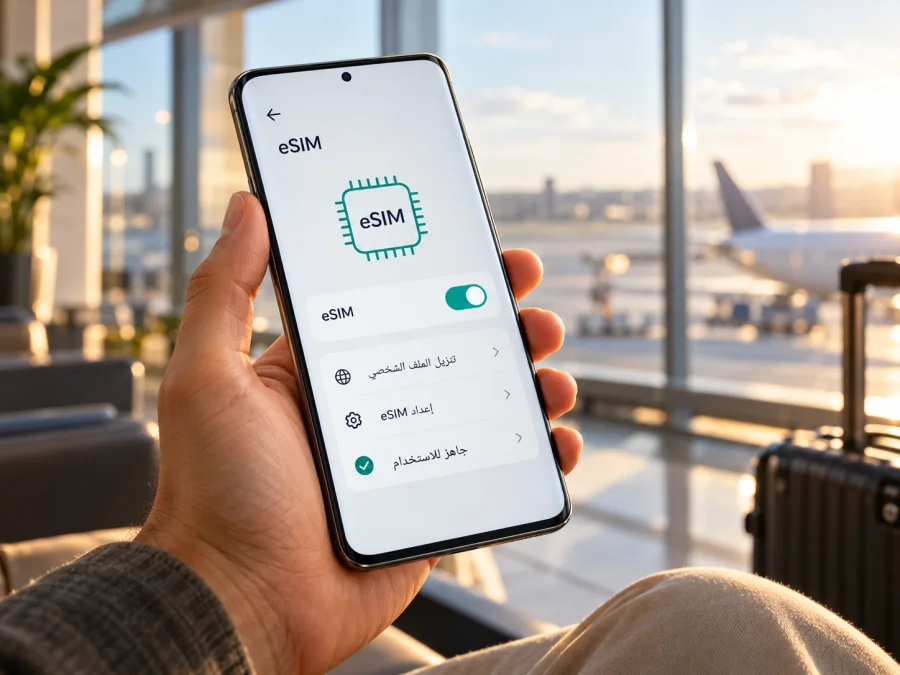
هل يدعم Motorola Edge 50 Pro 256GB شريحة eSIM؟ التوافق والإعداد للسفر
إذا كنت تملك Motorola Edge 50 Pro 256GB وتريد استخدام شريحة رقمية في رحلة، فالإجابة تعتمد على النسخة الإقليمية الفعلية من الهاتف. توثّق Motorola تكوينات من Edge 50 Pro تعمل بشريحة فعلية مع eSIM، كما تعرض تكوينات أخرى بشريحتي SIM فعليتين. لذلك لا يكفي اسم الطراز أو سعة التخزين 256GB للحكم على جهازك: افحص إعدادات الهاتف ورقم طرازه، وتأكد من السوق الذي صُنعت له النسخة ومن أن المشغّل أو مزوّد الخطة يقبلها.
قد يتيح لك eSIM متوافق إضافة باقة بيانات سفر مع إبقاء شريحتك المعتادة في الهاتف، لكن وجود مساحة تخزين 256GB لا يثبت وحده وجود eSIM. يشرح هذا الدليل ما يمكن تأكيده عن Motorola Edge 50 Pro 256GB، وكيف تتحقق من جهازك بنفسك، وما الذي تفعله قبل شراء باقة أو تثبيتها. إذا لم يظهر خيار eSIM أو معرّف EID، فتوقف قبل الدفع واطلب تأكيداً مكتوباً للنسخة المحددة من البائع أو المشغّل.
خلاصة التوافق في سطور
| العنصر | ما يمكن قوله عن Motorola Edge 50 Pro 256GB |
|---|---|
| نوع الجهاز | هاتف ذكي يعمل بنظام Android من عائلة Motorola Edge 50 Pro |
| سعة التخزين في اسم النسخة | 256GB؛ لا تحدد هذه السعة وحدها نوع وحدة SIM |
| دعم eSIM | متوفر في بعض تكوينات Edge 50 Pro الرسمية؛ لا يمكن تعميمه على كل سوق أو وحدة تحمل الاسم نفسه |
| خيارات SIM التي توثقها Motorola بحسب السوق | تكوين pSIM + eSIM في بعض صفحات المواصفات، وتكوين pSIM + pSIM في صفحة أخرى |
| حالة القفل | يلزم التحقق من أن الهاتف غير مقفل لشبكة واحدة وأن المشغّل يدعم تفعيل eSIM عليه |
| القرار قبل الشراء | افحص خيار إضافة eSIM أو EID، ثم طابق رقم الطراز والسوق مع البائع أو المشغّل |
الإجابة المباشرة: هل توجد eSIM في هذا الإصدار؟
قد يدعم Motorola Edge 50 Pro 256GB eSIM إذا كانت الوحدة التي لديك من تكوين السوق الذي يتضمن eSIM. لكن لا توجد إجابة واحدة مضمونة لكل الأجهزة التي تحمل الاسم وسعة التخزين نفسيهما. تشير معلومات الدعم الرسمية من Motorola إلى أن الهاتف قد يدعم eSIM بحسب التكوين، وتطلب مراجعة المشغّل عند غياب خيار الإعداد. كما تختلف خانة SIM في صفحات المواصفات الإقليمية: بعضها يسرد شريحة فعلية مع eSIM، وبعضها يسرد شريحتين فعليتين. وتذكر Motorola أن فتحة SIM وeSIM والذاكرة والتخزين قد تختلف باختلاف السوق.
لهذا لا نعامل «256GB» كرمز إقليمي أو دلالة على eSIM. قد تكون السعة نفسها متاحة في أكثر من سوق، وقد تختلف الوحدة في درج SIM والبرمجيات والمودم بحسب بلد البيع أو رقم الطراز. وحتى إذا وجدت eSIM في قائمة المواصفات العامة لعائلة Edge 50 Pro، فهذا لا يثبت أن كل وحدة مستوردة أو مخصصة لمشغّل بعينه تحتوي على ملف eSIM مفعّل.
النتيجة العملية: إن ظهر في إعدادات جهازك خيار واضح لتنزيل eSIM وإعدادها، أو ظهر رقم EID في معلومات الجهاز، فهذه علامة قوية على أن العتاد والبرمجيات يتيحان eSIM. مع ذلك، أكّد توافق الخطة مع الجهاز ومشغّلك قبل الدفع. أما إذا لم يظهر أي خيار أو EID، فلا تفترض أن الهاتف متوافق لمجرد أن وحدة أخرى من الطراز نفسه تدعم eSIM؛ اطلب من البائع التحقق عبر رقم الطراز الكامل، أو تواصل مع Motorola أو المشغّل.
لماذا تختلف النسخ الإقليمية ونسخ المشغّلين؟
تبيع الشركات الهاتف نفسه في أسواق متعددة. وقد تتغير بعض تفاصيل الشبكة والبطاقات بحسب متطلبات البلد، واتفاقات المشغّلين، وشهادات الاعتماد، وإصدار البرمجيات. بالنسبة إلى Edge 50 Pro، تعرض Motorola على صفحات دعم إقليمية تركيبات SIM مختلفة. هذا اختلاف فعلي بين الأسواق، وليس تناقضاً يمكن حله بافتراض أن كل الوحدات متطابقة.
قد تظهر هذه الفروق في أشكال عملية مثل:
- شريحة فعلية + eSIM: يوجد درج لشريحة فعلية، مع ملف SIM مدمج يمكن تنزيله عندما تكون الميزة متاحة ومفعّلة.
- شريحتان فعليتان: يدعم الدرج شريحتين ماديتين، وقد لا يتوفر خيار eSIM في هذه الوحدة.
- قيود المشغّل أو البرامج: قد تكون الوحدة قادرة على eSIM، لكن يفرض المشغّل قيداً على التفعيل أو يحتاج الهاتف إلى تحديث أو إعداد خاص.
- اختلاف الأسماء في القوائم: قد تسمّي نسخة Android الخيار «تنزيل شريحة SIM» أو «إضافة eSIM» أو «تنزيل SIM جديدة»، وقد يتغير موضع القائمة بعد تحديث النظام.
لا تخلط بين دعم شبكات 5G ودعم eSIM؛ فهما ميزتان منفصلتان. كما أن توافق ترددات الاتصال مع بلد الرحلة لا يثبت أن الجهاز يستطيع تنزيل eSIM، ووجود درج SIM مزدوج لا يؤكد أو ينفي وحده وجود eSIM. عندما تشتري الهاتف مستورداً، احتفظ برقم الطراز الكامل ورقم IMEI، واطلب من البائع توضيح السوق الأصلي وتكوين SIM قبل إتمام الشراء.
طريقة التحقق من eSIM أو EID بنفسك
تحقق من الهاتف مباشرة قبل اختيار خطة. أسماء القوائم تقريبية لأن نسخة Android واللغة والتحديث قد تغيّرها؛ ابحث عن المعنى إذا اختلفت التسمية.
قائمة فحص سريعة
- [ ] افتح الإعدادات ثم الشبكة والإنترنت أو شبكات الهاتف المحمول، وابحث عن SIMs أو تفضيلات SIM.
- [ ] افحص وجود أمر مثل تنزيل شريحة SIM جديدة أو إضافة eSIM أو إضافة خطة جوال. لا تضغط على تأكيد التنزيل إذا كنت لا تريد بدء التثبيت بعد.
- [ ] افتح حول الهاتف ثم معلومات الحالة أو حالة SIM. تحقق مما إذا كان EID، أي معرّف الشريحة المدمجة، ظاهراً ضمن معلومات الجهاز.
- [ ] يمكنك تجربة إدخال
*#06#في تطبيق الهاتف لمعرفة أرقام التعريف التي يعرضها جهازك. قد تختلف النتائج حسب إصدار البرنامج والسوق؛ غياب EID من هذه الشاشة لا يحسم وحده الأمر، لذا افحص الإعدادات أيضاً. - [ ] دوّن رقم الطراز الكامل وإصدار Android ورقم IMEI، من دون نشرها علناً. شاركها فقط مع الدعم الرسمي أو المشغّل عند الحاجة.
- [ ] اسأل المشغّل أو بائع الجهاز عن دعم eSIM لهذا الرقم الإقليمي بالذات، وعن أي قفل شبكة أو قيود على تنزيل ملفات eSIM من مزوّد سفر.
إذا وجدت EID وخيار إضافة eSIM، فهذا لا يعني تلقائياً أن كل ملف eSIM سيعمل. يجب أن يكون الجهاز غير مقفل أو مسموحاً له باستخدام شبكة الخطة، وأن يكون مزوّد الخدمة قادراً على تفعيل الخطة للنسخة المحددة. وإذا لم تجد الخيار ولا EID، لا تشترِ خطة اعتماداً على صفحات عامة تصف الطراز؛ تحقق من رقم النسخة مع Motorola أو المشغّل أولاً.
قبل شراء خطة بيانات للسفر
بعد التحقق من الهاتف، افحص شروط الخطة والرحلة. eSIM السفر المصممة للبيانات تتيح الاتصال بالإنترنت عبر الشبكات المحلية المتاحة وفق شروط الخطة؛ وهي لا تعني بالضرورة توفير رقم هاتف عادي أو مكالمات خلوية ورسائل SMS. إذا احتجت إلى مكالمات ورسائل تقليدية، أبقِ شريحتك الأساسية مفعّلة لذلك، وتأكد من إعداد الخط الافتراضي وتكاليف التجوال لدى مشغّلك. ويمكن استخدام تطبيقات المراسلة والمكالمات عبر الإنترنت عندما تتوفر البيانات.
اختر الخطة بعد تحديد البلدان أو المناطق التي ستزورها، وراجع بوضوح حجم البيانات ومدة الصلاحية ومتى يبدأ احتساب الاستخدام وسياسة إعادة التعبئة. لا تفترض أن باقة بلد واحد تغطي رحلة متعددة البلدان، ولا تعتمد على اسم الإقليم وحده من دون مراجعة الوجهات المشمولة. تختلف الأسعار والشروط والتغطية المتاحة بحسب الوجهة والخطة والشبكة المحلية، لذلك راجع التفاصيل المعروضة وقت الاختيار.
يساعدك Kaspersky eSIM Store على استعراض الوجهة والاطلاع على خطط eSIM المتاحة لبيانات السفر واختيارها وإتمامها وتفعيلها عبر الموقع أو التطبيق. قبل المتابعة، قارن الوجهة وحجم البيانات والمدة مع خطتك الفعلية، وتأكد مجدداً من توافق Motorola Edge 50 Pro 256GB وعدم وجود قفل مشغّل. هذه الخطوة مهمة بوجه خاص إذا اشتريت الهاتف من سوق مختلف عن بلد إقامتك.
تثبيت eSIM على Motorola Edge 50 Pro 256GB
ابدأ التثبيت عندما يكون لديك اتصال Wi‑Fi مستقر، وبطارية كافية، وإمكانية الوصول إلى رمز QR أو تعليمات التنشيط التي حصلت عليها بعد اختيار الخطة. اتبع تعليمات مزوّد الخطة أولاً إذا طلب طريقة مختلفة. لا تمسح ملف eSIM بعد تثبيته لمجرد أنه لا يتصل فوراً؛ قد يتطلب ذلك إعادة إصدار الملف أو مساعدة الدعم.
- تأكد من التوافق والاتصال. أعد فحص ظهور خيار إضافة eSIM، وتأكد من أن الهاتف متصل بالإنترنت. احتفظ بتعليمات التثبيت على شاشة أو جهاز آخر كي تتمكن من مسح QR من شاشة منفصلة إذا لم يسمح الهاتف باستيراده مباشرة.
- افتح إعدادات الشبكة. انتقل عادةً إلى الإعدادات > الشبكة والإنترنت > SIMs أو تفضيلات SIM. في بعض إصدارات البرنامج قد تظهر تسمية قريبة مثل شبكات الهاتف المحمول.
- اختر تنزيل أو إضافة شريحة. اضغط تنزيل شريحة SIM جديدة أو الخيار المكافئ. اتبع التعليمات التي تظهر. إذا لم يظهر الاختيار، أوقف العملية وارجع إلى خطوة تأكيد النسخة مع المشغّل؛ لا تحاول تثبيت QR عبر قائمة مختلفة.
- امسح رمز QR أو أدخل بيانات التفعيل. استخدم الرمز المخصص لجهازك والخطة التي اخترتها. إذا طلب النظام تأكيداً لتنزيل الملف، راجع اسم الخطة والوجهة قبل القبول. قد تكون رموز التفعيل للاستخدام مرة واحدة، لذلك لا تمسحها أو تشاركها مع شخص آخر.
- أكمل التنزيل وسمّ الخط. انتظر حتى ينتهي تثبيت الملف، ثم سمّه اسماً يسهل تمييزه، مثل «بيانات السفر». يسهّل ذلك اختيار خط البيانات لاحقاً إذا كان الهاتف يستخدم أيضاً شريحة أساسية.
- اختر الخط لبيانات الهاتف. في إعدادات SIM، حدّد eSIM الخاصة بالسفر بوصفها خط بيانات الهاتف المحمول عند الاستعداد لاستخدامها. يمكنك إبقاء الشريحة المعتادة للمكالمات أو الرسائل، لكن راجع إعداد الخط الافتراضي وتجنب تشغيل بيانات الخط الأساسي إذا كنت لا تريد استخدام تجواله.
- اضبط التجوال وAPN عند الحاجة. فعّل تجوال البيانات لملف eSIM فقط إذا كانت تعليمات الخطة تطلب ذلك. بعض خطط السفر تتطلبه كي تتصل بالشبكة المحلية. أدخل APN فقط عندما يقدمه مزوّد الخطة أو الدعم؛ لا تخمّن قيمة APN ولا تغيّر إعدادات الخط الأساسي بلا حاجة.
- اختبر الاتصال عند الوجهة. بعد الوصول، شغّل بيانات الهاتف واختر eSIM كخط البيانات. امنح الهاتف وقتاً للعثور على شبكة مدعومة، ثم افتح صفحة أو تطبيقاً بسيطاً للتحقق من اتصال البيانات. قد تتطلب بعض الخطط انتظاراً قصيراً أو إعادة تشغيل الهاتف.
للاطلاع على خطوات عامة، راجع تعليمات تثبيت eSIM على Android. تختلف التعليمات المنشورة بحسب طراز Android، وقد تعرض أسماء قوائم جهاز آخر؛ لذا استخدم مسار Motorola أعلاه إذا اختلفت الشاشة. وإذا كنت تبحث عن خطوات جهاز Apple آخر، فهذه تعليمات تثبيت eSIM على iOS، وهي ليست مسار إعداد Motorola Edge 50 Pro.
تفعيل الخط واستخدامه في الرحلة
التثبيت هو تنزيل ملف eSIM على الهاتف؛ أما بدء الاتصال بالبيانات فيتطلب اختيار الخط وتفعيل الإعدادات المناسبة للوجهة. اقرأ شرط بدء صلاحية الخطة بعناية: قد يبدأ العد عند التثبيت، أو عند أول اتصال بالشبكة المحلية، أو وفق شرط آخر موضح للخطة. لا تؤجل التثبيت إلى وقت لا يتوفر فيه اتصال موثوق إذا كانت التعليمات تطلب إتمامه مسبقاً، وفي المقابل لا تثبتها مبكراً إن كان ذلك سيبدأ فترة الصلاحية قبل السفر.
عند الهبوط، افتح إعدادات SIM واختر eSIM للسفر لبيانات الهاتف. أبقِ خط المكالمات المعتاد كما تريد، وراجع خيار تبديل البيانات تلقائياً كي لا يعود الهاتف إلى بيانات الشريحة الأساسية دون انتباه. إذا احتاجت خطة السفر إلى تجوال البيانات، فعّله على خط eSIM فقط وفق الإرشادات المعروضة. استخدام تجوال البيانات على شريحة أساسية قد يترتب عليه رسوم من المشغّل الأصلي؛ تحقّق من شروطه قبل الرحلة.
في مسار يمر بأكثر من دولة، تأكد أن الخطة تشمل كل وجهة قبل المغادرة. عند عبور الحدود، قد يستغرق تسجيل الشبكة وقتاً أو تحتاج إلى اختيار شبكة متاحة يدوياً إذا أوصت التعليمات بذلك. لا يمكن ضمان نوع الشبكة أو سرعتها في كل موقع؛ يتأثر الاتصال بتغطية الشبكة المحلية، والترددات المتوافقة مع النسخة الإقليمية، والازدحام، وإعدادات الجهاز.
لإدارة الاستخدام، راقب عداد البيانات داخل تفاصيل الخطة أو إعدادات الهاتف، واحتفظ بقدر من البيانات للخرائط والرسائل الضرورية. قد يختلف عداد Android عن احتساب مزوّد الخطة، لذلك اعتبره مؤشراً تقريبياً وقارن به الاستهلاك الظاهر في الحساب أو التطبيق. فعّل التنبيهات أو حد البيانات في Android إن كان ذلك مناسباً لك، وأوقف تحديثات التطبيقات الكبيرة والنسخ الاحتياطي عبر بيانات الهاتف عند الحاجة.
إذا احتجت إلى مشاركة الاتصال مع جهاز آخر، تحقق أولاً من أن الهاتف والخطة يسمحان بنقطة الاتصال، وأن حجم البيانات يكفي لهذا الاستخدام. وإذا أردت العودة إلى شريحتك الأساسية، غيّر اختيار بيانات الهاتف يدوياً. تذكّر أن خطة بيانات السفر لا تلغي عقدك الأساسي ولا تنقل رقمك، وأن حذف ملف eSIM من الهاتف ليس هو نفسه إلغاء الخطة.
مشكلات شائعة وكيفية التحقق منها
خيار إضافة eSIM غير موجود
تأكد من تحديث النظام وإعادة فتح إعدادات الشبكة. تحقق من قائمة SIM وتفضيلات الشبكة، لا من صفحة بيانات الهاتف وحدها. إذا بقي الخيار غائباً، افحص EID ورقم الطراز الكامل، ثم تواصل مع البائع أو المشغّل للتأكد من أن تكوين السوق يدعم eSIM. يمكن أن تكون الوحدة نسخة بشريحتي SIM فعليتين أو خاضعة لقيد محلي. لا يعالج إعادة ضبط المصنع اختلاف العتاد أو السوق.
يظهر EID لكن تنزيل الخطة يفشل
تأكد من اتصال Wi‑Fi، وصحة QR أو رمز التفعيل، وأنه لم يسبق استخدامه أو ربطه بجهاز آخر. راجع ما إذا كان الهاتف مقفلاً على مشغّل، وما إذا كانت الخطة تقبل جهازك وسوقه. تجنب مسح الرمز أو حذفه من بريدك قبل اكتمال التنزيل؛ إذا بدا أن الرمز استُخدم، اطلب من مزوّد الخطة التحقق من حالته قبل إعادة المحاولة.
تم تثبيت eSIM لكن لا توجد بيانات
افتح صفحة SIM وتأكد من أن الملف مفعّل ومحدد لبيانات الهاتف. تحقق من أن بيانات الهاتف قيد التشغيل، ومن تفعيل تجوال بيانات eSIM إذا طلبته تعليمات الخطة. افحص إعداد APN فقط إذا وردت قيمته في تعليمات موثوقة. جرّب وضع الطيران لثوانٍ ثم أوقفه، أو أعد تشغيل الجهاز. إذا فشل الاتصال، استخدم اختيار الشبكة تلقائياً أولاً؛ غيّر الشبكة يدوياً فقط باتباع إرشادات الخطة.
الإنترنت بطيء أو ينقطع
قد يكون السبب ضعف الإشارة أو ازدحام الشبكة أو اختلاف الترددات المدعومة في النسخة الإقليمية. انتقل إلى مكان مفتوح، وتحقق من أن الهاتف لم يحدد بيانات الشريحة الأساسية. أوقف وضع توفير البيانات أو أي VPN شخصي إذا كان يسبب مشكلة في تطبيق معين، ثم اختبر اتصالاً آخر. لا تغيّر إعدادات الشبكة المتقدمة قبل تسجيل قيمها الحالية.
الرمز لا يُمسح أو لا يمكن إكمال التثبيت
ارفع سطوع الشاشة التي تعرض الرمز، ونظّف عدسة الكاميرا، وتأكد أن QR غير مقطوع أو مشوش. إذا كانت الخطة تسمح بالتثبيت اليدوي، استخدم بيانات التفعيل المقدمة فقط. بعض الأجهزة لا تستطيع مسح QR المعروض على الشاشة نفسها؛ افتح الرمز على جهاز آخر أو اطبعه وفق تعليمات مزوّد الخدمة. لا تنشر الرمز في محادثة عامة، لأنه قد يمنح شخصاً آخر القدرة على تنزيل الملف.
لا تعمل المكالمات أو الرسائل عبر خط السفر
تحقق من نوع الخطة. كثير من خطط eSIM المخصصة للسفر توفر بيانات فقط ولا تتضمن رقماً خلوياً أو مكالمات ورسائل SMS عادية. استخدم خطك الأساسي للمكالمات التقليدية بعد معرفة رسوم التجوال، أو استخدم تطبيقات التواصل عبر الإنترنت عندما يكون الاتصال متاحاً.
أسئلة متكررة
هل كل Motorola Edge 50 Pro 256GB يدعم eSIM؟
لا يمكن تأكيد ذلك من اسم الطراز وسعة 256GB وحدهما. توثق Motorola تكوين eSIM في بعض الأسواق وتكوين شريحتي SIM فعليتين في أسواق أخرى، وتذكر أن مواصفات SIM تختلف حسب السوق. افحص EID وخيار تنزيل eSIM على جهازك، ثم أكد توافق رقم الطراز مع البائع أو المشغّل.
هل وجود شريحتي SIM فعليتين يعني أن eSIM تعمل أيضاً؟
ليس بالضرورة. قائمة SIM مزدوجة قد تشير إلى درج لشريحتين ماديتين، ولا تثبت وجود eSIM. تحقق من خيار إضافة شريحة رقمية ومن EID، ولا تستنتج التوافق من شكل الدرج وحده.
هل تكفي رؤية EID لضمان عمل أي خطة سفر؟
لا. ظهور EID يشير إلى وجود هوية شريحة مدمجة، لكنه لا يؤكد أن الهاتف مفتوح الشبكة أو أن مزوّد الخطة يدعم النسخة الإقليمية. تحقق من القيود وتوافق الخطة قبل الشراء.
هل يمكن إبقاء SIM الأساسية أثناء استخدام eSIM؟
قد يسمح تكوين الجهاز باستخدام الشريحة الفعلية مع eSIM، لكن إمكان تشغيل الخطين معاً والوظائف المتاحة تعتمد على النسخة والبرنامج والمشغّل. راجع شاشة SIM في هاتفك. اختر خط eSIM للبيانات واترك الخط الأساسي للمكالمات إذا كان ذلك مناسباً لك، بعد مراجعة رسوم التجوال.
هل أحتاج إلى تشغيل تجوال البيانات؟
يعتمد الأمر على تعليمات الخطة. قد تحتاج بعض eSIM السفر إلى تفعيل التجوال على خطها لتسجيل الاتصال بالشبكة المحلية. فعّل الخيار للخط الصحيح فقط، وتجنب تجوال بيانات الشريحة الأساسية ما لم تكن قد راجعت تكلفته.
هل تتضمن eSIM للسفر رقماً للمكالمات؟
لا تفترض ذلك. خطط البيانات غالباً مخصصة للإنترنت فقط. راجع تفاصيل الخطة إذا كان الرقم أو الاتصال الصوتي ضرورياً، واستخدم تطبيقات الاتصال عبر الإنترنت للاتصالات التي تدعمها.
هل يمكن نقل ملف eSIM بعد تثبيته إلى هاتف آخر؟
لا تفترض إمكانية النقل. تختلف سياسة النقل وإعادة الإصدار بحسب الملف ومزوّد الخطة. قبل حذف الملف أو تبديل الهاتف، راجع تعليمات الخطة أو تواصل مع الدعم؛ قد يتطلب تنزيل ملف جديد.
ماذا أفعل إذا اشتريت الهاتف ولم أجد EID؟
لا تحذف بيانات الهاتف ولا تشترِ خطة على أساس التخمين. تحقق من إعدادات SIM بعد تحديث النظام، ثم سجّل رقم الطراز الكامل واسأل البائع أو المشغّل عما إذا كانت النسخة المباعة في السوق المحدد تدعم eSIM. إذا أكدوا عدم دعمها، استخدم شريحة فعلية متوافقة أو جهازاً آخر يدعم eSIM.
الخلاصة: تحقّق أولاً ثم جهّز بيانات السفر
يأتي Motorola Edge 50 Pro 256GB في تكوينات سوق مختلفة؛ وتؤكد Motorola أن بعض النسخ تدعم eSIM، بينما تعرض صفحات أخرى تكوين شريحتين فعليتين. لا تكفي سعة 256GB أو اسم العائلة لإثبات التوافق في جهازك. ابحث عن EID وخيار تنزيل eSIM، وراجع رقم الطراز الكامل وحالة قفل الشبكة مع البائع أو المشغّل.
بعد التأكد، اختر خطة تناسب بلد الرحلة ومدتها واستهلاكك المتوقع، واقرأ شروط الصلاحية والبيانات والتجوال. ثبّت الملف عبر Wi‑Fi، ثم اجعل eSIM للسفر خط بيانات الهاتف عند الوصول، ولا تشغّل تجوال الشريحة الأساسية دون مراجعة الرسوم. إذا كانت النسخة لا تدعم eSIM، فاعتمد على شريحة فعلية أو جهاز متوافق بدلاً من شراء خطة لن تعمل. يساعدك Kaspersky eSIM Store على مراجعة الخطط المتاحة لوجهتك واختيار eSIM وإتمامها وتفعيلها عبر الموقع أو التطبيق بعد التحقق من الجهاز.


