دليل الاتصال أثناء السفر
eSIM لهاتف Motorola Edge 50 Pro 512GB: التوافق والإعداد
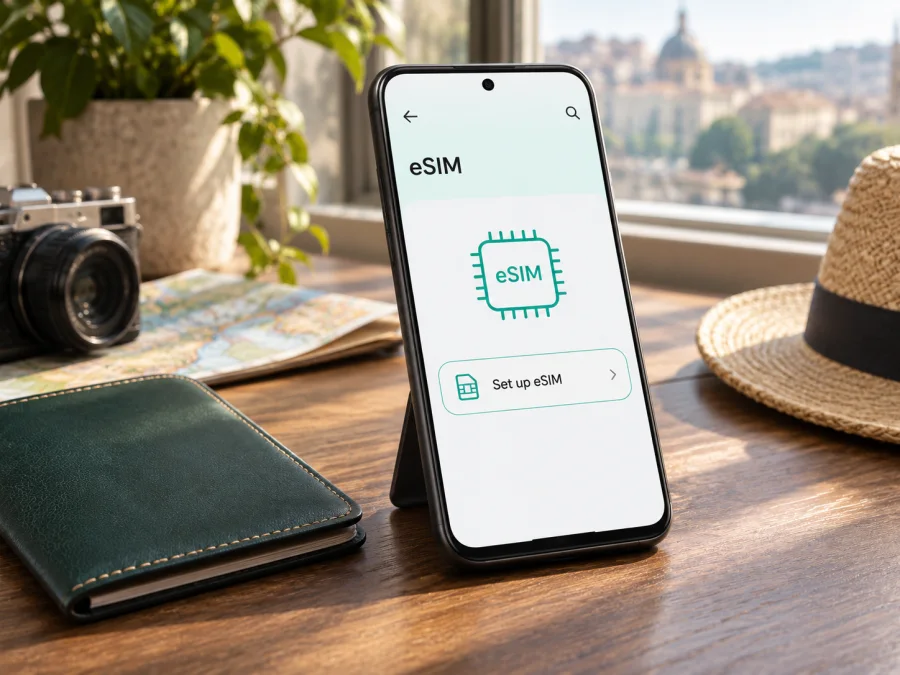
eSIM في Motorola Edge 50 Pro 512GB: التوافق والإعداد
الإجابة المختصرة: قد يدعم Motorola Edge 50 Pro 512GB شريحة eSIM في بعض الإصدارات الإقليمية، لكن سعة التخزين 512GB وحدها لا تؤكد أن كل جهاز يحمل الاسم نفسه يتضمن هذه الميزة. تعرض صفحة دعم Motorola الرسمية لأمريكا اللاتينية في مواصفات الطراز سعتي 256GB و512GB ونوع SIM بصيغة Nano SIM/eSIM، بينما تعرض صفحة الهند إعداد شريحتي SIM فعليتين. كما توضح Motorola أن نوع منفذ SIM وتوفر eSIM يختلفان حسب السوق. لذلك تحقق من الهاتف المحدد قبل شراء خطة بيانات: ابحث عن EID أو خيار إضافة eSIM، ثم تأكد من رقم الطراز والسوق لدى البائع أو شركة الاتصالات.
ينطبق هذا الدليل على الاسم كما ورد تماماً: Motorola Edge 50 Pro 512GB. ولا يعني ذكر إمكانية eSIM أن كل نسخة إقليمية أو كل هاتف مقفل لدى مشغل اتصالات سيقبل ملفاً إلكترونياً. تختلف بعض التفاصيل حسب بلد البيع والبرامج الثابتة؛ كذلك فإن دعم الهاتف للتقنية لا يضمن تلقائياً توافق كل خطة بيانات معه. فيما يلي طريقة التحقق من الجهاز نفسه، ثم إعداده واستخدامه في السفر.
ملخص سريع للتوافق
| النقطة | ما يمكن قوله عن Motorola Edge 50 Pro 512GB |
|---|---|
| دعم eSIM في عائلة الطراز | ممكن في بعض الإصدارات؛ دليل Motorola الرسمي يشرح إعداد eSIM لهاتف Edge 50 Pro. |
| هل يدعمها كل إصدار 512GB؟ | لا يوجد تأكيد رسمي بأن كل وحدة إقليمية بسعة 512GB تتضمن eSIM. افحص الجهاز المحدد. |
| اختلافات الأسواق | نعم. تذكر Motorola أن منفذ SIM وخيار eSIM يختلفان باختلاف السوق. |
| الفحص الذاتي الأول | البحث عن رقم EID أو أمر إضافة/تنزيل eSIM في الإعدادات. |
| قبل شراء خطة بيانات | اطلب رقم الطراز الدقيق وتحقق من إعدادات الهاتف الذي ستشتريه ومن عدم وجود قفل مشغل. |
| استخدامه أثناء السفر | بعد تأكيد التوافق، أضف الملف واختره لبيانات الهاتف وفق تعليمات الخطة وشبكة الوجهة. |
تعني سعة 512GB حجم التخزين الداخلي، ولا تحدد نوع وحدة SIM. وقد يختلف هاتفان بالاسم والسعة نفسيهما بسبب السوق المقصود أو رقم الطراز أو البرنامج. كما قد تجمع صفحة مواصفات عائلة الطراز أكثر من تكوين متاح؛ لذلك لا تعتبر ظهور «512GB» و«Nano SIM/eSIM» في الصفحة نفسها دليلاً قاطعاً على أن كل وحدة 512GB تدعم eSIM. افحص القائمة على الهاتف، ثم طابقها مع رقم الطراز.
هل يدعم Motorola Edge 50 Pro 512GB eSIM؟
الإجابة مرتبطة بالنسخة الإقليمية وبالوحدة الفعلية، لا باسم الطراز وحده. صفحة دعم Motorola الرسمية لأمريكا اللاتينية تسرد لهاتف motorola edge 50 pro سعتَي تخزين 256GB و512GB، وتذكر نوع SIM بصيغة Nano SIM/eSIM. وهذا يثبت أن تكويناً يدعم eSIM موجود ضمن عائلة الطراز في تلك المواصفات الإقليمية، وأن سعة 512GB متاحة في القائمة نفسها. لكنه لا يثبت أن كل وحدة 512GB المباعة هناك، أو في أي بلد آخر، مزودة بالميزة.
أما صفحة المواصفات الرسمية الخاصة بالهند فتذكر Dual SIM (pSIM + pSIM)، أي شريحتي SIM فعليتين، وتنبه إلى اختلاف الذاكرة والتخزين وفتحة SIM وeSIM حسب السوق. هذا مثال واضح على اختلاف التكوينات بين المناطق. بناءً على ذلك، يمكن أن يدعم Motorola Edge 50 Pro eSIM في بعض الأسواق، لكن لا ينبغي افتراض أن Motorola Edge 50 Pro 512GB الذي أمامك يدعمها إلى أن تتحقق منه.
يوضح دليل Motorola الرسمي لهاتف Edge 50 Pro طريقة إعداد eSIM عند توفرها: الاتصال بشبكة Wi‑Fi، ثم فتح إعدادات الشبكة وشرائح SIM واختيار تنزيل أو إعداد eSIM. يستخدم الدليل صياغة مشروطة مفادها أن الهاتف «قد» يدعم eSIM، ويوصي بمراجعة المشغل عند غياب الخيار. هذه الصياغة تتفق مع اختلاف العتاد أو إعدادات السوق، ولا تعني أن جميع الوحدات متطابقة.
عملياً، انتبه إلى النقاط التالية:
- ظهور رقم EID وخيار إضافة eSIM في إعدادات الوحدة نفسها دليل قوي على أن تكوين الهاتف والبرنامج يدعمان هذه الوظيفة.
- إذا لم يظهر سوى إعدادات SIM الفعلية، فلا تعتبر الدعم مؤكداً. تحقق من التحديثات ورقم المنطقة، ثم اسأل Motorola أو البائع أو المشغل.
- قد يمنع قفل المشغل تثبيت ملف تابع لموفر آخر حتى عندما تكون eSIM موجودة. اسأل عن حالة القفل قبل الشراء.
- توافق eSIM لا يضمن عمل 5G أو كل نطاقات الشبكة في بلد السفر؛ فهذه مسألة منفصلة تتعلق بالطراز والخطة والشبكة المحلية.
تحقق من هاتفك قبل شراء الخطة
نفّذ الفحص على الهاتف الذي ستستخدمه أثناء السفر، لا على جهاز عرض أو على صفحة عامة للطراز. إذا لم تشتر الهاتف بعد، اطلب من البائع فتح الإعدادات للوحدة المعروضة أو أرسل له هذه الأسئلة. أما إذا كان الهاتف لديك، فاتبع الخطوات أدناه.
ابحث عن خيار eSIM في الإعدادات
- اتصل بشبكة Wi‑Fi وأكمل الإعداد الأول للهاتف.
- افتح الإعدادات ← الشبكة والإنترنت ← شرائح SIM أو إعدادات SIM. قد تختلف التسمية باختلاف إصدار Android والبرنامج الإقليمي.
- ابحث عن أمر مثل إضافة eSIM أو تنزيل SIM جديدة أو إعداد eSIM.
- افتح الخيار للاطلاع على توفره فقط. لا تمسح رمز QR لا يخصك ولا تؤكد تثبيت ملف لم تشتره.
- إذا ظهر الخيار، فهو مؤشر مفيد، لكنه لا يغني عن التحقق من القفل وتوافق ملف eSIM المحدد.
قد يظهر المسار أيضاً باسم الإعدادات ← الشبكة والإنترنت ← شرائح SIM وشبكة الهاتف المحمول أو ضمن معلومات الهاتف. استخدم البحث في تطبيق الإعدادات واكتب «eSIM» أو «SIM» أو «EID»، ثم تحقق من الأقسام يدوياً إذا لم تظهر نتيجة. أسماء القوائم تتغير حسب اللغة والبرنامج، لذلك لا تعتمد على مسار واحد من تعليمات إصدار آخر.
اعثر على رقم EID
EID هو معرّف وحدة eSIM المدمجة في الهاتف. في الجهاز المدعوم قد يظهر ضمن حالة SIM أو معلومات الجهاز. جرّب الإعدادات ← حول الهاتف ← حالة SIM، وابحث في تفاصيل حالة SIM أو استخدم البحث في الإعدادات عن «EID». قد يختلف موضع الرقم في البرنامج المثبت.
ظهور EID علامة مهمة، لكنه لا يضمن أن كل خطة ستعمل؛ افحص أيضاً خيار إضافة eSIM وحالة قفل المشغل ومتطلبات الخطة. وإذا لم يظهر EID، فلا تحسم الأمر فوراً: قد تختلف القوائم أو تحد البرامج من عرض المعلومات. قارن رقم الطراز بالسجلات الرسمية واطلب تأكيداً من Motorola أو البائع. احتفظ بالرقم لنفسك ولا تنشره علناً أو ترسله إلى جهة غير موثوقة.
أسئلة محددة للبائع
اطلب رقم الطراز أو SKU الكامل كما يظهر على العلبة وفي حول الهاتف، ثم اسأل عن الوحدة نفسها:
- هل يظهر فيها EID وأمر إضافة eSIM؟
- لأي سوق صُنعت؟ وهل الهاتف مفتوح الشبكة؟
- هل يمكن استخدام eSIM مع SIM فعلية في هذه النسخة، أم أن تكوينها يقتصر على شرائح فعلية؟
- هل يمكن رؤية قائمة SIM على الوحدة التي ستُباع لك؟
- هل سبق تغيير البرنامج الإقليمي أو إصلاح الهاتف؟
قد تشير عبارة «الطراز يدعم eSIM» إلى نسخة أخرى من الهاتف. ولا يكفي شكل درج SIM أو عدد مواضعه لإثبات وجود eSIM؛ فالدرج لا يعرض مكونات SIM الإلكترونية. طابق رقم الطراز بين الإعدادات والعلبة ومستندات البيع، واستوضح أي اختلاف قبل الدفع.
قبل شراء خطة بيانات، تحقق من توافق جهازك. وتكتسب هذه الخطوة أهمية خاصة مع Motorola Edge 50 Pro 512GB لأن سعة الذاكرة لا تحدد التكوين الإقليمي لوحدة SIM.
ما الذي ينبغي التحقق منه قبل السفر؟
التأكد من دعم eSIM هو الخطوة الأولى فقط. جهّز الهاتف والخطة مسبقاً:
- تأكد من أن الهاتف يقبل eSIM وأنه غير مقفل بطريقة تمنع تثبيت ملف من موفر آخر.
- ثبّت تحديثات النظام الرسمية عبر Wi‑Fi، ثم راجع قائمة SIM مرة أخرى.
- تحقق من أن بلد أو منطقة السفر مشمولة في الخطة، وأن كمية البيانات ومدة الصلاحية تلائمان مسارك.
- اعرف متى يبدأ احتساب مدة الخطة: عند التثبيت، أو أول اتصال بالشبكة، أو في وقت آخر محدد في شروطها.
- تحقق مما إذا كانت الخطة تتطلب تجوال البيانات لخط eSIM. قد يلزم ذلك لبعض ملفات السفر؛ فعّل الخيار للخط المقصود فقط ووفق التعليمات.
- احفظ تعليمات التثبيت ورمز QR في مكان آمن. قد يكون الرمز مخصصاً لتثبيت واحد، فلا تفترض إمكان استخدامه مجدداً بعد حذفه.
- إذا أبقيت SIM المنزلية نشطة، حدد مسبقاً أي خط سيستخدم البيانات وأي خط سيستقبل المكالمات أو الرسائل.
تحقق من التوافق قبل إتمام الطلب، فقد تكون إعادة تثبيت الملف أو نقله مقيدة بشروطه بعد الدفع. إذا تعذر تأكيد eSIM على الهاتف، أجّل اختيار الخطة حتى تتأكد، أو استخدم هاتفاً متوافقاً آخر أو SIM فعلية مناسبة للرحلة.
كيفية تثبيت eSIM على Motorola Edge 50 Pro 512GB
لا تتبع الخطوات التالية إلا بعد تأكيد دعم النسخة التي تملكها. ستحتاج إلى اتصال بالإنترنت، وغالباً Wi‑Fi، وإلى رمز QR أو تعليمات الملف الذي أعددته. قد تختلف أسماء الأوامر باختلاف إصدار Android والسوق والمشغل.
خطوات الإعداد
- جهّز الاتصال. اتصل بشبكة Wi‑Fi مستقرة قبل بدء التثبيت.
- افتح إعدادات SIM. انتقل إلى الإعدادات ← الشبكة والإنترنت ← شرائح SIM. إذا لم تجد هذا الاسم، ابحث عن «SIM» أو «eSIM» في الإعدادات.
- اختر إضافة ملف. اضغط إضافة eSIM أو تنزيل SIM جديدة أو الأمر المشابه. إذا لم يظهر، توقف وارجع للتحقق من EID ورقم السوق بدلاً من تجربة تعليمات لطراز آخر.
- امسح رمز QR. استخدم الكاميرا أو الماسح الذي يفتحه إعداد eSIM. إذا كان الرمز معروضاً على الهاتف نفسه، تحقق من وجود طريقة يتيحها مقدم الملف لإدخال بيانات التثبيت يدوياً. لا تشارك الرمز؛ فقد يسمح بتثبيت الملف.
- أكد التنزيل. راجع اسم الملف وشروطه، ثم أكد التثبيت إذا كان ملفك. انتظر اكتمال التنزيل ولا تغلق شاشة الإعداد دون حاجة.
- سمّ الخط. اختر اسماً واضحاً مثل «السفر» أو اسم الوجهة، كي لا تخلطه بخط SIM المعتاد.
- حدد بيانات الهاتف. من إعدادات SIM اختر eSIM لبيانات الهاتف عندما تريد بدء استخدامها. إذا لم تبدأ الرحلة، فاترك الخط غير مفعّل إن كانت تعليمات الخطة تسمح بذلك.
- فعّل تجوال البيانات لخط eSIM عند الحاجة. تحقق من أن المفتاح يخص eSIM السياحية، لا SIM المنزلية، لتجنب استخدام خطة التجوال المعتادة دون قصد.
- اختبر الاتصال. انتظر تسجيل الخط في الشبكة، ثم افتح صفحة أو تطبيقاً عبر بيانات الهاتف وتأكد من استخدام الخط الصحيح.
يمكنك الرجوع إلى تعليمات إعداد eSIM على Android أو تعليمات eSIM على iOS. يخص رابط iOS هاتفاً آخر إذا كنت تجهز جهازاً إضافياً للرحلة؛ أما Motorola Edge 50 Pro 512GB فيتبع خطوات Android أعلاه.
متى تثبت الملف؟
تسمح بعض الخطط بتثبيت الملف في المنزل وتفعيله عند الوصول، بينما قد يبدأ احتساب المدة من التثبيت أو من أول اتصال. اتبع شروط الخطة المحددة، واسأل مقدمها عن وقت بدء الصلاحية إذا لم يكن واضحاً. احتفظ بتأكيد الطلب وبيانات الدعم بحيث يمكنك الوصول إليها عند غياب الإنترنت.
إذا أعددت الملف قبل المغادرة، يمكنك إبقاء SIM المعتادة متاحة للمكالمات المهمة، إذا رغبت. بعد الوصول افتح إعدادات SIM واختر eSIM للبيانات، ثم تحقق من الاتصال. لا تحذف الملف بسبب انقطاع مؤقت قبل معرفة طريقة استعادته وما إذا كان مقدم الخدمة يسمح بإعادة التثبيت.
استخدام eSIM أثناء السفر
يمكن أن يساعد تعدد خطوط SIM في فصل الاستخدامات: إبقاء SIM فعلية للمكالمات والرسائل المعتادة، واختيار eSIM لبيانات الهاتف. لكن تشغيل الخطوط معاً يعتمد على التكوين الإقليمي والبرنامج؛ راجع ما تعرضه إعدادات SIM. واسأل مشغلك المعتاد عن تكلفة المكالمات والرسائل والبيانات عند إبقاء خطه نشطاً خارج البلد.
تساعد بيانات الهاتف في استخدام الخرائط والمراسلة والحجوزات والبحث عن وسائل النقل مع تقليل الاعتماد على شبكات Wi‑Fi العامة. ومع ذلك، تكون خطة السفر عادة مخصصة للبيانات. لا تفترض أنها توفر رقماً عادياً أو مكالمات صوتية أو رسائل SMS ما لم تذكر الشروط ذلك صراحة. تعمل مكالمات تطبيقات المراسلة عبر الإنترنت وتتأثر بتوفر الشبكة والتطبيق.
للتحكم في الاستهلاك، أوقف تحديث التطبيقات تلقائياً عبر بيانات الهاتف، ونزّل الخرائط والملفات قبل السفر، وراجع إحصاءات Android دورياً. قد يختلف عداد النظام عن حساب الخطة؛ راجع أيضاً معلومات الاستخدام في التطبيق أو الحساب الذي أعددت منه eSIM. وإذا أردت مشاركة الاتصال كنقطة اتصال، فتحقق من أن شروط الخطة وإعدادات الهاتف تسمحان بذلك.
أمثلة عملية
رحلة قصيرة إلى بلد واحد: اختر خطة مخصصة للوجهة، وقارن كمية البيانات ومدة الصلاحية، وثبّت eSIM وفق التعليمات. بعد الوصول اخترها لبيانات الهاتف إذا أردت استخدام الخرائط والمراسلة مباشرة.
مسار يمر بعدة بلدان: تحقق مما إذا كان الملف يعمل في جميع البلدان أم في بلد واحد فقط. وجود eSIM في Motorola Edge 50 Pro 512GB لا يعني أن خطة واحدة تشمل كل المسار. عند عبور الحدود تحقق من اسم الشبكة والخط المحدد وتوفر البيانات.
العمل والرقم الشخصي: إذا كانت النسخة تسمح باستخدام SIM فعلية مع eSIM، فاختر خطاً للبيانات وأبقِ الآخر للمكالمات المعتادة عند الحاجة. راجع إعداد التجوال لكل خط على حدة حتى لا تستخدم البيانات عبر الخطة المنزلية بالخطأ.
ضعف Wi‑Fi في الوجهة: ثبّت الملف مسبقاً عبر اتصال مستقر. عند الوصول فعّل الخط المطلوب، وتحقق من إعداد APN فقط إذا نصت تعليمات مقدم الملف على ذلك. لا تحذف الملف ولا تضفه من جديد دون تأكيد الدعم.
مشكلات شائعة وطرق فحصها
لا يظهر خيار إضافة eSIM
تحقق من أنك تستخدم الملف الرئيسي للهاتف لا حساب مستخدم إضافي، وأعد تشغيل الجهاز وثبّت التحديثات الرسمية. ابحث عن «eSIM» و«SIM» في الإعدادات، ثم افحص EID ورقم الطراز. استمرار غياب الخيار قد يعني أن النسخة الإقليمية لا تدعم eSIM أو أن البرنامج أو المشغل يقيّدها. لا تشترِ الخطة اعتماداً على تعليمات بلد آخر.
لا يقرأ الهاتف رمز QR
ارفع سطوع الشاشة التي تعرض الرمز، ونظف الكاميرا وثبّت الهاتف. تأكد من أن الرمز كامل ومخصص لملفك. إذا كان الرمز معروضاً على Motorola Edge 50 Pro 512GB الذي يفترض أن يمسحه، اعرضه على شاشة أخرى؛ فعادة لا يمكن للهاتف تصوير رمز معروض على شاشته. اطلب طريقة بديلة رسمية إن كانت متاحة، ولا تنسخ بيانات من منتدى عشوائي.
تعذر تنزيل الملف
تحقق من Wi‑Fi، ومن ضبط التاريخ والوقت تلقائياً، ومن أن الملف لم يُستخدم وأنه مخصص لجهازك. قد ينتج الخطأ عن عطل مؤقت في خادم التفعيل أو قيد من المشغل. احتفظ بنص رسالة الخطأ دون نشر رموزك، وتواصل مع دعم مقدم الملف. لا تمسح الرمز مراراً؛ فقد يمنع التفعيل المتكرر.
تمت الإضافة لكن لا توجد شبكة
تحقق من أن eSIM مفعلة ومختارة لبيانات الهاتف. بدّل وضع الطيران مرة واحدة وانتظر قليلاً ثم أعد تشغيل الجهاز. راجع بلد التغطية وما إذا كانت الخطة تتطلب تجوال البيانات. لا تغيّر APN أو اختيار الشبكة يدوياً إلا وفق القيم التي يوفرها مقدم الخطة.
الإنترنت يستخدم SIM غير المقصودة
افتح إعدادات SIM وتحقق من الخط المختار للبيانات؛ فقد تكون إعدادات المكالمات والرسائل والإنترنت منفصلة. بعد اختيار eSIM، تحقق من عدم تفعيل بيانات التجوال على SIM المنزلية إذا كنت لا تريد استخدامها. أعد فتح القائمة للتأكد من حفظ التغيير.
يظهر اتصال لكن الصفحات لا تفتح
تحقق من الرصيد أو البيانات المتبقية ومن فترة صلاحية الخطة في التطبيق أو الحساب. جرّب أكثر من موقع وتأكد من أن الخطة تشمل البلد الحالي. يمكن أن تظهر إشارة LTE أو 5G دون وجود باقة بيانات نشطة. إذا كنت قد ضبطت DNS خاصاً أو VPN بنفسك، فتحقق مما إذا كان يؤثر في الاتصال قبل تغيير إعداداته.
تظهر رسالة قفل أو عدم توافق
احتفظ بنص التنبيه وشاركه مع البائع أو المشغل أو دعم الخطة. استوضح رقم الطراز وحالة قفل الشبكة. لا تعِد الهاتف إلى إعدادات المصنع قبل معرفة طريقة استعادة eSIM؛ فقد يتطلب حذف الملف إصدار رمز جديد من مقدم الخدمة.
أسئلة متكررة
هل تدعم كل نسخ Motorola Edge 50 Pro 512GB eSIM؟
لا يوجد ما يؤكد ذلك. تذكر Motorola أن إعداد SIM وeSIM يختلف حسب السوق. تحقق من EID وخيار إضافة eSIM في الهاتف المحدد، واسأل عن رقم الطراز ومنطقة البيع.
هل ظهور EID يعني أن الخطة ستعمل؟
EID مؤشر مهم على وجود مكوّن eSIM، لكنه لا يضمن توافق كل خطة. تحقق من أمر إضافة الملف، ومن عدم وجود قفل مشغل، ومن شروط الوجهة والخطة قبل الدفع.
هل يمكن الجمع بين SIM فعلية وeSIM؟
توجد بعض تكوينات Motorola Edge 50 Pro التي تجمع pSIM وeSIM، بينما تسرد مواصفات إقليمية أخرى شريحتي SIM فعليتين. راجع قائمة SIM على جهازك؛ فالإمكانات تعتمد على النسخة والبرنامج.
هل ستعمل eSIM في أي بلد وعلى 5G؟
ليس بالضرورة. يتوقف ذلك على الوجهة والشبكة المحلية ونطاقات الهاتف وشروط الخطة. تحقق من البلدان والتقنيات المشمولة؛ وجود eSIM لا يضمن 5G أو تغطية في كل موقع.
هل تحل eSIM السياحية محل SIM ورقم الهاتف المعتاد؟
يمكن تخصيصها لبيانات الهاتف، لكنها لا توفر عادة رقماً عادياً للمكالمات والرسائل إلا إذا ذكرت الخطة هذه الميزات صراحة. ويمكن استخدام تطبيقات الاتصال عبر الإنترنت عند توفر البيانات.
ماذا أفعل إذا انقطع التثبيت بعد مسح الرمز؟
لا تحذف الملف ولا تكرر المحاولة باستخدام الرمز مرات كثيرة. اتصل بشبكة Wi‑Fi، واحفظ رسالة الخطأ، وراجع دعم مقدم eSIM لمعرفة ما إذا عُيّن الملف للجهاز أو كانت إعادة التثبيت متاحة.
هل يمكن نقل الملف إلى هاتف آخر؟
يعتمد ذلك على شروط الملف؛ فقد لا تسمح بعض الخطط بالنقل بعد التفعيل أو قد تتطلب إصداراً جديداً. افحص الشروط قبل استبدال Motorola Edge 50 Pro 512GB، ولا تحذف الملف قبل تلقي إرشادات الدعم.
الخلاصة: افحص الهاتف ثم اختر الخطة
قد يدعم Motorola Edge 50 Pro 512GB eSIM في بعض تكوينات الأسواق، لكن سعة التخزين لا تثبت ذلك لكل وحدة. تعرض معلومات Motorola الرسمية اختلافات بين المناطق: تسرد إحدى الصفحات الإقليمية 512GB وNano SIM/eSIM، بينما تصف صفحة أخرى شريحتي SIM فعليتين وتنبه إلى اختلافات السوق. المرجع العملي لهاتفك هو قائمة SIM وEID ورقم الطراز، مع تأكيد من البائع أو المشغل.
قبل السفر، تحقق من التوافق، وتأكد من أن الهاتف غير مقفل، واقرأ شروط الخطة لبلد الوجهة. بعد التأكد، يتيح تطبيق وموقع Kaspersky eSIM Store اختيار eSIM وإتمامها وتفعيلها مع خطة لبيانات الهاتف أثناء السفر إلى الخارج. يمكنك استعراض الوجهات المتاحة عبر الصفحة العربية لـ Kaspersky eSIM Store؛ وهي صفحة عامة للاختيار وليست تعرفة لدولة بعينها. ثم اتبع تعليمات التثبيت وشغّل بيانات الهاتف على eSIM عندما تكون مستعداً لاستخدامها.


