دليل الاتصال أثناء السفر
Motorola Edge 50 Pro 8GB RAM eSIM: التوافق والإعداد
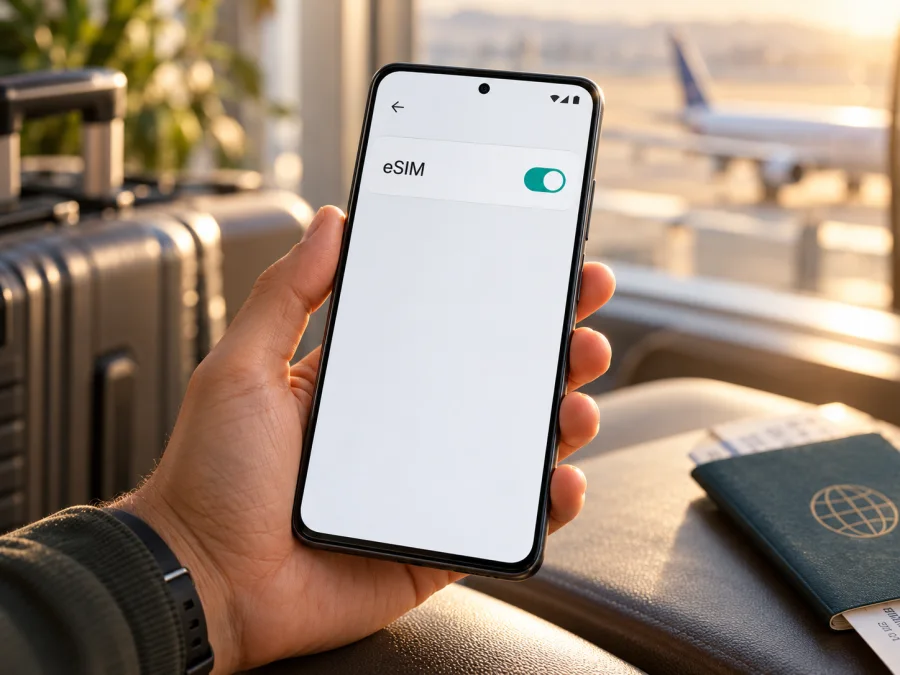
eSIM على Motorola Edge 50 Pro 8GB RAM: التوافق والإعداد
الإجابة المختصرة: قد يدعم Motorola Edge 50 Pro 8GB RAM شريحة eSIM في بعض الإصدارات، لكن سعة الذاكرة وحدها لا تحدد ذلك. تختلف تجهيزات SIM حسب سوق البيع ورقم الطراز والبرنامج الثابت. وتذكر صفحة Motorola الرسمية للمواصفات الهندية أن التكوين هو شريحتي SIM فعليتين (pSIM + pSIM)، بينما تذكر وثائق Motorola لنسخ وأسواق أخرى تكوينًا يجمع شريحة فعلية وeSIM، أو eSIM منفردة بحسب المنطقة. لذلك لا يمكن تأكيد دعم كل جهاز يحمل اسم Motorola Edge 50 Pro 8GB RAM دون فحص الهاتف نفسه. إذا كان جهازك هو الإصدار الهندي ذي الشريحتين الفعليتين، فلا تفترض أنه يقبل eSIM؛ تحقق من EID وخيار إضافة eSIM قبل شراء أي باقة.
هذا الدليل يساعدك على معرفة إصدار جهازك، والتحقق من الدعم عمليًا، ثم إعداد eSIM إذا كانت متاحة. اسم الجهاز في المقالة يحافظ على الصيغة المحددة Motorola Edge 50 Pro 8GB RAM؛ أما الأسواق فقد تبيع تكوينات مختلفة للذاكرة وSIM تحت اسم الطراز نفسه. لا يعني وجود اتصال 5G أو درج لشريحتي nano-SIM أن eSIM مفعّلة.
هل يدعم Motorola Edge 50 Pro 8GB RAM eSIM؟
الجواب يتوقف على النسخة المحددة. تشير معلومات Motorola المنشورة إلى وجود نسخ إقليمية من عائلة هذا الهاتف تدعم eSIM، كما تشير إلى أن نوع SIM والذاكرة والتخزين قد تختلف باختلاف السوق. في المقابل، تسرد صفحة المواصفات الخاصة بالسوق الهندي تكوين Dual SIM (pSIM + pSIM)، أي شريحتي SIM فعليتين، ولا تدرج eSIM في ذلك التكوين. وتوضح صفحة الدعم أن الهاتف قد يدعم eSIM، وتعرض خطوات إعدادها، لكنها لا تجعل هذه الميزة متاحة تلقائيًا في كل وحدة مباعة عالميًا.
لذلك، إذا اشتريت الهاتف في الهند أو استوردته من سوق آخر، فتعامل مع التوافق على أنه غير مؤكد حتى يظهر EID أو خيار تنزيل/إضافة eSIM في جهازك. حتى وجود طراز فرعي بذاكرة 8 GB لا يكفي وحده لإثبات وجود الشريحة المدمجة؛ فقد تختلف اللوحة أو البرمجيات أو إعدادات شركة الاتصالات بين المناطق. عند الشراء من متجر، اطلب رقم الطراز الدقيق وبلد التوريد وتأكيدًا مكتوبًا بأن الوحدة نفسها تدعم eSIM، لا مجرد تأكيد أن سلسلة Edge 50 Pro تدعمها.
| العنصر | ما يمكن قوله عن Motorola Edge 50 Pro 8GB RAM |
|---|---|
| اسم النسخة المطلوبة | Motorola Edge 50 Pro 8GB RAM؛ احتفظ بهذا التحديد عند البحث أو الشراء |
| الذاكرة | 8 GB RAM كما وردت في اسم الجهاز؛ لا تثبت بمفردها دعم eSIM |
| دعم eSIM | متاح في بعض التكوينات والأسواق، وليس مضمونًا لكل المناطق |
| التكوين الهندي المنشور | شريحتان فعليتان (pSIM + pSIM) وفق صفحة مواصفات Motorola الهندية |
| التكوينات الإقليمية الأخرى | قد تشمل pSIM + eSIM أو eSIM منفردة وفق وثائق Motorola لبعض الأسواق والتكوينات |
| أفضل اختبار أولي | ظهور رقم EID في معلومات الجهاز أو ظهور أمر إضافة/تنزيل eSIM في إعدادات SIM |
| ما ينبغي تأكيده قبل الشراء | رقم الطراز والبلد وفتح قفل الشبكة، ثم توافق باقة البيانات مع الجهاز والوجهة |
تصف المصطلحات في الجدول نوع الشريحة لا عدد الخطوط التي ستعمل في كل ظرف. وقد يتغير اسم القوائم أو ترتيبها باختلاف إصدار Android وواجهة Hello UI واللغة. كما أن قبول eSIM من ناحية الهاتف لا يعني أن كل مشغل محلي أو كل خطة سفر ستعمل؛ يجب أيضًا أن يكون الجهاز غير مقفل على مشغل واحد وأن تدعم الباقة نطاقات الشبكة وسياسة الاستخدام في بلد الوصول.
اختلاف السوق والمشغل: ما الذي يعنيه ذلك؟
كلمة «إقليمي» هنا تعني أن الشركة قد تبيع الاسم التجاري نفسه بتكوين اتصال مختلف في بلد عن آخر. وتوضح Motorola أن فتحة SIM ودعم eSIM قد يختلفان حسب السوق، كما تُظهر مواصفات الهند تحديدًا شريحتي SIM فعليتين. وتعرض وثائق رسمية لأسواق أخرى eSIM أو مزيجًا من SIM الفعلية وeSIM. هذا اختلاف في مواصفات النسخة التي تباع في السوق، وليس دليلًا على أن كل هاتف تم شراؤه من منطقة معينة سيُفعّل الميزة نفسها بعد تحديث البرنامج.
ويجب التفريق بين ثلاثة أمور:
- إمكان الجهاز: هل يحتوي التكوين على eSIM وهل تظهر له هوية EID؟
- حالة القفل: هل يسمح المشغل الذي باع الهاتف باستخدام ملف تعريف من جهة أخرى؟ قد يكون الهاتف متوافقًا تقنيًا لكنه مقيد بشبكة معينة.
- توافق الخطة والشبكة: هل تسمح خطة السفر بالتثبيت على هذا الجهاز وتدعم الشبكات المتاحة في الوجهة؟ تختلف التغطية والسرعة حسب الشبكة المحلية والشروط الفعلية.
لا تحسم هذا الأمر من عبارة «5G» على العلبة، أو من عدد الشرائح الذي يعرضه درج الهاتف، أو من صفحة عامة تذكر اسم سلسلة Edge. افحص رقم الطراز في «حول الهاتف»، وطابقه مع مستندات السوق الذي اشتريت منه الجهاز. وإذا بقي الالتباس، اطلب من البائع أو Motorola تأكيد التوافق باستخدام رقم الطراز والرقم التسلسلي، مع عدم نشر بيانات الجهاز علنًا.
كيف تتحقق من التوافق قبل شراء باقة eSIM؟
ابدأ من الهاتف، لا من اسم المنتج في متجر التطبيقات. اجعل الجهاز متصلًا بشبكة Wi‑Fi، ثم نفّذ الفحوص التالية:
- افتح الإعدادات > حول الهاتف وسجل اسم الطراز ورقم الطراز والمنطقة أو إصدار البرنامج إذا ظهرت. لا تشارك الرقم التسلسلي أو IMEI في منشور عام.
- افتح تطبيق الهاتف واطلب
*#06#إذا كان هذا الرمز يعمل لدى إصدارك. ابحث في نافذة معلومات الجهاز عن حقل EID. وجود EID علامة قوية على توفر عتاد eSIM، لكن تابع فحص الإعدادات والتأكد من عدم وجود قفل مشغل. - انتقل إلى الإعدادات > الشبكة والإنترنت > شرائح SIM وشبكة الهاتف المحمول. ابحث عن خيار مثل «تنزيل شريحة SIM» أو «إضافة eSIM» أو «إضافة شبكة جوال». قد تختلف التسمية بحسب اللغة وإصدار النظام.
- افحص الإعدادات > حول الهاتف > تفاصيل الجهاز لمعرفة معلومات منافذ SIM إن كانت متاحة. وجود خانتين فعليتين لا ينفي بالضرورة eSIM في كل إصدار، لكنه لا يثبتها أيضًا.
- حدّث النظام عبر المسار الرسمي، ثم أعد تشغيل الهاتف وافحص القائمة مرة أخرى. لا تثبّت ملفات نظام أو إعدادات مخفية لمحاولة إظهار وظيفة غير مدعومة.
- اسأل المشغل الأصلي إن كان الهاتف مفتوحًا للاستخدام مع ملفات eSIM أخرى. إزالة القفل، إن كانت ممكنة، تتم عبر الجهة التي باعت الهاتف أو المشغل، ولا ينشئها تثبيت الملف الرقمي.
- طابق رقم الطراز الدقيق مع مستندات Motorola الخاصة ببلد الشراء. إذا لم تجد EID أو خيار إضافة eSIM، لا تفسر ذلك على أنه مشكلة في رمز QR؛ اطلب تأكيدًا من Motorola أو البائع قبل شراء الخطة.
قد لا يظهر الرمز *#06# بالطريقة نفسها في كل منطقة، وقد تتطلب بعض الأجهزة إدخال بيانات SIM أو تحديث النظام لعرض التفاصيل. إذا لم يظهر EID في الرمز، افحص قائمة SIM كذلك. لكن غياب EID وخيار الإضافة معًا يجعل شراء خطة eSIM مخاطرة غير ضرورية إلى أن يؤكد البائع دعم هذا الرقم الفرعي. وإذا كان الخيار ظاهرًا لكن الإضافة تتعذر، فتأكد أولًا من القفل والاتصال والبرنامج ثم تواصل مع الدعم المناسب.
قائمة تحقق سريعة:
- [ ] أعرف رقم الطراز والسوق الذي أُعدّ الهاتف له.
- [ ] وجدت EID أو أمر إضافة/تنزيل eSIM في الإعدادات.
- [ ] أكد البائع أو المشغل أن الجهاز غير مقفل على شبكة تمنع ملفي.
- [ ] راجعت أن خطة eSIM مخصصة للبيانات وتعمل في وجهتي.
- [ ] أستطيع الاتصال بالإنترنت أثناء تنزيل الملف، ولدي وسيلة اتصال بديلة عند الوصول.
للمتابعة، تحقق من توافق جهازك مع eSIM قبل اختيار الخطة. وعندما يظهر أن الهاتف يدعمها، قارن الوجهة وحجم البيانات ومدة الصلاحية وسياسة التفعيل في صفحة الخطة نفسها. يساعدك Kaspersky eSIM Store عبر التطبيق والموقع على استعراض eSIM وخطط بيانات السفر واختيار ما يناسب وجهتك؛ راجع شروط الخطة الحالية قبل إتمامها.
طريقة تثبيت eSIM على Motorola Edge 50 Pro 8GB RAM
نفّذ التثبيت فقط بعد تأكيد أن نسختك تدعم eSIM وأن الخطة صالحة لجهازك. تقدم Motorola مسارًا عامًا لإعدادها من إعدادات الشبكة، وقد تظهر تفاصيل إضافية بحسب شركة الاتصالات وطريقة إصدار ملف التعريف. يمكنك الرجوع إلى تعليمات Android لخطوات التطبيق أو QR، وإلى تعليمات iOS إذا كنت تساعد شخصًا يستخدم iPhone. هذه الإحالة الثانية خاصة بجهاز iOS ولا تغيّر خطوات Motorola.
قبل البدء
- اتصل بـ Wi‑Fi مستقر؛ يحتاج تنزيل ملف eSIM إلى اتصال بالإنترنت.
- احتفظ برسالة تأكيد الخطة أو QR أو رمز التفعيل في جهاز آخر أو مطبوعًا، لأن الهاتف قد لا يستطيع عرض رمز QR ومسحه في الوقت نفسه.
- اقرأ شروط الخطة: تاريخ بدء الصلاحية، الوجهات المشمولة، نوع البيانات، طريقة التفعيل، ومتطلبات تجوال البيانات. لا تفترض أن فتح صفحة الخطة يبدأ مدة الاستخدام أو أن تثبيت الملف يفعلها؛ راجع ما تنص عليه الخطة.
- لا تمسح QR أو تثبّت الملف على جهاز آخر، ولا تحذف ملف eSIM بعد تثبيته ما لم يطلب فريق الدعم ذلك. قد تكون رموز التثبيت أحادية الاستخدام، وقد يتطلب نقل الملف إصدارًا جديدًا.
- إذا كان الهاتف يستخدم شريحة شخصية وتريد إبقاءها، قرر أي خط سيُستخدم للبيانات وأي خط للمكالمات والرسائل. خطط بيانات السفر لا تتضمن عادةً رقم هاتف أو مكالمات ورسائل عادية ما لم ينص وصف الخطة صراحة على خلاف ذلك.
خطوات الإضافة من الإعدادات
- افتح الإعدادات ثم الشبكة والإنترنت.
- اضغط شرائح SIM وشبكة الهاتف المحمول أو الاسم الأقرب الظاهر في إصدارك.
- اختر تنزيل شريحة SIM أو إضافة eSIM. إذا لم يظهر أي خيار، توقف وأعد التحقق من EID ورقم الطراز ودعم المنطقة؛ لا تحاول فرض تثبيت الخطة.
- اتبع التعليمات الظاهرة. عند طلب المسح، وجه الكاميرا إلى QR الصادر للخطة. إذا لم يكن لديك QR، استخدم طريقة التفعيل اليدوي فقط إذا زودك مقدم الخطة ببياناتها.
- انتظر تنزيل ملف التعريف وتسجيله. لا تغلق الإعدادات أو تقطع Wi‑Fi أثناء العملية. قد تستغرق الخطوة بعض الوقت.
- أعطِ الخط اسمًا واضحًا مثل «السفر» لتجنب الخلط بينه وبين SIM الشخصية. وافق على تفعيل الخط إذا كانت الخطة جاهزة لذلك.
- في إعدادات الشرائح، اجعل eSIM خط بيانات الهاتف المحمول عند الرغبة في استخدامها للإنترنت. اختر خط SIM المعتاد للمكالمات والرسائل إن كنت تريد إبقاءه لذلك.
- فعّل بيانات الهاتف للخط الجديد. فعّل تجوال البيانات لهذا الخط فقط إذا كانت تعليمات الخطة تتطلب ذلك؛ ثم أوقف تجوال البيانات على الخط الشخصي إذا كنت لا تريد رسوم تجوال من مشغلك المحلي.
- بعد الوصول إلى الوجهة أو وقت التفعيل المحدد، انتظر اتصال الهاتف بالشبكة. جرّب فتح صفحة بسيطة أو تحديث تطبيق، ثم راقب استهلاك البيانات في إعدادات الخط أو حساب الخطة.
إذا كان خيار التثبيت داخل تطبيق Kaspersky eSIM Store متاحًا، اتبع التعليمات داخل التطبيق، ثم تحقق من إعدادات Android لاختيار الخط للبيانات. قد تختلف طريقة إضافة eSIM حسب نسخة Android والمنطقة، لذلك تكون العبارات الفعلية على شاشة الهاتف هي المرجع عند التنفيذ. لا تشارك QR أو رمز التفعيل مع الآخرين؛ فهما يعادلان بيانات تهيئة الخط.
استخدام eSIM للإنترنت أثناء السفر
بعد التثبيت، تظل إدارة الخطين واضحة إذا حددت وظيفة كل خط قبل الرحلة. يمكن إبقاء SIM المنزلية للمكالمات أو استقبال الرسائل بحسب شروط مشغلك، واختيار eSIM السفر للبيانات. لكن وجود الخطين في الهاتف لا يعني أن كليهما سيعمل بالطريقة نفسها، وقد تختلف إمكانية تشغيل أكثر من خط في وقت واحد باختلاف إصدار الجهاز والتكوين. اتبع ما تعرضه قائمة SIM لديك.
قبل الإقلاع:
- حمّل الملف وأكمل التهيئة عندما تتوفر شبكة موثوقة إذا سمحت الخطة بالتثبيت المسبق. تحقق من موعد بدء الصلاحية حتى لا تبدأ الخطة قبل الحاجة.
- احتفظ بتعليمات التفعيل دون اتصال، ولا تحذف الملف عند فقد الإشارة. أعد تشغيل الهاتف أو أوقف الخط وشغله بحسب إرشادات الدعم قبل التفكير في الحذف.
- راجع إعدادات البيانات الافتراضية، وتأكد أن eSIM المحددة هي خط الإنترنت. قد يؤدي ترك SIM الشخصية كخط بيانات إلى استخدام خطة التجوال المعتادة بدل خطة السفر.
- فعّل تجوال البيانات على eSIM عند الحاجة وفق تعليمات الخطة. لا تفعّله تلقائيًا على الخط المحلي؛ راجع شروط الرسوم لدى مشغلك.
- استخدم Wi‑Fi لتحديث التطبيقات والنسخ الاحتياطية الكبيرة عندما يكون ذلك مناسبًا، وتابع الاستهلاك لتجنب نفاد حجم الخطة مبكرًا.
عند الوصول، انتظر بضع دقائق في منطقة بها تغطية، ثم تحقق من ظهور اسم الشبكة أو مؤشر البيانات. وقد تتطلب بعض الخطط اختيار شبكة متاحة يدويًا أو ضبط نقطة الوصول APN، لكن لا تدخل إعدادًا غير منصوص عليه في تعليمات الخطة. التغطية الفعلية والسرعة تتبعان شبكة الاتصالات المحلية ومكان وجودك والجهاز والازدحام؛ لا يضمن اسم وجهة الخطة إشارة متساوية في كل منطقة.
سيناريوهان عمليان قبل وأثناء الرحلة
رحلة إلى دولة واحدة: اختر خطة تظهر فيها الدولة المقصودة، وتأكد من حجم البيانات ومدة الصلاحية ووقت بدء العد. ثبّت الملف عبر Wi‑Fi إذا سمحت الخطة بذلك، لكن اترك خط البيانات المحلي كما هو إلى أن تصل أو يحين موعد التفعيل. عند الوصول، اختر eSIM للبيانات، واتبع تعليمات التجوال، ثم اختبر الاتصال مع إيقاف Wi‑Fi. إذا لم يتصل الهاتف، افحص التغطية واختيار الشبكة وحالة الخطة قبل حذف الملف.
مسار يمر بعدة دول: راجع قائمة البلدان المشمولة لكل خطة؛ لا تفترض أن خطة دولة واحدة تشمل عبور الحدود. اختر خطة إقليمية أو خيارات منفصلة فقط بعد مقارنة النطاق والمدة وشروط التفعيل في صفحة الخطة. راقب استهلاك البيانات عند التنقل، وتأكد عند كل انتقال أن الهاتف ما زال يستخدم خط eSIM الصحيح وأن الشبكة الجديدة ضمن نطاق الخطة.
تُستخدم باقات السفر غالبًا للبيانات. يمكن إجراء مكالمات الإنترنت عبر تطبيقات المراسلة باستخدام حسابك المعتاد، لكن ذلك لا يضيف رقمًا محليًا أو مكالمات خلوية عادية. وإذا احتجت إلى تلقي رمز تحقق عبر SIM المنزلية، راجع رسوم التجوال وإمكانية استقبال الرسائل لدى مشغلك قبل السفر. إن كانت رحلتك تمر بعدة دول، تحقق من إدراج كل دولة على حدة أو اختر خطة تغطي المسار كله وفق قائمة الوجهات الحالية.
مشكلات شائعة وكيفية فحصها
لا يظهر خيار إضافة eSIM
تحقق من رقم الطراز والسوق، ثم ابحث عن EID باستخدام معلومات الجهاز ورمز *#06# إن كان متاحًا. ثبّت تحديثات النظام الرسمية وأعد التشغيل. إذا غاب EID وخيار الإضافة بعد ذلك، فمن المحتمل أن النسخة لا تتضمن eSIM أو أن الوظيفة غير متاحة في تكوينها؛ أكد الأمر مع Motorola أو البائع. لا تشترِ خطة على أمل أن يظهر الخيار بعد مسح QR.
لا يُقرأ رمز QR
ارفع سطوع الشاشة التي تعرض الرمز، ونظف عدسة الكاميرا، واجعل QR كاملًا وواضحًا. استخدم جهازًا ثانيًا لعرض الرمز إذا كان الهاتف نفسه هو الذي يجب أن يمسحه. تحقق من أن الرمز يخص خطة لم تُستخدم من قبل. إذا فشل مجددًا، اطلب من مقدم الخطة إعادة إصدار بيانات التثبيت أو توفير طريقة يدوية رسمية؛ لا تنشر صورة الرمز في منتدى.
يفشل تنزيل الملف أو تظهر رسالة خطأ
تأكد من Wi‑Fi، وإيقاف VPN أو مرشح الشبكة مؤقتًا إذا كان يمنع الاتصال، ومن ضبط التاريخ والوقت تلقائيًا. أعد المحاولة مرة واحدة بعد إعادة تشغيل الهاتف. تأكد أيضًا أن الملف لم يُثبّت مسبقًا وأن خطة البيانات ما زالت متاحة للتفعيل. احتفظ بنص رسالة الخطأ وتواصل مع دعم الخطة أو الشركة المصنّعة وفق الجهة التي يظهر منها العطل. تجنب إعادة ضبط الهاتف أو حذف ملفات التعريف قبل أخذ إرشادات الدعم.
تمت الإضافة لكن لا توجد شبكة
تأكد أن الخط مفعّل في قائمة SIM وأن وضع الطيران مغلق. فعّل بيانات الهاتف للخط الصحيح، ثم أعد تشغيل الجهاز. إذا كانت الخطة تشترط تجوال البيانات، فعّله على eSIM فقط. جرّب اختيار شبكة تلقائيًا، ثم يدويًا إذا أوصى مقدم الخطة بذلك. افحص أن البلد مشمول وأن الوجهة وصلت إلى وقت التفعيل المحدد. عدم وجود إشارة قد يرتبط بالتغطية أو إعداد الخطة أو قفل المشغل، وليس بالضرورة خللًا في QR.
تظهر الشبكة لكن الإنترنت لا يعمل
تحقق من خط البيانات الافتراضي، ومن أن بيانات الهاتف مفعلة، وأن رصيد الخطة أو حجمها لم ينفد. راجع إعداد APN فقط إذا ورد في تعليمات مقدم الخطة، واحذف أي قيمة أدخلتها خطأ. عطّل مؤقتًا تبديل البيانات التلقائي بين الشرائح إن كان يؤدي إلى استخدام الخط المحلي. جرّب صفحة ويب بعد إيقاف Wi‑Fi حتى تتأكد أن الهاتف يستخدم شبكة الهاتف فعلًا.
أخشى رسومًا على شريحتي المعتادة
راجع إعدادات SIM وحدد eSIM للسفر كخط بيانات. أوقف تجوال البيانات للخط المحلي وأوقف التبديل التلقائي للبيانات إذا كان متاحًا. تبقى رسوم المكالمات والرسائل الواردة أو الصادرة خاضعة لعقد المشغل المحلي؛ لا يمكن استنتاجها من إعداد eSIM السفر. استوضح الرسوم قبل الرحلة.
أريد حذف eSIM أو نقلها
لا تحذف ملف التعريف لمجرد أن الإنترنت توقف. قد لا يمكن تثبيته ثانية باستخدام QR نفسه. تذكر إرشادات Motorola أن مسح eSIM يزيل إمكانات الخط من الهاتف ولا يلغي الخدمة لدى جهة إصدارها. لذلك لا تمسحها إلا عند تعليمات واضحة من الدعم أو عند إعادة الهاتف، وبعد التأكد من طريقة إعادة الإصدار وإيقاف الخطة إن كان ذلك مطلوبًا.
أسئلة شائعة
هل نسخة 8 GB RAM هي النسخة التي تدعم eSIM؟
لا يمكن تحديد ذلك من الذاكرة وحدها. توجد معلومات رسمية عن تكوينات بذاكرة 8 GB في أكثر من سوق، لكن نوع SIM يختلف حسب السوق؛ مواصفات الهند تذكر شريحتي SIM فعليتين، بينما تسمح وثائق لبعض الأسواق بتكوين eSIM. افحص EID وخيار الإضافة ورقم الطراز على وحدتك.
هل يعني وجود درج لشريحتين أن الهاتف لا يدعم eSIM؟
ليس بالضرورة في كل نسخة. بعض الإصدارات تجمع شريحة فعلية وeSIM أو تسمح بتكوينات تختلف حسب السوق. لكن إذا كانت مواصفات رقم طرازك تقول pSIM + pSIM، فلا تعتبر ذلك دليلًا على دعم eSIM. فحص الجهاز نفسه هو الأوضح.
هل أحتاج إلى اتصال إنترنت لإضافة eSIM؟
نعم، يلزم عادة اتصال Wi‑Fi أو اتصال بيانات لتنزيل ملف التعريف. من الأفضل إتمام التنزيل قبل السفر عندما تكون شروط الخطة تسمح، مع إبقاء QR أو تعليمات التفعيل محفوظة.
هل يمكنني استخدام eSIM للسفر مع SIM المنزلية؟
يمكن أن يظهر الخطان في إعدادات الهاتف إذا كان إصدار الجهاز يدعم ذلك. عيّن eSIM للبيانات واترك SIM المنزلية للمكالمات أو الرسائل عند الحاجة، مع مراجعة رسوم التجوال. عدد الخطوط النشطة والوظائف المتاحة قد يعتمد على تكوين الجهاز والشبكة.
هل تتضمن eSIM السفر رقم هاتف أو SMS؟
تحقق من وصف الخطة. خطط بيانات السفر لا تتضمن عادة رقمًا للمكالمات والرسائل الخلوية العادية ما لم يذكر ذلك صراحة. يمكنك استخدام تطبيقات الاتصال والمراسلة عبر الإنترنت بحسابك المعتاد.
هل يضمن توافق الهاتف التغطية في الوجهة؟
لا. توافق eSIM يعني أن الجهاز يستطيع تثبيت ملف رقمي؛ أما عمل الخدمة فيعتمد على الوجهة المدرجة وشبكة الاتصالات المحلية وشروط الخطة وتوفر الإشارة في موقعك.
الخلاصة: تحقق من هاتفك ثم اختر خطة الرحلة
بالنسبة إلى Motorola Edge 50 Pro 8GB RAM، الإجابة الدقيقة مشروطة برقم الطراز والسوق. تؤكد مواصفات Motorola الهندية تكوين شريحتي SIM فعليتين، وتذكر وثائق Motorola لأسواق أخرى eSIM مع تنبيه إلى اختلاف المواصفات إقليميًا. لا تُعمم دعم نسخة على أخرى. افحص EID وخيار «إضافة eSIM» أولًا، وتحقق من قفل المشغل، ثم راجع شروط خطة البيانات والبلدان المشمولة وموعد التفعيل.
إذا لم يظهر EID أو خيار الإضافة، استخدم SIM فعلية أو اطلب تأكيدًا مباشرًا من البائع أو Motorola قبل شراء خطة eSIM. وإذا ثبت التوافق، فخطط لإعدادها عبر Wi‑Fi، واجعل eSIM خط البيانات عند السفر، واضبط التجوال وفق تعليمات الخطة مع حماية خطك المحلي من رسوم غير متوقعة. يمكنك مراجعة التوافق قبل الشراء، ثم استخدام موقع أو تطبيق Kaspersky eSIM Store لاستعراض خيارات eSIM وخطط البيانات المتاحة للوجهة ومراجعة تفاصيلها الحالية. تحقق مرة أخيرة من الجهاز والخطة قبل إتمام الاختيار.


