دليل الاتصال أثناء السفر
Motorola Edge 50 Ultra 1TB مع eSIM
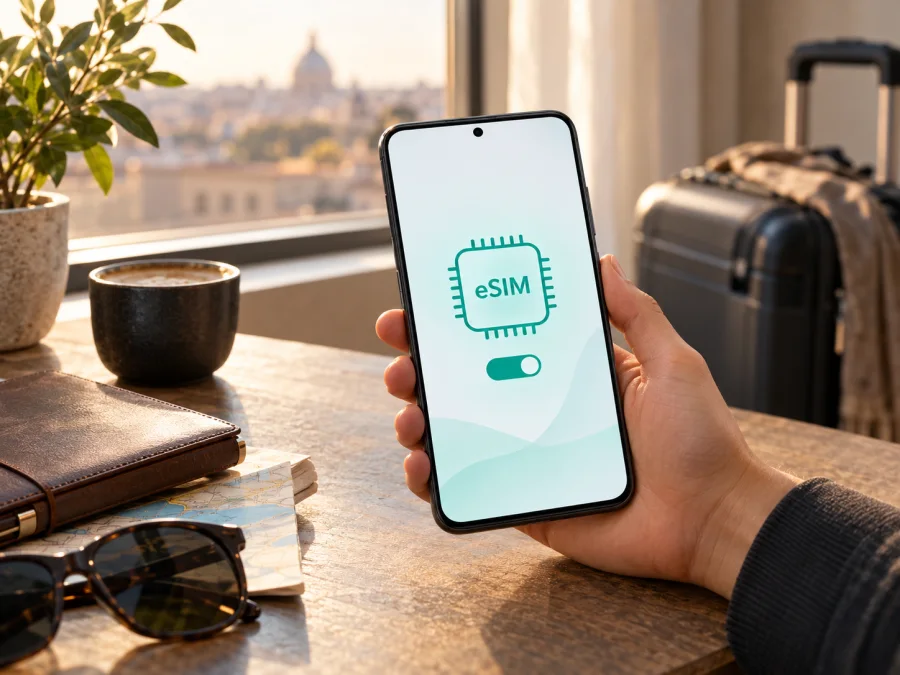
eSIM في Motorola Edge 50 Ultra 1TB: التوافق والإعداد والسفر
الإجابة المختصرة: تؤكد صفحات الدعم الرسمية من Motorola وجود إعداد eSIM في بعض إصدارات motorola edge 50 ultra، كما تسرد صفحة المواصفات الفرنسية إصداراً بسعة تخزين 1 تيرابايت وذاكرة RAM بسعة 16 جيجابايت مع شريحتي SIM من نوع pSIM وeSIM. لكن اسم Motorola Edge 50 Ultra 1TB وحده لا يكفي لإثبات أن كل جهاز يباع بهذه السعة في كل سوق يتضمن eSIM؛ فالمواصفات وتكوين SIM قد يختلفان حسب السوق ورقم الطراز والبرنامج الثابت. افحص الهاتف نفسه قبل شراء أي باقة، ولا تعتمد على السعة التخزينية أو اسم السلسلة وحدهما.
إذا ظهر في الإعدادات خيار إضافة eSIM أو تنزيل SIM جديدة، وكان الجهاز غير مقفل على شبكة تمنع ملفاً آخر، فغالباً يمكنك تثبيت ملف سفر متوافق وفق تعليمات مزود الباقة. أما إذا غاب الخيار أو لم يظهر EID، فتوقف وتحقق من رقم الطراز والسوق مع البائع أو دعم Motorola؛ ولا تعتبر دعم eSIM مؤكداً لمجرد أن صفحة إصدار إقليمي آخر تذكره.
هل يدعم Motorola Edge 50 Ultra 1TB شريحة eSIM؟
المعلومة الرسمية التي يمكن الاعتماد عليها هنا هي أن دليل Motorola الخاص بـ motorola edge 50 ultra يشرح أن الهاتف قد يدعم eSIM إلى جانب SIM فعلية، ويوجه المستخدم إلى إعدادات الشبكة لاستخدامها. وتذكر صفحة مواصفات Motorola الفرنسية إصداراً بمساحة تخزين داخلية 1 تيرابايت، وذاكرة RAM بسعة 16 جيجابايت، وتكوين SIM مزدوجاً (pSIM + eSIM). هذه قرائن رسمية على وجود تكوين متوافق ضمن عائلة الجهاز، لكنها لا تربط كل نسخة تحمل وصف 1TB بكل بلد أو رقم طراز على نحو شامل.
لذلك فإن الحكم العملي على النسخة التي لديك هو: دعم eSIM مرجح إذا كانت نسختك من التكوين الإقليمي الذي يتيح pSIM + eSIM، لكن يجب تأكيد ذلك على الهاتف ورقم طرازه قبل الشراء. لا تخلط بين نسخة 1TB المذكورة في صفحة سوق معين، ونسخة أخرى ذات ذاكرة تخزين أو توزيع مختلف، ولا تعتبر عبارة «Dual SIM» وحدها دليلاً على أن إحدى الشريحتين eSIM؛ فقد تعني شريحتين فعليتين في بعض الأسواق.
| ما الذي نعرفه؟ | ما الذي يعنيه لك؟ |
|---|---|
| توجد صفحة Motorola إقليمية تذكر سعة 1TB وذاكرة 16GB RAM وتكوين pSIM + eSIM | توجد نسخة بهذه المواصفات تدعم eSIM وفق ذلك السوق |
| دليل Motorola يذكر أن الهاتف قد يدعم eSIM ويشرح خيار تنزيل SIM جديدة | الشركة تقر بإمكان وجود eSIM، لكنها تطلب تأكيد النسخة ومشغل الشبكة |
| صفحة مواصفات سوق آخر تعرض تكوين Dual SIM فقط وتنبه إلى اختلاف المواصفات حسب السوق | لا يجوز تعميم تفاصيل بلد واحد على جميع النسخ |
| اسم «1TB» يصف مساحة التخزين ولا يحدد وحده شريحة الاتصال | افحص EID وخيار eSIM ورقم الطراز |
لا تتأثر إمكانية eSIM بسعة الملفات التي تخزنها، لكنها قد تتأثر بإصدار الجهاز المخصص لبلد معين، ببرنامج النظام، وسياسة المشغل الذي باع الهاتف. وقد يتيح الجهاز ملفاً إلكترونياً إلى جانب شريحة فعلية، مع اختلاف عدد الخطوط التي يمكن تشغيلها معاً. لذلك لا تفترض أن كل الملفات المخزنة نشطة في الوقت نفسه؛ ارجع إلى لوحة SIM في إصدار Android الموجود لديك.
كيف تختلف النسخ الإقليمية ونسخ المشغل؟
يمكن أن يحمل هاتفان الاسم التجاري نفسه، بل وسعة تخزين متطابقة، ومع ذلك يختلف رقم الطراز أو حزمة الاتصال. قد تتباين النسخ من حيث عدد شرائح SIM الفعلية، دعم eSIM، نطاقات الشبكات، برامج المشغل المسبقة، أو طريقة إظهار خيار التنزيل. وتوضح صفحات Motorola نفسها أن المواصفات قد تتغير بحسب السوق. لا يعني ذلك أن نسخة بعينها غير متوافقة؛ بل يعني أن مواصفات الاسم التجاري لا تحل محل فحص الجهاز الفعلي.
قبل الشراء أو أثناء فترة الإرجاع، اطلب من البائع رقم الطراز الكامل ورمز السوق أو المنطقة، واسأله تحديداً عن وجود eSIM في هذه الوحدة، لا في عائلة Edge 50 Ultra عموماً. إذا كان الهاتف مستورداً أو مبيعاً بعقد مشغل، اسأل أيضاً إن كان مقفلاً على شبكة، وإن كان يسمح بإضافة ملف eSIM من مزود آخر. وجود قفل SIM لا يساوي غياب eSIM: قد يتوفر العتاد، لكن سياسة الشبكة تمنع استخدام ملف مختلف.
قد يكون وصف «نسخة عالمية» أو «نسخة دولية» غير كافٍ إذا لم يرفق برقم الطراز الدقيق. قارن الرقم الظاهر في الإعدادات > حول الهاتف بالرقم على العلبة أو فاتورة البيع، واطلب من دعم Motorola توضيح التكوين المخصص لمنطقة بيع الجهاز. عند وجود اختلاف، الأولوية لما يعرضه الجهاز نفسه وما تؤكده Motorola لهذا الرقم والسوق، وليس لوصف متجر عام أو صفحة مواصفات لبلد آخر.
صفحة المواصفات باللغة الفرنسية توثق تكويناً بسعة 1TB وeSIM، لكنها لا تثبت أن هذا التكوين يباع في فرنسا وحدها، ولا تحدد البلد الذي اشتريت منه وحدتك. كذلك لا توجد في اسم الجهاز معلومات عن مشغل بعينه؛ قبول eSIM يعتمد أيضاً على سياسة المشغل الذي قفل الهاتف أو باعه، وعلى دعم المشغل الذي سيصدر ملف السفر لشبكاته وشروط التفعيل. لذا تحقق من السوق الفعلي للوحدة ومن المشغلين المعنيين في رحلتك، ولا تخلط بين بلد صفحة الدعم وبلد التصنيع أو بلد توافر الخدمة.
كيف تتحقق من eSIM وEID بنفسك؟
قم بالفحص قبل اختيار الباقة، ويفضل وأنت متصل بشبكة Wi-Fi:
- افتح الإعدادات ثم حول الهاتف وابحث عن حالة SIM أو معلومات الجهاز. تختلف تسمية القائمة باختلاف لغة النظام وإصدار Android.
- ابحث عن EID، وهو رقم تعريف الشريحة الإلكترونية المدمجة. قد يظهر داخل معلومات الحالة أو ضمن تفاصيل SIM. لا تنشر هذا الرقم ولا ترسله إلا إلى جهة دعم موثوقة عند الحاجة.
- افتح الإعدادات > الشبكة والإنترنت > SIM وشبكة الهاتف المحمول أو المسار الأقرب له في إصدارك.
- تحقق مما إذا كان هناك خيار مثل تنزيل SIM جديدة أو إضافة eSIM. قد يظهر الخيار دون أن تكون قد أضفت أي ملف بعد.
- إذا كان الخيار متاحاً، لا تبدأ تثبيت ملف باقة لم تشتره بعد. يكفي ظهور القائمة لتأكيد أن الهاتف يعرض إمكان إعداد eSIM، ثم اتبع شروط مزود الباقة عند التثبيت.
- إذا لم تجد الخيار أو EID، ثبّت تحديثات النظام المتاحة ثم أعد البحث. دوّن رقم الطراز الكامل وتواصل مع Motorola أو البائع للتأكد من نسخة السوق، بدلاً من محاولة فرض إعداد غير موجود.
ظهور EID دليل مفيد، لكنه لا يثبت بمفرده أن الهاتف غير مقفل، أو أن خطة معينة ستعمل، أو أن مشغل الوجهة يدعم هذا الإصدار. وبالمثل، غياب الخيار قد يعني أن النسخة لا تحتوي على تكوين eSIM أو أن البرنامج/السوق/سياسة المشغل تخفيه. اجمع أكثر من مؤشر: رقم الطراز، خيار الإعداد، EID، وحالة القفل.
في قسم التوافق، يمكنك التحقق من توافق جهازك قبل الانتقال إلى الخطوات التالية. تحقق من دعم eSIM في الوحدة المحددة، ومن عدم وجود قفل يمنع استخدام ملف سفر، ثم قارن شروط الباقة بوجهتك ومدتها واحتياجك للبيانات.
ما الذي ينبغي التحقق منه قبل اختيار باقة؟
استخدم هذه القائمة القصيرة قبل الشراء:
- [ ] يظهر EID أو خيار إضافة/تنزيل eSIM على الهاتف نفسه.
- [ ] رقم الطراز يطابق النسخة التي أكد البائع أو Motorola دعمها، لا مجرد الاسم التجاري.
- [ ] الهاتف غير مقفل على مشغل يمنع استخدام ملف آخر، أو أن المشغل أكد السماح به.
- [ ] إصدار Android محدث بما يكفي لعرض إعدادات الشبكة، مع اتصال Wi-Fi لتثبيت الملف إن لزم.
- [ ] الباقة مخصصة للبلد أو المنطقة التي ستسافر إليها، وتفاصيل البيانات والمدة واضحة قبل الإتمام.
- [ ] فهمت متى يبدأ سريان الباقة: عند التثبيت أو عند الاتصال بالشبكة أو وفق شرط آخر منصوص عليه في تفاصيلها.
- [ ] احتفظت بطريقة وصول إلى رمز QR أو تعليمات التثبيت على شاشة أخرى؛ لا تعتمد على مسح الرمز من شاشة الهاتف نفسها.
تأكد أيضاً مما تتضمنه الخطة. باقات السفر المخصصة للبيانات لا تمنح بالضرورة رقم هاتف محلياً أو مكالمات تقليدية أو رسائل SMS؛ ارجع إلى تفاصيل الباقة نفسها ولا تفترض أن كل eSIM تقدم الوظائف ذاتها. إذا كنت تحتاج مكالمات أو رسائل على رقمك المعتاد، احتفظ بملف الشريحة الأساسية وفق إعداداتك، واستخدم تطبيقات الاتصال عبر الإنترنت عند توفر البيانات.
بعد اجتياز الفحوص، يمكن استخدام Kaspersky eSIM Store عبر التطبيق أو الموقع لاختيار eSIM وتفعيلها مع باقة مناسبة للإنترنت في السفر. اختر الوجهة وتحقق من كمية البيانات وفترة الصلاحية وشروط بدء الخدمة قبل الإتمام. تصفح باقات السفر المتاحة على الموقع العربي؛ فالصفحة نقطة تصفح عامة، وليست تأكيداً لوجود تعرفة محددة في بلد بعينه.
طريقة تثبيت eSIM على Motorola Edge 50 Ultra 1TB
تختلف أسماء القوائم قليلاً بين تحديثات Android، كما قد يوجهك مزود الباقة إلى مسار خاص. تعليمات Motorola العامة لهذا الهاتف تبدأ بالاتصال بـ Wi-Fi، ثم فتح الإعدادات > الشبكة والإنترنت > SIM وشبكة الهاتف المحمول واختيار تنزيل SIM جديدة. اتبع تعليمات الباقة إذا اختلف ترتيبها.
التثبيت بمسح رمز QR
- اتصل بشبكة Wi-Fi مستقرة قبل بدء الإعداد. قد يحتاج الهاتف إلى الإنترنت لتنزيل ملف eSIM.
- افتح رسالة التأكيد أو التطبيق الذي يعرض رمز QR على جهاز آخر، أو اطبع الرمز. لا تشارك الرمز علناً؛ قد يكون مخصصاً للتثبيت مرة واحدة.
- على Motorola، افتح الإعدادات > الشبكة والإنترنت > SIM وشبكة الهاتف المحمول.
- اختر تنزيل SIM جديدة أو إضافة eSIM، ثم اختر المسح عبر رمز QR إذا ظهر هذا الخيار.
- وجّه الكاميرا إلى الرمز واتبع تعليمات الشاشة لتنزيل ملف الشبكة. إذا طُلب رمز تأكيد، استخدم الرمز الوارد من مزود الباقة.
- بعد اكتمال التنزيل، أعط الملف اسماً يسهل تمييزه، مثل «السفر»، ثم اتركه مفعلاً أو عطّله مؤقتاً بحسب إرشادات مزود الباقة وموعد رحلتك.
- راجع صفحة إدارة SIM للتأكد من ظهور الملف. لا تحذف eSIM لمجرد أنها لا تتصل فوراً؛ حذف الملف قد يستلزم طلب إصدار جديد.
إذا لم يكن لديك جهاز ثانٍ لعرض QR، تحقق مما إذا كان مزود الباقة يوفر تثبيتاً يدوياً عبر عنوان SM-DP+ ورمز تفعيل. أدخل هذه البيانات داخل خيار إضافة eSIM فقط عندما تكون واردة في تعليمات رسمية لطلبك. لا تخمّن القيم، ولا تستخدم رمزاً أُرسل لمستخدم آخر. قد لا يتوفر الإدخال اليدوي في كل نسخة من النظام.
بعد إضافة الملف
افتح إعدادات SIM وتأكد من تفعيل الملف المطلوب. يمكنك اختيار الشريحة الأساسية للمكالمات والرسائل، وتعيين eSIM الخاصة بالسفر لبيانات الهاتف المحمول. إذا لم تبدأ الباقة إلا عند الوصول أو عند أول اتصال بشبكة مدعومة، لا تفعّل التجوال أو خط البيانات مبكراً إلا إذا كانت التعليمات تسمح بذلك. أما إذا كان مزود الباقة ينصح بالتثبيت قبل المغادرة، فاتبع توقيته حتى لا تضطر لإجراء التنزيل في المطار دون Wi-Fi.
تتوفر إرشادات عامة إضافية هنا: خطوات تثبيت eSIM على Android وتعليمات iOS. رابط iOS مفيد إذا كنت تساعد مسافراً يستخدم iPhone، أما هاتف Motorola فيتبع إعداد Android ومسميات القوائم التي يعرضها نظامه.
استخدام eSIM للإنترنت أثناء السفر
في يوم الرحلة أو عند الوصول، افتح إدارة SIM، واختر ملف السفر بوصفه شريحة بيانات الهاتف المحمول. اترك شريحتك المعتادة للمكالمات والرسائل إن كنت تحتاج إليها، مع الانتباه إلى أن استخدامها خارج البلد قد يسبب رسوماً وفق عقدك. راجع إعداد التبديل التلقائي للبيانات؛ تعطيله يساعد على منع الهاتف من التحول تلقائياً إلى خطك الأساسي واستهلاك التجوال.
قد تتطلب بعض باقات السفر تشغيل تجوال البيانات على eSIM كي يتصل الملف بالشبكة الشريكة في الوجهة. لا تشغّل التجوال على جميع الخطوط بلا تمييز: افتح إعدادات ملف السفر وحده، وتأكد من أن خط البيانات المحدد هو الملف الصحيح. راجع تعليمات الباقة لمعرفة ما إذا كان يلزم تشغيل التجوال ومتى يبدأ احتساب الصلاحية. ظهور إشارة شبكة لا يعني بالضرورة أن البيانات تعمل؛ اختبر فتح صفحة ويب بعد تعطيل Wi-Fi.
راقب كمية البيانات من إعدادات Android أو من لوحة إدارة الباقة إن كانت متاحة. تنزيل الخرائط دون اتصال وتحديث التطبيقات عبر Wi-Fi يقللان الاستهلاك. استخدم نقطة الاتصال للأجهزة الأخرى فقط إذا كانت الباقة تسمح بذلك، ولا تفترض أن سرعة الشبكة أو التغطية مضمونة في كل مكان؛ فهي تعتمد على الشبكات المحلية المتاحة وموقعك والازدحام والظروف المبنية حولك.
ثلاثة سيناريوهات عملية
رحلة قصيرة إلى بلد واحد: تحقق من أن الباقة تغطي الدولة المقصودة، ثم ثبّت الملف على Wi-Fi قبل المغادرة إذا كانت تعليمات التفعيل تسمح. عند الوصول، عيّن eSIM لبيانات الهاتف وشغّل التجوال لهذا الملف عند الحاجة. اختبر البيانات برسالة أو صفحة بسيطة، ثم استخدم تطبيقات الخرائط والمراسلة.
مسار يمر بعدة دول: لا تفترض أن باقة بلد منفرد تشمل دول التوقف أو الوجهة التالية. راجع قائمة الدول التي تغطيها الباقة، وفترة الصلاحية، وسياسة الاستخدام العادل إن ذكرت. إذا انتقلت إلى دولة أخرى، تحقق من أن eSIM تختار شبكة متاحة وأن الوجهة الجديدة مدرجة في الخطة.
استخدام الرقم المعتاد مع بيانات السفر: احتفظ بالخط الأصلي للمكالمات الضرورية، واختر ملف السفر للبيانات. عطّل التجوال على الخط الأصلي إذا كنت لا تريد تكاليف إضافية، وتأكد من عدم اختيار الخط الأصلي مصدراً للبيانات. يمكن للمراسلة عبر التطبيقات أن تعمل على الإنترنت، لكن ذلك لا يحول باقة البيانات إلى رقم هاتف أو خدمة SMS.
حل المشكلات الشائعة
لا أرى خيار إضافة eSIM
أعد تشغيل الهاتف، وافحص تحديث النظام، ثم ابحث مرة أخرى داخل الشبكة والإنترنت. تحقق من رقم الطراز وسوق البيع لدى Motorola أو البائع. إذا ظل خيار تنزيل SIM غائباً ولا يوجد EID، فلا تعتبر الهاتف متوافقاً اعتماداً على سعة 1TB وحدها. لا تستخدم قائمة مخفية أو أداة غير رسمية لإجبار تثبيت ملف.
رمز QR لا يُمسح أو لا يبدأ التنزيل
زد سطوع الشاشة التي تعرض الرمز، ونظف عدسة الكاميرا، واترك مسافة مناسبة. تأكد أن الرمز ليس صورة مقصوصة أو منتهية، وأن الهاتف متصل بـ Wi-Fi. إذا كان الرمز على هاتف Motorola نفسه، اعرضه على جهاز ثانٍ أو استخدم الإدخال اليدوي إن وفره مزود الباقة. لا تعاود مسح الرمز مرات كثيرة إن كانت التعليمات تشير إلى استخدام واحد؛ تواصل مع الدعم قبل طلب رمز بديل.
تم تنزيل الملف لكن لا توجد شبكة
تحقق من أن ملف eSIM مفعّل وأنه محدد لبيانات الهاتف. جرّب تشغيل وضع الطيران وإيقافه، ثم أعد تشغيل الجهاز. تأكد أن الوجهة مشمولة في الخطة، وأن التجوال مفعّل لملف السفر فقط إذا كان مطلوباً. اختر الشبكة تلقائياً أولاً؛ وإذا أوصت تعليمات الباقة بالاختيار اليدوي، اختر شبكة مدعومة منها. قد يستغرق الاتصال دقائق بعد الوصول.
تظهر الإشارة لكن الإنترنت لا يعمل
أوقف Wi-Fi مؤقتاً لاختبار بيانات الهاتف، وتحقق من اختيار eSIM في خانة بيانات الهاتف المحمول. راجع إعداد APN فقط إذا قدم مزود الباقة قيمة محددة؛ لا تغيّر إعدادات عشوائية. افحص حد البيانات والصلاحية وتاريخ بدء الباقة، ثم جرّب إعادة تشغيل الاتصال. إذا استمرت المشكلة، جهّز رقم الطلب ورقم طراز الهاتف ولقطة شاشة من حالة الشبكة عند التواصل مع الدعم، مع إخفاء بيانات تعريفية لا يحتاجها.
الهاتف مقفل على مشغل أو لا يقبل الملف
قد يرفض الجهاز eSIM من جهة أخرى بسبب قفل المشغل أو قيود سوقية. تواصل مع المشغل الذي باع الهاتف واطلب حالة فك القفل صراحة. لا يمكن لباقة السفر تجاوز قفل الجهاز. لا تحذف الملف الحالي أثناء محاولة التشخيص إلا إذا طلب فريق الدعم ذلك؛ يوضح دليل Motorola أن استعادة ملف محذوف قد تتطلب التواصل مع المشغل.
لا أعرف أي خط يستخدم البيانات
افتح لوحة SIM وتحقق من الاسم الذي يظهر بجانب «بيانات الهاتف المحمول». عطّل مؤقتاً التبديل التلقائي بين الخطوط، ثم اختبر الاتصال بعد إيقاف Wi-Fi. راجع رمز الشبكة أو شريط الحالة، لكن اعتمد على لوحة الإعدادات لأنها تعرض الملف المختار بوضوح أكبر. بعد التأكد، أعد أي إعداد كنت تحتاج إليه للمكالمات.
أسئلة شائعة
هل يؤكد اسم Motorola Edge 50 Ultra 1TB وحده دعم eSIM؟
لا. توجد مواصفات Motorola إقليمية لإصدار 1TB تذكر تكوين pSIM + eSIM، لكن لا يمكن تعميمها تلقائياً على كل جهاز يحمل الاسم نفسه. افحص EID وخيار إضافة eSIM ورقم الطراز والسوق.
هل يمكن الاحتفاظ بشريحة فعلية واستخدام eSIM للسفر؟
تصف صفحة Motorola الفرنسية أحد التكوينات بأنه شريحتي SIM (pSIM + eSIM)، أي شريحة فعلية مع ملف إلكتروني. تحقق من أن جهازك هو التكوين نفسه، ثم راجع لوحة SIM لمعرفة الخطوط التي يمكن تشغيلها معاً في برنامجك.
هل يجب حذف eSIM بعد انتهاء الرحلة؟
ليس بالضرورة. اتبع شروط مزود الباقة. لا تحذف ملفاً قد تحتاجه لاحقاً قبل معرفة إمكان إعادة تنزيله؛ حذف eSIM لا يعني دائماً إلغاء الخدمة، وقد يتطلب استرداد الملف مساعدة الجهة التي أصدرته.
هل تعمل eSIM للسفر للمكالمات والرسائل النصية؟
لا تفترض ذلك. كثير من باقات السفر مخصصة للبيانات، وتحدد تفاصيل المنتج إن كانت تتضمن خدمات أخرى. يمكنك استخدام مكالمات ومراسلات التطبيقات عبر الإنترنت، أو الاحتفاظ بخطك المعتاد وفق تكاليف مشغلك.
ماذا أفعل إذا غاب EID لكن الهاتف يعرض «تنزيل SIM جديدة»؟
لا تستنتج النتيجة من مؤشر واحد. جرّب فتح خيار التنزيل دون إكمال تثبيت، وتحقق من رقم الطراز وتحديث النظام، واسأل دعم Motorola عن تكوين هذه الوحدة. لا تشارك معلومات شخصية أو رموز تفعيل في منتديات عامة.
الخلاصة: تحقق من النسخة أولاً ثم جهّز eSIM للسفر
يدعم بعض تكوينات motorola edge 50 ultra eSIM؛ وتعرض صفحة Motorola في سوق أوروبي إصدار 1TB مع 16GB RAM وشريحة فعلية وeSIM. مع ذلك، عبارة Motorola Edge 50 Ultra 1TB لا تثبت وحدها أن كل نسخة إقليمية أو نسخة مشغل لها التكوين نفسه. تأكد من EID وخيار تنزيل SIM، وطابق رقم الطراز مع سوق الجهاز، وتحقق من القفل قبل شراء باقة.
بعد التحقق، اختر باقة تغطي وجهتك ومدة الرحلة واحتياجك للبيانات، وثبّت الملف على Wi-Fi وفق تعليمات المزود. عند الوصول، اجعل eSIM خط بيانات الهاتف، وشغّل التجوال عليها فقط إذا كانت التعليمات تتطلبه، وراقب الخط المحدد لتجنب استخدام خطك المعتاد دون قصد. استخدم Kaspersky eSIM Store عبر التطبيق أو الموقع لتصفح eSIM وباقات الإنترنت للسفر والتحقق من شروط الخيار المناسب، مع الرجوع دائماً إلى صفحة تفاصيل الباقة قبل الإتمام.


