دليل الاتصال أثناء السفر
Motorola Edge 50 Ultra 256GB eSIM: التوافق والإعداد
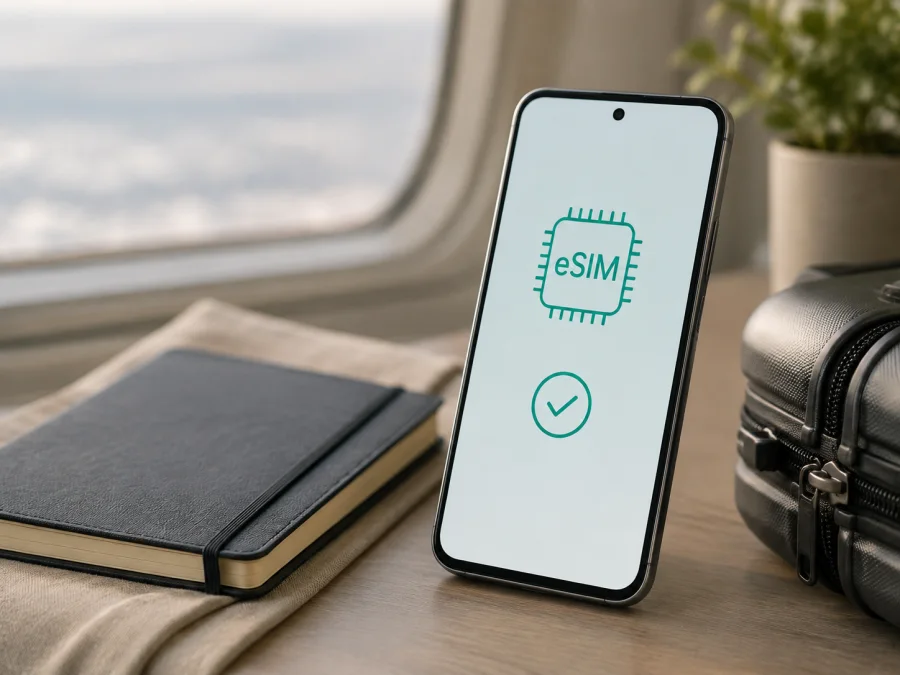
Motorola Edge 50 Ultra 256GB وeSIM: التوافق، التحقق والإعداد للسفر
إذا كنت تملك هاتف Motorola Edge 50 Ultra 256GB وتستعد للسفر، فالسؤال الأهم ليس اسم السلسلة وحده، بل ما إذا كانت وحدة جهازك المحددة تحتوي على خيار eSIM فعلاً. eSIM هي شريحة SIM رقمية مدمجة في الهاتف، ويمكنها أن تتيح اتصالاً بباقة بيانات محمولة من دون إدخال شريحة بلاستيكية. هذا مناسب لمن يريد تجهيز الإنترنت قبل الوصول أو تقليل الاعتماد على التجوال وشبكات Wi‑Fi العامة.
الإجابة المختصرة: هل يدعم Motorola Edge 50 Ultra 256GB eSIM؟
الإجابة العملية هي: قد يدعم Motorola Edge 50 Ultra 256GB eSIM، لكن يجب التحقق من النسخة الفردية قبل شراء أي باقة. مواصفات Motorola الرسمية لبعض أسواق Edge 50 Ultra تذكر تركيب شريحتين بصيغة pSIM + eSIM، كما يشرح دليل Motorola الرسمي خيار تنزيل eSIM من إعدادات الشبكة. وفي المقابل، تعرض صفحة مواصفات إقليمية أخرى للهاتف إعداداً مختلفاً لبطاقتي SIM وتنبّه إلى أن بعض المواصفات قد تختلف حسب السوق.
لذلك لا يكفي أن يكون الاسم التجاري متطابقاً أو أن تكون السعة 256GB. قد تختلف شريحة الاتصال، ودرج SIM، والبرنامج الثابت، ودعم المشغّل بين بلد وآخر أو بين وحدات موجهة للبيع المحلي ووحدات مستوردة. إذا ظهر في الإعدادات خيار تنزيل eSIM أو إضافة eSIM، وكان للجهاز رقم EID، فهذه علامة قوية على أن الوحدة جاهزة لإضافة ملف eSIM. إذا لم يظهر أي من ذلك، فتعامل مع الهاتف على أنه غير مؤهل إلى أن يؤكد البائع أو المشغّل خلاف ذلك.
ما الذي نعرفه عن النسخة المطلوبة؟
الاسم الوارد في هذه الصفحة هو Motorola Edge 50 Ultra 256GB. لا ينبغي استبداله بتسمية أقصر أو دمجه مع نسخة 512GB أو 1TB، لأن الذاكرة الداخلية قد تكون جزءاً من رقم المنتج الإقليمي. وفيما يلي ملخص يساعدك على فهم ما يجب مطابقةُه عند الشراء؛ وهو لا يلغي الفحص المباشر للوحدة.
| العنصر | ما ينبغي التحقق منه في Motorola Edge 50 Ultra 256GB |
|---|---|
| الجهاز المستهدف | Motorola Edge 50 Ultra 256GB |
| نظام التشغيل | Android؛ قد يختلف رقم الإصدار والتحديث حسب وقت الشراء والمنطقة |
| الذاكرة الداخلية | 256GB كما في اسم النسخة المستهدفة |
| نوع الاتصال المطلوب | eSIM، إلى جانب شريحة فعلية إذا كانت الوحدة تدعم pSIM + eSIM |
| العلامة الحاسمة | ظهور EID وخيار تنزيل أو إضافة eSIM في الإعدادات |
| الشبكة أثناء التثبيت | Wi‑Fi أو اتصال بيانات مستقر لتنزيل ملف eSIM |
| قفل المشغّل | يجب أن تكون الوحدة غير مقفلة أو أن يسمح المشغّل بملف eSIM المسافر |
| الاستخدام المقصود | بيانات الهاتف المحمول في الرحلة، وفق شروط الباقة والوجهة |
تظهر في صفحات Motorola الرسمية الخاصة بالسلسلة مواصفات اتصال تتضمن eSIM في بعض المناطق، ويذكر دليل المستخدم مسار الإعدادات > الشبكة والإنترنت > بطاقات SIM وشبكة الهاتف المحمول > تنزيل SIM جديدة. لكن الدليل نفسه يقول إن الهاتف قد يدعم eSIM ويطلب الرجوع إلى المشغّل إذا لم يظهر الخيار. هذا التفصيل مهم: تأكيد الشركة على وجود وظيفة في عائلة الجهاز لا يساوي ضماناً لكل وحدة بسعة 256GB في كل بلد.
لماذا تختلف النتيجة بين المناطق؟
قد تُباع الأجهزة التي تحمل الاسم نفسه برقم طراز أو تكوين SIM مختلف. في سوق ما قد يكون التصميم شريحة فعلية واحدة مع eSIM، بينما قد يُعرض جهاز آخر بدرج فعلي مختلف أو بإعداد مزدوج لا يفعّل eSIM. كما يمكن أن تؤثر متطلبات المشغّلين، وسياسة السوق، والبرنامج المثبت عند البيع، والتحديثات، وما إذا كان الجهاز موجهاً لمنطقة معينة.
لا تعني هذه الفروق أن النسخة المستوردة غير متوافقة دائماً أو أن النسخة المحلية متوافقة دائماً. اجمع بين رقم الطراز في حول الهاتف، وخيار eSIM الظاهر فعلياً، وتأكيد البائع أو المشغّل أن الجهاز غير مقفول. ولا تعتمد على عبارة “Dual SIM” وحدها؛ فقد تعني شريحتين فعليتين أو شريحة فعلية مع eSIM.
التحقق من EID وخيار إضافة eSIM
أجرِ الفحص قبل شراء الباقة، ويفضّل قبل مغادرة بلدك. لا تحتاج إلى تثبيت ملف eSIM لإجراء هذا التحقق، ولا تحذف أي ملف موجود في الهاتف.
فحص الخيار من إعدادات الشبكة
- افتح الإعدادات في الهاتف.
- ادخل إلى الشبكة والإنترنت.
- افتح بطاقات SIM وشبكة الهاتف المحمول أو اسماً قريباً منه حسب لغة النظام.
- ابحث عن تنزيل SIM جديدة أو إضافة eSIM أو تنزيل شريحة SIM.
- افتح الخيار، لكن لا تؤكد التثبيت إذا لم تكن تملك ملفاً صالحاً أو رمز QR.
إذا ظهرت شاشة الإضافة أو التنزيل، فهذا يؤكد أن البرنامج يتعرف على مكوّن eSIM في الوحدة. قد يختلف النص قليلاً بعد تحديث Android، لذلك استخدم أيضاً البحث داخل الإعدادات واكتب “eSIM” أو “SIM”. غياب الخيار بعد التحديث وإعادة التشغيل ليس دليلاً مطلقاً على العطل؛ فقد يكون السبب هو نسخة السوق أو المشغّل أو عدم دعم الوحدة من الأساس.
فحص رقم EID
افتح الإعدادات > حول الهاتف > تفاصيل الجهاز، ثم ابحث عن قسم SIM أو عن رقم EID. في بعض إصدارات Android قد يظهر EID داخل حول الهاتف أو ضمن معلومات الحالة، وقد تحتاج إلى الضغط على معلومات SIM. EID هو معرّف طويل خاص بمكوّن eSIM، وليس رقم الهاتف ولا IMEI.
سجّل وجود EID فقط، ولا تنشره في لقطة شاشة أو ترسله إلى شخص غير موثوق. إذا ظهر EID مع خيار إضافة eSIM، احتفظ بالهاتف متصلاً بالإنترنت عند بدء التثبيت. وإذا ظهر IMEI فقط من دون EID ومن دون خيار eSIM، اطلب من البائع رقم الطراز الدقيق وتأكيداً مكتوباً قبل الدفع؛ لا تفترض أن السعة أو المعالج يكفيان لإثبات التوافق.
<a id="kesim-device-compatibility"></a>
قائمة فحص قبل شراء eSIM للسفر
لخطوة تحقق سريعة قبل الشراء، تحقق من توافق جهازك ثم طابق النتيجة مع شروط الباقة.
- [ ] الاسم على فاتورة الشراء أو صفحة البائع هو Motorola Edge 50 Ultra 256GB أو يوضح رقم الطراز المطابق لوحدتك.
- [ ] يظهر EID في معلومات الجهاز أو يظهر خيار إضافة eSIM في إعدادات SIM.
- [ ] الهاتف غير مقفول على مشغّل يمنع إضافة ملفات eSIM أخرى.
- [ ] يوجد اتصال Wi‑Fi مستقر عند التنزيل الأول.
- [ ] اخترت دولة أو منطقة تغطي خط سيرك، وليس مدينة واحدة إذا كانت رحلتك تتضمن حدوداً متعددة.
- [ ] راجعت حجم البيانات ومدة الصلاحية ووقت بدء الباقة وشروط إعادة التعبئة أو الاسترداد.
- [ ] تأكدت من أن الباقة مخصصة للبيانات إذا كنت تحتاج إلى الإنترنت فقط؛ لا تفترض أنها تمنح رقماً عادياً أو مكالمات ورسائل SMS.
- [ ] عرفت أي خط سيبقى مخصصاً للمكالمات وأي ملف سيُستخدم لبيانات الهاتف المحمول.
- [ ] حفظت طريقة الوصول إلى الدعم قبل السفر، لأن إزالة ملف eSIM قد تتطلب إعادة إصدار أو مساعدة المشغّل.
إذا فشل بند EID أو إضافة eSIM، أوقف عملية الشراء حتى تحصل على تأكيد مناسب. يمكنك أيضاً فحص جهاز آخر، لكن لا تنقل النتيجة إلى Motorola Edge 50 Ultra 256GB؛ التوافق خاص بالوحدة ورقم الطراز، لا بالاسم العام للسلسلة.
تثبيت eSIM وتفعيلها على الهاتف
بعد أن تتأكد من التوافق، احصل على eSIM من خلال الموقع أو التطبيق الذي تستخدمه للرحلة. Kaspersky eSIM Store هو تطبيق وموقع يساعدك على اختيار وإتمام وتفعيل eSIM مع باقة مناسبة للإنترنت المحمول في السفر إلى الخارج. لا يُعد مشغّلاً ولا مالكاً لشبكة، ولا ينبغي فهمه على أنه مصدر مستقل للتغطية؛ شروط الاتصال تعتمد على الباقة والشبكات المحلية المتاحة في الوجهة.
خطوات التثبيت الأساسية
- اتصل بشبكة Wi‑Fi. استخدم اتصالاً مستقراً، خصوصاً إذا كنت ستثبّت eSIM قبل الإقلاع.
- افتح الإعدادات. ادخل إلى الشبكة والإنترنت ثم بطاقات SIM وشبكة الهاتف المحمول.
- ابدأ إضافة eSIM. اضغط تنزيل SIM جديدة أو الخيار المكافئ الذي يظهر في وحدتك.
- امسح رمز QR. وجّه الكاميرا إلى رمز QR المعروض في ملفك أو استخدم طريقة التنزيل التي يتيحها التطبيق إذا كانت متوفرة.
- انتظر تنزيل الملف. لا تغلق الإعدادات ولا تفصل Wi‑Fi أثناء تحميل ملف التعريف.
- سمِّ الخط بوضوح. استخدم اسماً مثل “السفر” حتى لا تختلط eSIM بشريحتك الأساسية.
- اختر استخدام الخط. عند السؤال عن المكالمات والرسائل والبيانات، اختر الإعداد الذي يناسب رحلتك، واجعل eSIM خط بيانات الهاتف المحمول إذا كانت الباقة للإنترنت.
- فعّل eSIM عند الحاجة. يمكنك إبقاءها متوقفة حتى تصل إذا كانت شروط الباقة تسمح بذلك، ثم تفعيلها عند بدء الرحلة.
- اضبط بيانات الهاتف المحمول. اختر ملف السفر ضمن خيار بيانات الهاتف المحمول، وتحقق من عدم انتقال البيانات إلى خطك الأساسي.
- فعّل تجوال البيانات للملف الصحيح فقط عند اللزوم. بعض باقات السفر تحتاج هذا المفتاح حتى تتصل بشبكة شريكة، بينما قد يسبب تشغيله على الشريحة الأساسية رسوماً من مشغّلك المحلي.
للحصول على خطوات Android المصوّرة، راجع تعليمات التثبيت على Android. وإذا كنت تنقل تعليمات إلى شخص يستخدم iPhone، استخدم تعليمات التثبيت على iOS. مسار iOS لا يغيّر خطوات هاتف Motorola، لكنه يمنع الخلط عند تجهيز أجهزة مختلفة في الرحلة.
تفعيل eSIM واستخدامها في رحلة فعلية
قبل المغادرة
ثبّت ملف eSIM عندما يكون لديك اتصال موثوق، ثم اترك شريحتك الأساسية مفعّلة للمكالمات أو الرسائل المهمة إذا كنت تحتاجها. سمِّ الخطين، والتقط ملاحظة خاصة بالإعدادات من دون مشاركة EID أو رمز QR. راجع في حسابك اسم الوجهة، كمية البيانات، فترة الصلاحية، ومتى يبدأ احتساب الاستخدام. لا تفترض أن مجرد التثبيت يبدأ الباقة بالطريقة نفسها في كل خطة؛ اقرأ شرط التفعيل الخاص بالباقة.
عند الوصول
أوقف وضع الطيران، وانتظر بضع دقائق حتى يسجل الهاتف eSIM على شبكة متاحة. افتح بطاقات SIM وشبكة الهاتف المحمول وحدد ملف السفر لبيانات الهاتف المحمول. شغّل تجوال البيانات لهذا الملف فقط إذا كانت تعليمات الباقة تتطلبه. جرّب فتح صفحة بسيطة أو إرسال رسالة عبر تطبيق مراسلة، ثم راقب رمز الشبكة واستهلاك البيانات.
إذا احتجت إلى رقمك المعتاد، أبقِ الشريحة الأساسية للمكالمات مع منع بياناتها. eSIM الخاصة بالسفر تكون غالباً موجهة لبيانات الهاتف المحمول؛ المكالمات العادية والرسائل النصية ورقم الهاتف لا تُعد جزءاً من الباقة إلا إذا ذكرت الشروط ذلك صراحة.
عند عبور أكثر من دولة
طابق خط سيرك مع نطاق الباقة قبل شراءها. إذا كانت الرحلة تشمل عدة دول، فاختر نطاقاً يغطيها جميعاً أو خطط لتغيير ملف البيانات عند الحدود. لا تبدّل إعدادات الشريحة أثناء القيادة أو في مكان لا يتوفر فيه اتصال موثوق. راقب مدة الصلاحية، لأن بقاء الملف مثبتاً لا يمددها تلقائياً.
مشكلات شائعة وحلول عملية
لا يظهر خيار eSIM
أعد تشغيل الهاتف وثبّت تحديث النظام المتاح، ثم ابحث عن “eSIM” من شريط البحث في الإعدادات. تحقق من حول الهاتف ومن رقم EID. إذا لم يظهر الخيار أو EID، لا تمسح إعدادات الشبكة بشكل متكرر ولا تشترِ باقة على أمل أن يظهر الدعم لاحقاً. قارِن رقم الطراز بمعلومات البائع، واطلب من المشغّل تأكيد دعم eSIM للمنطقة. قد تكون الوحدة مختلفة عن نسخة أخرى تحمل الاسم نفسه.
لا يمكن مسح رمز QR
ارفع سطوع الشاشة التي تعرض الرمز، ونظّف عدسة الكاميرا، واجعل الرمز ثابتاً وبحجمه الكامل. إذا كان رمز QR معروضاً على الهاتف نفسه، افتح طريقة الإدخال اليدوي أو اعرض الرمز على جهاز آخر وفق ما تسمح به التعليمات. لا تشارك الرمز علناً، ولا تعاود تثبيت ملف سبق تفعيله من دون قراءة شروط الباقة؛ بعض الملفات قد تكون أحادية الاستخدام.
فشل تنزيل الملف
تأكد من الاتصال بالإنترنت، وأوقف وضع الطيران، واضبط التاريخ والوقت تلقائياً. أغلق تطبيقاً متجمداً ثم أعد المحاولة من إعدادات SIM. إذا استمر الفشل، افحص ما إذا كانت الباقة مخصصة لبلدك أو لمشغّل معين، وتأكد أن الهاتف غير مقفول. لا تحذف ملف eSIM موجوداً كحل أول، لأن الحذف قد يمنع استعادته من دون مساعدة.
تمت الإضافة لكن لا يوجد إنترنت
افتح إعدادات SIM وتأكد من أن eSIM الخاصة بالسفر مفعّلة وأنها مختارة لبيانات الهاتف المحمول. راجع مفتاح تجوال البيانات للملف الصحيح، ثم أوقف Wi‑Fi مؤقتاً لاختبار الشبكة الخلوية. تحقق من وجود تغطية محلية في موقعك، ومن عدم استنفاد البيانات أو انتهاء المدة. جرّب تشغيل وضع الطيران لثوانٍ ثم إيقافه وإعادة تشغيل الهاتف. لا تغيّر APN إلا إذا أعطتك خدمة الباقة قيمة محددة؛ الإدخال العشوائي قد يوقف الاتصال.
تعمل الشريحة الأساسية بدلاً من eSIM
ارجع إلى بيانات الهاتف المحمول واختر اسم ملف السفر يدوياً. أوقف خيار التبديل التلقائي أو “استخدام البيانات عند ضعف الاتصال” إن ظهر. أبقِ بيانات الشريحة الأساسية مغلقة أثناء الاختبار، مع إبقاء المكالمات مفعلة فقط إذا كنت تحتاجها. بعد نجاح الاتصال، أعد تفعيل الإعداد المناسب بحذر وتابع استهلاك البيانات.
لا توجد شبكة بعد الوصول
تحقق من أن الوجهة مشمولة، وأن الهاتف غير مقفول، وأن eSIM لم تُحذف. أعد تشغيل الهاتف، واختبر موقعاً آخر، ثم راجع حالة الباقة. إذا بقيت المشكلة، تواصل مع الدعم واذكر نوع الجهاز الدقيق، المنطقة، وقت ظهور المشكلة، ورسالة الخطأ. لا ترسل EID أو رمز QR في مساحة عامة؛ استخدم قناة دعم موثوقة فقط.
هل أحذف eSIM بعد الرحلة؟
ليس بالضرورة. إذا كانت الباقة انتهت، يمكنك تعطيل الخط والاحتفاظ به إلى أن تعرف شروط الحذف أو النقل. توضح إرشادات Motorola أن حذف eSIM يزيل قدرات المكالمات والبيانات والرسائل المرتبطة بها، وأن استعادتها قد تتطلب التواصل مع المشغّل. لذلك لا تستخدم محو eSIM كإجراء عشوائي لتصحيح مشكلة اتصال.
أسئلة شائعة
هل تكفي سعة 256GB لإثبات دعم eSIM؟
لا. السعة جزء من اسم النسخة، لكنها لا تثبت نوع وحدة الاتصال. افحص EID وخيار إضافة eSIM ورقم الطراز، ثم راجع قيود السوق والمشغّل.
هل يمكن استخدام شريحة فعلية مع eSIM؟
في النسخ التي تدعم تكوين pSIM + eSIM، نعم، ويمكن اختيار الخط للبيانات والمكالمات وفق إمكانات النظام والمشغّل. قد تختلف التركيبات المتاحة في الوحدات الإقليمية، لذلك اختبر هاتفك نفسه.
هل eSIM تعني أنني حصلت على رقم هاتف؟
لا. eSIM تقنية لإضافة ملف اتصال، أما الرقم والخدمات فتحددهما الباقة. باقات السفر المخصصة للبيانات لا تشمل عادةً رقماً عادياً أو مكالمات أو SMS ما لم تنص الشروط على ذلك.
هل أحتاج إلى VPN؟
لا تُعد eSIM بديلاً عن VPN، وKaspersky eSIM Store ليس VPN أو أداة لتجاوز الحجب. وظيفته في هذا السياق هي مساعدة المستخدم على اختيار وإتمام وتفعيل eSIM لبيانات الهاتف المحمول أثناء السفر.
هل ستعمل eSIM في كل دولة؟
ليس تلقائياً. يجب أن تتوافق نسخة الهاتف مع eSIM، وأن تكون الباقة صالحة للوجهة، وأن تتوفر شبكة محلية مدعومة. قد تتغير التغطية والشروط، لذلك راجع التفاصيل قبل الشراء ولا تعتمد على وعد عام بالعمل في كل مكان.
هل يمكن مشاركة البيانات مع جهاز آخر؟
قد يسمح الهاتف بإنشاء نقطة اتصال، لكن ذلك يعتمد على إعدادات Android وشروط الباقة والشبكة المحلية. إذا استخدمت نقطة الاتصال لحاسوب أو جهاز لوحي، راقب الاستهلاك لأن النسخ الاحتياطية وتحديثات النظام قد تستهلك البيانات بسرعة.
خلاصة القرار
بالنسبة إلى Motorola Edge 50 Ultra 256GB، توجد دلائل رسمية على دعم eSIM في نسخ من Edge 50 Ultra، كما يقدم دليل Motorola مساراً واضحاً لإضافة eSIM. لكن اختلاف مواصفات SIM حسب السوق يجعل التحقق على الوحدة الفعلية شرطاً أساسياً. ابحث عن EID وخيار تنزيل أو إضافة eSIM، تأكد من رقم الطراز وحالة قفل المشغّل، ثم طابق الباقة مع الوجهة والبيانات والمدة.
افحص جهازك ثم اختر eSIM لرحلتك
ابدأ بفحص Motorola Edge 50 Ultra 256GB الآن: افتح إعدادات SIM، تحقق من EID، وتأكد من ظهور إضافة eSIM قبل دفع قيمة أي باقة. بعد اجتياز الفحص، استخدم Kaspersky eSIM Store عبر التطبيق أو الموقع لاختيار وإتمام وتفعيل eSIM مع باقة بيانات تناسب بلدك أو مسارك. راجع الشروط، ثبّت الملف عبر Wi‑Fi، اختر eSIM لبيانات الهاتف المحمول عند الوصول، وفعّل تجوال البيانات للملف الصحيح فقط إذا تطلبت الباقة ذلك. بهذه الخطوات يصبح قرار الشراء مبنياً على توافق الجهاز الفعلي، لا على اسم السلسلة وحده.


