دليل الاتصال أثناء السفر
Motorola Edge 50 Ultra 8GB RAM eSIM
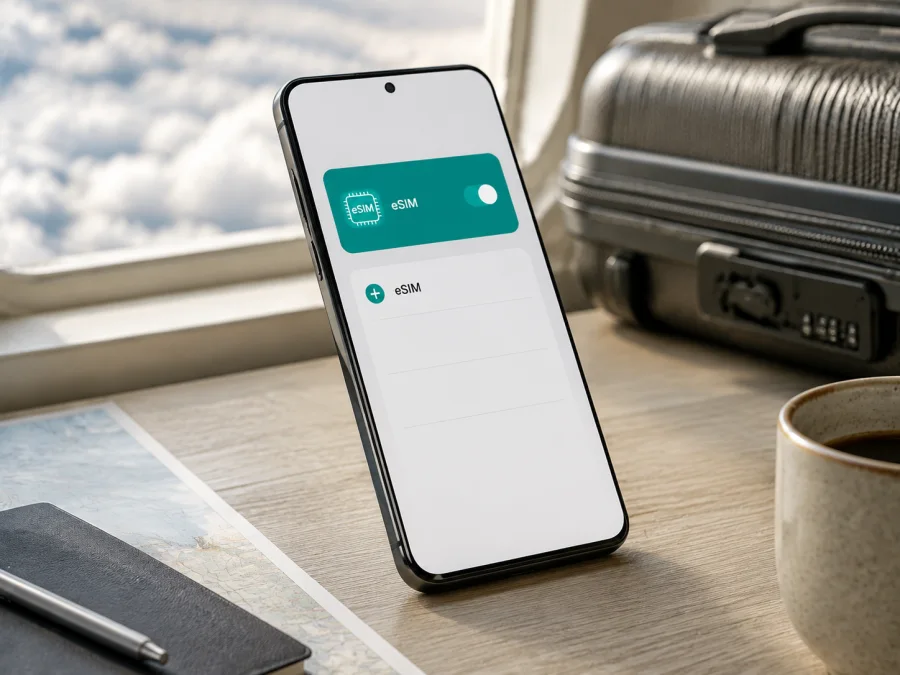
eSIM لـ Motorola Edge 50 Ultra 8GB RAM: التوافق وطريقة التفعيل
إذا كنت تبحث عن eSIM لـ Motorola Edge 50 Ultra 8GB RAM، فالإجابة المختصرة هي: عائلة Motorola Edge 50 Ultra تدعم eSIM في بعض الأسواق، وتذكر صفحات المواصفات الرسمية من Motorola تكوين شريحتين من نوع pSIM + eSIM. لكن هذا لا يكفي لإثبات أن كل نسخة تحمل اسم Motorola Edge 50 Ultra 8GB RAM تحتوي على eSIM. فالذاكرة العشوائية لا تحدد وجود الشريحة الرقمية، بينما يحدده رقم الطراز والسوق والبرنامج الثابت وسياسة المشغل.
لذلك تعامل مع هذه الصفحة كدليل للتحقق، لا كبديل عن فحص هاتفك الفعلي. إذا ظهر في الهاتف رقم EID أو خيار إضافة eSIM، فهذه علامة عملية على توفر العتاد والبرنامج اللازمين. وإذا لم يظهر أي منهما، فلا تشترِ باقة eSIM قبل التأكد من البائع أو المشغل. قد تتشابه أسماء الأجهزة في المتاجر، بينما تختلف نسخة منطقة البيع في درج الشرائح، والنطاقات المدعومة، وخيارات الشبكة.
الجواب السريع: هل يدعم Motorola Edge 50 Ultra 8GB RAM eSIM؟
نعم، يمكن أن يدعم Motorola Edge 50 Ultra 8GB RAM eSIM، لكن التوافق النهائي مشروط بالنسخة المحددة. في صفحة المواصفات الرسمية الأمريكية لعائلة Motorola Edge 50 Ultra يظهر خيار Dual SIM (pSIM + eSIM)، كما تورد صفحات دعم رسمية إقليمية أخرى خيار Nano SIM / eSIM. وفي المقابل تستخدم وثائق Motorola صياغة حذرة تفيد بأن الهاتف قد يدعم eSIM وتطلب الرجوع إلى المشغل، كما تنبه صفحة المواصفات إلى أن بعض المواصفات قد تختلف حسب السوق.
هذه التفاصيل مهمة لأن الاسم الذي بين يديك يتضمن 8GB RAM، في حين قد تعرض Motorola تكوينات ذاكرة مختلفة في أسواق أخرى. لا يعني ذلك أن النسخة ذات 8GB RAM غير متوافقة، ولا يعني أيضاً أنها متوافقة تلقائياً. النتيجة الموثوقة لنسختك هي ما يظهر في إعدادات الهاتف نفسه: وجود EID أو خيار تنزيل وإعداد eSIM. يجب كذلك أن يكون الهاتف غير مقفل على مشغل، وأن يسمح المشغل أو مزود الباقة بتفعيل eSIM.
ما الذي يمكن إثباته وما الذي يحتاج إلى تحقق؟
يمكن إثبات أن Motorola Edge 50 Ultra من عائلة الهواتف التي توفر لها Motorola دعماً رسمياً لتكوين pSIM + eSIM في أسواق معينة. ويمكن إثبات أن نظام Android على هذه السلسلة يضع إعداد eSIM ضمن إعدادات الشبكة والإنترنت عندما تكون الوظيفة متاحة. أما ربط ذلك بنسخة Motorola Edge 50 Ultra 8GB RAM المباعة في بلدك، فلا يصح من الاسم التجاري وحده. تحقق من الهاتف، ثم تحقق من أهلية الباقة.
لا تجعل دعم 5G أو وجود درج nano-SIM دليلاً على eSIM. قد يكون الدرج مصمماً لنسخة مختلفة، كما أن ظهور كلمة eSIM في وصف متجر غير رسمي لا يغني عن فحص EID. هذا التفريق يمنع شراء باقة لا يمكن تثبيتها.
بطاقة مواصفات التوافق
| العنصر | ما ينبغي معرفته قبل استخدام eSIM |
|---|---|
| الاسم المطلوب التحقق منه | Motorola Edge 50 Ultra 8GB RAM |
| نوع الجهاز | هاتف ذكي يعمل بنظام Android؛ قد تختلف القوائم بعد تحديث النظام |
| eSIM | مدعومة رسمياً لعائلة Edge 50 Ultra في أسواق محددة، وليست ضماناً لكل SKU |
| ترتيب الشرائح المحتمل | شريحة فعلية pSIM مع eSIM، وفق صفحات مواصفات Motorola لبعض الأسواق |
| الذاكرة | 8GB RAM هي جزء من النسخة المطلوبة هنا؛ لا تخلطها مع تكوينات RAM أخرى |
| الشبكة | صفحات Motorola تذكر دعم 4G و5G، لكن النطاقات والتجوال الفعليان يتأثران بالسوق والمشغل |
| العلامة الحاسمة | ظهور EID أو «إضافة/تنزيل eSIM» داخل إعدادات الهاتف |
| شرط الخدمة | باقة eSIM مؤهلة، اتصال بالإنترنت أثناء التثبيت، وهاتف غير مقفل على مشغل |
الجدول يفرق بين مواصفات العائلة وبين ما يجب إثباته في الوحدة الموجودة معك. احتفظ باسم Motorola Edge 50 Ultra 8GB RAM كما هو عند التواصل مع البائع أو الدعم، واطلب رقم الطراز أو SKU الخاص بالمنطقة إذا لم تجد خيار eSIM. لا تستبدل الاسم بنسخة «Edge 50 Ultra» عامة، لأن ذلك قد يؤدي إلى نتيجة مختلفة عن جهازك.
لماذا تختلف النتيجة بين نسخة وأخرى؟
قد تنشأ الفروق من السوق الذي بيع فيه الهاتف، أو من سياسة المشغل، أو من البرنامج المثبت، أو من رقم الطراز نفسه. بعض الأسواق تعرض الهاتف بتركيب pSIM + eSIM، بينما قد تعرض أسواق أخرى شريحتين فعليتين أو خياراً مختلفاً. كذلك يمكن أن يمنع المشغل إضافة ملف eSIM حتى إذا كان العتاد يدعمه، أو قد يتطلب تفعيل الخدمة من حسابه أولاً.
هناك فرق بين ثلاثة أشياء: دعم الجهاز للشريحة المدمجة، أهلية الشبكة أو المشغل، وأهلية باقة الإنترنت التي اخترتها. وجود EID يجيب عن الجزء الأول غالباً، لكنه لا يضمن أن كل مشغل يقبل الجهاز. وظهور خيار الإضافة لا يضمن أن الباقة تعمل في كل بلد؛ يجب أن يكون اتجاه السفر والمدة وحجم البيانات مناسباً لشروط الباقة.
تأثير تحديث Android يستحق الانتباه أيضاً. قد تتغير أسماء القوائم أو مكانها، لكن غياب خيار eSIM بعد تحديث كامل لا ينبغي تفسيره كخلل بسيط مباشرة. أعد تشغيل الهاتف، وابحث عن «eSIM» في بحث الإعدادات، ثم افحص تفاصيل الجهاز. إذا لم يظهر EID، تعامل مع النسخة على أنها غير مؤكدة إلى أن يؤكد البائع أو المشغل خلاف ذلك.
تحقق من Motorola Edge 50 Ultra 8GB RAM قبل شراء الباقة
افتح الهاتف الذي ستستخدمه فعلياً، ولا تعتمد على صورة العلبة أو مواصفات جهاز مشابه. توصي وثائق Motorola بالبحث عن معلومات EID وeSIM في تفاصيل الجهاز، وتعرض تعليمات السلسلة مسار إعداد eSIM من إعدادات الشبكة والإنترنت. قد تختلف ترجمة البنود قليلاً في العربية أو باختلاف إصدار Android، لذلك ابحث عن المعنى لا عن عبارة واحدة حرفياً.
تحقق من جهازك
اتبع هذا الفحص قبل الدفع:
- [ ] افتح الإعدادات ثم حول الهاتف وتفاصيل الجهاز. ابحث عن بند EID أو eSIM. ظهور رقم EID فريد مؤشر قوي على وجود وحدة eSIM.
- [ ] ارجع إلى الإعدادات، وافتح الشبكة والإنترنت ثم شرائح SIM والشبكة المحمولة. ابحث عن «تنزيل eSIM» أو «إضافة eSIM» أو «إعداد شريحة SIM». قد يظهر الخيار بعد الضغط على علامة الإضافة.
- [ ] افحص حالة قفل المشغل أو أي رسالة تفيد بأن الهاتف مقيد بشبكة معينة. إن لم تكن متأكداً، اسأل البائع أو المشغل قبل شراء الباقة.
- [ ] حدّث Android من مصدر النظام الرسمي، ثم أعد التشغيل. لا تثبّت ملفاً عشوائياً أو تطلب مسح eSIM تجريبية لمجرد اختبار القائمة.
- [ ] تأكد من أن اتصال Wi‑Fi أو بيانات شريحة أخرى متاح أثناء الإعداد، لأن تنزيل ملف eSIM يحتاج إلى اتصال.
- [ ] احتفظ برقم الطراز ونسخة البرنامج، ولا تكتفِ بعبارة «Motorola Edge 50 Ultra» في إعلان البيع.
إذا وجدت EID وخيار الإضافة معاً، فانتقل إلى اختيار باقة متوافقة. إذا وجدت EID بلا خيار إضافة، قد تكون المشكلة في النظام أو المشغل أو إعدادات المنطقة؛ تواصل مع الدعم قبل الدفع. إذا لم تجد EID ولا خيار eSIM، فلا تفترض أن 8GB RAM هي السبب، بل اعتبر أن هذه الوحدة قد تكون نسخة سوق مختلفة وغير داعمة.
كيف تختار eSIM لرحلتك؟
بعد التأكد من التوافق، حدّد أين ستستخدم البيانات: بلد واحد، عدة بلدان في منطقة، أو مسار يتضمن توقفات متعددة. راجع اسم الوجهة، حجم الترافيك، مدة الصلاحية، وقت بدء الباقة، سياسة الاستهلاك بعد نفاد البيانات، وإمكانية التزويد أو الشحن إن كانت متاحة. لا تختَر أكبر حجم تلقائياً؛ ضع في الحسبان الخرائط، الرسائل، مكالمات الفيديو، الصور، نقطة الاتصال، والتحديثات.
Kaspersky eSIM Store، عبر التطبيق والموقع، يساعدك على اختيار eSIM وإتمام الطلب وتفعيل باقة إنترنت لرحلة خارجية. راجع الوجهة والحجم والمدة. لا يوفّر Kaspersky eSIM Store الإنترنت بنفسه ولا يملك الشبكة؛ تعمل الخدمة وفق شروط الباقة والشبكات المتاحة في الوجهة.
قد يكون من المفيد تثبيت eSIM قبل المغادرة إذا كان الهاتف متصلاً بواي فاي، ثم إبقاء خط البيانات المحلي غير محدد كخط افتراضي حتى تصل. ومع ذلك، اترك خطك الأساسي مفعلاً فقط إذا كنت تعرف شروط التجوال والمكالمات. لا تحذف شريحة السفر بعد تثبيتها، ولا تمسح ملف eSIM لإعادة التثبيت إلا عند توجيه الدعم، لأن بعض الملفات لا يمكن نقلها أو تنزيلها مرة أخرى.
تثبيت eSIM على الهاتف
قبل البدء، حضّر رمز QR أو بيانات التفعيل، واتصل بشبكة Wi‑Fi مستقرة، واشحن الهاتف بما يكفي. يجب أن تكون هذه الباقة مخصصة لجهازك أو قابلة للتفعيل عليه، وأن تكون قد راجعت تاريخ بدء الصلاحية. قد يستغرق التنزيل والتسجيل على الشبكة بضع دقائق، فلا تغلق الإعدادات فوراً إذا لم تظهر الإشارة.
خطوات Android
- افتح الإعدادات.
- اختر الشبكة والإنترنت.
- افتح شرائح SIM والشبكة المحمولة أو الاسم الأقرب له في إصدار Android لديك.
- اضغط تنزيل eSIM أو إضافة eSIM.
- وافق على متابعة الإعداد، ثم امسح رمز QR الظاهر على جهاز آخر أو اختر إدخال رمز التفعيل يدوياً إذا كان ذلك متاحاً.
- انتظر تنزيل ملف eSIM حتى يكتمل، ولا تنتقل بين الشبكات أثناء العملية.
- سمِّ الخط باسم واضح مثل «بيانات السفر» لتجنب اختيار الخط المحلي بالخطأ.
- حدّد eSIM الجديدة باعتبارها خط بيانات الهاتف المحمول عند الوصول أو أثناء الاختبار، وفق شروط الباقة.
- فعّل التجوال للبيانات على eSIM فقط إذا طلبت شروط الباقة ذلك، واترك التجوال على الخط الأساسي مغلقاً إذا أردت تجنب رسوم غير متوقعة.
- أوقف وضع الطيران، ثم انتظر اتصال الهاتف بالشبكة. إذا لم يتصل، أعد تشغيله مرة واحدة وافحص إعدادات البيانات.
للمسار التفصيلي العام، راجع تعليمات تثبيت eSIM على Android. قد تختلف أسماء القوائم بين إصدارات Android ومناطق البيع، لكن الفكرة ثابتة: إعداد eSIM من قسم الشبكة، ثم اختيارها للبيانات.
ماذا عن تعليمات iOS؟
هذا الدليل مخصص لـ Motorola Edge 50 Ultra 8GB RAM، ولذلك استخدم خطوات Android على جهازك. رابط تعليمات تثبيت eSIM على iOS يفيد إذا كنت تنقل السيناريو إلى iPhone أو تساعد مسافراً يستخدمه؛ لا تحاول تطبيق أسماء قوائم iOS على هاتف Motorola.
تفعيل الإنترنت في بلد الوصول
الوصول إلى الشبكة ليس دائماً هو نفسه تثبيت الملف. عند الهبوط، افتح إعدادات الشرائح وتأكد من أن eSIM مفعلة وأنها محددة للبيانات. إذا كان الهاتف يسمح بخيار «التبديل التلقائي لبيانات الهاتف المحمول»، عطله مؤقتاً لتعرف أي خط يستهلك البيانات. لا تجعل الخط المحلي هو خط البيانات الافتراضي دون قصد.
افحص اسم الشبكة، وأشرطة الإشارة، وعلامة 4G أو 5G، ثم افتح صفحة بسيطة أو تطبيق خرائط. دعم الهاتف لشبكات 5G لا يعني أن 5G ستكون متاحة في كل مكان؛ يعتمد ذلك على الشبكة المحلية، والنطاق، والازدحام، والتغطية، وشروط الباقة. إن ظهرت 4G بدلاً من 5G مع عمل الإنترنت، فذلك ليس بالضرورة عيباً.
إذا لم يعمل الإنترنت، جرّب بالترتيب: أوقف وضع الطيران ثم شغّله لدقائق، أعد تشغيل الهاتف، تأكد من اختيار eSIM للبيانات، افحص تشغيل بيانات الهاتف، ثم فعّل تجوال البيانات على eSIM إن اشترطته الباقة. لا تغيّر اسم نقطة الوصول أو إعدادات الشبكة يدوياً إلا بتعليمات موثوقة من الدعم. قد تحتاج الشبكة إلى وقت قصير لتسجيل الملف بعد الوصول.
سيناريوهات عملية في السفر
رحلة إلى بلد واحد
ثبّت الملف على Wi‑Fi قبل المغادرة إذا كان رمز QR متاحاً على جهاز آخر. اترك الشريحة الفعلية للمكالمات التي تحتاجها، لكن اختر eSIM للبيانات في بلد الوصول. راقب عداد البيانات في Android، وأوقف التنزيل التلقائي للصور والتحديثات عند استخدام الباقة المحدودة. بهذا تعرف أي التطبيقات تستهلك الحجم قبل أن ينتهي.
رحلة تمر بعدة بلدان
تحقق من أن الباقة تشمل كل البلدان أو المنطقة، لا البلد الأول فقط. عند عبور الحدود، لا تحذف الملف إذا فقد الإشارة؛ افحص الوجهة وصلاحية الباقة أولاً. قد يتغير المشغل المحلي تلقائياً أو يحتاج الهاتف إلى إعادة تسجيل. أعد تشغيل الجهاز فقط بعد التأكد من استمرار صلاحية الباقة وعدم وجود قيد على اختيار الشبكة.
العمل عن بعد أو نقطة الاتصال
إذا احتجت إلى مشاركة الاتصال مع حاسوب، راجع ما إذا كانت الباقة تسمح بنقطة الاتصال. مشاركة الفيديو أو النسخ السحابي قد تستهلك البيانات بسرعة. استخدم كلمة مرور قوية لنقطة الاتصال، وأوقفها عند الانتهاء. لا تعتبر وجود إشارة 5G ضماناً لسرعة ثابتة، لأن الأداء يعتمد على ظروف الشبكة والمكان.
مشكلات شائعة وحلولها
لا يظهر EID أو خيار إضافة eSIM
تحقق من المسار الإعدادات > حول الهاتف > تفاصيل الجهاز، واستخدم بحث الإعدادات بكلمة eSIM. أعد التشغيل وثبّت تحديث النظام المتاح. إذا ظل EID والخيار غائبين، فهذه علامة على اختلاف نسخة السوق أو عدم دعم هذه الوحدة. لا تشترِ الباقة على أمل أن يظهر الخيار لاحقاً؛ اطلب تأكيد رقم الطراز من البائع أو Motorola.
رمز QR لا يُمسح
ارفع سطوع الشاشة التي تعرض الرمز، ونظف عدسة الكاميرا، واجعل الرمز على جهاز آخر بدلاً من محاولة مسحه من نفس الهاتف. تأكد من أن رمز QR لم يُستخدم من قبل وأنه مخصص لهذا الملف. إذا كان لديك رمز تفعيل يدوي، استخدمه فقط في خانة eSIM الصحيحة. لا تنشر الرمز في محادثة عامة، ولا تعاود المسح مرات كثيرة إذا كانت شروط الملف تمنع إعادة المحاولة.
تظهر eSIM لكن لا توجد شبكة
تأكد من تشغيل الخط، ومن اختياره لبيانات الهاتف، ومن أن الوجهة ضمن نطاق الباقة وفي فترة الصلاحية. جرّب وضع الطيران وإعادة التشغيل، ثم افحص التجوال للبيانات على eSIM إذا كان مطلوباً. إذا كانت الإشارة موجودة ولا يوجد إنترنت، راجع بيانات الهاتف ونقطة الوصول بحسب تعليمات الدعم. إن لم تنجح الخطوات، اسأل المشغل عن تفعيل الملف، لأن الهاتف وحده لا يقرر أهلية الخدمة.
FAQ: أسئلة متكررة
هل تدعم نسخة Motorola Edge 50 Ultra 8GB RAM eSIM بشكل مؤكد؟
تدعم عائلة الهاتف eSIM في مواصفات Motorola الرسمية لبعض الأسواق، لكن تأكيد النسخة ذات 8GB RAM يتطلب ظهور EID أو خيار إضافة eSIM في هاتفك. تختلف الخصائص حسب السوق ورقم الطراز والبرنامج والمشغل، لذلك لا يكفي الاسم التجاري.
هل يمكن استخدام eSIM مع شريحة فعلية؟
نعم، تشير مواصفات Motorola لبعض نسخ Edge 50 Ultra إلى ترتيب pSIM + eSIM. عدد الخطوط النشطة وطريقة استخدامها يتوقفان على نسخة الهاتف وإعدادات Android والمشغل. عيّن خط البيانات بوضوح قبل السفر.
هل eSIM تعني وجود رقم هاتف ومكالمات؟
ليس بالضرورة. eSIM هي طريقة رقمية لتثبيت ملف اتصال، لكن باقة Kaspersky eSIM Store المقصودة هنا مخصصة للموبايل إنترنت في السفر. لا تفترض وجود رقم عادي أو مكالمات أو SMS إلا إذا نصت شروط الباقة على ذلك؛ يمكن استخدام تطبيقات المراسلة عبر الإنترنت.
هل أستطيع تثبيت eSIM بلا إنترنت؟
عادة تحتاج عملية تنزيل الملف إلى Wi‑Fi أو اتصال بيانات متاح. جهّز اتصالاً مستقراً قبل بدء الإضافة، ولا تعتمد على الشبكة المحلية عند الوصول إذا لم تكن eSIM قد سجلت بعد.
ماذا أفعل إذا اختلفت القوائم عن الخطوات؟
ابحث عن eSIM داخل الإعدادات، ثم راجع قسم الشبكة والإنترنت وشرائح SIM. أسماء القوائم قد تتغير مع Android أو الترجمة. إذا لم يظهر EID أو خيار الإضافة بعد التحديث وإعادة التشغيل، تعامل مع اختلاف السوق كاحتمال حقيقي وتواصل مع البائع أو المشغل.
خلاصة عملية
Motorola Edge 50 Ultra 8GB RAM مرشح لاستخدام eSIM لأن Motorola توثق دعم eSIM لعائلة Edge 50 Ultra في أسواق محددة، لكن النسخة الدقيقة لا تُحسم من RAM أو اسم المتجر. افحص EID، وابحث عن إضافة eSIM، وتحقق من قفل المشغل، ثم طابق الوجهة وحجم البيانات ومدة الباقة قبل الدفع. نفّذ التثبيت على Wi‑Fi، واختر eSIM لبيانات الهاتف عند السفر، وفعّل تجوال البيانات عليها فقط عندما تتطلبه الشروط.
افحص جهازك واختر eSIM لرحلتك
قبل شراء أي eSIM، أعد فحص Motorola Edge 50 Ultra 8GB RAM الذي ستحمله معك، وسجّل رقم الطراز وإصدار Android، وتأكد من وجود EID أو خيار الإضافة. بعد ذلك استخدم Kaspersky eSIM Store كتطبيق وموقع يساعدانك على اختيار eSIM وإتمام الطلب وتفعيل باقة إنترنت محمول للوجهة المناسبة. راجع الحجم والمدة والتغطية المعلنة وشروط الاستخدام، واحتفظ بتفاصيل التفعيل. إذا بقي التوافق غير واضح، أوقف الشراء واسأل البائع أو المشغل أو خدمة الدعم؛ التحقق المسبق أفضل من محاولة معالجة ملف غير قابل للتثبيت بعد مغادرة المنزل.


