دليل الاتصال أثناء السفر
Motorola Edge 60 128GB eSIM: التوافق والإعداد
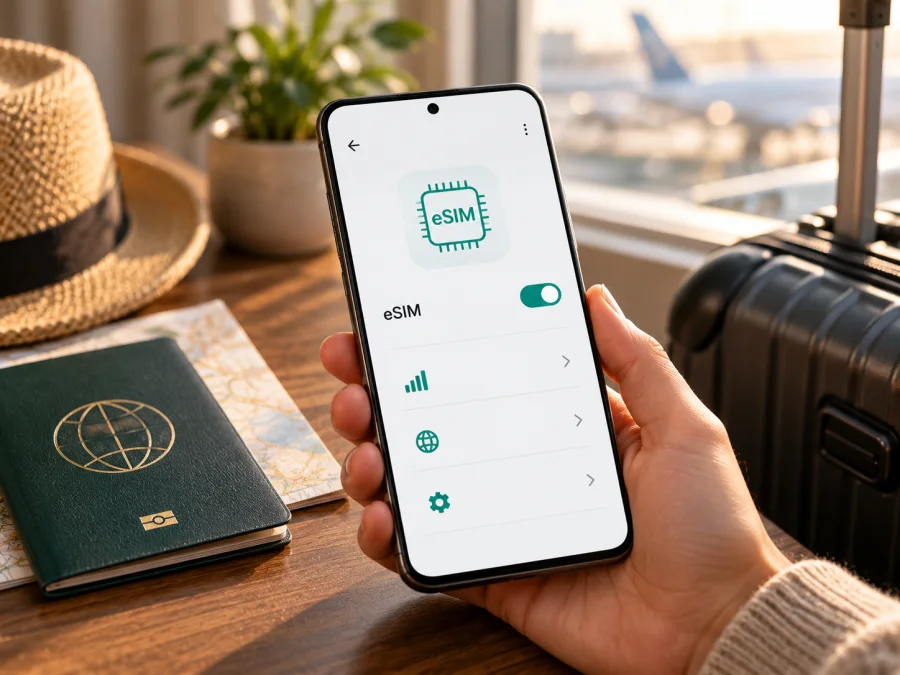
هل يدعم Motorola Edge 60 128GB eSIM؟ دليل التحقق والإعداد
إذا كان هاتفك هو Motorola Edge 60 128GB، فالإجابة المختصرة هي: توجد نسخة رسمية من motorola edge 60 بسعة 128GB تدعم eSIM في السوق الياباني، لكن لا يكفي اسم الهاتف والسعة وحدهما لإثبات أن كل جهاز معروض في بلد آخر يملك الميزة نفسها. تُظهر مواصفات Motorola اليابانية نسخة بسعة 128GB وذاكرة 8GB، وتذكر بطاقة nanoSIM مع eSIM. وفي المقابل، تعرض صفحات دعم Motorola لأسواق أخرى تكوينات تخزين وذاكرة مختلفة، وتنبه إلى أن بعض المواصفات تختلف حسب السوق. لذلك تحقّق من رقم الطراز وإعدادات هاتفك قبل شراء ملف eSIM أو باقة سفر.
هذا التمييز مهم خصوصًا عند شراء جهاز مستورد أو مستعمل: سعة التخزين 128GB لا تعني بذاتها أن الهاتف نسخة اليابان، ولا تكشف إن كان ملف البرنامج أو شركة الاتصالات قد قيّدت ميزة eSIM. إذا ظهر في الإعدادات خيار إضافة eSIM أو ظهر رقم EID، فهذه علامة عملية على وجود عتاد eSIM مفعّل على نسختك. أما إذا لم يظهر أي منهما، فتحقق من رقم الطراز والمنطقة وتحديث النظام، واسأل البائع أو دعم Motorola قبل الدفع.
خلاصة سريعة
| النقطة | ما الذي يمكن قوله عن Motorola Edge 60 128GB؟ |
|---|---|
| دعم eSIM | موثّق في صفحة Motorola اليابانية لتكوين 128GB؛ لا ينبغي تعميمه آليًا على كل سوق أو رقم طراز. |
| الشريحة التقليدية | توثق الصفحة اليابانية nanoSIM في فتحة واحدة مع eSIM. وقد يختلف ترتيب الشرائح في تكوينات أخرى. |
| الاختبار الأهم | ابحث في الإعدادات عن إضافة eSIM، ثم تحقق من EID في معلومات الهاتف أو عبر *#06#. |
| متطلبات التفعيل | اتصال Wi‑Fi أو اتصال بيانات قائم، وملف تفعيل صالح من مزود الخدمة، وجهاز غير مقفل على شبكة تمنع الاستخدام. |
| السفر | يمكن تخصيص eSIM المتوافقة لبيانات الرحلة، مع إبقاء الشريحة الأساسية للمكالمات عند الحاجة وإدارة التجوال بحذر. |
| قرار الشراء | لا تشترِ باقة قبل تأكيد دعم نسختك وتوافقها مع وجهتك وشروط الملف. |
لماذا تختلف الإجابة بين الأجهزة التي تحمل الاسم نفسه؟
تبيع الشركات الهواتف تحت اسم تسويقي موحد، لكن قد تتغير أرقام الطراز ومكوّنات الاتصال والسعات أو سياسات الشرائح بين المناطق. تشير صفحة Motorola اليابانية التي تعرض 128GB إلى مواصفات ذلك التكوين تحديدًا: ذاكرة وصول عشوائي 8GB، نظام Android 16 كما هو موضح في الصفحة، وnanoSIM/eSIM. أما صفحة المواصفات الأميركية فتذكر تكوينًا مختلفًا بسعة 256GB وذاكرة 12GB، مع nanoSIM وeSIM، وتصرّح بأن المواصفات قد تختلف حسب السوق. هذه الصفحات تثبت وجود اختلاف إقليمي وتؤيد دعم eSIM في التكوينات المعروضة فيها؛ لكنها لا تجعل جميع الوحدات ذات 128GB متماثلة.
قد يكون الجهاز نسخة مخصصة لبلد معين، أو وحدة استيراد موازٍ، أو نسخة مرتبطة ببرنامج شركة اتصالات. كما قد تختلف أسماء القوائم باختلاف إصدار Android واللغة. وقد تسمح نسخة ما بإضافة ملف eSIM بينما لا تقبل شركة الاتصالات التي تستخدمها تفعيلًا جديدًا على هذا الطراز. لهذه الأسباب، افصل بين أربعة أسئلة: هل يحتوي الجهاز على eSIM؟ هل الميزة مفعّلة في البرنامج؟ هل الهاتف مفتوح للاستخدام مع شبكات أخرى؟ وهل مزود الخدمة أو باقة السفر يدعم هذا الطراز؟ الإجابة الإيجابية عن سؤال واحد لا تحسم بقية الأسئلة.
لا تخلط بين Motorola Edge 60 ونسخ تحمل أسماء إضافية مثل Fusion أو Pro أو Neo أو Stylus. الاسم الكامل هنا هو Motorola Edge 60 128GB، وأي لاحقة إضافية تشير إلى جهاز آخر قد يختلف في العتاد والبرمجيات. كذلك لا تخلط بين حجم التخزين الداخلي وبين ذاكرة RAM: عبارة 128GB في اسم المنتج تصف مساحة التخزين، ولا تكشف وحدها مقدار الذاكرة أو رقم الطراز.
تحقق من نسختك قبل شراء eSIM
ابدأ من الهاتف نفسه، لا من صورة الإعلان أو عنوان المتجر. افتح الإعدادات > حول الهاتف وسجّل اسم الطراز ورقم الطراز أو رقم الجهاز، ثم قارن هذه البيانات مع ملصق العلبة والفاتورة. لا تنشر رقم IMEI أو EID علنًا؛ احتفظ بهما للمراسلات الخاصة مع الدعم عند الضرورة. إذا كان الجهاز مستعملًا، اطلب من البائع فتح القائمة أمامك وإظهار دعم إضافة الشريحة الإلكترونية قبل إتمام الشراء.
قائمة فحص التوافق
- [ ] يظهر خيار مثل إضافة eSIM أو تنزيل شريحة SIM داخل إعدادات الشبكة والشرائح.
- [ ] يعرض الهاتف رقم EID في معلومات الجهاز أو عند إدخال *#06# في تطبيق الهاتف.
- [ ] رقم الطراز والمنطقة يطابقان بيانات النسخة التي يبيعها المتجر أو البائع.
- [ ] الهاتف غير مقفل على شركة تمنع إضافة ملفات تعريف من مزود آخر.
- [ ] إصدار النظام محدّث، والاتصال بالإنترنت متاح وقت تنزيل ملف eSIM.
- [ ] مزود الباقة يؤكد أن نوع ملفه متوافق مع طراز الهاتف والسوق الذي اشتُري منه.
للوصول إلى قائمة الشبكة في كثير من أجهزة Motorola، ابدأ من الإعدادات > الشبكة والإنترنت > شرائح SIM وشبكة الهاتف المحمول. قد يختلف الاسم قليلًا حسب لغة النظام وإصداره؛ استخدم البحث في الإعدادات واكتب «eSIM» أو «SIM». ابحث عن أمر مثل «تنزيل شريحة SIM» أو «إضافة eSIM». وجوده أقوى من مجرد ظهور كلمة eSIM في إعلان، لكنه لا يغني عن التأكد من أن الملف المطلوب قابل للتفعيل.
للعثور على EID، توجّه إلى الإعدادات > حول الهاتف > تفاصيل الجهاز؛ هذا هو المسار الذي توصي به Motorola في إرشاداتها للتحقق من EID على الأجهزة التي تدعم eSIM. قد تتغير تسمية القائمة قليلًا حسب إصدار النظام. إذا لم يظهر الرقم هناك، فلا تستنتج وحدك أن الهاتف غير متوافق: ابحث في إعدادات SIM عن خيار الإضافة، ثم تحقّق من رقم الطراز أو اسأل دعم Motorola. إذا لم تجد EID ولا خيار الإضافة بعد تحديث الهاتف وإعادة تشغيله، فتواصل مع Motorola مستخدمًا رقم الطراز الكامل، واطلب من البائع تأكيدًا كتابيًا للمنطقة والميزة.
قبل البدء: جهّز التفعيل بأمان
احصل على ملف eSIM أو رمز QR من مزود الخدمة أو من التطبيق الذي اخترت من خلاله باقة السفر، وتأكد من أنه مخصص لجهاز واحد أو يسمح بالنقل وفق شروطه. لا تمسح رمز QR في جهاز غير موثوق، ولا ترسل صورة الرمز إلى شخص آخر؛ فقد يكون الرمز وسيلة تثبيت الملف. اشحن الهاتف بما يكفي، واتصل بشبكة Wi‑Fi مستقرة، وأبقِ الشاشة والرسالة التي تحتوي على تعليمات التفعيل في متناولك.
اقرأ متى يبدأ احتساب مدة الباقة: عند التثبيت، أو عند الاتصال لأول مرة بالشبكة المدعومة، أو في وقت آخر توضحه الشروط. لا تفترض أن تثبيت الملف يعني بدء الصلاحية أو أن حذفه يعيد الباقة. لا تحذف eSIM لمجرد حل مشكلة مؤقتة؛ قد لا يمكن تثبيت الرمز نفسه مرة ثانية. وإذا كانت لديك شريحة أساسية تحتاجها للمصادقة المصرفية أو المكالمات، فدوّن إعداداتها قبل تغيير الخط الافتراضي للبيانات.
تثبيت eSIM على Motorola Edge 60 128GB
تصف إرشادات Motorola الرسمية المسار المعتاد على هذا الهاتف: اتصل بشبكة Wi‑Fi إذا لم يتوفر اتصال، ثم افتح الإعدادات > الشبكة والإنترنت > شرائح SIM وشبكة الهاتف المحمول، واختر تنزيل eSIM أو إضافتها واتبع التعليمات الظاهرة. قد تتغير الصياغة قليلًا في واجهة الجهاز. كما قد يرسل مزود الخدمة طريقة التثبيت عبر رمز QR أو تطبيقه، لذا اتبع خطواته إذا كانت مختلفة.
- تحقق من التوافق أولًا. تأكد من ظهور EID أو خيار إضافة eSIM، ومن أن نسخة الهاتف مفتوحة. لا تبدأ إذا كان البائع غير قادر على تحديد رقم الطراز أو كان الجهاز مقيدًا.
- اتصل بالإنترنت. استخدم Wi‑Fi موثوقًا، وأوقف أي VPN أو مرشح شبكة مؤقتًا إذا تعذّر الوصول إلى خادم التنزيل.
- افتح إدارة الشرائح. انتقل إلى إعدادات الشبكة والإنترنت ثم قائمة SIM. اختر إضافة eSIM أو تنزيل شريحة، ولا تضغط على حذف الشريحة الموجودة.
- اختر طريقة التنزيل. امسح رمز QR الذي أصدره مزود الخدمة، أو أدخل بيانات التفعيل يدويًا إذا وفرها. إذا وصل رمز QR إلى بريدك على الهاتف نفسه، افتحه على شاشة أخرى أو استخدم خيار الاستيراد من صورة إن كان متاحًا.
- راجع اسم الملف والخطة. عند مطالبتك بالتأكيد، تحقق من أن الملف يخص الوجهة أو الخدمة التي تريدها. انتظر اكتمال التنزيل والتثبيت ولا تغلق الإعدادات أثناء العملية.
- سمِّ الخط بوضوح. اختر اسمًا مثل «السفر» أو اسم الوجهة كي لا تخلطه بالشريحة الشخصية. الاسم للتنظيم فقط ولا يغير الخدمة.
- حدد خط البيانات. اجعل eSIM الخاصة بالسفر خط بيانات الهاتف المحمول عند الوصول، إذا كانت شروطها تبدأ في تلك اللحظة. أبقِ خطك الأساسي للمكالمات والرسائل حسب حاجتك، وتحقق من إعداد التجوال لكل خط على حدة.
- فعّل البيانات عند الحاجة. في الوجهة، شغّل eSIM والبيانات، ثم اسمح بالتجوال على خط السفر فقط إذا كانت تعليمات مزود الخطة تتطلب ذلك. راقب اسم الشبكة وحالة الاتصال.
- اختبر الخدمة. افتح صفحة بسيطة أو تطبيق خرائط بعد إيقاف Wi‑Fi. إذا لم يعمل الاتصال، راجع اختيار خط البيانات ونقطة الوصول APN وتعليمات التفعيل قبل حذف الملف.
لخطوات Android العامة يمكن الرجوع إلى تعليمات تثبيت eSIM على Android. وإذا كنت تنقل بياناتك أو تدير خطًا على جهاز Apple آخر، فهذه تعليمات eSIM على iOS. تعليمات iOS لا تخص إعداد Motorola نفسه.
تهيئة الإنترنت للرحلة
بعد نجاح التثبيت، يمكنك إبقاء الخط الشخصي وخط السفر على الهاتف معًا إذا كانت النسخة والبرمجيات تسمح بذلك. اختر أي خط يستخدم البيانات، وأوقف تجوال البيانات على الخط الأساسي لتقليل احتمال اتصال غير مقصود برسوم التجوال. إذا كنت تحتاج استقبال مكالمات أو رسائل على رقمك المعتاد، تحقق من رسوم شركتك وسياسة تشغيل الشريحتين قبل السفر؛ وجود eSIM لا يلغي شروط الخط المحلي.
عند الوصول، افتح إعدادات SIM وتأكد من تشغيل eSIM واختيارها للبيانات. اتبع تعليمات خطة السفر بشأن «تجوال البيانات»؛ قد تحتاج بعض الخطط إلى تشغيله كي تتصل بشبكة شريك محلي. هذا لا يعني أن التجوال يجب أن يكون مفعّلًا على خطك الشخصي. استخدم أسماء واضحة للخطوط، وتحقق من خيار تبديل بيانات الهاتف تلقائيًا بين الشرائح، وأوقفه إذا كان يمكن أن يحول البيانات إلى الخط الأساسي دون قصد.
تأكد قبل الرحلة من أن وجهتك مغطاة في شروط الخطة، وأن مدة الصلاحية وحجم البيانات يناسبان استخدامك. راجع هل الخطة لبلد واحد أم لعدة بلدان، وهل تعمل في المناطق التي ستزورها خارج المدن. وجود تغطية في الدولة لا يضمن الإشارة في كل مبنى أو طريق أو منطقة نائية؛ يعتمد الاتصال الفعلي على الشبكات المحلية المتاحة وموقعك والجهاز والازدحام. احفظ بيانات التواصل أو تعليمات التثبيت للاستخدام دون اتصال، وخطط للاتصال عبر Wi‑Fi إذا تعذر الربط عند الوصول.
سيناريوهات عملية
رحلة قصيرة مع استخدام خفيف: إذا كان استخدامك يقتصر على الخرائط والرسائل والبحث عن المواصلات، قد تكفيك حزمة صغيرة، لكن احسب مدة الرحلة وحجم الصور والنسخ الاحتياطي التلقائي. أوقف تنزيل الفيديو والنسخ السحابي عبر بيانات الهاتف، واترك تحديث التطبيقات لشبكة Wi‑Fi.
عمل عن بُعد أو مشاركة الإنترنت: تحقق من سماح شروط الباقة بنقطة الاتصال، لأن إتاحة الهوت سبوت في الهاتف لا تعني أن كل خطة تسمح باستخدامها. اختبرها قبل الاعتماد عليها، وتذكر أن الحاسوب قد يستهلك البيانات بسرعة مع تحديثات النظام ومزامنة الملفات. فعّل نقطة الاتصال عند الحاجة وأوقفها بعد الانتهاء.
زيارة أكثر من دولة: راجع قائمة الوجهات لكل خطة إقليمية وتأكد من إدراج جميع البلدان، لا تكتفِ باسم المنطقة في عنوان مختصر. تحقّق من أن صلاحية الخطة تغطي كامل خط سيرك، وأن الانتقال بين الشبكات لا يتطلب إجراءً يدويًا. إذا كانت الدول غير مشمولة، فاختر خطة مناسبة لكل بلد أو استخدم بديلًا محليًا.
الحفاظ على رقمك المعتاد: احتفظ بالشريحة الشخصية للمكالمات والرسائل عند الحاجة، واجعل البيانات على eSIM السفر. افحص رسوم التجوال الصوتي والرسائل لدى مشغل الخط الأساسي، لأن استقبال رسالة قصيرة قد يخضع لشروط مختلفة عن استخدام بيانات السفر.
إذا لم تعمل eSIM: تشخيص خطوة بخطوة
ابدأ بالتمييز بين مشكلة تثبيت ومشكلة اتصال. إذا لم يظهر خيار إضافة eSIM، فالمشكلة غالبًا تتعلق بنسخة الهاتف أو النظام أو قيود الشركة. إذا ظهر الملف في قائمة الشرائح لكنه لا يتصل، فتحقق من حالة الخطة والتغطية واختيار خط البيانات وإعدادات التجوال. لا تحذف الملف ولا تعِد ضبط المصنع قبل التواصل مع مزود الخدمة؛ قد يؤدي ذلك إلى فقدان ملف لا يمكن تنزيله مجددًا.
- لا أجد إضافة eSIM: أعد تشغيل الهاتف، ثبّت تحديثات النظام، وابحث عن SIM في الإعدادات. تحقق من رقم الطراز وبلد البيع. إذا بقي الخيار غائبًا ولم يظهر EID، اطلب تأكيدًا من Motorola أو البائع قبل شراء أي باقة.
- رمز QR لا يُقرأ: زد سطوع الشاشة التي تعرضه، نظف عدسة الكاميرا، أو استخدم الإدخال اليدوي إذا وفر المزود رمز تفعيل. قد يكون الرمز مستخدمًا من قبل أو منتهيًا؛ اطلب من مزود الخدمة فحص حالته وإصدار بديل بدل إعادة مسحه مرارًا.
- التنزيل يتوقف: انتقل إلى Wi‑Fi ثابت، أوقف VPN مؤقتًا، وتأكد من ضبط التاريخ والوقت تلقائيًا. أعد المحاولة مرة واحدة بعد إعادة التشغيل، ثم راجع رسالة الخطأ مع الدعم.
- الشريحة ظاهرة لكن لا توجد بيانات: تأكد من تشغيل eSIM، وأنها مختارة لبيانات الهاتف، وأن الخطة فعالة وفي بلد مشمول. افحص إعداد APN إذا طلب المزود ذلك، وشغّل تجوال البيانات على خط السفر عند الحاجة فقط.
- تظهر إشارة لكن التطبيقات لا تتصل: افصل Wi‑Fi مؤقتًا لاختبار البيانات الخلوية، ثم فعّل وضع الطيران لبضع ثوانٍ وأوقفه. أعد اختيار الشبكة تلقائيًا إن أوصى المزود، وتحقق من عدم وجود حد بيانات أو انتهاء صلاحية.
- لا يمكن استخدام الشريحة الأساسية والسفر معًا: راجع إعدادات الشرائح النشطة وإمكانية استخدام الخطين المتزامنة في نسخة جهازك. قد تختلف الوظائف حسب طراز الهاتف وشركة الاتصال. جرّب اختيار خط واحد للاختبار، ولا تفترض أن الهاتف يستطيع استقبال مكالمتين في آن واحد.
- السرعة منخفضة أو الاتصال متقطع: انتقل إلى مكان مفتوح، وأعد الاختبار في منطقة أخرى. يمكن أن تتأثر الخدمة بالتغطية المحلية والازدحام وترددات الشبكة المتاحة. اختيار 5G يدويًا لا يضمن تحسن الأداء؛ اترك وضع الشبكة تلقائيًا ما لم يوصِ الدعم بخلاف ذلك.
إذا لم تحل الخطوات المشكلة، جهّز رقم الطراز وإصدار النظام ولقطة شاشة لرسالة الخطأ بعد إخفاء IMEI وEID ورمز QR وأي بيانات شخصية. اسأل مزود eSIM عن حالة الملف وبلدان الاستخدام وAPN وطريقة إعادة الإصدار. واسأل Motorola أو بائع الهاتف عن دعم eSIM لهذا الرقم الإقليمي تحديدًا. لا ترسل رمز QR كاملًا في محادثة عامة، ولا تحذف الملف إلا إذا وجهك الدعم لذلك.
أسئلة شائعة
هل كل Motorola Edge 60 128GB يدعم eSIM؟
لا يمكن تأكيد ذلك من السعة واسم الجهاز وحدهما. توثق Motorola في صفحة يابانية نسخة 128GB وتذكر nanoSIM/eSIM، لكن صفحات Motorola الأخرى تصف تكوينات إقليمية مختلفة وتحذر من تغير المواصفات حسب السوق. افحص رقم الطراز وقائمة SIM على الهاتف نفسه.
هل وجود EID يعني أن باقة السفر ستعمل بالتأكيد؟
هو مؤشر قوي على وجود eSIM في الجهاز، لكنه لا يضمن فتح القفل أو دعم كل مزود أو صلاحية الخطة في البلد المقصود. أكمل فحص التوافق مع مزود الخدمة قبل الشراء، بما في ذلك شروط التفعيل والشبكة المتاحة.
هل أحتاج إلى إخراج الشريحة الفعلية لتثبيت eSIM؟
غالبًا لا؛ يمكن أن يعمل ملف eSIM إلى جانب nanoSIM إذا كانت النسخة تتيح ذلك. اتبع توجيهات الهاتف ومزود الخطة، ثم اختر خط البيانات المناسب. لا تزل الشريحة الشخصية إلا إذا كان ذلك مطلوبًا تحديدًا.
هل تعمل eSIM من دون إنترنت أثناء التثبيت؟
يحتاج تنزيل الملف عادة إلى اتصال بالإنترنت، وتوصي Motorola بالاتصال بـWi‑Fi عند عدم وجود اتصال شبكة. ثبّت الملف قبل السفر أو تأكد من توفر اتصال موثوق بعد الوصول.
هل eSIM السفر تشمل رقمًا للمكالمات والرسائل؟
تعتمد الميزة على شروط الخطة التي تختارها. خطط Kaspersky eSIM Store في سياق السفر مخصصة لبيانات الهاتف المحمول ما لم تذكر شروط الخطة خلاف ذلك؛ لا تفترض أنها تمنح رقمًا محليًا أو مكالمات خلوية أو رسائل SMS. يمكنك استخدام تطبيقات الاتصال والرسائل عبر الإنترنت عند توفر البيانات.
هل أستطيع حذف eSIM بعد الرحلة؟
لا تحذفها لمجرد انتهاء الرحلة قبل مراجعة شروط الخطة؛ قد يكون الملف قابلًا لإعادة الاستخدام أو قد لا يمكن تنزيله مرة أخرى. إذا أردت إزالة الملف، اتبع تعليمات مزود الخدمة. وتوضح Motorola أن حذف الملف قد يزيل خدمات مرتبطة به ولا يلغي الاشتراك تلقائيًا.
الخلاصة: افحص النسخة ثم اختر eSIM للرحلة
تدعم نسخة Motorola Edge 60 128GB الموثقة في صفحة Motorola اليابانية eSIM إلى جانب nanoSIM. لكن هذا لا يكفي للحكم على كل جهاز يحمل الاسم نفسه في سوق آخر. حدّد رقم الطراز والمنطقة، وابحث عن خيار إضافة eSIM أو رقم EID، وتأكد من أن الهاتف غير مقفل وأن مزود الخدمة يقبل نسختك. إذا غابت هذه العلامات أو بقيت المعلومات متضاربة، اطلب تأكيدًا قبل شراء الباقة.
بعد ذلك، اختر خطة تناسب وجهتك ومدة السفر واستهلاكك، وراجع البلدان المشمولة وسياسة صلاحية البيانات والتجوال ومشاركة الإنترنت. يساعدك موقع وتطبيق Kaspersky eSIM Store على استعراض الخيارات المتاحة لبلد الرحلة واختيار eSIM وتفعيلها على جهاز متوافق. يمكنك تصفح الخيارات الحالية لوجهتك ومراجعة الشروط المعروضة لكل خطة قبل الاختيار؛ هذا رابط إلى الصفحة الرئيسية العربية لاستعراض الوجهات والخطط، وليس إلى تعرفة بلد بعينه. حضّر الملف عبر Wi‑Fi، وسمِّ الخط بوضوح، واجعل بيانات الرحلة على eSIM عند الحاجة مع ضبط التجوال على الخط الصحيح. بهذه الخطوات تصبح جاهزًا لاستخدام الإنترنت في السفر مع معرفة ما تم التحقق منه وما يحتاج إلى تأكيد لنسختك بالتحديد.


