دليل الاتصال أثناء السفر
Motorola Edge 60 Fusion 256GB eSIM: التوافق والتفعيل
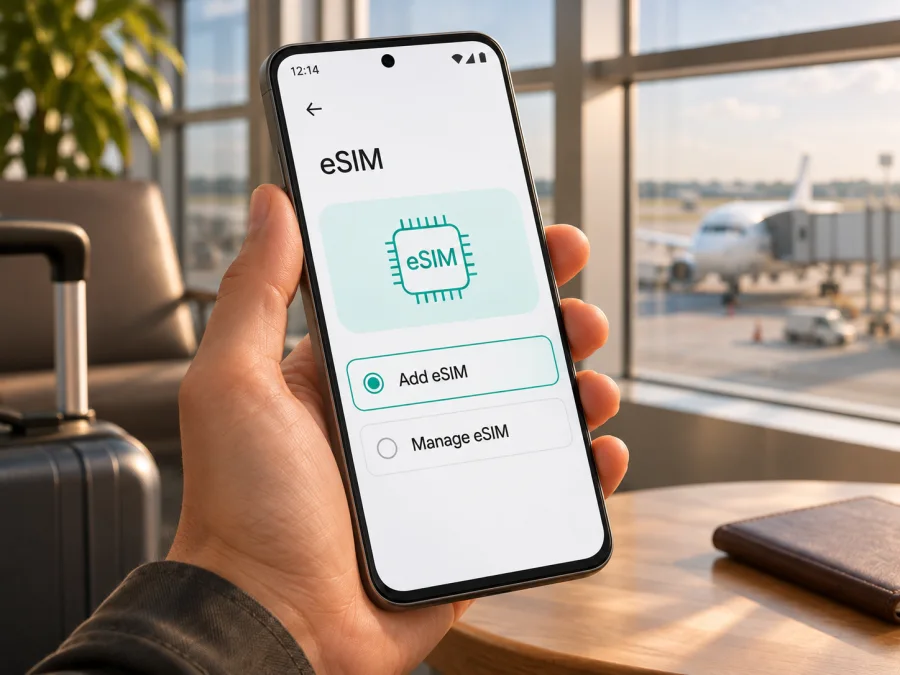
eSIM في Motorola Edge 60 Fusion 256GB: التوافق وطريقة التفعيل
إذا كان لديك Motorola Edge 60 Fusion 256GB، فالإجابة المختصرة هي: مواصفات Motorola الرسمية تذكر دعم eSIM في الإصدارات المباعة خارج الهند، مع شريحة فعلية واحدة وeSIM. أما إصدار الهند فيستخدم شريحتي SIM فعليتين ولا يذكر eSIM. لذلك لا يكفي اسم الهاتف أو سعة 256GB وحدهما للحسم؛ تحقق من نسخة السوق الموجودة لديك ومن ظهور معرّف EID أو خيار إضافة eSIM في الإعدادات قبل اختيار باقة سفر.
| البند | ما يمكن تأكيده |
|---|---|
| الجهاز المقصود | Motorola Edge 60 Fusion 256GB، مع الحفاظ على اسم النسخة كما هو |
| الذاكرة الداخلية | 256GB؛ سعة التخزين لا تثبت وحدها وجود eSIM |
| نوع SIM حسب مواصفات Motorola المنشورة | الهند: شريحتان فعليتان؛ الأسواق الأخرى: شريحة فعلية واحدة وeSIM |
| النتيجة العملية | دعم eSIM مرجح للنسخ المخصصة للأسواق خارج الهند، ويجب التحقق من الجهاز نفسه |
| ما لا يمكن تعميمه | قبول كل مشغل أو كل باقة، أو تطابق الترددات والتغطية بين البلدان |
هل يدعم Motorola Edge 60 Fusion 256GB eSIM؟
توضح صفحة المواصفات الرسمية من Motorola أن نسخة الهند من Edge 60 Fusion تعمل بترتيب شريحتي SIM فعليتين، بينما تستخدم الإصدارات في الأسواق الأخرى شريحة فعلية واحدة وeSIM. وتدرج الصفحة نفسها خيار التخزين الداخلي 256GB. بناءً على ذلك، يمكن القول إن دعم eSIM موثق للنسخ غير الهندية من هذا الهاتف، لكنه ليس حكماً شاملاً على كل جهاز يحمل الاسم التجاري نفسه.
هذا التفصيل مهم عند البحث عن Motorola Edge 60 Fusion 256GB eSIM: قد تشتري هاتفاً بالاسم والسعة نفسيهما، لكن تكوين درج SIM والبرمجيات والاعتماد على شبكات المحمول يختلف باختلاف بلد البيع. كما قد تعرض بعض المتاجر مواصفات عامة للسلسلة بدلاً من مواصفات رمز المنتج الإقليمي المحدد. لا تعتمد على عنوان المتجر أو عبارة «ثنائي الشريحة» وحدهما؛ فقد تعني شريحتي SIM فعليتين في نسخة، وشريحة فعلية مع eSIM في نسخة أخرى.
وتؤكد تعليمات Motorola أن دعم eSIM قد يتوقف كذلك على شركة الاتصالات وإتاحتها للخدمة. فوجود العتاد المدمج في الهاتف لا يعني أن مشغلك المحلي سيصدر ملف eSIM له أو أن باقة بعينها ستعمل في بلد الوجهة. كذلك فإن دعم 4G أو 5G ليس دليلاً مستقلاً على دعم eSIM: هذه خصائص مختلفة، ويجب التحقق من كل منها على حدة.
إذا كان هاتفك من سوق الهند، فالتكوين الرسمي المنشور هو شريحتان فعليتان، ولذلك لا تفترض إمكانية تثبيت eSIM عليه حتى إن كان الاسم التجاري وذاكرة 256GB مطابقين. وإذا كان الهاتف مخصصاً لسوق آخر، فتحقق من قائمة SIM في الإعدادات ومن EID. عند غياب هذه العلامات، اعتبر التوافق غير مؤكد واطلب تأكيداً مكتوباً من البائع أو Motorola باستخدام رقم الطراز/رمز المنتج، لا بالاسم التسويقي فقط.
تحقق من النسخة قبل الشراء
اطلب من البائع رقم الطراز الكامل أو رمز المنتج الإقليمي، وبلد التوزيع الأصلي، وصورة واضحة من درج SIM أو شاشة «حول الهاتف». اسأله صراحةً: هل هذه الوحدة تدعم eSIM؟ هل تظهر قيمة EID في إعدادات هذه الوحدة؟ وهل الجهاز مفتوح للاستخدام مع مشغل آخر؟ لا تكتفِ بإجابة «يدعم شريحتين»، لأن هذه العبارة لا تحدد ما إذا كانت الشريحة الثانية فعلية أم رقمية.
عند شراء الهاتف مستعملاً أو مستورداً، افحصه بنفسك قبل انتهاء فترة الإرجاع. قد تكون بيانات الإعلان مجمعة من عدة نسخ، وقد لا يعرف البائع الفروق بين سوق الهند وبقية الأسواق. احتفظ بصورة رقم الطراز والإعدادات التي تظهر حالة SIM، لكن لا تنشر EID كاملاً في إعلان أو منتدى؛ فهو معرّف خاص بالجهاز ويُستخدم في إجراءات تفعيل eSIM.
ولا تفترض أن تغيير اللغة أو المنطقة في الهاتف يحوّل نسخة هندية إلى نسخة تدعم eSIM. كما أن تحديث Android قد يغير ترتيب القوائم أو طريقة الإعداد، لكنه لا يضيف بالضرورة مكوّناً غير موجود في الجهاز. عند عدم ظهور خيار eSIM بعد التحقق من تحديث النظام وإعادة تشغيل الهاتف، ارجع إلى دعم Motorola أو إلى البائع للتأكد من النسخة الفعلية.
كيف تتحقق من EID أو خيار إضافة eSIM؟
أجرِ الفحص على الهاتف نفسه، ويفضل أن يكون متصلاً بالإنترنت. في واجهات Motorola، ابدأ من الإعدادات > حول الهاتف > تفاصيل الجهاز وابحث عن «EID» أو «eSIM». قد يختلف اسم العنصر بحسب إصدار Android أو لغة الهاتف. ويمكن أيضاً فتح الإعدادات > الشبكة والإنترنت > شرائح SIM وشبكة الهاتف المحمول والبحث عن خيار مثل «تنزيل شريحة SIM» أو «إضافة eSIM».
وجود EID مؤشر قوي على أن الجهاز يحتوي على وظيفة eSIM، لكنه لا يثبت أن المشغل أو خطة البيانات التي تريدها ستعمل. وظهور خيار إضافة ملف لا يضمن قبول رمز تفعيل بعينه؛ ما زالت هناك حاجة إلى جهاز غير مقفل، واتصال إنترنت أثناء تنزيل الملف، وخدمة متوافقة في الوجهة. في المقابل، عدم ظهور EID وخيار الإضافة معاً علامة تستدعي التوقف والتحقق، لا محاولة شراء خطة اعتماداً على التخمين.
قائمة تحقق سريعة للتوافق
- [ ] يظهر EID في «حول الهاتف» أو «تفاصيل الجهاز».
- [ ] تعرض إعدادات الشبكة خيار إضافة eSIM أو تنزيل شريحة SIM.
- [ ] يطابق رقم الطراز بلد النسخة الذي أكد دعم eSIM، وليس مجرد اسم الجهاز.
- [ ] الهاتف غير مقفل على مشغل يمنع إضافة ملف من جهة أخرى.
- [ ] تؤكد شروط الخطة دعم eSIM للأجهزة المتوافقة والبلد الذي ستزوره.
- [ ] لديك Wi‑Fi أو اتصال آخر موثوق لتثبيت الملف قبل السفر.
- [ ] عرفت أي خط سيُستخدم للبيانات وكيف ستمنع استهلاك بيانات خطك الأساسي أثناء التجوال.
إذا بقيت النتيجة غير واضحة، تحقق من توافق جهازك قبل شراء الخطة. فالتوافق يجمع بين إمكانات نسخة الهاتف وحالة القفل ودعم الخدمة؛ ولا تكفي علامة واحدة لتأكيد جميع هذه الشروط.
ما الذي تعنيه نتيجة الفحص؟
ظهر EID وخيار الإضافة: انتقل إلى التحقق من قفل الشبكة وشروط مزود الخطة. لا تشارك EID في مكان عام، ولا تثبت ملفاً تجريبياً مجهول المصدر.
ظهر EID لكن لم يظهر خيار الإضافة: أعد تشغيل الهاتف، وثبّت تحديثات النظام المتاحة، وافتح صفحة SIM مرة أخرى. إن استمر الاختلاف، اسأل دعم Motorola عن رقم الطراز المحدد؛ فقد تتغير القوائم أو تتطلب النسخة موافقة المشغل.
ظهر خيار الإضافة لكن لا يظهر EID: لا تعتبر ذلك تأكيداً نهائياً. اتبع شاشة الإعداد فقط إذا كانت النسخة موثقة، ثم توقف إذا طلب الهاتف بيانات غير مفهومة أو رفض الملف. استفسر من الدعم قبل دفع ثمن خطة غير قابلة للاسترداد.
لا يظهر أي منهما: لا تشترِ باقة eSIM لهذا الهاتف على أساس أن نسخة أخرى من Edge 60 Fusion تدعمها. اطلب من البائع التحقق من رمز المنتج أو اختر بديلاً متوافقاً مثل استخدام شريحة فعلية مناسبة، إذا كانت متاحة في وجهتك.
قبل شراء eSIM لرحلتك
افصل بين ثلاثة أسئلة: هل الهاتف قادر على تثبيت eSIM؟ هل هو مفتوح وغير مقيد بمشغل؟ وهل توجد خطة بيانات تعمل في البلد الذي ستزوره؟ أجب عنها بالترتيب. إن تعطل الشرط الأول، فلن يعالج اختيار خطة مختلفة مشكلة غياب eSIM. وإن كان الجهاز مقفلاً، فقد يرفض ملفاً من مزود آخر. وإن كانت الوجهة غير مشمولة أو نطاقات الشبكة غير مناسبة، فقد لا تحصل على اتصال حتى لو اكتمل التثبيت.
تحقق من اسم البلد أو المنطقة في شروط الخطة، ومن حجم البيانات ومدة الصلاحية وتوقيت بدء الاستخدام وسياسة إعادة الشحن. قد يكون السعر أو الحجم أو مدة الخطة مختلفاً حسب الوجهة والعرض وقت الاختيار؛ اقرأ الشروط الظاهرة في صفحة الخطة قبل إتمام الطلب. لا تفترض أن خطة إقليمية تشمل كل محطة في خط سيرك، ولا أن الخطة المخصصة لبلد واحد تعمل تلقائياً في بلد مجاور.
فكر أيضاً في استخدامك المتوقع: الخرائط والرسائل وتصفح الويب تختلف عن بث الفيديو أو تنزيل الملفات. حدّث الخرائط والتطبيقات الكبيرة عبر Wi‑Fi قبل السفر، وأوقف التنزيلات التلقائية إن كان حجم البيانات محدوداً. إذا كنت ستعتمد على نقطة اتصال لمشاركة الإنترنت مع حاسوب، فتحقق من أن جهازك وشروط الخطة يسمحان بذلك، ثم راقب استهلاك البيانات على الهاتف.
تأكد من أن لديك طريقة اتصال بديلة أثناء التنزيل، مثل Wi‑Fi موثوق أو شريحة SIM تعمل. احتفظ برسالة تأكيد الطلب وتعليمات التفعيل على جهاز آخر أو في مكان آمن يمكن الوصول إليه دون اتصال. لا تحذف ملف eSIM بعد تثبيته لمجرد أنك عطلت الخط مؤقتاً؛ قد لا يمكن إعادة تنزيل الرمز أو نقل الملف إلى هاتف آخر، وتعتمد إمكانية الاستعادة على شروط مزود الخدمة.
بعد أن تتحقق من EID والنسخة، يمكنك استعراض الخطط المتاحة للوجهة على موقع Kaspersky eSIM Store. الموقع والتطبيق يساعدانك على اختيار eSIM وإتمام الطلب وتفعيل الخطة المناسبة لبيانات السفر؛ أما التغطية والاتصال الفعليان فيعتمدان على الشبكات المحلية وشروط الخطة والجهاز في بلد الاستخدام.
طريقة تثبيت eSIM على Motorola Edge 60 Fusion 256GB
هذه خطوات عامة مبنية على مسار Motorola المعتاد، وقد تختلف تسميات القوائم حسب إصدار Android أو سوق الهاتف. دليل التثبيت العام لـ Android لدى Kaspersky eSIM Store يوضح أن أسماء الخطوات قد تختلف بين الأجهزة، كما أن أمثلته مصممة لهواتف Samsung؛ لذلك اتبع شاشة Motorola الفعلية إذا اختلفت. يمكن الرجوع إلى تعليمات تثبيت eSIM على Android أو إلى تعليمات تثبيت eSIM على iOS عند استخدام جهاز آخر.
1. جهّز الهاتف والاتصال
تحقق من وجود EID وخيار الإضافة، واشحن الهاتف بما يكفي، واتصل بشبكة Wi‑Fi مستقرة. افتح رسالة التأكيد أو صفحة eSIM التي تحتوي على رمز QR وتعليمات التثبيت. إذا كان رمز QR معروضاً على الهاتف نفسه، افتحه على شاشة أخرى أو استخدم طريقة التثبيت اليدوي التي يتيحها مزود الخدمة؛ لا تصوّر رمزاً غير مخصص لك.
2. افتح إعدادات SIM
انتقل إلى الإعدادات > الشبكة والإنترنت > شرائح SIM وشبكة الهاتف المحمول. اختر «تنزيل شريحة SIM» أو «إضافة eSIM» إذا ظهر الخيار. قد يطلب الهاتف تأكيد الاتصال بالإنترنت أو إدخال رمز قفل الشاشة قبل المتابعة.
3. أضف ملف eSIM
اختر مسح رمز QR، ثم وجّه الكاميرا إلى الرمز الصادر عن جهة الخطة. اقرأ اسم الخطة والوجهة المعروضين على الشاشة وتأكد من تطابقهما مع طلبك. إذا أتاح الجهاز إدخال رمز تفعيل يدوياً، استخدم البيانات الواردة في تعليمات التثبيت الرسمية فقط. لا ترسل الرمز إلى شخص آخر ولا تحاول استخدامه على أكثر من جهاز.
4. انتظر تنزيل الملف
اترك Wi‑Fi متصلاً ولا تغلق صفحة الإعداد حتى تظهر رسالة اكتمال الإضافة. قد يستغرق تنزيل الملف بضع دقائق. إذا ظهرت رسالة خطأ، سجّل نصها بدقة وتحقق من الإنترنت، ثم راجع مزود الخطة قبل تكرار محاولات كثيرة؛ بعض رموز التفعيل تستخدم مرة واحدة أو ترتبط بجهاز معين.
5. سمِّ الخط واختر استخدامه
بعد التثبيت، افتح إعدادات SIM وامنح الخط اسماً واضحاً مثل «سفر» أو اسم الوجهة. اجعل شريحة الاتصال الأساسية للمكالمات والرسائل إن كنت تريد الاحتفاظ برقمك المعتاد، واختر eSIM المخصصة للسفر لبيانات الهاتف عند الوصول. أسماء الخيارات تختلف حسب البرنامج، لذلك راجع الشاشة ولا تفترض أن الخط الجديد أصبح خط البيانات تلقائياً.
6. فعّل البيانات عند الوقت المناسب
اتبع شروط الخطة لمعرفة وقت بدء الصلاحية. يمكنك تثبيت الملف قبل الرحلة إذا سمحت التعليمات، ثم إبقاء الخط معطلاً إلى أن تحتاجه. عند الوصول إلى الوجهة المشمولة، فعّل eSIM واخترها للبيانات. قد تحتاج إلى تشغيل تجوال البيانات على خط eSIM تحديداً حتى يتصل بالشبكة المحلية. راجع الشرط في تفاصيل خطتك؛ لا تفعّل التجوال على شريحة منزلك إذا كان ذلك قد يسبب رسوماً غير مرغوبة.
7. اختبر الاتصال
أوقف Wi‑Fi مؤقتاً، وتأكد أن الهاتف يعرض اسم شبكة أو إشارة خلوية، ثم افتح صفحة ويب بسيطة. تحقق من أن مصدر بيانات الهاتف هو eSIM، ومن أن البلد مشمول وأن الخطة لم تنتهِ. أعد تشغيل Wi‑Fi بعد الاختبار إذا رغبت. إذا لم يتصل الهاتف فوراً، انتظر دقائق قليلة قبل تغيير عدة إعدادات في وقت واحد.
استخدام eSIM للإنترنت أثناء السفر
قبل الإقلاع، ثبّت الملف عندما تكون متصلاً بشبكة مستقرة، لكن انتبه إلى أن توقيت بدء مدة الخطة يختلف وفق الشروط؛ بعض الخطط تبدأ عند التثبيت أو الشراء، وأخرى عند الاتصال بشبكة في الوجهة أو في وقت مجدول. اقرأ وصف الخطة لتختار موعداً مناسباً. لا تحذف eSIM إذا أردت فقط إيقافها مؤقتاً، ولا تبدأ الإعداد لأول مرة في مكان لا يتوفر فيه اتصال بديل.
بعد الوصول، افتح إعدادات شرائح SIM وتأكد من تشغيل eSIM واختيارها في خانة بيانات الهاتف. إذا كان مطلوباً، شغّل تجوال البيانات لهذه الشريحة فقط. احتفظ بخطك المعتاد للمكالمات أو الرسائل عند الحاجة، لكن عطّل بياناته أو التجوال عليه إن كنت تريد تجنب استخدام باقة بلدك. اعلم أن استقبال المكالمات والرسائل على الخط الأساسي قد يخضع لشروط مشغلك الأصلي، ولا تتغير هذه الشروط بمجرد تثبيت eSIM للسفر.
يمكنك استخدام بيانات eSIM لتطبيقات الخرائط والرسائل والبريد والحجوزات، بما في ذلك المكالمات عبر تطبيقات الإنترنت إذا كانت مدعومة في موقعك. خطط البيانات المخصصة للسفر لا تتضمن عادة رقم هاتف محلياً أو مكالمات ورسائل SMS تقليدية ما لم تذكر تفاصيل الخطة ذلك صراحةً. إذا كنت تحتاج رقم اتصال عادي للطوارئ أو العمل، أبقِ شريحتك الأساسية أو تحقق من توفر بديل محلي مناسب.
راقب استهلاك البيانات من إعدادات Android ومن حساب الخطة. أوقف تحديث التطبيقات والنسخ الاحتياطي عبر بيانات الهاتف إذا لم تكن تحتاجهما. جودة الاتصال والسرعة تتأثر بالشبكة المحلية والازدحام والموقع والمباني وقدرات نسخة الهاتف؛ لا يضمن تفعيل eSIM سرعة ثابتة أو تغطية في كل مكان. تحقق من النطاقات والشروط إذا كانت وجهتك بعيدة أو كان الهاتف نسخة مستوردة.
إذا زرت أكثر من بلد، راجع شمول كل وجهة قبل السفر. قد تحتاج إلى خطة إقليمية أو إلى خطة منفصلة لبلد آخر، بحسب ما هو متاح. عند عبور الحدود، قد يستغرق الهاتف وقتاً للعثور على شبكة شريكة جديدة. أعد تشغيل اختيار الشبكة تلقائياً إذا طلبت التعليمات ذلك، وتحقق من صلاحية الخطة وحجم البيانات قبل شراء إضافة.
مشكلات شائعة وكيفية التعامل معها
لا أجد EID أو خيار إضافة eSIM
افتح «حول الهاتف» ثم «تفاصيل الجهاز»، وبعدها راجع «الشبكة والإنترنت» و«شرائح SIM». تأكد من رقم الطراز ومن بلد النسخة؛ نسخة الهند المنشورة بتكوين شريحتين فعليتين لا ينبغي افتراض دعم eSIM فيها. إذا كانت نسخة أخرى لكن الخيار غير موجود، أعد تشغيل الهاتف وتحقق من التحديثات، ثم تواصل مع Motorola أو البائع. لا تشترِ خطة قبل حسم ذلك.
رمز QR لا يُقرأ
ارفع سطوع الشاشة التي تعرض الرمز، ونظف عدسة الكاميرا، وقرّب الهاتف أو أبعده حتى يظهر الرمز كاملاً. تجنب الانعكاس أو اقتصاص أطراف الرمز. تأكد أن الرمز ما زال صالحاً ومخصصاً لطلبك. إذا كان الهاتف لا يقبل مسحه، اسأل عن طريقة التثبيت اليدوية المتاحة بدلاً من إعادة استخدام رمز قد تم استهلاكه.
يفشل تنزيل ملف eSIM
تحقق من Wi‑Fi، ومن أن الهاتف غير مقفل، ومن عدم وجود ملف سابق للخطة نفسها. أعد المحاولة مرة واحدة بعد إعادة تشغيل الاتصال. إذا استمرت الرسالة، دوّن نص الخطأ ووقت حدوثه واطلب من جهة إصدار الخطة التحقق من حالة رمز التفعيل. لا تحذف ملفات eSIM أخرى أثناء التشخيص، لأن حذفها قد يزيل وصولك إلى خدمة قائمة.
تمت الإضافة لكن لا توجد إشارة
تأكد من أن eSIM مفعلة، وأنك في بلد مشمول، وأن الخط مختار لبيانات الهاتف. راجع ما إذا كانت تعليمات الخطة تتطلب تجوال البيانات أو اختيار شبكة تلقائياً. شغّل وضع الطيران لثوانٍ ثم أوقفه، أو أعد تشغيل الهاتف. انتظر بضع دقائق حتى يسجل الهاتف على الشبكة. إذا بقيت المشكلة، اسأل الدعم عن حالة الخدمة والتوافق الإقليمي.
تظهر الشبكة لكن الإنترنت لا يعمل
تأكد من اختيار eSIM كمصدر بيانات، ومن عدم نفاد البيانات أو انتهاء الصلاحية. راجع APN فقط إذا كانت التعليمات الخاصة بالخطة تطلب ذلك، واكتب القيم كما هي دون تخمين. افصل Wi‑Fi لاختبار بيانات الهاتف. تحقق من أن توفير البيانات أو حدود الاستخدام في Android لا تمنع الاتصال، ثم أعد تشغيل الهاتف.
أخشى رسوم التجوال على خطي الأساسي
افتح إعدادات SIM وحدد كل خط على حدة. اجعل بيانات الهاتف على eSIM، وأوقف تجوال البيانات على الخط الأساسي، ثم راجع إعدادات التبديل التلقائي للبيانات كي لا ينتقل الهاتف إلى الخط الآخر عند ضعف الإشارة. قد تختلف أسماء الخيارات بحسب إصدار النظام. احتفظ بخطك الأساسي للمكالمات فقط إذا رغبت، مع مراجعة رسوم مشغلك للمكالمات الواردة.
الهاتف مقفل أو لا يقبل شبكة الوجهة
قد يمنع قفل المشغل استخدام ملف صادر من جهة أخرى، حتى إن كان الهاتف يدعم eSIM تقنياً. تحقق من حالة إلغاء القفل لدى المشغل الذي باع الجهاز. كما أن اختيار شبكة محلية أو نطاق راديو غير مناسب قد يؤثر في الخدمة. لا يمكن إصلاح القفل بإعادة مسح الرمز؛ اطلب من المشغل توضيح شروط فك القفل أو استخدم خيار اتصال آخر متاح.
حذفت eSIM أو غيرت الهاتف
لا تفترض أن الملف قابل للنقل. قد تكون رموز التفعيل صالحة لتثبيت واحد أو مرتبطة بجهاز معين. راجع شروط مزود الخطة قبل حذف ملف أو إعادة ضبط الهاتف، واطلب مساعدة الدعم إذا اختفى الملف. قبل بيع الهاتف أو إعادة ضبطه، تأكد من أنك تعرف طريقة استعادة الخدمة أو نقلها إن كانت متاحة.
أسئلة متكررة
هل كل نسخة 256GB من Motorola Edge 60 Fusion تدعم eSIM؟
لا يمكن تعميم ذلك على كل الأسواق. تذكر Motorola أن نسخة الهند تستخدم شريحتي SIM فعليتين، وأن الإصدارات الأخرى تستخدم شريحة فعلية وeSIM. تحقق من رقم الطراز وEID في وحدتك؛ سعة 256GB لا تحدد تكوين SIM.
هل أستطيع استخدام eSIM وشريحة فعلية معاً؟
مواصفات النسخ التي تدعم eSIM تصف تكوين شريحة فعلية واحدة وeSIM. طريقة تشغيل الخطين معاً واختيار المكالمات والبيانات تعتمد على البرنامج والمشغل. راجع إعدادات SIM وتعليمات الخدمة قبل السفر، ولا تفترض أن الخطين يستطيعان استخدام البيانات في الوقت نفسه.
هل تكفي رؤية EID للتأكد من أن الخطة ستعمل؟
لا. EID يؤكد وجود معرّف لوظيفة eSIM في الجهاز، لكنه لا يؤكد أن الهاتف مفتوح أو أن مزود الخطة يدعم الجهاز أو أن وجهتك مشمولة. أكمل فحص القفل والشروط والبلد قبل الطلب.
هل eSIM السفر تمنحني رقماً محلياً؟
ليس بالضرورة. خطط البيانات المخصصة للسفر غالباً توفر اتصال بيانات فقط، ولا تشمل رقماً للمكالمات العادية أو الرسائل النصية إلا إذا ذكرت الشروط ذلك. استخدم تطبيقات التواصل عبر الإنترنت أو احتفظ بخطك الأساسي وفق احتياجاتك ورسومه.
هل أحتاج إلى تشغيل تجوال البيانات؟
قد تتطلب بعض الخطط تشغيله على eSIM حتى تتصل بشبكة شريكة. اتبع التعليمات التي تخص خطتك، وتأكد من أن التجوال مفعّل على eSIM المقصودة فقط. افحص اختيار مصدر البيانات لتجنب استهلاك باقة الخط الأساسي.
هل أستطيع نقل eSIM إلى هاتف آخر؟
يعتمد ذلك على شروط مزود الخدمة وطريقة إصدار الملف. قد لا يمكن نقل بعض ملفات eSIM أو إعادة استخدام رمز QR بعد تثبيته. تحقق من سياسة النقل والاستعادة قبل تغيير الجهاز أو إجراء إعادة ضبط.
ما دور Kaspersky eSIM Store؟
Kaspersky eSIM Store تطبيق وموقع يساعدانك على اختيار eSIM وإتمام الطلب وتفعيل خطة بيانات مناسبة لرحلة دولية. لا يغني ذلك عن التحقق من توافق هاتفك وشروط الشبكات المحلية والخطة المختارة.
الخلاصة: افحص الجهاز ثم اختر خطة السفر
تدعم eSIM نسخ Motorola Edge 60 Fusion المخصصة للأسواق خارج الهند بحسب مواصفات Motorola المنشورة، بينما تشير المواصفات إلى شريحتين فعليتين لنسخة الهند. لذلك ابدأ برقم الطراز وبلد البيع، ثم ابحث عن EID وخيار إضافة eSIM على Motorola Edge 60 Fusion 256GB نفسه. بعد ذلك تحقق من أن الهاتف غير مقفل، وأن بلد الرحلة مشمول، وأن البيانات والمدة وطريقة التفعيل تناسب خطتك.
قبل شراء خطة، تحقق من توافق جهازك، ثم قارن الشروط الظاهرة للوجهة في موقع Kaspersky eSIM Store. التطبيق والموقع يتيحان اختيار eSIM وإتمام تفعيل خطة سفر؛ أما توفر الاتصال فيتبع شروط الخدمة والشبكات المحلية والمنطقة التي تستخدم فيها الهاتف. احتفظ بتعليمات التفعيل، وثبّت الملف عبر اتصال مستقر، واختر eSIM للبيانات عند الوصول مع مراجعة إعدادات التجوال على كل خط.


