دليل الاتصال أثناء السفر
Motorola Edge 60 Pro 128GB eSIM: التوافق والإعداد
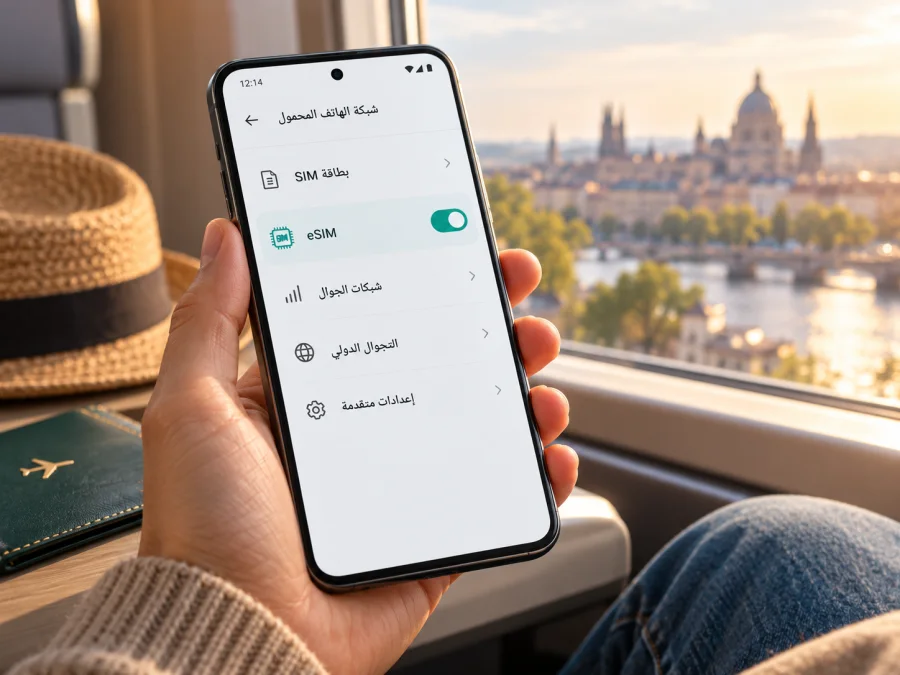
eSIM على Motorola Edge 60 Pro 128GB: ما الذي يجب التحقق منه؟
الإجابة المختصرة: لا تكفي عبارة Motorola Edge 60 Pro 128GB وحدها للجزم بدعم eSIM في الهاتف الذي بين يديك. توثّق Motorola نسخًا من Edge 60 Pro تختلف فيها مواصفات SIM بحسب السوق: صفحة دعم إقليمية تذكر شريحة فعلية مع eSIM، بينما صفحة أمريكية تذكر شريحتي SIM فعليتين وتنبه إلى أن المواصفات قد تتغير حسب السوق. كما يصف دليل الهاتف خيار eSIM بصيغة مشروطة، ويطلب التحقق من شركة الاتصالات. لذلك اعتبر التوافق مرتبطًا برقم الطراز والسوق والبرنامج الثابت، وتحقق من جهازك نفسه قبل اختيار باقة.
سعة 128GB هي جزء من اسم النسخة المطلوب البحث عنها، لكنها لا تثبت وحدها وجود eSIM أو غيابها. وقد تختلف سعة التخزين وتركيبة الشرائح حتى داخل اسم الطراز التجاري نفسه. المؤشر العملي الأهم هو ظهور خيار تنزيل شريحة أو إضافة eSIM في إعدادات هاتفك، مع تأكيد رقم الطراز من Motorola أو البائع. لا تشترِ باقة على أساس اسم السلسلة أو شكل درج SIM فقط.
هل يدعم Motorola Edge 60 Pro 128GB eSIM؟
قد يدعمها، لكن لا يمكن تأكيد ذلك لكل هاتف يحمل اسم Motorola Edge 60 Pro 128GB من الاسم والسعة فقط. توجد أدلة رسمية على نسخ من الطراز تدعم eSIM، كما توجد مواصفات رسمية لنسخة أخرى تعرض شريحتين فعليتين. وتقول Motorola إن بعض مواصفات الهاتف قد تختلف باختلاف السوق. لذا فإن الإجابة الدقيقة هي: تحقق من النسخة المحددة قبل الشراء؛ وقد تكون eSIM غير متاحة في بعض الإصدارات الإقليمية أو إعدادات البرامج.
هذا التمييز مهم عند استيراد هاتف أو شراء جهاز مستعمل. قد يكون الاسم التجاري واللون والسعة متطابقة، لكن رقم الطراز أو بلد البيع أو إصدار النظام مختلفًا. كذلك يمكن أن تفرض شركة الاتصالات قيودًا على تفعيل eSIM أو على استخدام ملفات تعريف من شبكات أخرى. وجود درج لشريحة فعلية لا ينفي دعم eSIM، كما أن وجود شريحتي SIM فعليتين في درج جهاز ما لا يثبت أن كل النسخ تستخدم التركيبة نفسها.
| ما الذي نتحقق منه؟ | ما الذي يمكن قوله بأمان؟ | ما الذي ينبغي فعله؟ |
|---|---|---|
| الاسم التجاري | Motorola Edge 60 Pro هو الطراز المقصود | احتفظ بالاسم كما يظهر في إعدادات الهاتف |
| سعة التخزين | 128GB لا تحسم دعم eSIM | لا تعتمد على السعة وحدها |
| تركيبة SIM | تختلف المواصفات المنشورة بين الأسواق | طابق رقم الطراز مع صفحة Motorola الخاصة ببلد البيع |
| وجود خيار eSIM | الدليل يذكر مسارًا باسم Download new SIM للأجهزة المتوافقة | ابحث عن إضافة أو تنزيل eSIM في هاتفك |
| قبول الملف الشخصي | قد يعتمد على قفل الشبكة أو شركة الاتصالات | تأكد أن الهاتف غير مقفل وأن المزود يدعم التفعيل |
| الاستخدام أثناء السفر | يتطلب دعم الجهاز وتوافق الخطة مع الوجهة | راجع الوجهة والبيانات والمدة قبل الدفع |
تساعد هذه الخطوات على تجنب الخلط بين دعم eSIM في اسم الطراز وبين توفرها فعليًا في نسخة بعينها. عند التواصل مع البائع، اطلب رقم الطراز الكامل وبلد التوريد وتأكيدًا مكتوبًا بأن هذا الرقم يدعم تنزيل eSIM. وإن كان الهاتف لديك بالفعل، فابدأ بالإعدادات بدل التخمين من صفحة المنتج. إذا لم تجد الخيار، اسأل Motorola أو شركة الاتصالات عن رقم الطراز وإصدار البرنامج قبل اعتبار الجهاز متوافقًا.
فحص التوافق قبل شراء باقة eSIM
تحقق من الهاتف نفسه بهذه القائمة. المسميات قد تختلف قليلًا باختلاف لغة النظام وإصدار Android، لذلك ابحث عن المعنى إذا لم يظهر الاسم حرفيًا.
- [ ] افتح الإعدادات > الشبكة والإنترنت > شرائح SIM وشبكة الهاتف المحمول، أو القسم المقابل لإدارة الشرائح.
- [ ] ابحث عن تنزيل شريحة جديدة أو إضافة eSIM أو خيار إعداد شريحة رقمية. دليل Motorola لـ Motorola Edge 60 Pro يورد مسار Settings > Network & internet > SIMs & mobile network > Download new SIM، مع التنبيه إلى أن الخيار قد لا يظهر في كل نسخة.
- [ ] افتح حول الهاتف > تفاصيل الجهاز وسجّل رقم الطراز وإصدار Android ورقم البناء. قارنها بمعلومات بلد البيع أو أرسلها إلى دعم Motorola.
- [ ] إذا كانت إعدادات الجهاز تعرض EID، فهذا معرّف الشريحة المضمنة، وهو قرينة مفيدة على وجود مكوّن eSIM. غيابه أو عدم ظهور القائمة لا يكفي وحده لإثبات عدم الدعم؛ اطلب التأكيد بحسب رقم الطراز.
- [ ] تحقق من أن الهاتف غير مقفل على مشغل واحد. اطلب من البائع أو المشغل تأكيد إمكانية تثبيت ملف eSIM من مزود آخر.
- [ ] حدّث النظام عبر Wi‑Fi وأعد تشغيل الهاتف، ثم افحص قائمة SIM مرة أخرى.
- [ ] تأكد أن مزود الخطة يقبل جهازك وأن الخطة تشمل الدولة أو المنطقة التي ستسافر إليها.
استخدم قائمة الفحص كخطوة أولى، ثم احسم الأمر من إعدادات جهازك المحدد. ظهور خيار إضافة eSIM مؤشر أقوى من اسم الموديل في متجر إلكتروني؛ وظهور EID أو تأكيد Motorola لرقم الطراز يضيفان مستوى آخر من الاطمئنان. إذا لم تظهر أي علامة، لا تحاول تثبيت رمز QR عشوائيًا ولا تدفع قبل سؤال البائع أو دعم Motorola.
قائمة توافق سريعة: دعم eSIM في رقم الطراز نفسه؛ خيار تنزيل ملف eSIM ظاهر؛ الجهاز غير مقفل؛ اتصال Wi‑Fi متاح للتثبيت؛ والباقة مخصصة للوجهة الصحيحة. لا يكفي تحقق عنصر واحد من هذه العناصر. فمثلًا، قد يدعم الهاتف eSIM تقنيًا لكن يرفض ملفًا بسبب القفل، أو يثبت الملف بنجاح بينما لا تشمل الخطة البلد الذي وصلت إليه.
كيف تميّز النسخة الإقليمية؟
ابدأ برقم الطراز الكامل في حول الهاتف، ثم طابقه مع مستند Motorola أو دعم الشركة في بلد شراء الهاتف. اسأل البائع هل الجهاز نسخة محلية أم مستوردة، وهل يدعم eSIM لهذا الرقم تحديدًا، لا لهذا الاسم التجاري على نحو عام. إذا كانت إجابة البائع مقتبسة من مواصفات نسخة أوروبية، فلا تفترض أنها تنطبق على جهاز من سوق آخر. لا يمكن استنتاج السوق من سعة 128GB وحدها.
قد تعرض بعض صفحات المتاجر مواصفات عامة للطراز دون ذكر كل تركيبة SIM أو كل بلد. في هذه الحالة تكون بيانات الجهاز الفعلية ورقم الطراز هما الأساس. يمكن أيضًا فحص درج SIM لمعرفة الشرائح المادية التي يقبلها، لكن هذا ليس فحصًا حاسمًا لـ eSIM. وإذا كانت eSIM مطلوبة لك، فاجعلها شرطًا موثقًا قبل إتمام شراء الهاتف، لا ميزة تفترضها لاحقًا.
إذا كنت تشتري الهاتف، اطلب من البائع صورة لقائمة الشرائح أو تأكيدًا مرتبطًا برقم الطراز الكامل، وتأكد من إمكانية إرجاع الجهاز إذا جاءت خصائص النسخة مختلفة عن الوصف. أما إذا كان الهاتف معك، فاعتمد على إعداداته الحالية وعلى تأكيد الدعم الرسمي بدل قوائم مواصفات عامة لا تذكر بلد الإصدار.
للمتابعة بعد فحص رقم الطراز وإعدادات الهاتف، تحقّق من توافق جهازك مع eSIM قبل اختيار الخطة.
ما هي eSIM وما الذي تقدمه في السفر؟
eSIM ملف تعريف رقمي يضاف إلى الهاتف المتوافق بدل إدخال بطاقة SIM بلاستيكية. بالنسبة إلى باقات السفر، قد تتيح إعداد بيانات الهاتف مسبقًا واختيارها عند الوصول إلى الوجهة. لكنها لا تحول الهاتف إلى جهاز متوافق إذا كانت نسخة الجهاز لا تتضمن دعم eSIM أو كانت مقفلة على مشغل يمنع التفعيل.
تُستخدم eSIM المخصصة للسفر عادةً لبيانات الهاتف المحمول. لا تفترض أن باقتها تتضمن رقمًا محليًا أو مكالمات هاتفية عادية أو رسائل SMS؛ تحقق من شروط الخطة قبل الدفع. ويمكن استخدام تطبيقات المراسلة والمكالمات عبر الإنترنت إذا كان لديك اتصال بيانات وحساباتك مهيأة. احتفظ بخطك الأساسي لاستقبال المكالمات والرسائل عند الحاجة، وراجع رسوم التجوال لديه قبل الرحلة.
Kaspersky eSIM Store هو تطبيق وموقع يمكن من خلالهما اختيار eSIM وتقديم الطلب وتفعيلها لخطة بيانات الهاتف المحمول أثناء السفر إلى الخارج. تختلف الخطط المتاحة وشروطها حسب الوجهة. لا يعني استخدام التطبيق أن الجهاز متوافق تلقائيًا؛ يجب أولًا إكمال فحص الطراز والقفل. بعد التأكد، يمكنك تصفّح الخيارات المتاحة للوجهات ومراجعة نطاق التغطية وحجم البيانات والصلاحية الظاهرة للخطة التي تختارها. الصفحة العامة وسيلة لبدء البحث عن وجهتك، وليست سعرًا أو تعرفة لدولة بعينها.
طريقة تثبيت eSIM على Motorola Edge 60 Pro 128GB
قبل البدء، اتصل بشبكة Wi‑Fi موثوقة، وأبقِ رسالة التأكيد أو رمز QR وتعليمات المزود في متناولك. لا تمسح الرمز إذا كان ظاهرًا على شاشة الهاتف نفسه؛ افتحه على جهاز آخر أو استخدم خيار التثبيت اليدوي إن وفره مزود الخطة. لا تحذف ملف eSIM بعد تثبيته لمجرد تجربة الإعدادات، لأن رمز التفعيل قد يكون صالحًا للاستخدام مرة واحدة فقط.
- تأكد من التوافق. افتح إعدادات SIM وابحث عن خيار تنزيل أو إضافة eSIM. إذا لم يظهر، راجع رقم الطراز مع Motorola قبل المتابعة.
- افتح تفاصيل خطتك. تحقق من الدولة أو المنطقة، وحجم البيانات، ومدة الصلاحية، ووقت بدء الخطة، ومتطلبات تفعيل التجوال إن وجدت.
- انتقل إلى إدارة الشرائح. في الدليل الرسمي يظهر المسار الإعدادات > الشبكة والإنترنت > شرائح SIM وشبكة الهاتف المحمول. قد تتغير الترجمة أو أسماء القوائم باختلاف إصدار النظام.
- اختر تنزيل شريحة جديدة. اضغط Download new SIM أو الخيار المقابل، ثم اتبع تعليمات الشاشة. إذا لم يظهر الزر، لا تواصل بمحاولات غير موثقة؛ ارجع إلى دعم Motorola أو مزود الاتصالات.
- أضف الملف الشخصي. امسح QR الذي حصلت عليه بعد الطلب، أو أدخل رمز التفعيل يدويًا إذا كانت هذه الطريقة متاحة. لا تشارك QR أو بيانات التفعيل مع الآخرين.
- انتظر اكتمال التنزيل. أبقِ الاتصال بالإنترنت ولا تغلق الإعدادات حتى يؤكد الهاتف إضافة الشريحة. قد يستغرق الاتصال بالشبكة بضع دقائق بعد ذلك.
- سمّ الخط بوضوح. سمّه مثلًا «السفر» كي لا تخلطه بخطك الأساسي عند اختيار بيانات الهاتف.
- اختر خط بيانات الهاتف المحمول. قبل المغادرة اترك خطك الأساسي للمكالمات عند الحاجة، واختر eSIM للبيانات عندما تريد استخدامها. تحقق من خيار التجوال الخاص بخط eSIM وفق تعليمات مزود الخطة.
- اختبر الإعداد دون استهلاك غير مقصود. أثناء وجودك في بلدك، اترك بيانات التجوال معطلة ما لم تنص تعليمات الخطة على غير ذلك. فعّل الاستخدام في الوقت المناسب وفق تاريخ بدء صلاحية الباقة.
تشرح الصفحتان التاليتان تثبيت الملفات على أنظمة مختلفة، ويمكن الرجوع إليهما لمقارنة الخطوات العامة: تعليمات تثبيت eSIM على Android وتعليمات تثبيت eSIM على iOS. هاتف Motorola يعمل بنظام Android، لذلك اتبع مسار Android وتعليمات الشاشة في جهازك؛ رابط iOS يفيد فقط إذا كنت تقارن خطوات جهاز آخر.
قبل مسح رمز QR
اقرأ تعليمات التفعيل كاملة. بعض الخطط تبدأ مدة صلاحيتها عند التثبيت، وبعضها يبدأ عند الاتصال بشبكة مدعومة أو في وقت محدد؛ لا تفترض قاعدة واحدة لجميع الخطط. إذا كان هناك خيار موعد تفعيل، اختر التاريخ الذي يناسب الرحلة. خزّن رسالة التأكيد في مكان يمكن الوصول إليه، وتأكد من أن الهاتف متصل بالإنترنت أثناء التنزيل. لا تحذف الشريحة الأساسية ولا تغيّر رقمها المفضل للمكالمات إذا كنت تحتاجه.
إذا لم تستطع استخدام كاميرا الهاتف لقراءة QR، فقد يتيح المزود إدخال تفاصيل التفعيل يدويًا. استخدم هذه الطريقة فقط من التعليمات الرسمية للخطة. إدخال بيانات خاطئة مرارًا أو مسح رمز من صورة غير واضحة قد يسبب فشل التنشيط، وقد لا يكون بالإمكان إعادة استخدام الرمز. عند ظهور رسالة خطأ، سجّل نصها وتواصل مع دعم الخدمة قبل حذف ملف غير مكتمل.
استخدام eSIM للبيانات خلال الرحلة
بعد الوصول إلى الوجهة المشمولة، افتح إعدادات SIM وتأكد أن ملف السفر مفعّل وأنه محدد لبيانات الهاتف المحمول. شغّل بيانات الهاتف. إذا كانت الخطة تتطلب التجوال للملف المحدد، فعّله لذلك الملف فقط واتبع تعليمات المزود. قد يلزم اختيار شبكة تلقائيًا أو يدويًا بحسب التغطية المحلية، لكن لا تختَر مشغلًا يدويًا إلا عند الحاجة ووفق تعليمات الخطة.
عند الاحتفاظ بشريحتك المحلية، اضبط الخطوط بعناية: اجعل eSIM للبيانات، وحدد الخط الذي تريد استخدامه للمكالمات والرسائل، وأوقف التبديل التلقائي إلى بيانات الخط الأساسي إذا كان قد يؤدي إلى رسوم تجوال. راقب اسم الخط النشط ومؤشر الشبكة. لا يعني وجود إشارة أن الإنترنت يعمل؛ افتح صفحة أو تطبيقًا بعد التأكد من أن ملف السفر هو مصدر البيانات.
سيناريو رحلة قصيرة: في المنزل، تحقق من التوافق واطلب الخطة المناسبة للبلد. ثبت الملف عبر Wi‑Fi إذا كانت تعليمات الخطة تسمح بذلك، لكن اترك بيانات السفر متوقفة حتى وقت الاستخدام. عند الوصول، اختر eSIM للبيانات وتحقق من الاتصال. احتفظ ببيانات الفندق أو خريطة دون اتصال كخطة احتياطية حتى يظهر الإنترنت.
سيناريو رحلة متعددة البلدان: اقرأ قائمة الدول التي تشملها الخطة الإقليمية أو المتعددة الوجهات، ولا تعتمد على اسم المنطقة وحده. افحص البلدان التي تمر بها، وأي استثناءات أو قيود، ومدة الصلاحية الإجمالية. عند الانتقال بين الدول، انتظر تسجيل الهاتف على شبكة محلية متاحة. إذا لم يتصل تلقائيًا، راجع تعليمات اختيار الشبكة ومزود الخدمة.
سيناريو استخدام مزدوج: يمكن أن تبقي الشريحة المحلية فعالة للمكالمات أو الرسائل، وتستخدم eSIM لبيانات السفر إذا سمح الهاتف بذلك. لكن كل خط نشط قد يؤثر في إعدادات الخط الافتراضي أو البطارية. تحقق من الاختيار بعد إعادة التشغيل، ولا تفترض أن الهاتف سيبقي تفضيل البيانات نفسه في كل مرة.
عند اختيار الخطة، قدّر استخدام الخرائط والرسائل ومكالمات التطبيقات والرفع التلقائي للصور. أوقف تحديث التطبيقات والنسخ الاحتياطي عبر بيانات الهاتف إذا أردت الحفاظ على البيانات. راجع حجم البيانات والمدة والسعر المعروضين على صفحة الخطة وقت الاختيار، إذ قد تتغير العروض. لا يمكن تسمية خطة محددة قبل معرفة وجهتك وتواريخ الرحلة واحتياجك للبيانات.
المشكلات الشائعة وكيفية فحصها
خيار إضافة eSIM غير موجود
تأكد من رقم الطراز والسوق، وحدّث Android ثم أعد تشغيل الهاتف. ابحث في إعدادات الشبكة عن «إضافة شريحة» أو «تنزيل شريحة جديدة». إذا لم يظهر الخيار بعد ذلك، فتعامل مع التوافق على أنه غير مؤكد واتصل بدعم Motorola أو البائع. لا يكفي شراء Motorola Edge 60 Pro 128GB لضمان أن إعدادات جهازك تتضمن eSIM.
فشل تنزيل ملف التعريف
افحص اتصال Wi‑Fi، وأعد فتح رمز QR من الرسالة أو الحساب الصحيح، وتأكد أن الرمز لم يسبق استخدامه. تحقق من التاريخ والوقت التلقائيين ومن تحديث النظام. إذا استمر الخطأ، لا تحذف الملف ولا تمسح الرمز مرارًا؛ التقط نص الرسالة واتصل بدعم الجهة التي أصدرت ملف التفعيل.
تمت إضافة eSIM لكن لا توجد شبكة
تأكد من تشغيل الملف ومن وجودك في نطاق جغرافي تغطيه الخطة. اجعل اختيار الشبكة تلقائيًا أولًا، ثم جرّب إعادة تشغيل الهاتف. تحقق من أن الخطة بدأت وأن تاريخ الصلاحية لم ينتهِ. في بعض الحالات قد تتطلب الخطة تشغيل تجوال البيانات على eSIM؛ لا تغيّر إعداد الخط المحلي عشوائيًا.
تظهر الشبكة لكن الإنترنت لا يعمل
راجع اختيار بيانات الهاتف المحمول وتأكد من تعيينه إلى eSIM السفر، ثم تحقق من تشغيل بيانات الهاتف. افحص حد البيانات وحالة الباقة واسم نقطة الوصول APN فقط إذا كانت تعليمات المزود تتطلب تعديلها. أوقف وضع الطيران بعد التحقق، وأعد تشغيل الهاتف. إذا كانت المشكلة في تطبيق واحد فقط، اختبر الاتصال بمتصفح أو تطبيق آخر.
تنفد البيانات بسرعة
راجع استهلاك التطبيقات في إعدادات Android. قد تستهلك النسخ الاحتياطية، ومقاطع الفيديو، والتنزيلات والتحديثات بيانات أكثر مما تتوقع. استخدم Wi‑Fi للنسخ الاحتياطي والتنزيلات الكبيرة، وحدد جودة الفيديو، وأوقف تحديث التطبيقات في الخلفية عند الحاجة. راقب الرصيد والمدة من الحساب أو التطبيق المستخدم لإدارة الخطة.
لا يعمل QR أو تظهر رسالة أن الخطة غير متوافقة
تأكد من أنك تمسح رمز الخطة المخصص لهذا الجهاز وأن الهاتف يدعم eSIM فعلًا. قد يظهر الخطأ إذا كان الملف قد ثُبّت سابقًا أو قُيّد بجهاز آخر أو لم يكن الهاتف متصلًا بالإنترنت. بعض ملفات eSIM لا يمكن نقلها بعد التفعيل؛ راجع شروط المزود قبل تغيير الهاتف أو حذف الملف.
الخطة لا تعمل رغم التوافق
التوافق المادي لا يضمن أن كل خطة ستعمل في كل بلد. راجع الدولة أو المنطقة المشمولة، وشبكات الشريك المتاحة كما تظهر في تفاصيل العرض، وفترة الصلاحية. تأكد أيضًا أن الجهاز غير مقفل على مشغل وأن بيانات التجوال محددة للخط الصحيح. إذا استمرت المشكلة، تواصل مع دعم مزود الخطة وقدم رقم الطراز ورسالة الخطأ دون مشاركة QR أو رموز سرية علنًا.
الأسئلة الشائعة
هل يدعم كل Motorola Edge 60 Pro 128GB eSIM؟
لا يمكن تأكيد ذلك لكل النسخ. توثيق Motorola يبيّن اختلاف تركيبة SIM باختلاف السوق، كما أن سعة 128GB لا تحدد وحدها بلد النسخة أو رقمها. افحص خيار إضافة eSIM ورقم الطراز في الهاتف المحدد.
هل أستطيع معرفة الدعم من درج SIM؟
ليس بصورة حاسمة. الدرج يساعدك في معرفة عدد الشرائح المادية التي يقبلها جهازك، لكنه لا يثبت وحده وجود eSIM أو عدمها. افحص إعدادات الشبكة وابحث عن EID، ثم طابق رقم الطراز مع دعم Motorola.
هل يعني ظهور EID أن كل باقة ستعمل؟
لا. ظهور EID أو خيار إضافة eSIM يشير إلى أن الجهاز قد يملك دعمًا للشريحة المضمنة، لكنه لا يؤكد أن الجهاز مفتوح الشبكة أو أن خطة بعينها تشمل وجهتك. تحقق من هذه الشروط منفصلة.
هل تحتاج عملية التثبيت إلى إنترنت؟
نعم، ينبغي توفير اتصال Wi‑Fi أو اتصال إنترنت آخر أثناء تنزيل الملف وإعداده. جهّز الاتصال قبل بدء التثبيت، ولا تعتمد على ملف لم يُنزّل بعد عند وصولك إلى وجهة جديدة.
هل eSIM السفر تتضمن مكالمات ورقمًا هاتفيًا؟
لا تفترض ذلك. كثير من خطط السفر مخصصة للبيانات فقط. راجع شروط الخطة قبل الدفع، واستخدم تطبيقات الاتصال عبر الإنترنت إذا كانت بياناتك تسمح بذلك.
هل يمكن نقل ملف eSIM إلى هاتف آخر؟
قد لا يمكن نقله بعد التفعيل، وقد يكون رمز QR صالحًا لمرة واحدة أو مرتبطًا بالجهاز. راجع شروط المزود قبل الحذف أو تبديل الهاتف، ولا تمسح الملف لمجرد استكشاف الأخطاء.
هل أفعّل تجوال البيانات؟
يعتمد الأمر على تعليمات الخطة. إذا لزم تفعيله، ففعّله لخط eSIM المخصص للسفر فقط، وراجع إعدادات خطك الأساسي لتجنب رسوم غير مقصودة.
هل أحتاج إلى تعطيل شريحتي المحلية؟
ليس بالضرورة. يمكنك غالبًا إبقاؤها للمكالمات والرسائل واختيار eSIM لبيانات الهاتف، إذا كانت النسخة والإعدادات تسمحان بذلك. حدد الخطوط الافتراضية بوضوح وراجع رسوم التجوال المحلية.
خلاصة: افحص النسخة ثم اختر خطة السفر
بالنسبة إلى Motorola Edge 60 Pro 128GB، لا تحسم سعة التخزين أو اسم الطراز مسألة eSIM. النسخ تختلف حسب السوق، ولذلك افحص رقم الطراز، وابحث عن Download new SIM أو خيار إضافة eSIM، وتحقق من EID عند توفره. إذا غاب الخيار أو بقيت النتيجة غير واضحة، اطلب تأكيدًا من Motorola أو البائع قبل شراء خطة رقمية.
بعد التأكد من التوافق وعدم وجود قفل يمنع التفعيل، اختر خطة بيانات تشمل بلد الرحلة أو مسارها، وراجع حجم البيانات ومدة الصلاحية وموعد بدء الاستخدام. استخدم Kaspersky eSIM Store عبر التطبيق أو الموقع لاختيار eSIM وتقديم الطلب وتفعيلها لخطة بيانات السفر، مع اتباع تعليمات الخطة والهاتف. تحقّق من توافق هاتفك، ثم استعرض الخيارات المتاحة للوجهات قبل الرحلة. الاختيار الصحيح يبدأ من النسخة الفعلية للهاتف، وينتهي بخطة تناسب مسارك واحتياجك.


